「あっ、違う人に送ってしまった」。気づいた瞬間、心臓がきゅっとなりますよね。まず、息をひとつ。気づいた時点で動けば、たいていは間に合います。
やることは2つだけです。「一般的なアクセス」を「制限付き」に戻す。間違えた相手を「アクセス権を削除」で外す。どちらも1〜2分でできます。
ファイルを消すのは、そのあとです。この記事では、見られたかもしれないときの考え方と、お客さまの情報が入っていたときの動き、同じ間違いを防ぐ工夫まで、順番に書きます。
この記事は「間違えたあと」の話です。共有の仕組みそのものは共有リンクは誰が見られる?Googleドライブの公開範囲と権限を確認しようで説明しています。
「もう、消すしかない?」と思ったとき

ご相談の方
共有したあとで、別の人に送ったと気づいて。もう、ファイルを消すしかないですか。

オトスマ
消す前に、いったん止まりましょう。先にやることが2つあります。
※よくいただくご相談をもとにした会話です。
消したくなる気持ちは、とても自然です。見えなくすれば、なかったことになる気がしますから。でも、それは少しあとで。まず「だれでも開ける状態」を止めるのが先です。
こんな間違いは、小さなお店ではめずらしくありません。
- 名簿やシフト表のフォルダが、リンクを知っている人なら開ける設定だった
- メニューの原稿を、似た名前の別の人に送っていた
- 辞めたアルバイトさんの共有が、そのまま残っていた
- 送ったあとで、お客さまの連絡先が入っていたと気づいた
気づいたあなたは、もう半分できています。
いちばん先に、出口を2つ閉じる
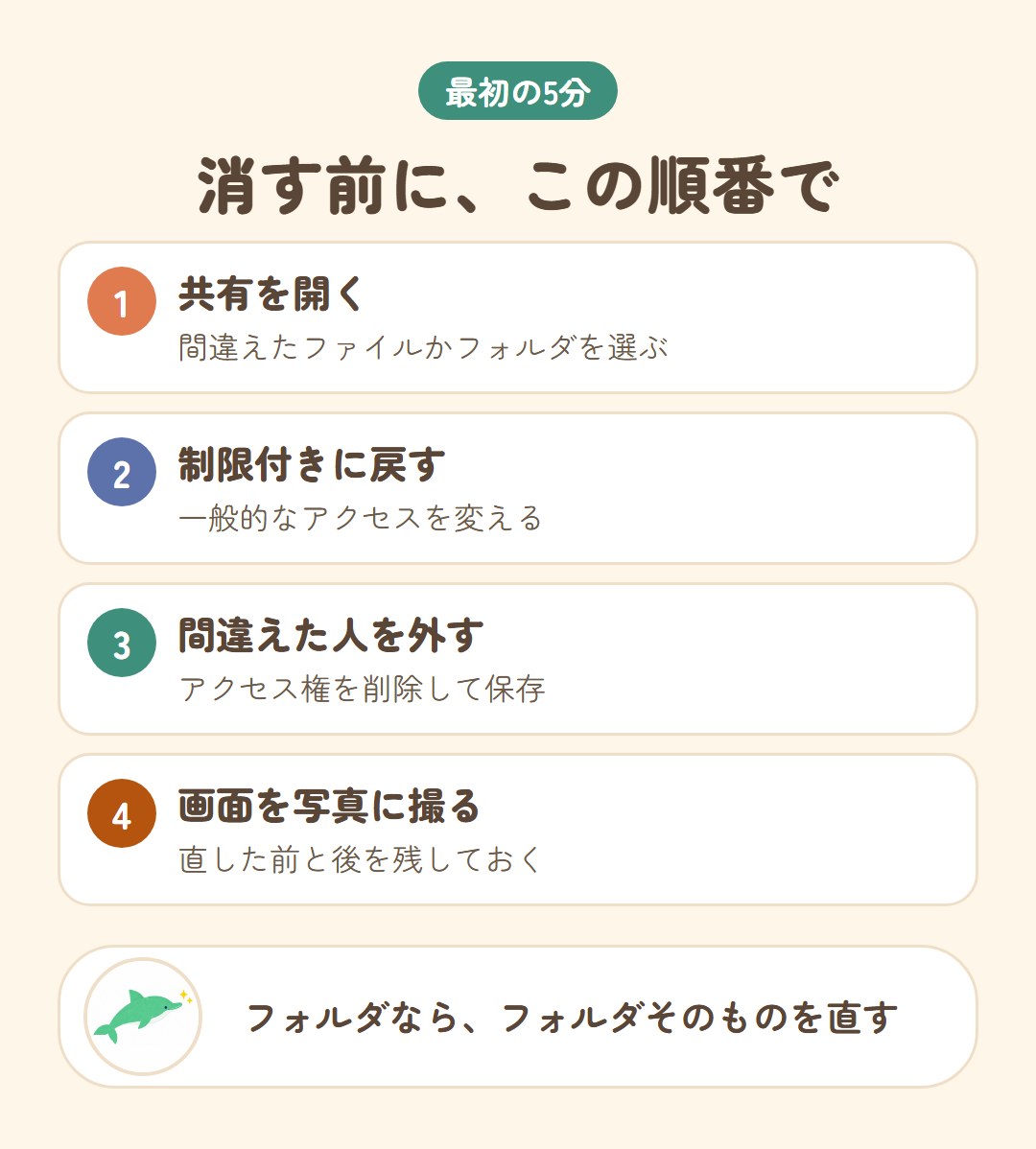
順番は、大きな出口から。まず「リンクで開ける設定」を止めて、次に「間違えた人」を外します。画面の名前は、2026年10月にGoogleの公式ヘルプで確かめた形です。機種や版、アカウントの種類(個人用か、仕事用・学校用か)で、ちがうことがあります。
出口その1:リンクで開ける設定を止める
- パソコンで drive.google.com を開き、間違えたファイルかフォルダを選びます
- 「共有」のアイコンを押します
- 「一般的なアクセス」の下矢印を押して、「制限付き」を選びます
- 「完了」を押します
「制限付き」は、アクセス権をもらっている人だけが開ける状態です。リンクを知っているだけの人は、開けなくなります。
ここに注意フォルダの権限は、中のファイルに引き継がれます。間違えたのがフォルダなら、中のファイルではなく、フォルダそのものの設定を直してください。
出口その2:間違えた人を外す
同じ「共有」の画面で、外したい人の名前の右にある下矢印を押し、「アクセス権を削除」を選んで「保存」を押します。フォルダの場合は、中のファイルにも効きます。本当は見る必要があった人でも、あとで必要な分だけ入れ直せるので、迷ったら先に外して大丈夫です。
最後に、直す前と直したあとの共有の画面を、スクリーンショットで撮っておきます。「いつ、何を、どう直したか」を説明するとき、役に立ちます。お客さまの名前やメールアドレスが写るときは、その写真の置き場所にも気をつけてください。
リンクで間違えた?名前を入れて間違えた?
共有の間違いには、大きく2つあります。「リンクを知っている人なら開ける」設定のまま送った場合と、メールアドレスを入れた相手を間違えた場合です。どちらかで、心配の大きさが変わります。
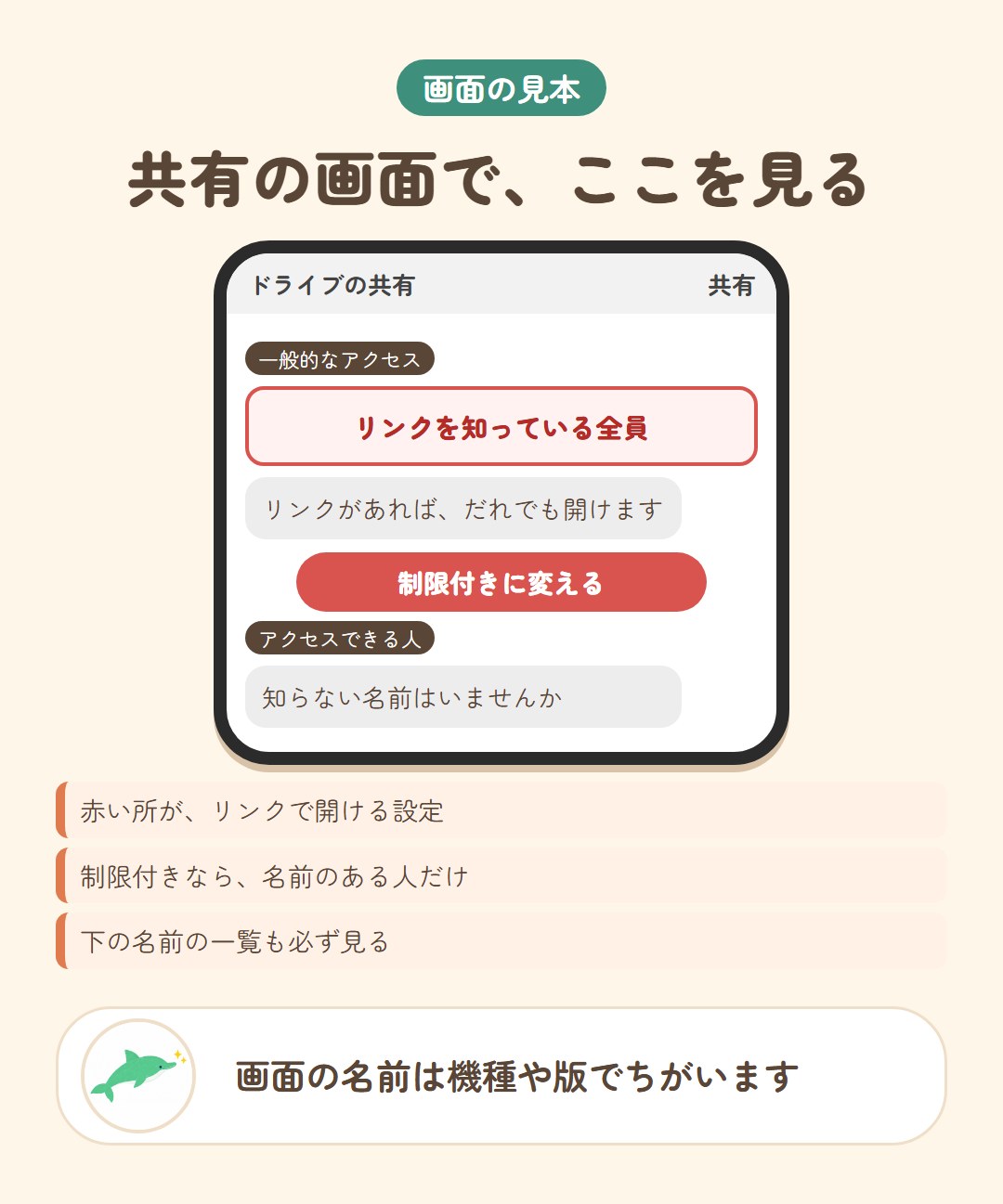
公式ヘルプでは、「一般的なアクセス」に3つの選び方があると説明されています。
- 制限付き…アクセス権のある人だけが開けます
- リンクを知っている全員…リンクがあれば、ログインなしで使えます
- 一般公開…Google検索などで、だれでも見つけて開けます
名前を入れた相手を間違えた場合は、共有の画面で「だれに見せたか」が分かります。リンクの場合は、リンクが転送されると、だれが持っているか分かりにくくなります。だから先に、リンクの出口を閉じるのです。
もし「一般公開」になっていたなら、見つけられた可能性は高くなります。「制限付き」に戻したあと、お店の名前などをGoogleで検索して、出てこないかを見ておくと安心です。
「見るだけ」のつもりが、広がることもある
人に入れるときは、「閲覧者」か「編集者」かを選びます。ここを軽く見ていると、思わぬ広がり方をします。
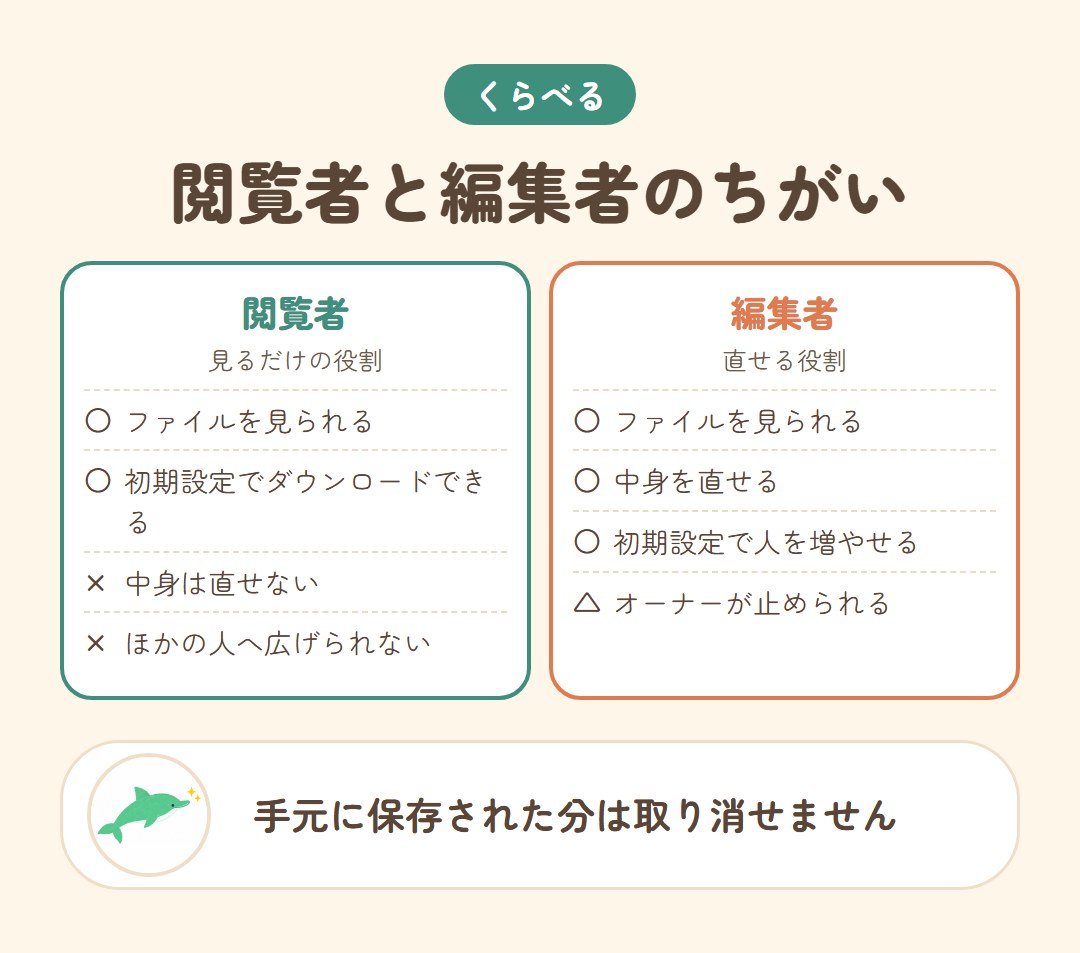
「編集者」は、初期設定では、ほかの人に共有することもできます。つまり、編集者に入れた人が、さらに別の人へ広げていることがあります。共有の画面に、知らない名前が増えていないか見てください。
「閲覧者」も安心しきれません。初期設定では、ファイルをダウンロードできます。すでに相手の手元に保存された分は、こちらから取り消せません。ここが、共有のいちばんむずかしいところです。
もう見られたかも…と気になるとき
いちばん知りたいのは、「だれか見たのか」ですよね。ここは、分かることと分からないことを分けて書きます。
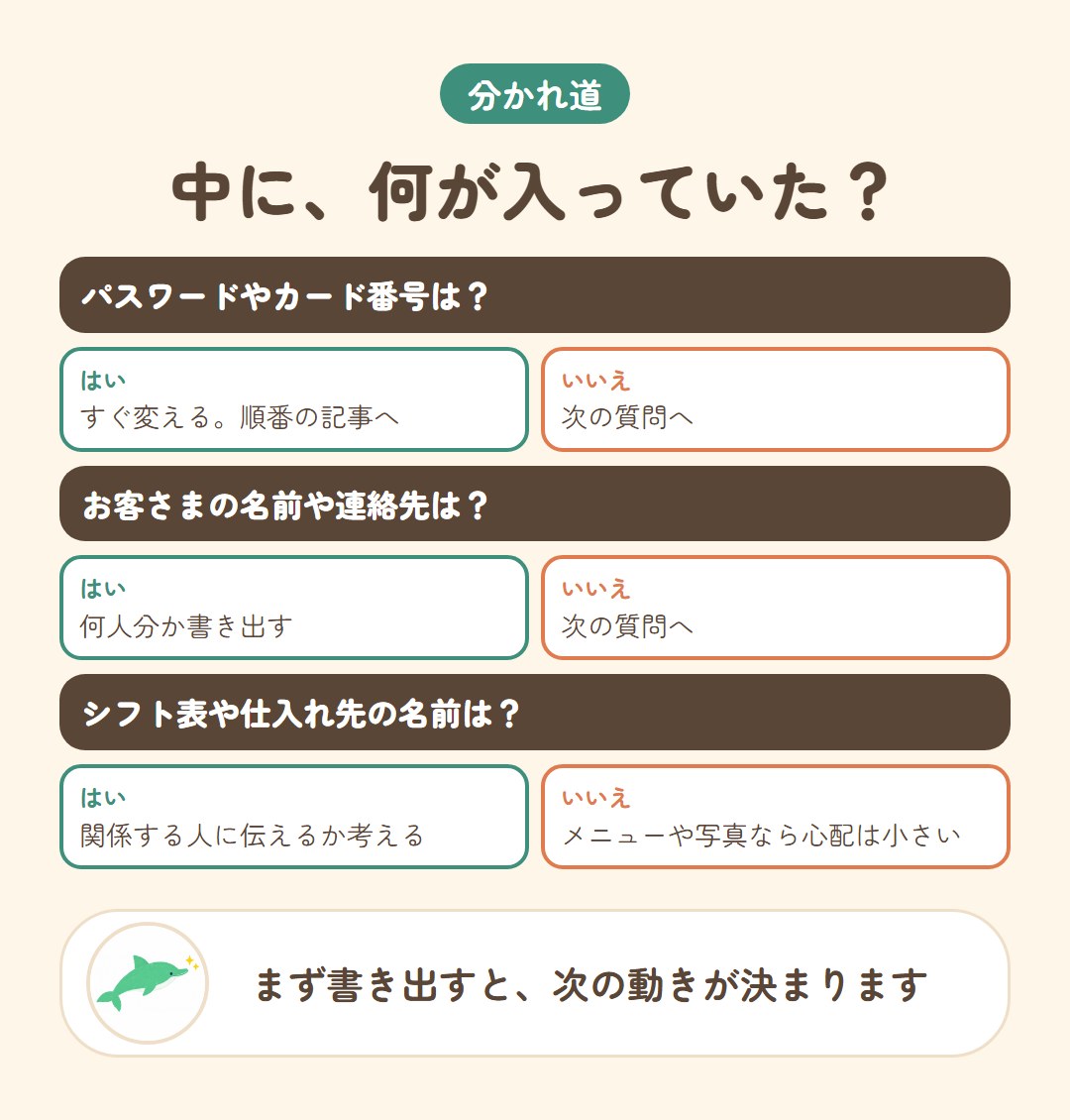
分かること:共有がいつ変わったか。パソコンのGoogleドライブで「マイドライブ」を開き、右上の情報アイコンを押すと「履歴」が見られます。公式ヘルプでは、編集やコメント、名前の変更、移動と削除、アップロード、そして共有の開始と停止が記録されると書かれています。間違った共有がいつ始まったか、今日直した操作が出ているか、知らない間に中身が動かされていないかを、ここで確かめます。
分からないこと:だれが開いたか。オトスマが確かめた公式ヘルプのページには、「だれが開いたか」の記録の説明が見つかりませんでした。だから言い切りません。仕事用のGoogle Workspaceでは、管理者が見られる記録がある場合もあるようですが、契約や設定でちがいます。リンクで開かれた場合は、だれが見たか分からないことがあります。
ひとことで言うと「見られていない」と言い切れないときは、見られたかもしれない前提で、次の備えをします。
見られたかを調べ続けるより、中に何が入っていたかを書き出すほうが、次の動きが決まります。下の図で、自分の場合を探してみてください。
パスワードが書かれたファイルは、そもそもドライブに置かない決まりにするのが安全です。入れてはいけない個人情報も参考にしてください。
「消せば、なかったことになる」は本当?
あわてていると、ここで足が止まらなくなります。ファイルを消しても、すでに開いた人やダウンロードした人の手元のコピーは消えません。まずは共有を止めて、中身を確かめる。消すのは、そのあとで十分です。

「消した」ことで、あとから自分が何を共有していたか分からなくなるのも困ります。履歴や中身が残っているうちに、書き出しておくほうが安全です。
お客さまの名前が入っていたら、落ち着いて4つ
名簿や予約の記録など、お客さまの情報が見られたかもしれないときは、この順に進めます。
- 共有を止めて、画面と日時をメモする
- どんな情報が、何人分入っていたかを書き出す
- 見た可能性のある相手が分かるなら、ファイルを消してもらうようお願いする。文は、事実だけを短く
- お客さまに伝えるべきかを、落ち着いて考える。迷うときは、メモと画面の写真を持って、相談先に見てもらう
個人情報には、法律のきまりがあります。お客さまへの知らせ方や、届け出が必要かどうかは、情報の量や内容で変わります。この記事では、公式で確かめていない部分は言い切りません。大きな範囲に及ぶときは、個人情報保護委員会など公的な窓口の案内を、ご自身で確かめてください。
ここに注意「共有を間違えました」と言って、パスワードや確認の番号を聞いてくるメールやメッセージには、返さないでください。本物の会社は、パスワードを聞きません。分からない連絡は、詐欺メール・変な画面の見分け方で確かめてから動きます。
ついでに、お店のフォルダを一周してみる
間違いに気づいたのは、見直しのいい機会です。10分あれば、大事なフォルダを一周できます。
まず、フォルダごとに共有の名前の一覧を見ます。辞めた人、前の制作会社、もう連絡を取らない人が残っていないかを探して、見つけたら「アクセス権を削除」です。次に、「一般的なアクセス」が「制限付き」になっているかを見ます。
公式ヘルプには、特定のファイルだけ別の権限が必要なら、アクセスを制限したサブフォルダを作って、必要な人とだけ共有するのがよい、と書かれています。これに合わせて、お店のドライブを3つに分けると、間違えにくくなります。
| フォルダ | 中身の例 | 共有の決まり |
|---|---|---|
| お店だけ | 名簿、売上、予約の記録、契約書 | 人を指定して共有。リンク共有はしない |
| スタッフと共有 | シフト表、作業のやり方 | 名前を入れたスタッフだけ。辞めたら外す |
| 外に見せてよいもの | メニュー、チラシの原稿、写真 | リンクで見せてよい。内部のものは入れない |
もうひとつ。ファイルを作った人が、そのファイルのオーナーです。その人が辞めると、共有を直せる人がいなくなることがあります。大事なファイルはお店のアカウントで作る決まりにしておくと安心です。考え方はお店のアカウント、だれが持っていますかにあります。
共有の設定が正しくても、ログインを乗っ取られたら同じです。2段階認証・パスキーと復旧の備えもあわせて確かめてください。「知らない端末」が気になるときは、「乗っ取られたかも?」と思ったときが役に立ちます。
同じ間違いを、もうしないために
道具より「目的」です。だれに、何を見せて、どうしてほしいのか。それが決まっていれば、共有の設定は迷いません。お店で決めておくと楽なのは、この3つです。
- 送る前に、画面を見る…「共有」を押す前に、宛先と役割をもう一度読む。お客さまの情報が入るなら、ひと呼吸おく
- 月に一度、10分だけ見直す…共有の名前の一覧に、知らない名前がないかを見る。カレンダーに入れておく
- お客さまの情報は、置かない場所を決める…名簿や連絡先を、共有フォルダに入れる必要があるのかを考える。写真や口コミの許可はお客さまの写真・口コミを投稿に載せるときが参考になります
全部できなくていいです。まず1つ、「送る前に画面を見る」から始めてください。
ちょっと気になること
間違えた相手が、知らない人かどうか分かりません
共有の画面に出ているメールアドレスを、ひとつずつ確かめます。分からない名前は、いったん「アクセス権を削除」で外して大丈夫です。必要な人なら、あとで入れ直せます。
スマホのアプリからでも、直せますか
アプリでも共有の設定は開けますが、画面の名前や並びが、機種や版でちがいます。迷ったら、パソコンのブラウザで drive.google.com を開くほうが、公式ヘルプの手順と合わせやすいです。
編集者に入れた人が、勝手に人を増やしていないか心配です
編集者は、初期設定では他の人に共有できます。オーナーは、この設定を止められると公式ヘルプにあります。画面の場所は機種や版でちがうので、「共有」の設定の中を探してみてください。
あわせて読む…共有リンクは誰が見られる?、お店のデジタルの「困った」対処ガイド。スタッフの方にも、この記事をLINEで送っておくと、同じ間違いを防ぎやすくなります。
この記事のまとめ
- 最初の5分は、「一般的なアクセス」を「制限付き」にして、間違えた相手の「アクセス権を削除」
- 消すのはあと。先に共有を止めて、画面を写真に撮っておく
- 「履歴」で、共有がいつ変わったかを確かめる。だれが開いたかは、分からないことがある
- 中に何が入っていたかを書き出すと、次の動きが決まる
- お店のフォルダは3つに分けて、月に一度10分だけ見直す
- パスワードを聞くメッセージには、返さない
参考にした公式の情報と最終確認
- Google ドライブ ヘルプ「ファイルを共有する」(https://support.google.com/drive/answer/2494822?hl=ja)…共有の方法、一般的なアクセス、役割、フォルダの権限
- Google ドライブ ヘルプ「共有の停止・制限・変更」(https://support.google.com/drive/answer/2494893?hl=ja)…アクセス権の削除、制限付きへの変更
- Google ドライブ ヘルプ「操作履歴とファイル バージョンを確認する」(https://support.google.com/drive/answer/2409045?hl=ja)…履歴に記録される操作
いずれも2026年10月に確認しました。画面の名前や並びは、機種や版、アカウントの種類で変わることがあります。お使いの画面と合わないときは、Googleの公式ヘルプをご覧ください。
一人でやらなくても大丈夫です
共有の画面は、見慣れないと、どこを押していいか分からなくなります。押す前に止まって、その画面を写真(スクリーンショット)に撮り、LINEで送っていただければ、次に押す場所をお返しします。お客さまの名前やパスワードが写るときは、隠してから送ってください。オンラインでも、袋井市のお店なら、いっしょに画面を見ながらのご相談もできます。
料金を見る(税込)初回のご相談は無料
| 内容 | オトスマがやること | 料金(税込) |
|---|---|---|
| 初回のご相談 | お話をうかがって、合う進め方をお伝えします | 無料 |
| 相談・レクチャー(教える) | やり方を説明します。作るのはお店の方 | 5,000円/1時間 |
| 月々サポート(一緒にやる) | 月2時間、投稿などを一緒に作り、チャットで改善案も | 33,000円/月 |
| 制作サポート(代わりにやる) | 撮影と投稿を月8回以上、オトスマが作ります | 100,000円/月 |
| 設置から運営まで(まるごと) | アカウントの設置から毎月の運営まで | 150,000円/月 |
| 動画編集(素材あり) | お店の写真・動画と文章をお預かりして作ります | 5,000円〜 |
| ロゴアニメーション | 10秒以内・直しは3回まで | 10,000円 |
| アニメーション動画 | 絵や文字を動かして伝える動画 | 10,000円〜 |
| チラシから作る動画(素材あり) | チラシや画像を動かして、見た人の心を動かす動画に | 30秒 7,000円/1分 10,000円 |
| 撮影 | 素材がないときは撮影から(動画とは別に) | 10,000円〜/1時間 |
| 講座(お店・事業者向け、単発2時間) | お店の仲間とまとめて習う | お一人 3,000円 |
| 交通費 | オンライン・袋井市内はかかりません | 菊川市〜浜松市のあいだは 2,000円 |
毎月のプランは、3か月からのご契約です。くわしい料金は料金のページに、講座の内容は講座・セミナーのページにまとめています。
まずは、LINEで気軽にどうぞ
- いまの画面やお店の資料の写真を送るだけで相談できます
- 初回のご相談は無料。合う進め方と、おおよその金額をお伝えします
- 友だち追加だけでも大丈夫。ブロックはいつでもできます
メールで聞きたい方はお問い合わせのページから。