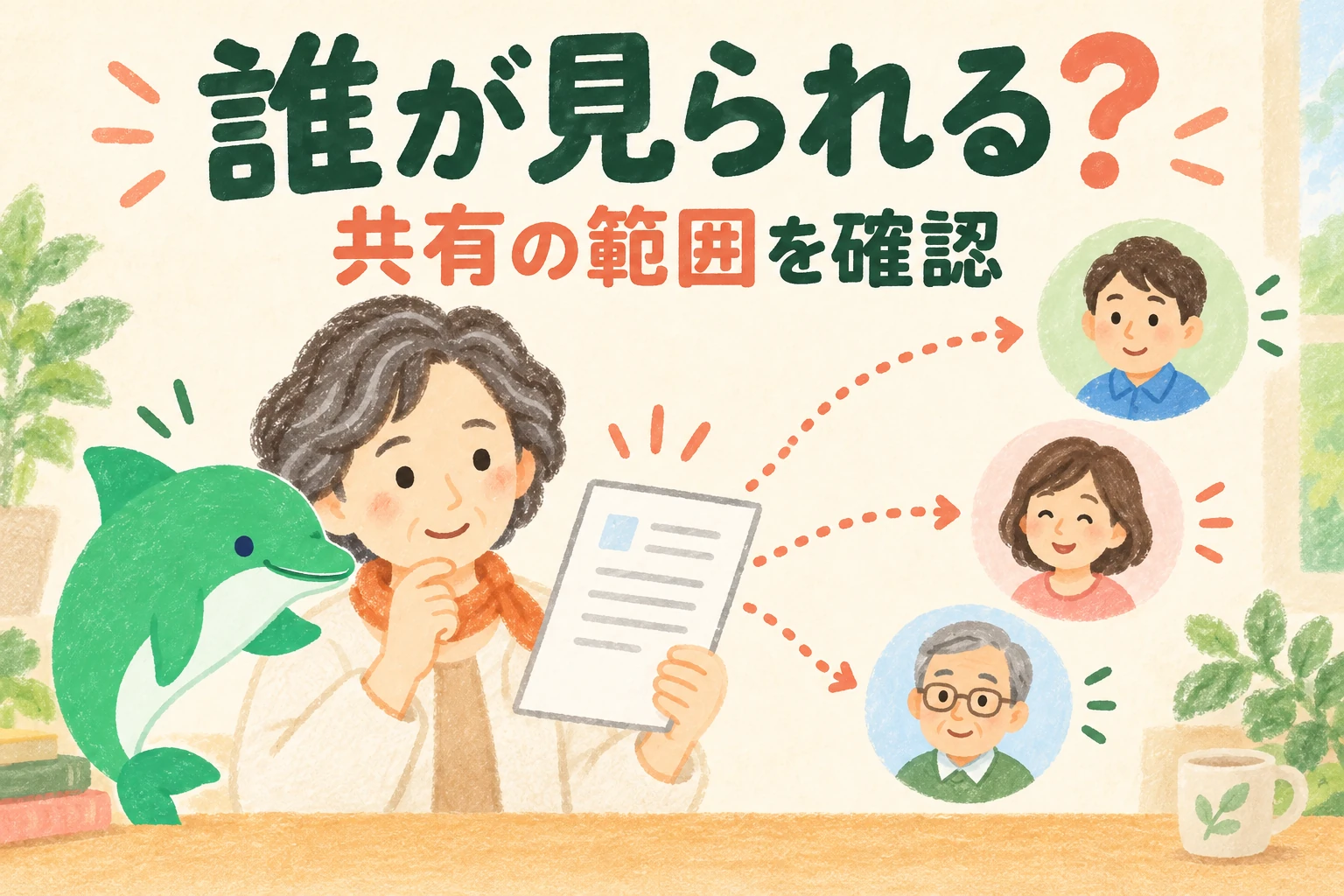
「リンクを知っている全員」にすると、送った人以外にも見られることがあります。人に送る前に、「誰が開けるか」と「何ができるか(読む・コメント・直す)」を別々に見るのがコツです。Googleドライブを使ったことがない方も、紙だけで練習できます。
この記事で分かること
あなたはどちらですか?
会話と地域イベントは説明用の架空例です。実際の相談や参加者情報ではありません。

ご相談の方
資料が開けないと言われました。「リンクを知っている全員」にすれば、早いでしょうか。

オトスマ
開ける人の範囲が広がります。まず、招待したアカウントと相手が使っているアカウントを確かめましょう。今日は、秘密の入っていない練習用の資料で見てみます。
今日の目標は、資料一つについて「何を」「誰に」「どこまで」見せる設定かを説明できることです。本番の共有を変えたり、人へリンクを送ったりはしません。
共有は、相手とできることを決める作業
Googleドライブは、クラウド(=インターネット上の保存場所)です。アカウント(=自分の登録)を使って資料を管理し、指定した人と一緒に使えます。ことばから確認したい方はスマホのカタカナことばへ。
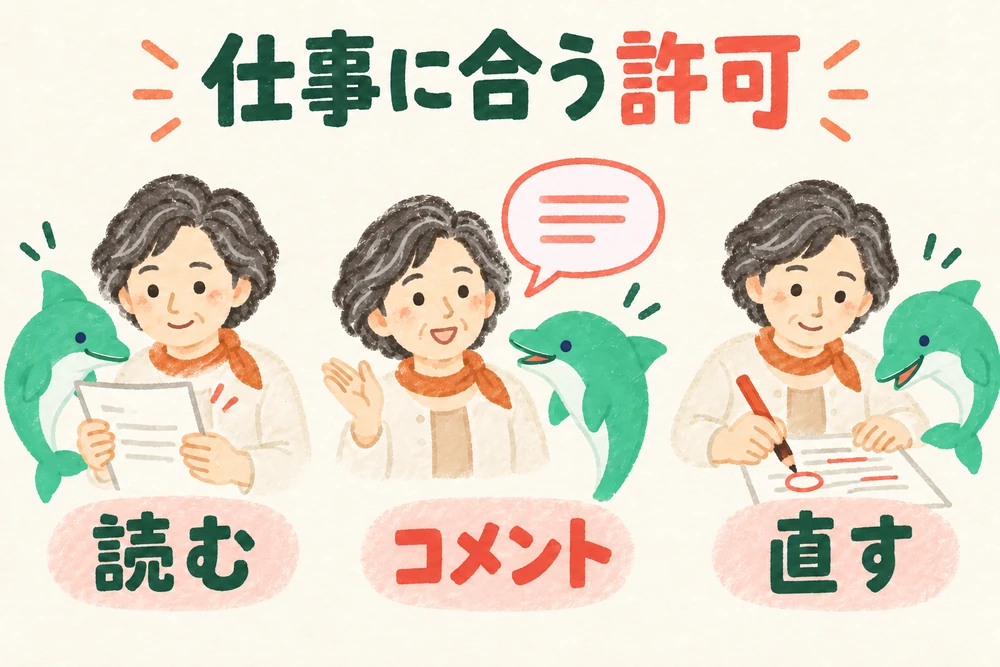
紙の案内も、「読んで確かめてほしい」のか「文章を直してほしい」のかで頼み方が違います。この「できることの許可」を権限(=できることの許可)と呼びます。Googleの案内では、閲覧・コメント・編集の役割が分かれています。表示の名前は、ファイルの種類や組織の設定で変わります。
| 頼みたいこと | まず考える役割 |
|---|---|
| 内容を読んで確かめる | 閲覧者 |
| 気づいた点をコメントで伝える | コメントできる役割 |
| 本文を一緒に書き直す | 編集者 |
役割は相手の偉さの順ではありません。頼む仕事に必要な許可だけを渡すと、相手も何をしてよいか分かります。詳しくはGoogle公式の共有とアクセス管理で確認できます。
閲覧だけでも、中の情報は読めます
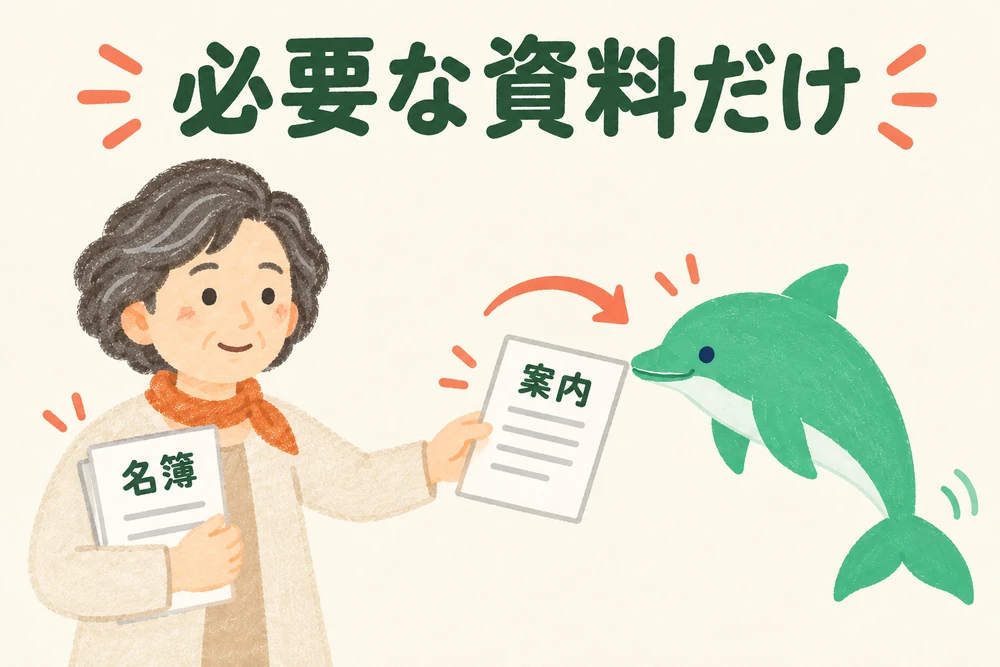
「書き換えられないから安心」とは限りません。閲覧する人にも中身は見えます。たとえば架空の「花の寄せ植え会」の案内づくりに必要なのは、日時・会場・持ち物・申込方法です。申込者の名前や電話番号は要りません。名簿を閲覧だけにするより、必要な案内だけを別の資料にして渡すほうが安全です。
先に「何を渡すか」を減らし、そのあとで閲覧か編集かを選びましょう。情報の扱いは入れてはいけない個人情報へ。この記事の練習では、実在する人の情報は使いません。
「制限付き」と「リンクを知っている全員」は、相手の範囲が違う
共有画面には、人を指定する欄と、「一般的なアクセス」という範囲の欄があります。
- 制限付き:許可した人だけが開けます。
- リンクを知っている全員:リンク(=資料の場所を示す文字)を受け取った人なら誰でも開けます。最初に送った一人だけを覚える仕組みではありません。
友人一人に送っても、その人がグループに転送すれば、別の人にも届きます。リンクが長くて複雑でも、限定できているわけではありません。公開してよいイベント案内なら広い共有が合いますが、参加者一覧や作業途中の資料は、相手を指定します。
「制限付き」でも、許可された人やグループが残っていることがあります。名前だけでなく、下に並ぶ相手と役割も見ましょう。Google公式のファイルへのアクセス案内では、使っているアカウントが合っているかも確認点です。
ご相談の方
リンクを知っているのは、送った相手だけだと思っていました。
オトスマ
送った人数と、開ける人の範囲は別なんですね。公開してよい案内か、指定した人だけの資料かを、先に決めましょう。
ファイルだけでなく、入っているフォルダも見ます
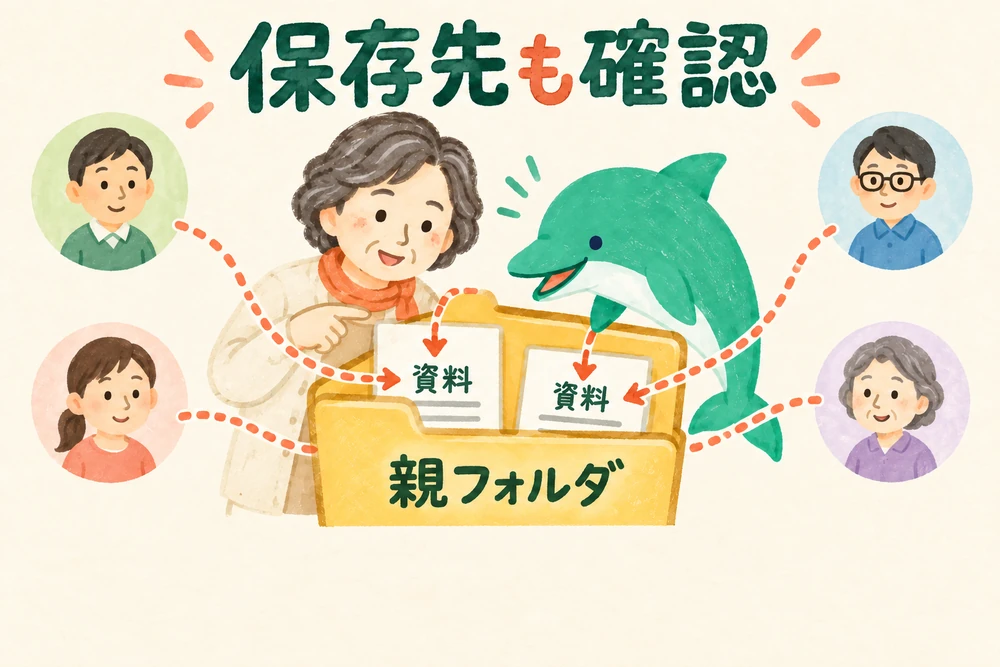
フォルダは、資料をまとめる入れ物です。大きな箱に「スタッフ全員が開けてよい」と決めると、中の紙も同じ人たちが開けます。Googleドライブでもこれと似て、上のフォルダの許可が中の資料に伝わることがあります。これを継承(=上の許可が中に伝わること)といいます。
架空の「イベント運営」フォルダをスタッフ全員に共有し、その中に外へ見せたくない記録を置いたとします。資料名を「内部用」と変えても、開ける人は変わりません。どこに置いたか、その入れ物を誰が使えるかを確かめます。
フォルダから来た許可は、ファイル側では減らせません。狭めたいときはフォルダ側を見直すか、管理者に相談します。今日の練習では、使っているフォルダの移動や設定変更はしません。
編集を頼むときは、共有を変えられるかも確認
Googleの公式案内では、初期設定だと編集者も共有を変えられます。持ち主は、共有の設定で「編集者が権限を変更して共有できる」のチェックを外せます。画面の名前は変わることがあります。
渡す前に、「本文を直してよい」と「別の人に共有してよい」は別に確認しましょう。共有やダウンロードの制限も、画面を撮るなどの方法までは防げません。渡す内容を絞る意味がここにもあります。詳しくはGoogle公式の共有の停止・制限・変更で。
お店で誰が設定を管理するかは、お店のアカウントの持ち主と引き継ぎが前提です。担当が終わる時期をメモしておくと、あとで「まだ必要ですか」と確認しやすくなります。
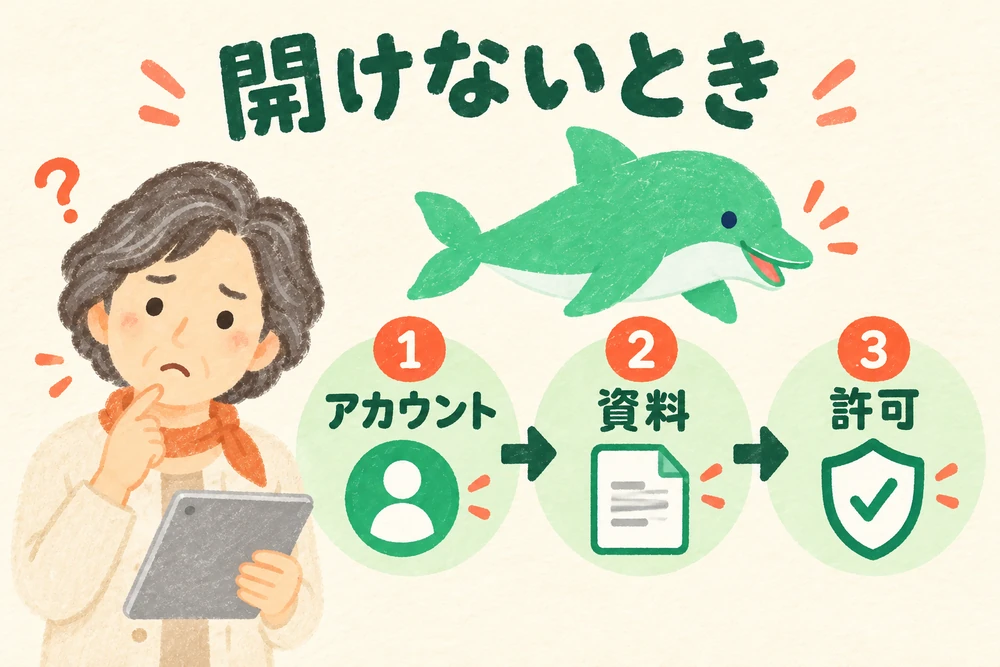
開けないと言われたら、全員に広げる前に三つ確認
- アカウント:招待先と、開いている登録が同じか(仕事用に招待したのに個人用で開いていた、が多い)。
- 資料:古いリンクや別のコピーを開いていないか。
- 許可:その資料と保存先で必要な権限があるか。組織の制限がないか。
確認のために、パスワードや認証コードを聞く必要はありません。ログイン中の表示と招待先が合うかを、本人に見てもらいます。職場や学校のルールで外部共有できないときは、別の個人アカウントで回避せず、管理担当者に聞きましょう。
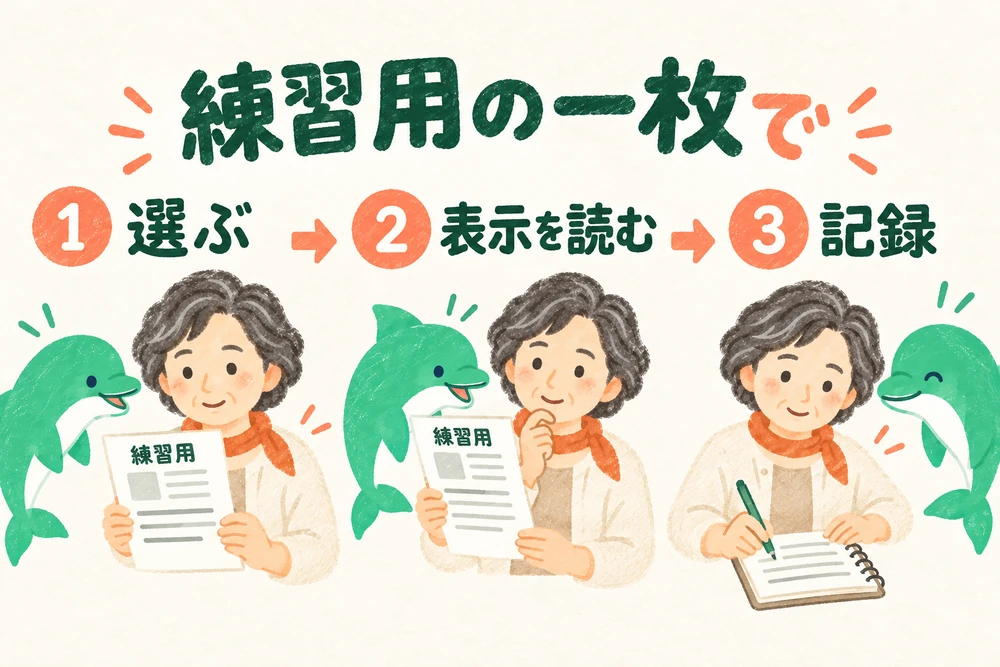
小さな練習:秘密のない案内一枚で、共有の表示を読む
Googleドライブを使っている方は、自分が管理する練習用の資料を一つ選びます。新しく作るなら「練習用・架空の花の会」と題名を付け、本文は「日時は未定。持ち物は筆記具」の二文だけで十分です。実名、電話番号、住所、仕事の原稿は入れません。
相手の追加や通知はしません。設定も変えず、見たら閉じます。表示が違うときは、公式ヘルプで自分の端末を選びます。
- 資料を選んで「共有」の表示を開く。
- 「一般的なアクセス」の範囲を読む。意味が分からなければ「未確認」とする。
- アクセスできる相手と役割を見る。人名やアドレスはシートに写さない。
- 保存先のフォルダからの許可がありそうか見る。判断できなければ、変更せず質問にする。
- 下の表に分かったことを書き、画面を閉じる。
| 確認すること | 自分の記録 |
|---|---|
| 何を渡す? | 練習用の案内/__ |
| 誰に何をしてもらう? | 例:原稿確認係が読む/__ |
| 今の範囲は? | 制限付き・リンクの全員・未確認/__ |
| 保存先の許可は? | 確認できた・管理者へ聞く/__ |
| 次に聞きたいことは? | ______ |
Googleドライブを使っていない方へ:紙に「案内文」「参加者名簿」「素材写真」の三枚の札を作ります。外の制作担当に渡すものを選び、「読む」「直す」のどちらが必要か書いてみましょう。実際に送らなくても、許可を考える練習になります。
できたか、三つの言葉で確かめる
「この案内を、原稿確認係が、読むために使う」のように、何を・誰が・何をするかを言えれば、今日の練習はできています。確認できたことと未確認のことを分けられれば前進です。
本番で変えるのは、使っている人への影響を確かめてからです。変更後は、必要な人が開けることと、不要な許可が残っていないことを確かめます。
迷ったときは「設定名」と「したい仕事」で相談
「共有が分からない」だけでも相談できます。「案内を読んでもらいたい。編集者と表示されている」のように、設定名と困った操作から話せます。資料の中身を丸ごと送る必要はありません。
意味の分からない表示が出たら、「完了」や「送信」を押す前に止まりましょう。共有の画面をスクリーンショット(=画面の写真)で一枚残すと、あとで「どこまで変えたか」が分かります。
- 共有を解除すれば、渡した内容も消えますか?
-
共有を止めることと、相手がすでに保存した写しを回収することは別です。誤って見せた場合は、設定を狭めるだけで終わらせず、資料の管理者に何を誰へ見せたかを伝え、対応を相談します。
- 全部の資料を今日見直す必要がありますか?
-
まず練習用の一つで読み方を確認します。本番では、管理者と優先する資料を決め、案件の終了や担当交代のときに見直すと続けやすくなります。
自分の登録への入り方を守ることも、共有の前提です。次は2段階認証・パスキーと復旧の備えで、大切なアカウントを一つ確認できます。
公式の確認先
情報確認日:2026年10月。Google公式の英語本文を確認し、上の説明を日本語で整理しました。練習用の架空例とシートは編集上の提案です。画面や利用できる機能はアカウント・端末・組織設定で異なります。
- Googleドライブ:共有とアクセス管理 — 役割とフォルダからの許可。
- Googleドライブ:ファイルへのアクセス — アクセス範囲と利用中のアカウント。
- Googleドライブ:共有の停止・制限・変更 — 編集者の共有、親フォルダ、コピー制限の範囲。
料金を見る(税込)初回のご相談は無料
| 内容 | 料金(税込) |
|---|---|
| 初回のご相談 | 無料 |
| 個別レクチャー(設定・使い方を、となりで一緒に) | 5,000円/1時間 |
| 講座(地域・シニアの方向け、単発2時間) | お一人 2,000円 |
| 交通費 | オンライン・袋井市内はかかりません 菊川市〜浜松市のあいだは 2,000円 |
くわしい料金は料金のページにまとめています。お見積りには、何がいくつ入るかを書き、あとから「別料金です」とならないようにしています。
まずは、LINEで気軽にどうぞ
- スマホの画面の写真を送るだけで、次に押す場所をお返しします
- 初回のご相談は無料です
- 友だち追加だけでも大丈夫。ブロックはいつでもできます
メールで聞きたい方はお問い合わせのページから。








