「むずかしそう」と感じても大丈夫です。まずは、パスワードのほかに「追加の確認」と「入れなくなったときの備え」があるかを見るだけで十分です。今日は大切なアカウント(=サービスに作った自分の登録)を一つ選び、設定を読むところから始めます。設定は変えなくて構いません。
この記事で分かること
会話と場面は説明用の架空例です。パスワードや確認コードを、このページや確認シートへ書く必要はありません。

ご相談の方
2段階認証を入れると、スマホをなくしたときに入れなくなりませんか。

オトスマ
入り口を守ることと、入れないときの備えを一緒に考えるとよいですね。今日は設定を急に変えず、使っている方法と復旧先が分かるかを確認しましょう。
今日の目標は、「今の本人確認の方法」「復旧先を本人が使えるか」「次に確かめること」を、一つのアカウントで整理することです。実際の番号や秘密の文字は記録しません。
本人確認は、登録の持ち主が入るための確認
認証(=今入ろうとしている人が、本人かどうかを確かめること)は、メールアドレスが合っているだけでは足りません。パスワードや手元の端末などを使って確かめます。用語が気になる方はスマホのカタカナことばも参照してください。
インターネットでは、本物そっくりの偽の画面へ誘われることがあります。そこへ秘密を入力すると、見知らぬ人に渡してしまいます(=フィッシング)。「至急」という文や画面の見た目だけで判断せず、ふだん使うアプリや、自分で開いた公式ページから設定を確認しましょう。
誰の登録なのかが曖昧なお店では、先にアカウントの持ち主と引き継ぎを確認します。担当者の個人用登録を、ほかの人が勝手に調べたり変えたりすることはしません。
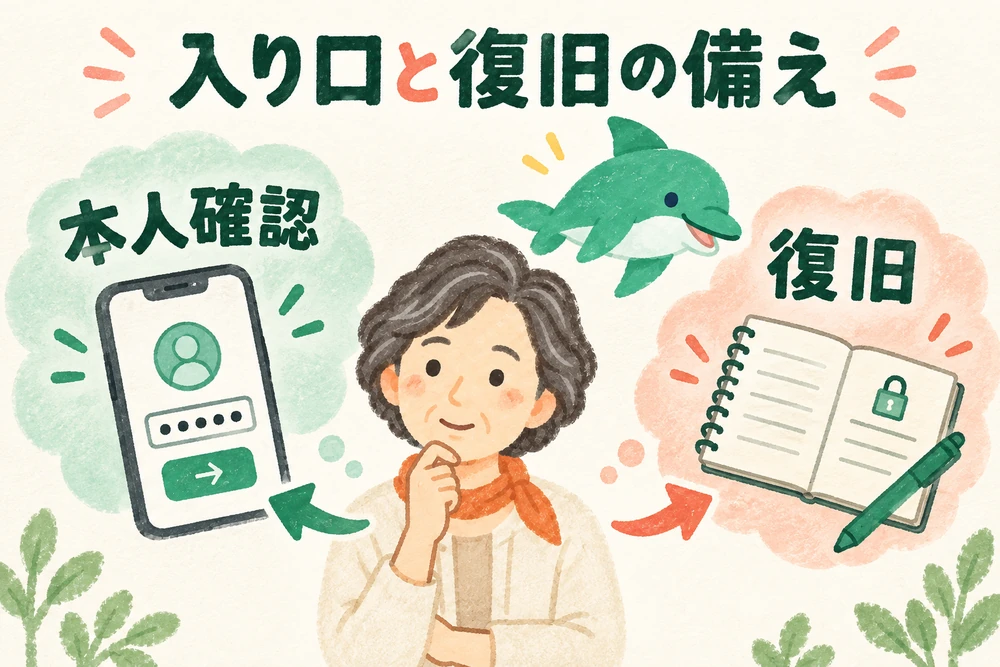
パスワードの使い回しと、保管先も確認する
パスワードは、ほかの登録と同じものを使い回さず、長く推測されにくいものにします。一つの場所で知られたパスワードを、別の場所で試されるのを防ぐためです。Googleも安全なパスワードと保管方法を案内しています。
信頼できるパスワード管理機能にまとめて保存する方法もあります。その場合は、保管庫を開く方法と、端末を失ったときの復旧方法も確認します。使い回しに気づいたら「見直しが必要」とだけ記録し、復旧の準備を確かめてから公式の手順で変えましょう。
2段階認証は、パスワードが知られた場合にも備える方法
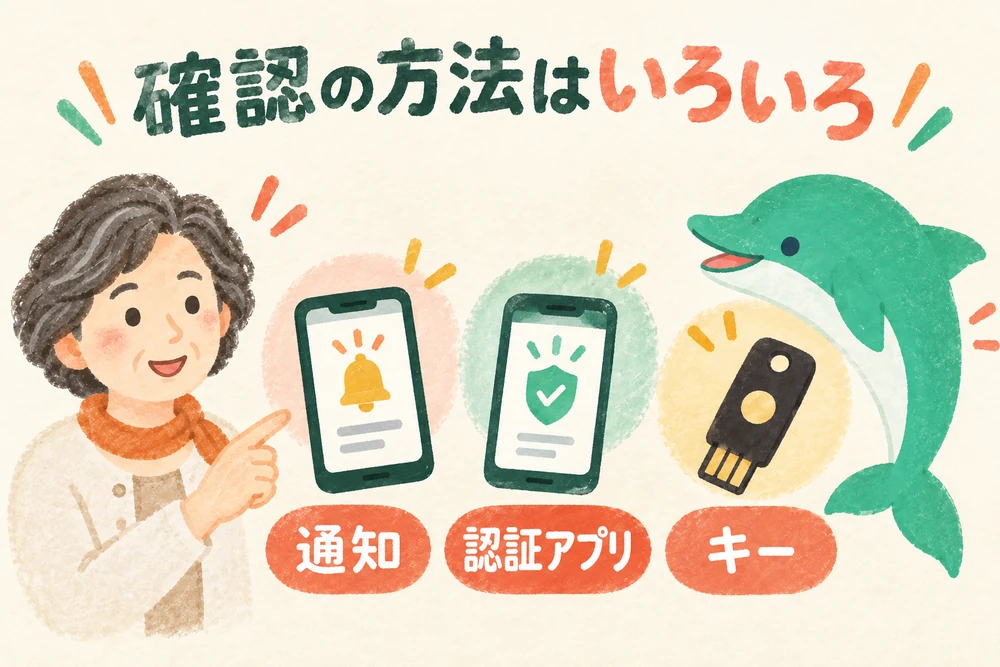
2段階認証(=パスワードのあとに、もう一つ確認を重ねる仕組み)では、手元の端末で通知を確認したり、認証アプリに出るコード(=数字の並び)を使ったりします。使える方法は登録先で違い、必ずSMS(=電話番号あての短いメッセージ)の数字を入れる、という意味ではありません。
| 方法 | 確認すること |
|---|---|
| 端末への通知 | 自分が始めたログインかを読む |
| 認証アプリなどのコード | 自分で開いた公式の手順で使う |
| セキュリティキー(=差し込む小さな鍵) | 対応する機器と登録先を確認する |
| パスキー | 端末と保存先、復旧方法を確認する |
Googleの2段階認証の公式案内にも複数の方法があります。いつもの端末ではコードが毎回出ないこともあるので、出なかった一回だけで「設定が無効」とは判断しません。設定画面の登録状況を見ましょう。
確認コードや通知も、相手の言うままに渡さない
確認コードは、短い数字でも大切な情報です。「確認のために教えてください」と言われても、メッセージや電話で知らせません。サポートを名乗る相手でも同じです。
たとえば、買い物をしていないのに「今から届く数字を返信すると返金できます」と連絡が来たとします。数字が届いたことは、相手が本物である証拠になりません。自分で公式アプリを開いて確かめます。相談するときも数字は添えず、「身に覚えのないコードが届いた」と伝えます。
承認を求める通知も、読まずに押しません。自分が始めていないログインの通知は承認せず、公式のセキュリティ確認へ進みます。設定したからといって、全部安心とは考えないことが大切です。
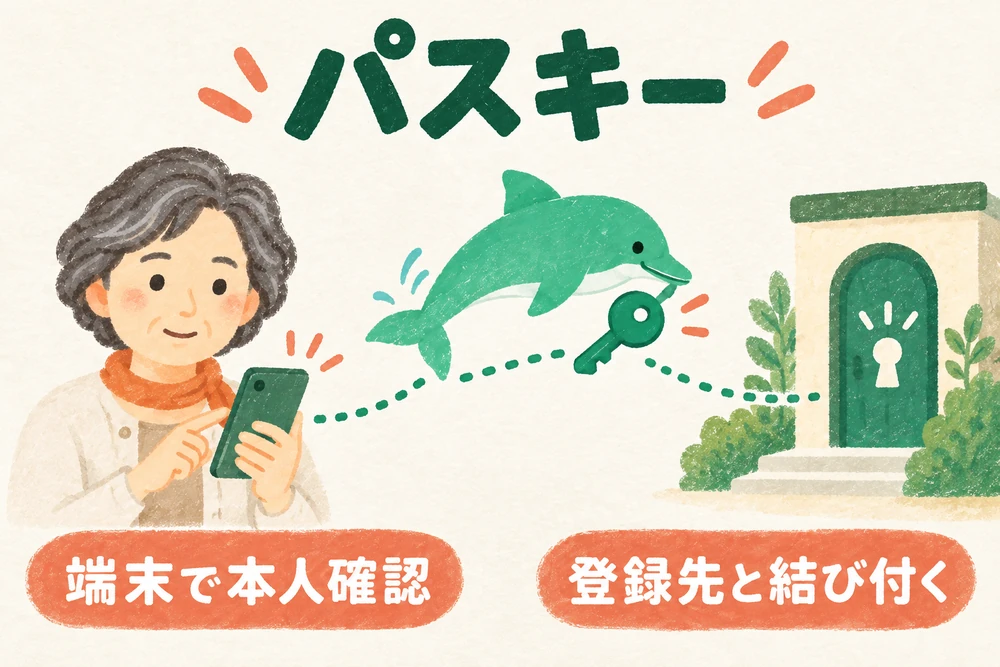
パスキーは、本物の登録先と結び付けて確認する仕組み
パスキー(=パスワードの代わりに、端末の顔・指紋・PINで本人を確かめる方法)は、毎回パスワードを入力する場面を減らせます。サービスと端末の両方が対応している必要があります。
公式の説明(FIDO Alliance=パスキーの規格を作る団体)では、パスキーは本物の登録先とだけ結び付くため、偽サイトに入力させるフィッシングに強いとされています。ただし、偽の購入依頼や遠隔操作への誘導など、ログイン以外の詐欺まで防ぐわけではありません。顔や指紋の情報そのものは、登録先へ送られません。
パスキーの保存先は、一つではありません
パスキーには、その端末だけに置くものと、ほかの端末にも同期(=同じ内容にそろえること)されるものがあります。「スマホを変えても必ずそのまま使える」とは言えません。どこに保存されたか分からないと、機種変更のときに戸惑います。作る前に、保存先と、元の端末が使えないときの案内を確認しましょう。
一台しかない方は、今の方法を消してから試すのではなく、公式ヘルプで移行と復旧を確認してから進めます。お店や学校の登録は、管理者の決まりに従います。この練習ではパスキーを作ったり消したりしません。
入れないときの備えも、本人が使えるか確かめる
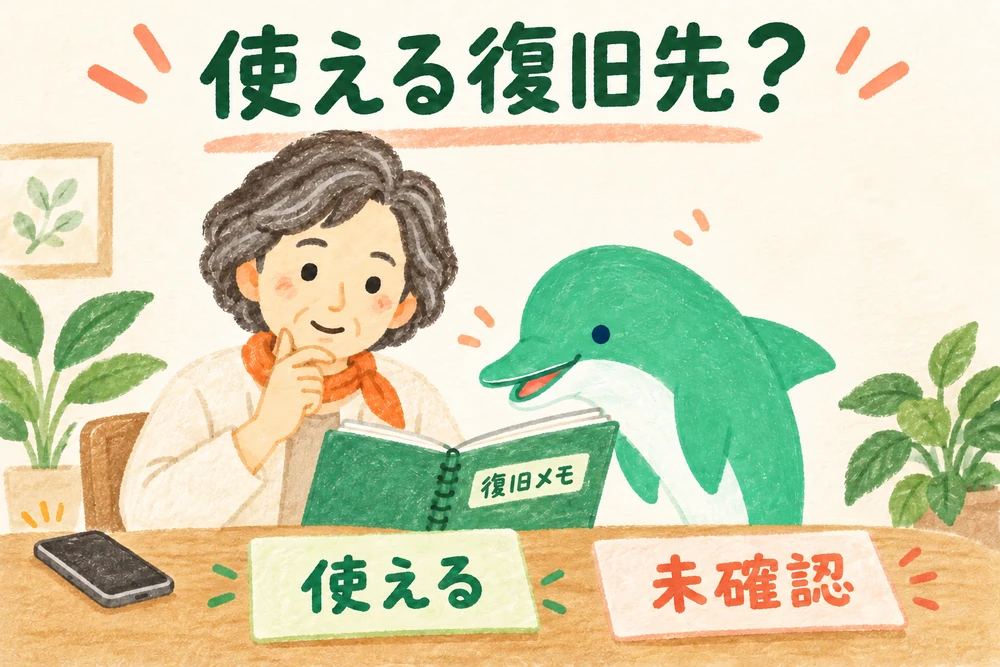
復旧用のメールアドレスや電話番号は、登録先が本人を確認するときに使います。古い携帯番号や、もう開けないメールが残っていると、必要なときに使えません。実際の値を人に渡すのではなく、本人の画面で、今も使えるかを確認します。
バックアップコード(=予備の確認用の数字)があるサービスもあります。コード自体は共有の資料やシートに書かず、「用意した」「保管先が分かる」「未確認」の状態だけ記録します。
Googleの復旧情報の公式案内のとおり、備えがあっても必ず戻れるとは限りません。すでにログインできないときは、設定の練習を続けず、公式の復旧手順を使います。職場や学校は管理担当者へ相談します。
小さな練習:大切な登録一つの設定を読む
ふだん使い、本人が管理しているアカウントを一つ選びます。知らないリンクからではなく、いつものアプリや公式ページから設定を開いてください。Googleアカウントなら「セキュリティとログイン」などに進みます。
- 自分の登録か確認する。シートにはアドレスを書かない。
- 2段階認証やパスキーの項目を探し、今の状態を読む。
- 復旧先を本人が今使えるか確認する。番号やアドレスは写さない。
- 知らない端末や身に覚えのない変更があれば、練習を止め、公式のセキュリティ案内を読む。
- 次の表に状態だけを書き、設定画面を閉じる。
| 項目 | 状態のメモ |
|---|---|
| 確認した登録の用途 | 例:個人メール/__ |
| 追加確認と、使っている方法 | あり・なし・分からない/__ |
| 復旧先を本人が使えるか | 確認できた・見直しが必要・未確認/__ |
| 予備の方法の確認 | 案内を確認・未確認・該当なし/__ |
| 次に聞くこと | 例:機種変更前に何をするか/__ |
準備が足りないときは無理に続けません。「使っている方法は未確認」と書くだけでも、次にやることが決まります。唯一使える方法を消してしまわないよう、知らない操作は止めましょう。
分からない表示が出たら、ボタンを押す前に止まってください。確認コードや番号が写っていない画面だけを撮り、オトスマへLINEで送っていただければ、次に確かめる場所をお返しします。
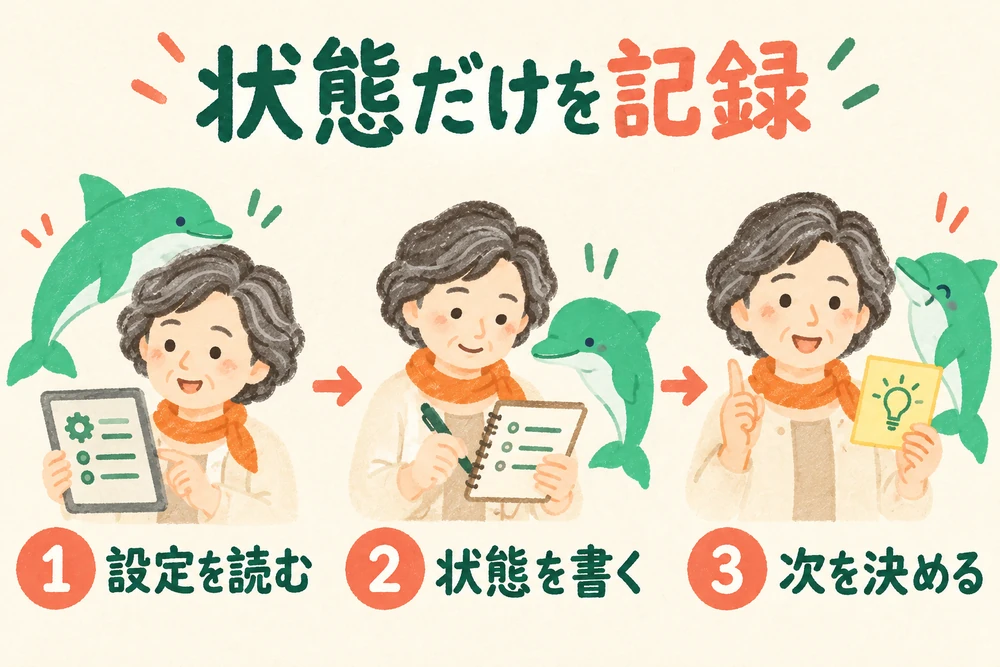
疲れたら、状態を一つ読めたところで終えて構いません。家族と一緒なら、代わりに済ませてもらうだけでなく、本人が項目名と今の状態を言えるか、最後に確かめてみましょう。
できたかは、三つの説明で確認します
「追加確認は通知を使っている」「復旧先は今も本人が使える」「機種変更時の案内を次に読む」のように言えれば、今日はできています。「パスキーの保存先は未確認」と分かって、次に確かめる項目が一つ決まれば十分です。
設定を変えるときは、使える方法と復旧の備えを確認してから、公式の手順で進めます。
身に覚えのない動きや、迷う表示があったら
不審なログインに気づいたら、メッセージ内の連絡先ではなく、公式のセキュリティ案内を使います。Googleでは不正使用されたアカウントの保護に、最近の出来事や端末を確認する案内があります。パスワードを変えるだけで終わらせず、設定や活動も確認しましょう。
- 相談するとき、何を伝えればよいですか?
-
サービス名、したい操作、表示された項目名、止まった段階を伝えます。パスワード・確認コード・バックアップコードは伝えません。写真を見せるときも、秘密や個人情報が写っていないか先に確かめます。
- 家族に設定を手伝ってもらってもよいですか?
-
本人が画面を見ながら、操作の意味を一緒に確認できます。秘密の入力は本人が行い、あとで本人が管理できる方法を選びます。
資料を誰に見せるかは共有リンクの公開範囲と権限で、入力してよい情報に迷うときは入れてはいけない個人情報で確かめられます。
公式の確認先
情報確認日:2026年10月12日。日本語・英語の公式本文を確認して日本語で整理しました。会話・練習・確認シートは編集上の提案です。利用できる方法はサービス、端末、組織設定によって異なります。
- Google:2段階認証 — 追加確認の選択肢と注意点。
- FIDO Alliance:パスキー — 仕組み、同期型と端末に結び付く型、生体情報。
- Google:復旧情報の設定 — 復旧先の確認。
- Google:不正使用されたアカウントの保護 — 不審な活動や端末を確認する手順。
料金を見る(税込)初回のご相談は無料
| 内容 | 料金(税込) |
|---|---|
| 初回のご相談 | 無料 |
| 個別レクチャー(設定・使い方を、となりで一緒に) | 5,000円/1時間 |
| 講座(地域・シニアの方向け、単発2時間) | お一人 2,000円 |
| 交通費 | オンライン・袋井市内はかかりません 菊川市〜浜松市のあいだは 2,000円 |
くわしい料金は料金のページにまとめています。お見積りには、何がいくつ入るかを書き、あとから「別料金です」とならないようにしています。
まずは、LINEで気軽にどうぞ
- スマホの画面の写真を送るだけで、次に押す場所をお返しします
- 初回のご相談は無料です
- 友だち追加だけでも大丈夫。ブロックはいつでもできます
メールで聞きたい方はお問い合わせのページから。








