インスタ、LINE公式、Googleマップのお店の情報、ホームページ。どれも「アカウント」で動いています。そのアカウントにだれが、どうやって入れるのか。ここをはっきり答えられるお店は、じつは多くありません。ふだんは困らないのですが、スタッフが辞めたとき、スマホを買いかえたとき、乗っ取られたときに、いっぺんに困ります。この記事では、そうなる前に決めておく4つのことをまとめました。
お店の方
インスタを始めたのは、前にいたアルバイトの子なんです。パスワードはその子しか知らなくて…。いまは投稿も止まったままです。

オトスマ
とてもよくあるご相談です。お店のアカウントなのに、入り方を知っているのがお店の外の人になっているんですね。

お店の方
そういえば、制作会社に作ってもらったホームページも、同じかもしれません。

オトスマ
一度、全部を書き出してみましょう。パスワードそのものは書かずに整理する方法があります。
この記事で分かること
- アカウントで困る、よくある4つの場面
- 守る順番の決め方(なくなると困るものから)
- 決めておく4つのこと
- パスワードを書かずに作る「アカウント台帳」
- スタッフに使ってもらうときの「招待」のしかた
- 乗っ取られたかもしれないときに、最初にすること
よくある4つの場面
| 場面 | 起きること |
|---|---|
| スタッフや家族が辞めた・離れた | パスワードも、登録したメールも、その人しか知らない。お店の側から入れない |
| 制作会社に作ってもらった | ホームページのアドレス(ドメイン)や管理画面が、制作会社の名前で登録されている。ほかの会社に頼みかえられない |
| スマホや電話番号を変えた | 確認のコードが古い電話番号に届き、店主本人も入れなくなる |
| 乗っ取られた | お店の名前で、知らない投稿やメッセージがお客さまに届く |
どれも、アカウントを作るときに決めておけば防げます。

持ち主を、お店のメールにそろえる
インスタ、LINE公式、Googleマップ、ホームページ。どれも「お店のメールアドレス」で登録しておくと、人が入れかわっても、お店がアカウントを持ちつづけられます。
守る順番を決める
アカウントは、お店でもご家庭でも20や30はすぐに超えます。全部を同じように守ろうとすると、続きません。そこで、「なくなったら、何ができなくなるか」で順番をつけ、上から守ります。
上から守る
連絡・申請・登録に使う「入り口」
メール、携帯電話の番号、Apple アカウント(以前のApple ID)・Googleアカウント、マイナンバーカード
なくなるとほかのアカウントも取り戻せない。手続きや連絡ができない
お金が動いているもの
ネットバンキング、キャッシュレス決済、ネットショップ
なくなると乗っ取られると、お金を失う
お金を払っているもの
ドメイン・サーバー、有料プラン、定額のサービス、広告
なくなるとホームページや配信が止まる。解約できず払い続ける
お金で買ったもの
買ったアプリ・音楽・電子書籍・ソフト
なくなると買いなおしになる
ポイントや情報を入れているもの
SNS、Googleマップのお店の情報、ポイント、会員サイト
なくなると積み上げた投稿やポイントが消える
困るものは、上へ4番でも「これがないと困る」と分かっているものは、順番を上げます。
いちばん上が「お金」ではない理由
Aの「入り口」は、ほかのアカウントのパスワードを忘れたときの再設定や、確認のコードが届く先です。ここを失うと、銀行もインスタも、取り戻す手段そのものがなくなります。
マイナンバーカードも同じです。役所の申請、確定申告、保険証の確認などに使うので、なくなると手続きが止まります。
お店なら、ご家庭なら
| 優先 | お店なら | ご家庭なら |
|---|---|---|
| A | お店のメール、お店の携帯電話、スマホのApple アカウント・Googleアカウント | メール、携帯電話の番号、Apple アカウント・Googleアカウント、マイナンバーカード |
| 1 | 売上が入るキャッシュレス決済、ネットショップ、事業用のネットバンキング | ネットバンキング、スマホ決済、証券 |
| 2 | ホームページのドメイン・サーバー、LINE公式の有料プラン、予約システム | 動画や音楽の定額サービス、クラウドの保存容量 |
| 3 | 買ったデザインのソフト、写真素材 | 買ったアプリ・音楽・電子書籍 |
| 4 | インスタ、Googleマップのお店の情報 | SNS、ポイントカード、通販の会員 |
順番を上げるとき
4番でも、「これがないと困る」と分かっているものは上に上げます。
| こんなとき | 上げる先 |
|---|---|
| お店のインスタやLINE公式で、予約や注文を受けている | 1(お金が動いている) |
| 会社・学校・病院・介護の連絡が、そのアプリやメールに届く | A(連絡の入り口) |
| 役所の申請、確定申告、保険証の確認などに使う | A(申請の入り口) |
| ほかのサービスに、そのアカウントで登録している(「Googleでログイン」など) | A(登録の入り口) |
お店の方
うちはインスタで予約を受けているから、4じゃなくて1なんですね。
オトスマ
そのとおりです。どこに何が届いて、何が動いているかで決めます。迷ったら、上に上げておけば安心です。
マイナンバーカードについてカードそのものと暗証番号の両方が要ります。利用者証明用の暗証番号(数字4けた)は3回、署名用の暗証番号(英数字6〜16けた)は5回まちがえるとロックされ、市町の窓口での再設定が必要になります。暗証番号の控えは、カードとは別の場所にしまってください。
決めておく4つのこと
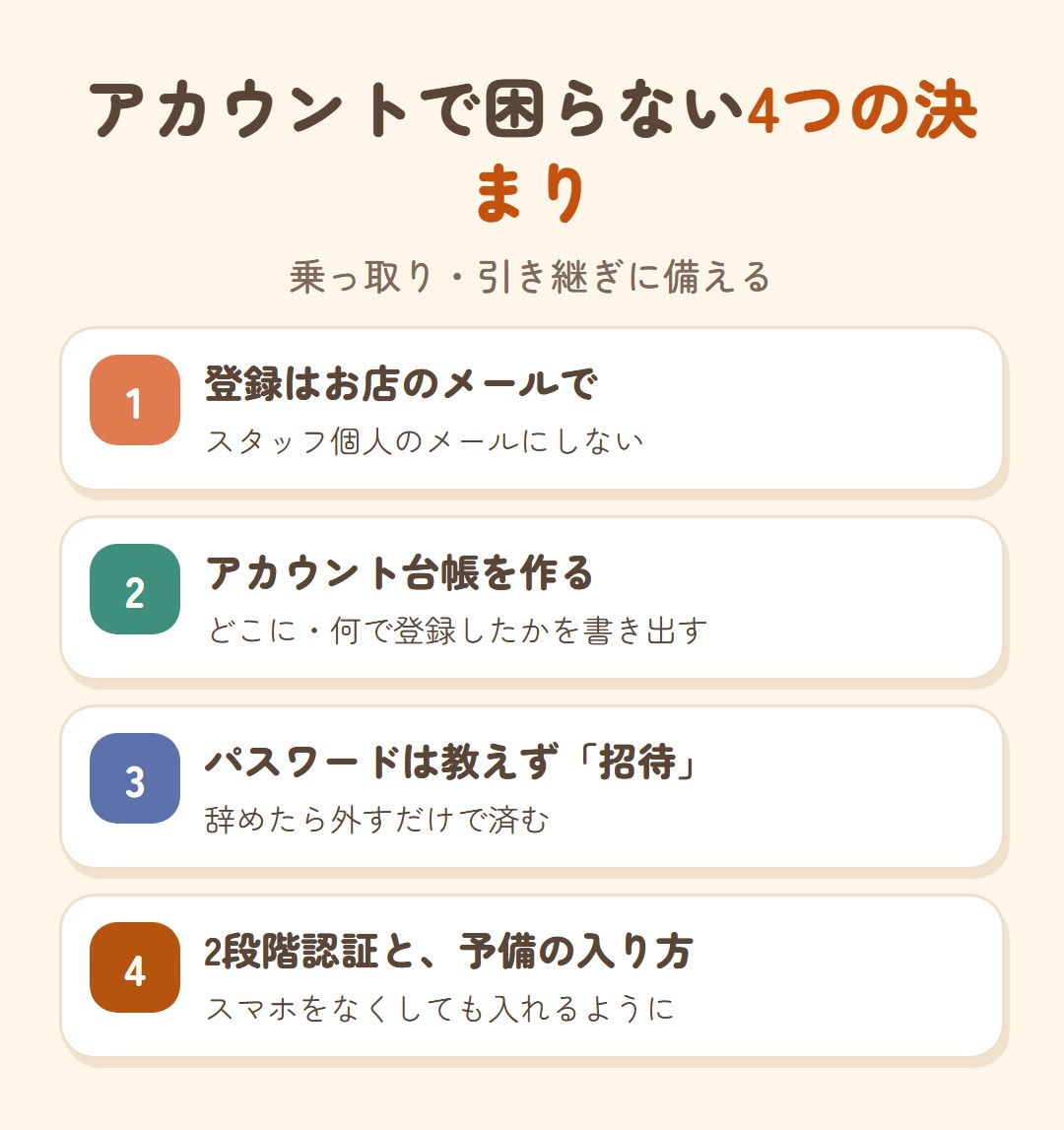
- 登録するメールを、お店のものにする アカウントの本当の持ち主は、メールを持っている人
- アカウント台帳を作る パスワードは書かずに、「どこに・何で・だれが」を1枚に
- スタッフは「招待」する パスワードは教えない
- 2段階認証と、予備の入り方 乗っ取りを防ぎ、自分が締め出されないように
1. 登録するメールを、お店のものにする
アカウントは、登録したメールアドレスに結びついています。パスワードを忘れたときの再設定のメールも、そこに届きます。つまり、メールアドレスを持っている人が、アカウントの本当の持ち主です。
スタッフ個人のメールや、店主の個人のメールで作ると、その人がいなくなったとき、お店のアカウントもいっしょに手の届かないところへ行ってしまいます。
お店用のメールアドレスを1つ作り、お店のアカウントはすべてそのアドレスで登録します。Gmailなら無料で作れます。
ここに注意このお店用メールのパスワードが、いちばん大事なパスワードになります。ほかのアカウントとは、かならずちがうパスワードにしてください。
2. アカウント台帳を作る
お店のアカウントを書き出します。書くのは「どこに、何で入るか」と「だれが入れるか」です。
| サービス | 登録しているメール | 持ち主 | 入れる人 | 2段階認証 |
|---|---|---|---|---|
| お店のGmail | 店主 | 店主・スタッフ(招待) | あり | |
| LINE公式アカウント | お店のGmail | 店主 | 店主・スタッフ(招待) | あり |
| Googleビジネスプロフィール | お店のGmail | 店主 | 店主 | あり |
| ホームページのドメイン | お店のGmail | お店 | 制作会社(管理を依頼) | あり |
台帳は、上の守る順番に並べて書きます。書き出してみると、「持ち主」の欄が店主やお店ではない行が見つかることがあります。そこが、いま手を打つところです。
パスワードも書いておくなら、紙に書いて、帳面ごと鍵のかかる場所にしまいます。スマホの中のメモと違って、スマホが開けなくなっても見られます。スマホの「パスワードを覚えておく機能」を使うのも、ひとつの方法です。
大事なことパスワードを、LINEやメールで送らないでください。送った文は、相手のスマホにもずっと残ります。
印刷して使える帳面を用意しました
A4で5枚の「アカウント・パスワード帳」です。印刷して、鉛筆で書きこんで使います。お店にも、ご家庭にも使えます。1枚目が見本で、2枚目からは守る順番ごとに1枚ずつ書きます。
| 紙 | 書くもの |
|---|---|
| 1枚目 | 見本と使い方。守る順番の表、青い字の記入見本、しまい方 |
| 2枚目 | 優先A 入り口(メール、Apple アカウント・Google、携帯電話の契約、マイナンバーカード) |
| 3枚目 | 優先1 お金が動いているもの(ネットバンキング、キャッシュレス決済) |
| 4枚目 | 優先2 お金を払っているもの(ドメイン・サーバー、有料プラン・定額のサービス) |
| 5枚目 | 優先3・4 買ったアプリ・ソフト、Instagram、LINE公式、Googleビジネスプロフィール |
1件ごとに、ログインID・パスワード・確認のコードの届く先・予備のコード・持ち主・招待した人・なくなると困ることを書く欄があります。まず2枚目だけ書けば十分です。足りないときは、その紙をコピーして使います。
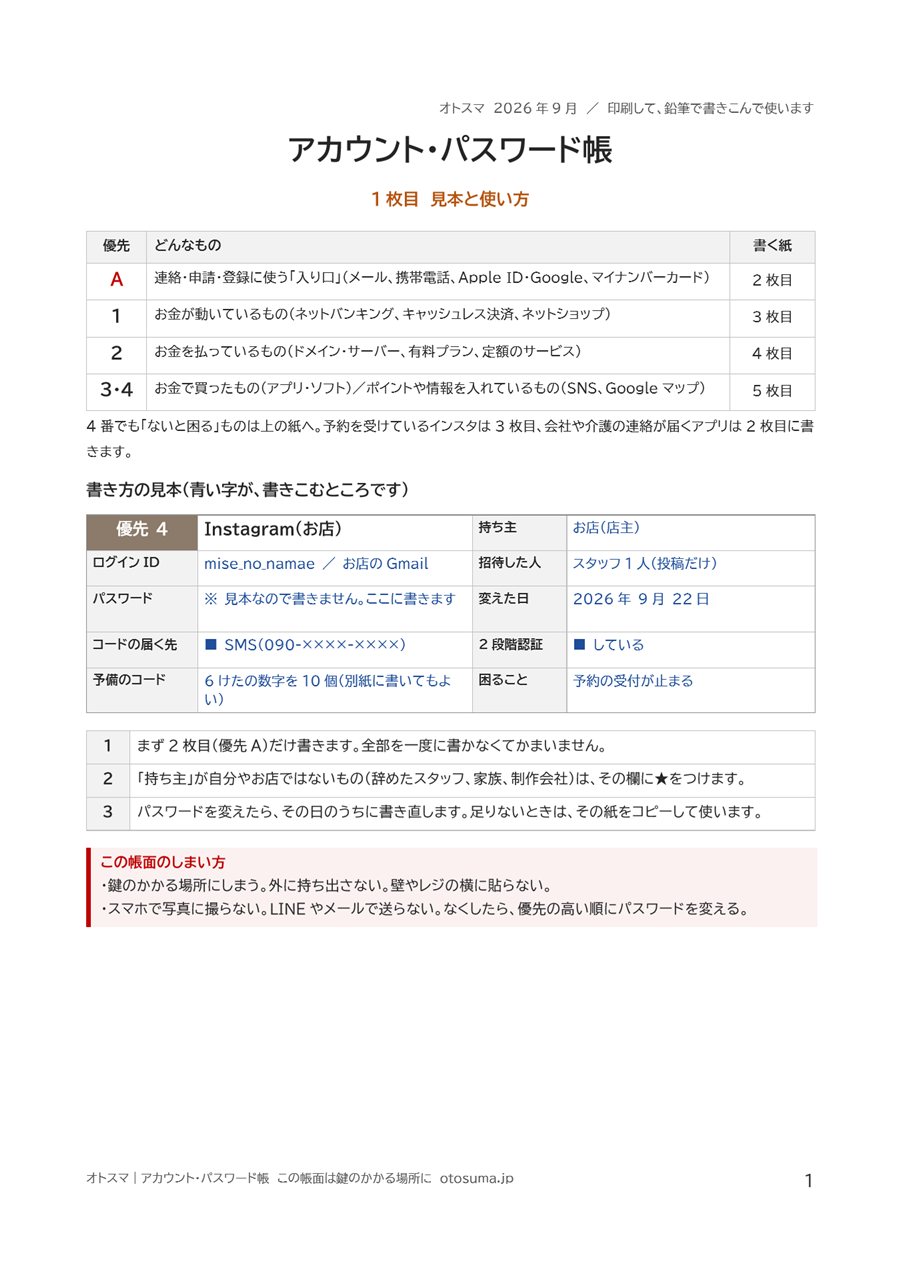
使うときの約束書いた帳面は、パスワードが入った大事な紙です。鍵のかかる場所にしまい、外に持ち出さないでください。スマホで写真に撮ったり、LINEで送ったりもしないでください。
3. スタッフには、パスワードを教えずに「招待」する
スタッフにも投稿や返事をしてほしいとき、パスワードを教えるのがいちばん手軽です。でも、そうすると辞めたあとも入れる状態が残ります。
多くのサービスには、持ち主はお店のまま、ほかの人を「招待」するしくみがあります。
| サービス | 招待のしかた |
|---|---|
| LINE公式アカウント | 管理画面の「権限」から、メンバーを追加する。できることの範囲も決められる |
| Googleビジネスプロフィール | 「ユーザーとアクセス権」から「管理者」として招待する。オーナー(持ち主)はお店のまま |
| Metaのお店用の管理画面(ビジネスポートフォリオ)から、人を招待する(手順はMetaの公式ヘルプで確認) | |
| ホームページ(WordPressなど) | スタッフごとに、別のログインを作る |
辞めるときは、その人を外すだけで終わります。パスワードを変えて回る必要はありません。
4. 2段階認証と、予備の入り方を用意する
2段階認証は、パスワードのほかに、スマホに届く確認のコードでも本人かどうかを確かめるしくみです。パスワードが知られても、それだけでは入れません。乗っ取りを防ぐ、いちばんの手です。
ただし、コードが届くスマホをなくしたり、電話番号を変えたりすると、自分も入れなくなります。そこで、2段階認証を設定するときに出てくる「予備のコード(バックアップコード)」を紙に書き、パスワードと同じ場所にしまいます。
電話番号を変えるときは、変える前に、それぞれのアカウントに登録している電話番号を新しいものにしておきます。

お店の方
まず台帳を作って、前のアルバイトの子にも連絡してみます。

オトスマ
連絡がつけば、持ち主をお店に移す手続きを一緒にできますよ。つかないときも、サービスごとに取り戻す方法があります。あきらめなくて大丈夫です。
乗っ取られたかもしれないとき
自分が送っていないメッセージが送られていた。知らない場所からログインされたと通知が来た。そんなときは、次の順番で動きます。
- まだ入れるなら、すぐにパスワードを変えて、2段階認証を入れる
- 登録しているメールのパスワードも変える
- 入れないときは、そのサービスの公式のヘルプから「アカウントを取り戻す」手続きをする
- ほかのSNSや店頭で、お客さまにお知らせする。「お店からお金やカードの番号をお願いすることはありません」
ここに注意「アカウントを取り戻します」と声をかけてくる人や、DMで届く「サポート窓口」は、ほとんどが詐欺です。手続きは、かならず公式のヘルプから始めてください。見分け方は詐欺メール・変な画面の見分け方にまとめています。
よくあるご質問
制作会社の名前で登録されているドメインは、取り戻せますか?
多くの場合、制作会社にお願いすれば、お店の名義に移せます。まずは「ドメインの名義は、だれになっていますか」と聞いてみてください。
契約の内容によっては、費用や手続きの期間がかかることがあります。
スマホの「パスワードを覚えておく機能」は、安全ですか?
スマホの画面ロックをかけていれば、紙に書いてレジの横に貼っておくより、ずっと安全です。
ただ、そのスマホをなくしたときのために、お店用メールのパスワードと予備のコードだけは、紙にも控えておいてください。
家族だけのお店で、全員が同じパスワードを使っています。
いま困っていなければ、急いで全部を変えなくても大丈夫です。
ただ、1(お店のメールで登録)と4(2段階認証)だけは、先にやっておいてください。この2つがあれば、困ったときに取り戻せます。
台帳づくりを、手伝ってもらえますか?
できます。オトスマが一緒に書き出して、持ち主をお店に移すところまでお手伝いします。
オトスマは、パスワードをお聞きしません。入力は、お店の方ご自身にしていただきます。
アカウントのことで、あわせてスマホをなくしたとき → スマホをなくした!
お店のデジタルの困った → お会計が止まった、インスタに入れない…
結果:できたか、確かめる
こうなっていれば、できています。
- アカウント台帳を作った(パスワードは書いていない)
- お店のアカウントの登録メールが、お店用のものか確かめた
- スタッフを、パスワードではなく「招待」で入れた
- 2段階認証を1つ入れて、予備のコードを紙に控えた
それでも迷ったら:まずは、いちばん困るアカウント1つだけで大丈夫です。
この記事のまとめ
- 守る順番は「連絡・申請・登録の入り口」→「お金が動く」→「お金を払う」→「お金で買った」→「ポイント・情報」。困るものは上へ
- アカウントの本当の持ち主は、登録したメールを持っている人
- お店のアカウントは、すべてお店用のメールで登録する
- パスワードは書かずに、「どこに・何で・だれが」を台帳にまとめる
- スタッフには、パスワードを教えずに「招待」する
- 2段階認証を入れて、予備のコードを紙に控える
- 乗っ取られたら、公式のヘルプから。声をかけてくる「窓口」は疑う
次の一歩
- 今日やること…アカウント・パスワード帳を印刷して、2枚目(優先A)だけ書く
- 今週やること…「持ち主」がお店ではないアカウントを1つ、お店のメールに移す
- あわせて読む…お客さまは、ホームページより先にGoogleマップを見ています/LINE公式アカウントの作り方/お店のインスタの始め方
一人でやらなくても大丈夫です
「持ち主がだれか分からない」「前の人に連絡がつかない」。そんなときは、そのままご相談ください。オトスマが、サービスごとに取り戻す手順を一緒に確かめます。
料金を見る(税込)初回のご相談は無料
| 内容 | オトスマがやること | 料金(税込) |
|---|---|---|
| 初回のご相談 | お話をうかがって、合う進め方をお伝えします | 無料 |
| 相談・レクチャー(教える) | やり方を説明します。作るのはお店の方 | 5,000円/1時間 |
| 月々サポート(一緒にやる) | 月2時間、投稿などを一緒に作り、チャットで改善案も | 33,000円/月 |
| 制作サポート(代わりにやる) | 撮影と投稿を月8回以上、オトスマが作ります | 100,000円/月 |
| 設置から運営まで(まるごと) | アカウントの設置から毎月の運営まで | 150,000円/月 |
| 動画編集(素材あり) | お店の写真・動画と文章をお預かりして作ります | 5,000円〜 |
| ロゴアニメーション | 10秒以内・直しは3回まで | 10,000円 |
| アニメーション動画 | 絵や文字を動かして伝える動画 | 10,000円〜 |
| チラシから作る動画(素材あり) | チラシや画像を動かして、見た人の心を動かす動画に | 30秒 7,000円/1分 10,000円 |
| 撮影 | 素材がないときは撮影から(動画とは別に) | 10,000円〜/1時間 |
| 講座(お店・事業者向け、単発2時間) | お店の仲間とまとめて習う | お一人 3,000円 |
| 交通費 | オンライン・袋井市内はかかりません | 菊川市〜浜松市のあいだは 2,000円 |
毎月のプランは、3か月からのご契約です。くわしい料金は料金のページに、講座の内容は講座・セミナーのページにまとめています。
まずは、LINEで気軽にどうぞ
- いまの画面やお店の資料の写真を送るだけで相談できます
- 初回のご相談は無料。合う進め方と、おおよその金額をお伝えします
- 友だち追加だけでも大丈夫。ブロックはいつでもできます
メールで聞きたい方はお問い合わせのページから。
2026年10月に内容を新しくしました。