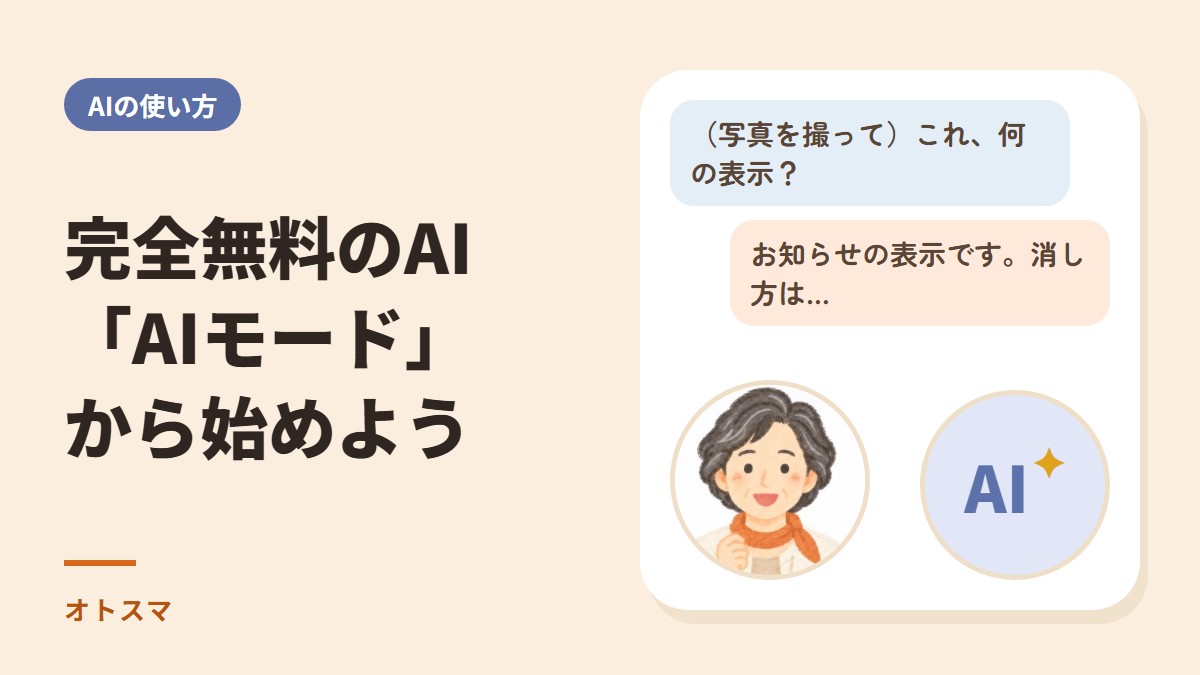
「AIを使ってみたい。でも、アプリを入れるのも、登録も、お金も心配」。そんな方に、オトスマがいちばんおすすめしているのが、Googleの検索にある「AIモード」です。いつもの検索と同じように無料で、文字でも、声でも、写真でも質問できます。AIの入門に、ぜひ使ってみてください。

ご相談の方
AIって、お金がかかるんでしょう? 写真を見せて聞けたら便利なんだけど…。

オトスマ
Googleの「AIモード」なら、無料で、写真を撮ってそのまま聞けます。いつものGoogleから始められますよ。
AIモードって、何?
AIモードは、Googleの検索の中にあるAIです。いつもの検索は、ページの一覧が出て、自分で開いて探します。AIモードは、質問を小さく分けて、たくさんのページを同時に調べ、まとめた答えを返してくれます。答えの下には、出どころのページのリンクも出ます。
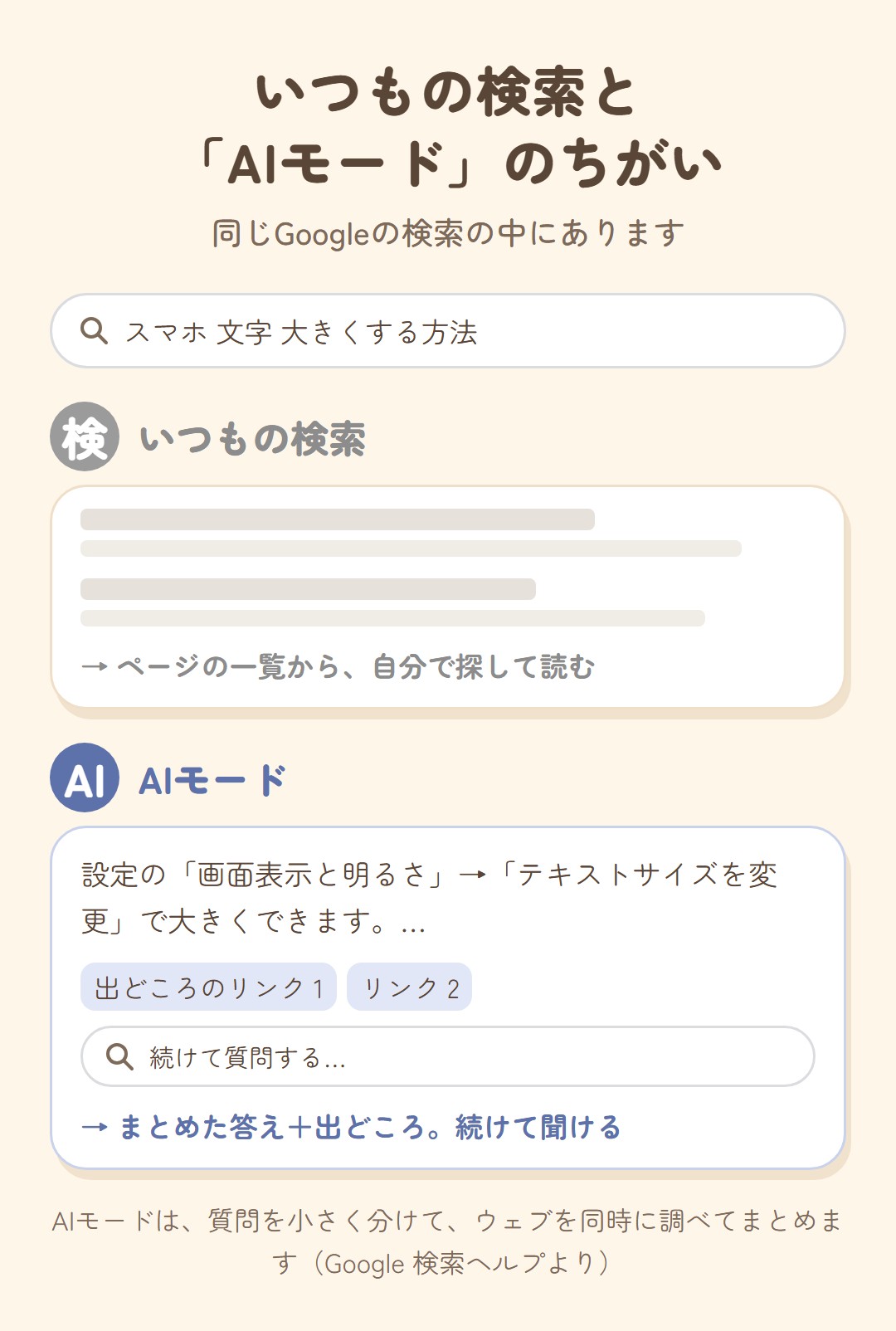
日本語では、2025年9月から使えるようになりました。2026年3月からは、カメラを向けながら声で話せる「検索 Live」も日本で始まっています。
AIの入門に、いちばんおすすめな4つの理由
1. 無料で使える
AIモードは、Googleの検索の一部です。有料のプランに入らなくても使えます。ふつうの質問に、回数の上限は公表されていません(画像づくりなど一部には1日の上限があります)。ClaudeやGeminiの無料版のような「何時間かたつと元に戻る」上限も、Googleのヘルプには書かれていません(2026年10月11日に確認)。
有料のプラン(Google AIプラン)に入ると、画像を作れる数などがさらに増えます。でも、ふだんの使い方なら、入らなくても困りません。
2. いつものGoogleから始められる
新しいアプリを探したり、登録したりしなくても、いつものGoogleから使えます。
3. 写真や声で聞ける
文字を打つのが大変でも、マイクで話したり、写真を撮ったりして聞けます。
4. 出どころが見えるので、確かめやすい
答えの下に、どのページを見て答えたかのリンクが出ます。気になったら、そのページを開いて確かめられます。
はじめ方は3つ
![AIモードのはじめ方は3つ。いつもの検索で[AIモード]を押す、GoogleアプリのAIモードのアイコンを押す、ブラウザに google.com/ai と入れる](https://otosuma.jp/wp-content/uploads/2026/10/otosuma-zukai3-aisoudan-aimode-start.jpg)
| 入り方 | やり方 | こんな方に |
|---|---|---|
| いつもの検索から | Googleで言葉を入れて、上に出る[AIモード]を押す | まず試してみたい方 |
| Googleアプリから | ホーム画面のAIモードのアイコンを押す | 写真や声で聞きたい方 |
| アドレスを入れて | ブラウザに google.com/ai と入れる | パソコンで使う方 |
Googleにログインして、検索の履歴を残しておくと、前の続きから聞けます。
アイコンの見かた
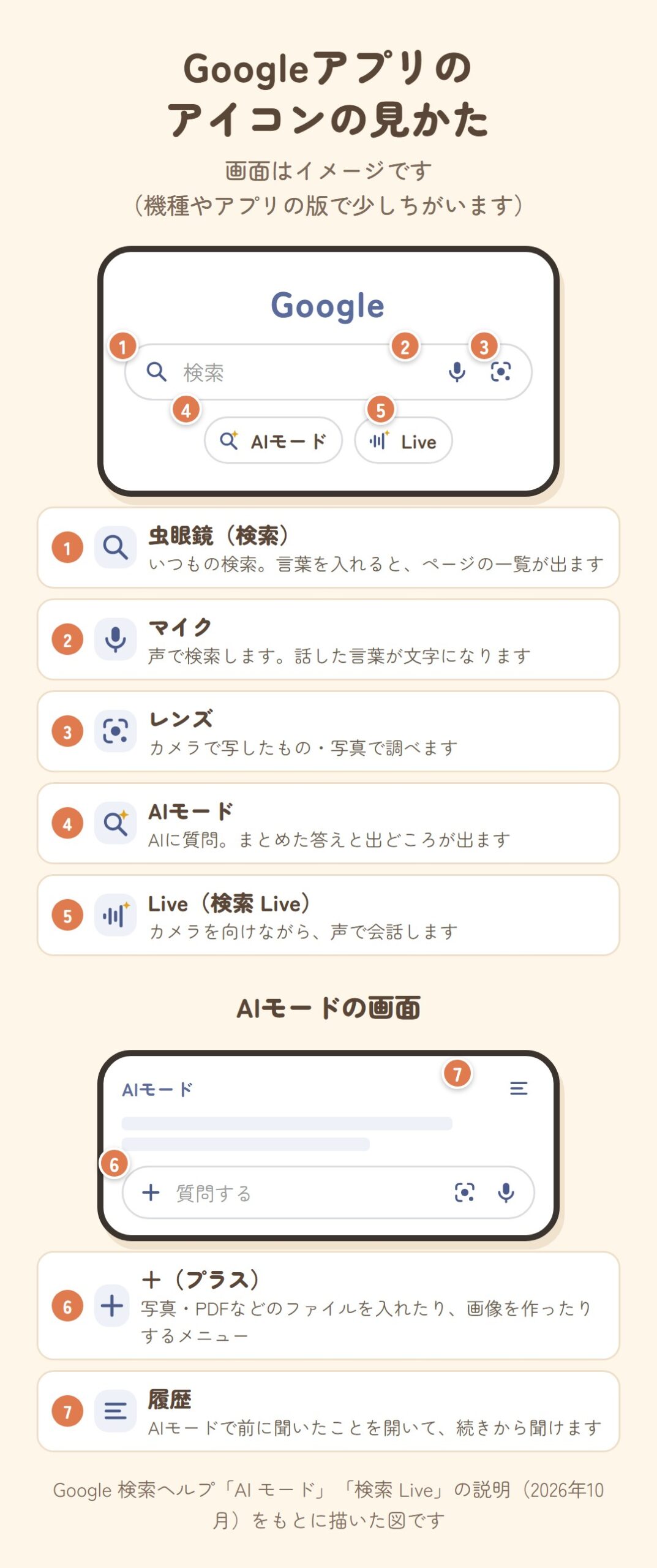
Googleアプリの検索のところには、いくつかのアイコンが並んでいます。それぞれの意味を、図にしました。
AIモードは、こんなふうに使えます
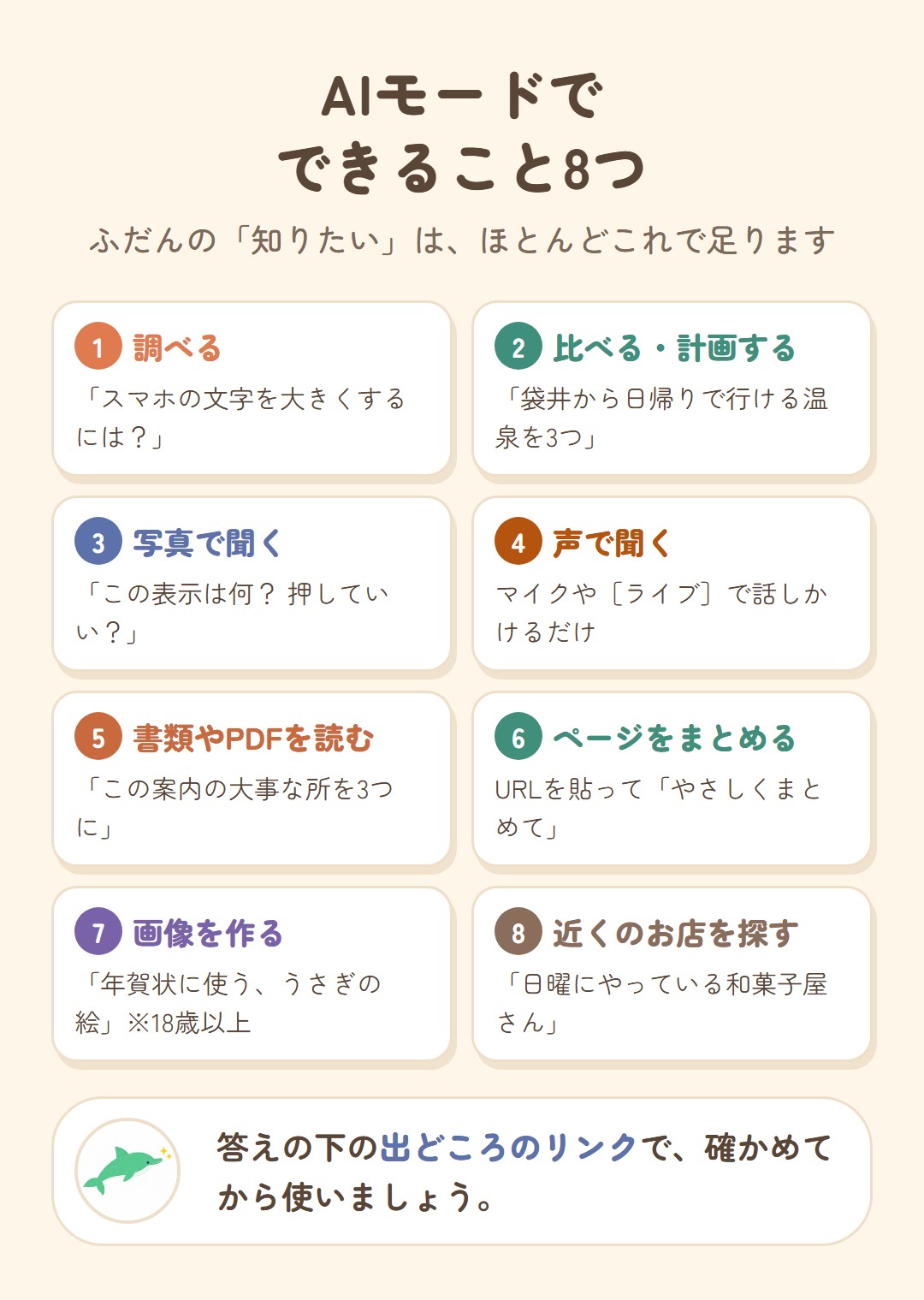
ふだんの「知りたい」「困った」は、ほとんどAIモードで足ります。聞き方の例と一緒に見てみましょう。
調べる・比べる
「〇〇と〇〇のちがいを、表にして」と頼むと、比べやすい形で答えてくれます。「やさしい言葉で」「3つにしぼって」と足すと、読みやすくなります。
- 「iPhoneとAndroid、はじめてのスマホならどっち? 表にして」
- 「袋井から日帰りで行ける温泉を3つ。駐車場があるところ」
- 「マイナ保険証って何? やさしく教えて」
書類・PDF・ホームページを読む
[+]から PDF などのファイルを入れたり、ホームページのアドレス(URL)を貼ったりして、「大事な所を3つに」「何をすればいいか教えて」と聞けます。
画像を作る
「年賀状に使う、うさぎのやさしい絵を作って」のように頼むと、画像を作ってくれます。18歳以上で、Googleにログインしていることが条件です。1日に作れる数には上限があり、有料のプランに入ると増えます。お店で使うときは、本物の写真のように見せる使い方はしないようにしましょう。
いちばんのおすすめは「写真で聞く」
スマホに知らない表示が出た、家電のランプが点いている、届いた書類の読み方が分からない。そんなとき、写真を撮って「これ、どうすればいい?」と聞くと、写っているものを見て答えてくれます。スクリーンショット(画面をそのまま写したもの)でも聞けます。
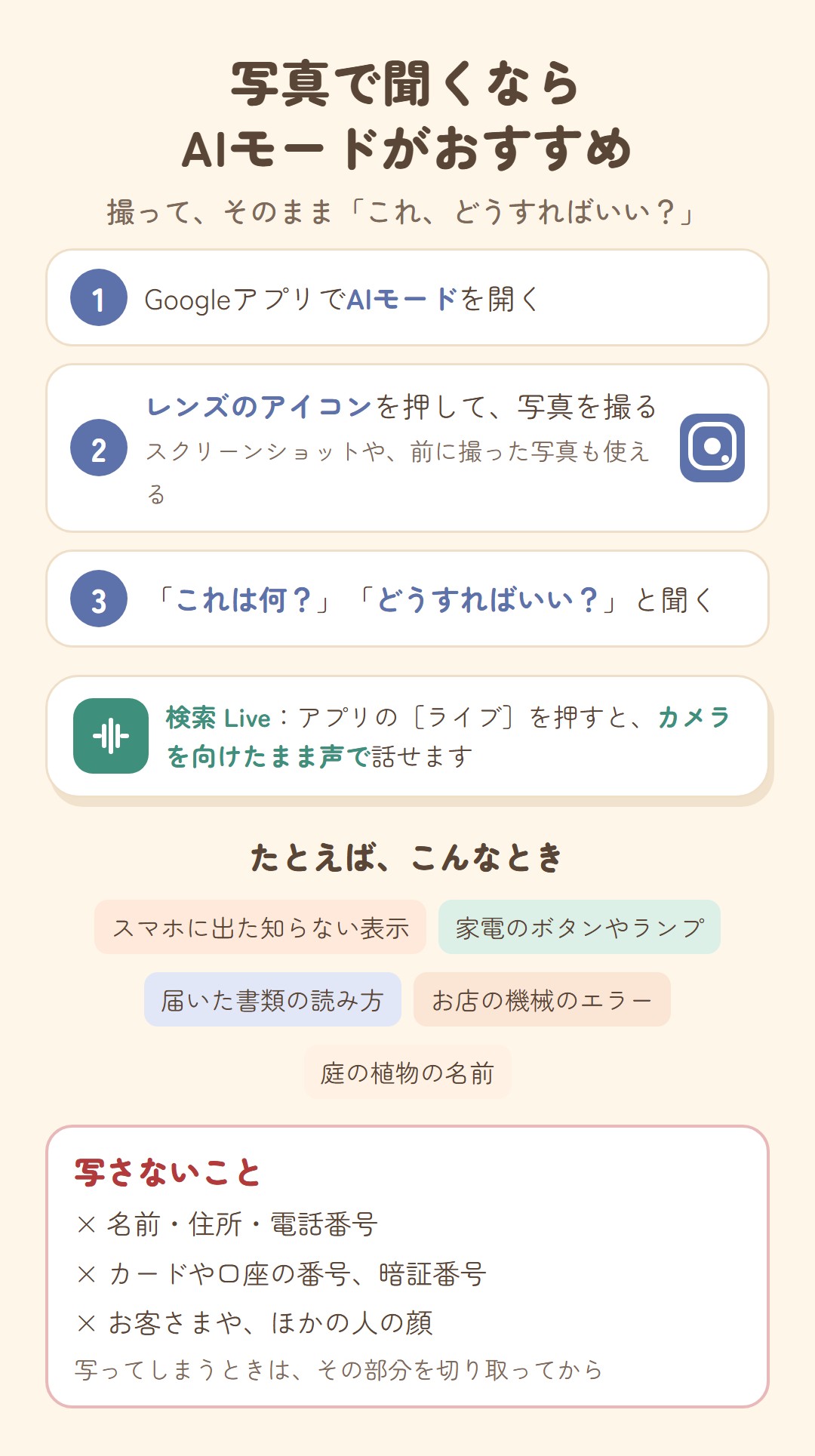
ChatGPTなどの無料版でも写真で聞けますが、ChatGPTは写真やファイルの送信に別の上限があり、すぐに上限が来ることがあります。写真で気軽に聞くなら、AIモードがおすすめです。
検索 Live:カメラを向けたまま、声で話す
Googleアプリの[ライブ]を押すと、声で話しかけられます。カメラをオンにすると、映っているものを見ながら答えてくれます。「この植物、葉っぱが黄色いのはなぜ?」のように、目の前のものを見せながら聞けます。
写さないこと名前・住所・電話番号、カードや口座の番号、暗証番号は写しません。お客さまや、ほかの人の顔も写さないようにします。写ってしまうときは、その部分を切り取ってから聞きましょう(入れてはいけない個人情報)。
試してほしい5つのこと
- 分からないことば…「クラウドって何? やさしく教えて」
- スマホの表示…出てきた表示のスクリーンショットで「これは何? 押していい?」
- 家電や機械…ランプやボタンを撮って「これはどういう意味?」
- 近くのお店…「袋井で、日曜にやっている和菓子屋さんは?」
- お店の方なら…届いた書類や機械のエラー画面を撮って「何をすればいい?」
AIモードで、できること・できないこと
AIモードの機能は、国や言葉によって使えるかどうかがちがいます。日本で、日本語で、無料で使う場合に分けて、Googleの公式のヘルプとブログで確かめました(2026年10月11日)。
| 分け方 | できること |
|---|---|
| ◎ 日本で、無料で、すぐできる | 文字で質問・続けて質問/声で質問/写真で質問(レンズ)/検索 Live(カメラを向けて声で話す)/PDFやファイル・ドライブのファイルを読む/ホームページのURLを貼って聞く/前の続きから聞く(履歴をオン)/会話をリンクで送る/答えの出どころのリンクを見る |
| ○ 条件つきでできる | 画像を作る:18歳以上・ログイン・1日25枚まで(有料プランで増える。写真を取りこんで直すのは英語だけ) Gmail・Googleフォトとつないで答える:18歳以上・設定が必要 Chromeの中のAIモード:日本では順番に広がっている途中 |
| × 日本語ではまだ(英語やアメリカで先に) | Word・Excel・PDF・スライドのファイルを作る(英語だけ)/「Pro」のじっくり考えるモデル(英語・有料)/長いレポート(Deep Search、アメリカだけ)/お店の予約や電話の代わり(アメリカだけ)/AIモードの中で買い物(アメリカだけ)/グラフなど動く図(英語だけ) |
| - AIモードではしない | 動画や音楽を作る(Geminiなど別のサービス) |
「×」のものが日本語で使えるようになるかは、公式には発表されていません(2026年10月時点)。日本語の「検索 Live」は、英語で始まったあと、2026年3月に日本で始まりました。
じっくり考えるのは、少し苦手。でも、ふだんは困りません
AIモードは、ふだんの調べものや質問がとても得意です。いっぽうで、長い時間をかけてじっくり考えること、何十ものページを読んで長いレポートにまとめること、スライドやWord・Excelのファイルを作ることは、日本語では今のところできません。
でも、ふだんの使い方なら、ほとんど必要ありません。まずはAIモードで慣れて、必要になったときだけ、ほかのAIを使い分ければ大丈夫です。
こんなときは、このAI
「どれを使えばいいの?」と迷ったら、やりたいことから選んでください。どれも無料で始められるものを先に書きました。
| やりたいこと | おすすめ |
|---|---|
| ちょっと調べたい・写真を見せて聞きたい | AIモード(無料・何度でも) |
| イラストや画像を作りたい | AIモード・Gemini・ChatGPT(無料は数に上限) |
| 声で、じっくり相談したい | Claude・ChatGPT・Gemini(Gemini Live)。くわしくは声で相談できるAI |
| スライドやWord・Excelを作りたい | Gemini・Claude(どちらも無料でできる) |
| 長いレポートにまとめてほしい | Gemini の Deep Research(無料・18歳以上) |
| 動画を作りたい | Gemini・Grok(どちらも有料のプラン) |
| 会社で、安全にAIを使いたい | 会社で用意された AI(Microsoft の Copilot など) |
ほかのAIと、くわしく比べると
ほかのAIのアプリも、ボタンの形はよく似ています。
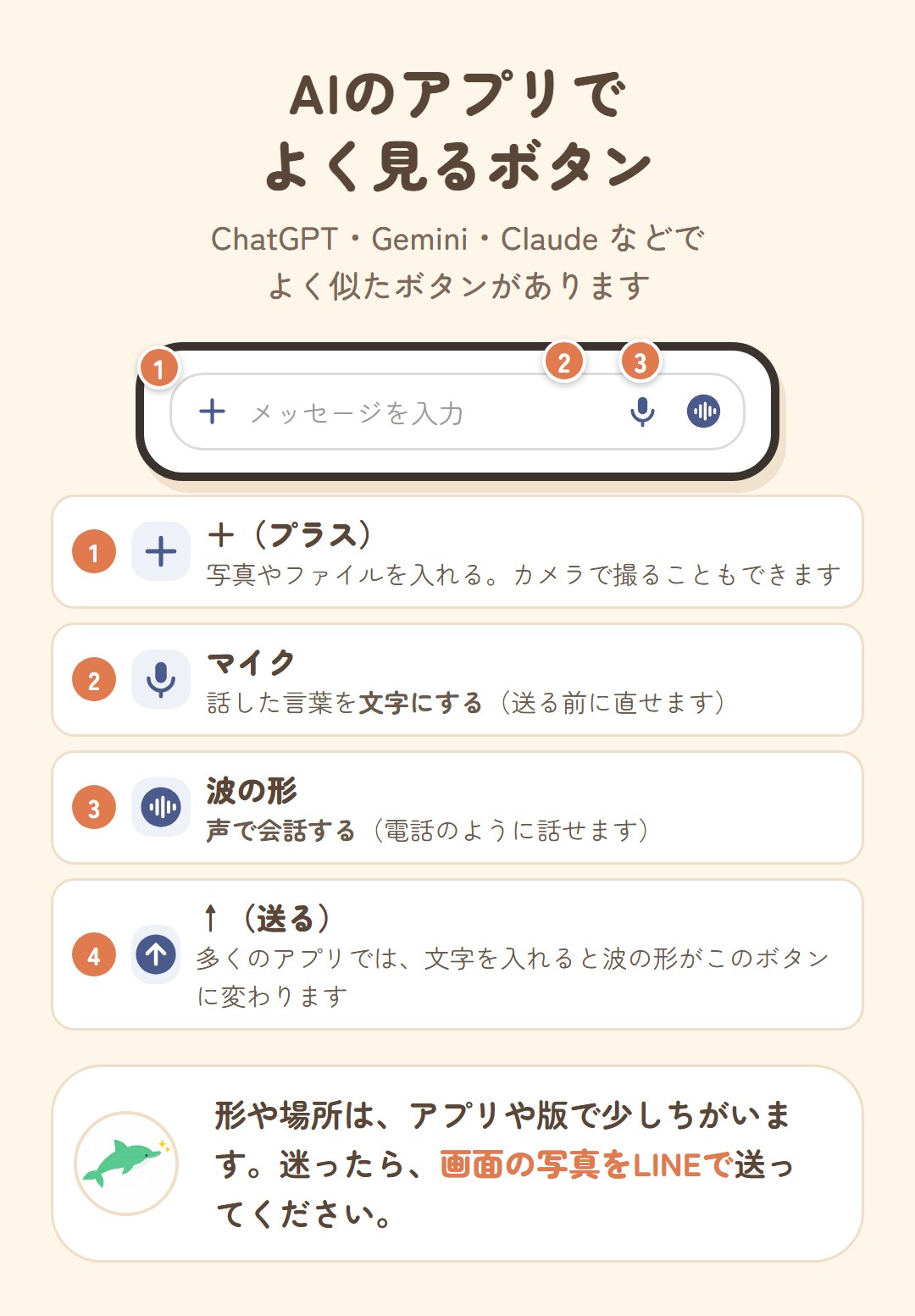
よく名前を聞くAIと、できることを比べました。○は無料でできる、△は無料では一部だけ・条件つき、×はできない、「有料」はお金を払うとできる、です。
← 表は横にスクロールできます →
| AIモード | Gemini | ChatGPT | Claude | Grok | |
|---|---|---|---|---|---|
| 有料プラン(月) | なくても使える | AI Plus 725円 AI Pro 2,900円 | Go 1,400円 Plus 3,000円 | Pro 20ドル+税 | SuperGrok 30ドル |
| 無料で使える量 | 上限の記載なし(画像は1日25枚) | 5時間ごと+週の上限 | 文字の会話は上限なし(不正利用を防ぐ範囲で)。ほかは別の上限 | 5時間ごとに元に戻る | 上限あり(数は非公表) |
| 写真で聞く | ◎ レンズ・検索 Live | ○ | ○ 上限あり | ○ | ○ |
| 声で話す | ○ 検索 Live | ○ Gemini Live | △ 量に限り | ○ | ○ |
| 画像を作る | ○ 18歳以上 | ○ | △ 数に上限 | × 図や表はできる | 有料プランに記載(無料は確認できず) |
| 動画を作る | × | 有料 | × | × | 有料 |
| スライドを作る | × 英語だけ | ○ | △ パソコンのアプリで一部(スマホ・ブラウザは有料) | ○ | 記載なし |
| Word・Excel・PDFを作る | × 英語だけ | ○ | △ パソコンのアプリで一部(スマホ・ブラウザは有料) | ○ | 記載なし |
| 長いレポート | × 日本語ではまだ | ○ 18歳以上 | △ 回数に上限 | 有料 | 記載なし |
| 答えの出どころ | ○ リンクが出る | 記載なし | ○ ウェブ検索のとき | ○ ウェブ検索のとき | 記載なし |
| 広告 | 日本では公式の発表なし | 記載なし | 無料とGoで出ることがある(18歳以上) | 出ない | 記載なし |
| 使える年齢 | 画像は18歳以上 | 13歳以上 | 13歳以上(18歳未満は保護者の同意) | 18歳以上 | 13歳以上(18歳未満は保護者の許可) |
2026年10月11日に、各社の公式のページで確かめました。料金やできることは、よく変わります。ChatGPTの料金は料金ページの表示で、アプリから申し込むと金額がちがうことがあります。「記載なし」は、公式のページで確かめられなかったものです。Grokは X(旧Twitter)と同じグループの会社のAIで、日本円の料金は公式では見つかりませんでした。
じっくり相談したい・考えを整理したいときは、声で相談できるAI、お店の方は相談相手になるAIもどうぞ。会社で使うAI(Copilot)は、別の記事でまとめる予定です。
AIモードも、まちがえることがあります
Googleのヘルプにも、「AI の回答には間違いが含まれている場合があります」と書かれています。AIは、新しくなるほどまちがいが減ってきているといわれます。だからこそ、「もうまちがえない」と思いこみやすくなります。
- 答えの下の出どころのリンクを開いて確かめる
- お金・体・手続きのことは、公式の窓口やご家族にも確かめる
- 答えが合わないと思ったら、聞き方を変えてもう一度聞く
- 「押してください」「払ってください」と出ても、すぐに押さない・払わない(あやしいメッセージ)
出典(2026年10月11日に確認):Google 検索ヘルプ「Google 検索の AI モードで AI による回答を取得する」、Google 公式ブログ「Google 検索の AI モードを日本語で提供開始します」、Google 公式ブログ「検索 Live を日本で提供開始」(2026年3月27日)、Google 検索ヘルプ「画像を作成、編集する」、Gemini アプリ ヘルプ「使用量上限」、Google AI プラン、ChatGPT のプラン、ChatGPT Free Tier FAQ、Claude の料金、Claude でファイルを作る、Grok の料金
よくあるご質問
本当に、お金はかからないのですか?
ふつうに使う分には、かかりません。有料のプランの人だけが使える機能もありますが、入門には必要ありません。お金を払う画面が出ても、あわてて払わなくて大丈夫です。
ChatGPTやClaudeと、どう使い分ければいい?
調べものや、写真を見せて聞くのはAIモードが手軽です。スライドやファイルを作るならGeminiやClaude、長いレポートならGeminiのDeep Researchなど、「こんなときは、このAI」の表を見て選んでください。じっくり相談したり、考えを整理したりするときは、声で相談できるAIや、お店の方なら相談相手になるAIもどうぞ。
AIモードが見つかりません
Googleアプリを最新にしてみてください。それでも見つからないときは、ブラウザに google.com/ai と入れると開けます。
この記事のまとめ
- AIモードは、Googleの検索の中にあるAI。ふつうに使う分には無料
- いつもの検索・Googleアプリ・google.com/ai の3つから始められる
- 調べる・比べる・写真・声・書類を読む・画像を作るなど、ふだんの「知りたい」はほとんどAIモードで足りる
- じっくり考える・ファイルやスライドを作るのは、ほかのAIが向いている。必要なときだけ使い分ける
- 写真やスクリーンショットで「これ、どうすればいい?」と聞ける。検索 Live なら、カメラを向けたまま声で話せる
- 名前・住所・番号・ほかの人の顔は写さない
- AIモードも、まちがえることがある。出どころのリンクで確かめる
次の一歩
- 今日やること…Googleアプリを開いて、AIモードで「AIモードって何?」と聞いてみる
- あわせて読む…AIに、声で相談してみませんか
一人でやらなくても大丈夫です
AIモードの開き方から、写真で聞く練習まで、となりでゆっくりお手伝いします。
料金を見る(税込)初回のご相談は無料
| 内容 | 料金(税込) |
|---|---|
| 初回のご相談 | 無料 |
| 個別レクチャー(設定・使い方を、となりで一緒に) | 5,000円/1時間 |
| 講座(地域・シニアの方向け、単発2時間) | お一人 2,000円 |
| 交通費 | オンライン・袋井市内はかかりません 菊川市〜浜松市のあいだは 2,000円 |
くわしい料金は料金のページにまとめています。お見積りには、何がいくつ入るかを書き、あとから「別料金です」とならないようにしています。
まずは、LINEで気軽にどうぞ
- スマホの画面の写真を送るだけで、次に押す場所をお返しします
- 初回のご相談は無料です
- 友だち追加だけでも大丈夫。ブロックはいつでもできます
メールで聞きたい方はお問い合わせのページから。