押し入れで眠っている古いパソコン。中に何が入っているか分からなくて、手がつけられない。その気持ち、よく分かります。
答えはいきなり消さない、いきなり捨てない。「預ける → 新しいパソコンで確かめる → 消す → 手放す」の順に進めれば大丈夫です。
この記事で分かること
押し入れのパソコン、もう捨ててもいいの?

ご相談の方
新しいパソコンを買いました。古いほうは、ゴミに出していいのでしょうか。

オトスマ
ちょっと待ってください。中には写真や、住所や、パスワードが残っています。順番に片づけましょう。
※よくいただくご相談をもとにした会話です。
捨てるのが怖いのは、あたりまえです。家族の写真、年賀状の住所録、買い物の記録。自分でも忘れているものが入っています。順番だけでも知っておくと、「いつかやらなきゃ」という重さが軽くなります。
「ファイルは消したから大丈夫」…本当に?
いちばん多い思いこみは「ファイルを削除して、ごみ箱を空にしたから、もう中身はない」です。
それだけでは、データが読み出せる状態で残ることがあります。手放す前は、フォルダを消すのではなく、パソコンそのものを初期状態(=買ったときの状態)に戻します。
もうひとつ、「お店や回収の窓口が消してくれるだろう」という思いこみもあります。メーカーや回収の窓口は、消したはずのデータが残っていた場合の責任を負えないとしています。データを消すのは、持ち主が先に済ませるのが基本です。
三つめは、「Windows 10 のサポートが終わったから、すぐ捨てなきゃ」というあせりです。Microsoft の案内では、サポートは2025年10月14日に終わりました。ただ、個人向けには、重要なセキュリティ更新だけを受けられる「ESU」(=延長して更新を受ける仕組み)があり、2027年10月12日まで続くとされています(2026年10月に確認)。登録の方法は、設定をMicrosoftのアカウントと同期する(追加の費用なし)、Microsoft Rewards のポイントと交換する、一回だけ購入する、の3つです。
Windows 11 に上げられるパソコンは、Windows Update から無料で上げられます。上げられないパソコンは、買い替えが勧められています。「今日捨てないと危ない」わけではありません。あわてず、この記事の順番で進めてください。
手放すまでの順番は、この4つだけ
順番は4つ。入れかえないことだけ、守ってください。
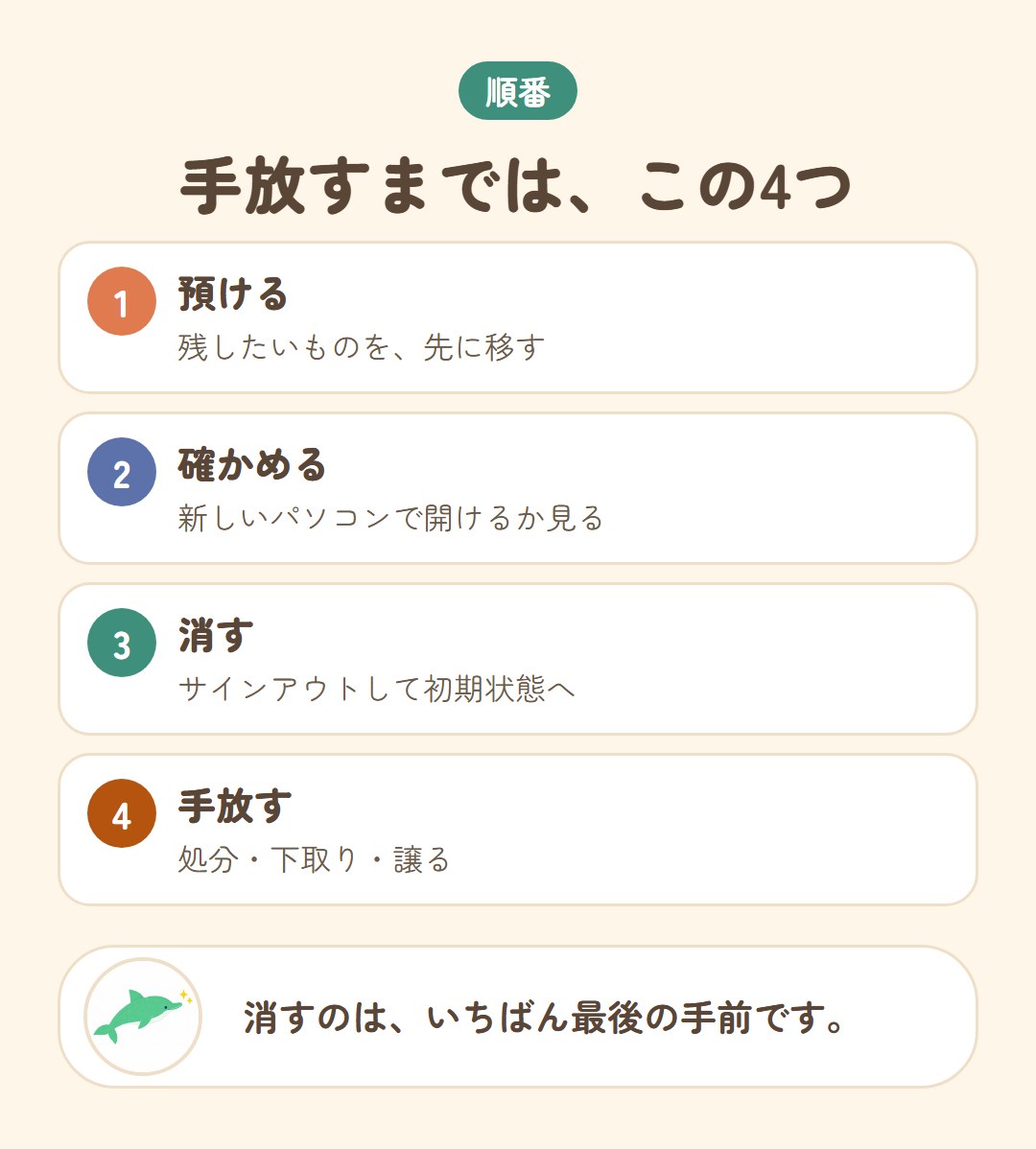
① 預ける…残したいものを、新しいパソコンやクラウド(=インターネット上の預け場所)、USBメモリーなどへ移します。
② 確かめる…新しいパソコンで、ちゃんと開けるか見ます。
③ 消す…サインアウト(=自分の名前での利用をやめること)をして、古いパソコンを初期状態に戻します。
④ 手放す…処分、下取り、譲る、のどれかを選びます。
「消す」だけが、元に戻れません。①と②を飛ばすと、あとで「あのファイルがない」と気づいても取り返せません。
残したいものは、どこに入っている?
まず、心当たりのあるものを紙に書き出してみてください。ありかの目安は、次のとおりです。
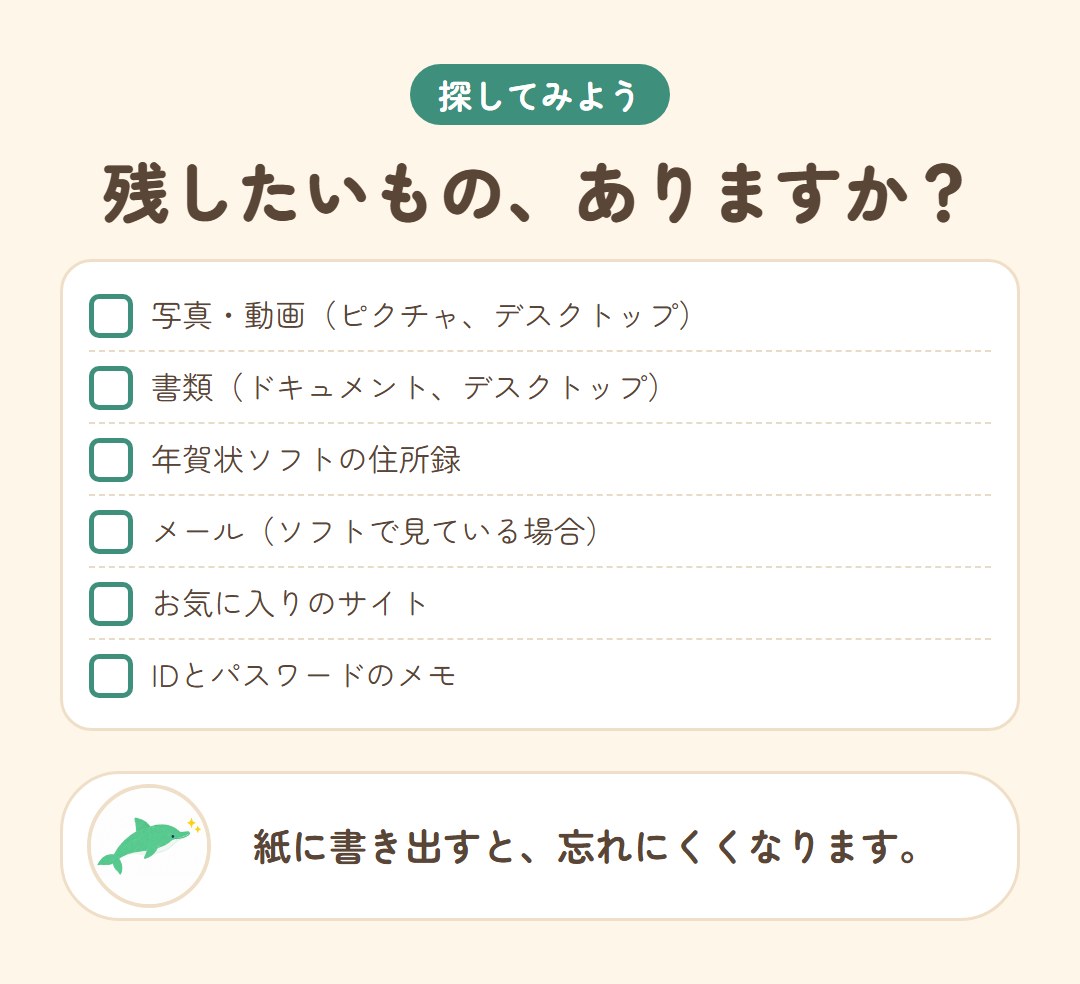
- 写真・動画…「ピクチャ」「ビデオ」のフォルダ、デスクトップ
- 書類(ワード・エクセル・PDFなど)…「ドキュメント」のフォルダ、デスクトップ
- 年賀状・住所録…年賀状ソフトの中。ソフトの「書き出し」や「バックアップ」の機能が必要なことがあります
- メール…サイトで見るタイプなら、移す作業はいりません
- お気に入りと、IDとパスワード…サインインして同期すれば、新しいパソコンで見られることがあります。パスワードは、どれがどれか、紙に書いて整理します
移し方は大きく3つです。写真や書類が中心でインターネットが使えるなら、クラウド。量が多い、または手元で確実に渡したいなら、USBメモリーや外付けの入れ物。設定やソフトごと移したいなら、メーカーの移行ソフトです。お持ちの道具で選んでください。画面は機種や版でちがうため、メーカーの案内も見てください。
いちばん手軽なUSBメモリーの場合
- USBメモリーを、古いパソコンの差し込み口に入れます
- 「ドキュメント」「ピクチャ」など、残したいフォルダを開きます
- フォルダごと、USBメモリーへコピーします(「切り取り」ではありません)
- 終わったら「取り出し」をしてから抜きます
- 新しいパソコンに差しこみ、中身を新しいパソコンのフォルダへコピーします
「コピー」にするのは、失敗しても古いほうに元が残るからです。ここは、いちばん大事な心がまえです。
写真の預け先は、まず Google フォトが基本です。くわしくは 写真を消さずにスマホを軽くする方法 を読んでください。iPhone だけの方は、iCloud も選べます。移す量が気になる方は、スマホの『容量』って何? が目安になります。
消す前に、新しいパソコンで開けるか見てください
移しおわるとほっとして、そのまま消したくなります。でも、ここを飛ばすのがいちばん困ります。写真を何枚か、大事な書類を3つくらい、新しいパソコンで開いてみてください。メールが見られるか、よく見るサイトにサインインできるか、年賀状の住所録が開けるかも見ます。
「IDとパスワードが分からない」となったら、パスワードを忘れて入れないとき を見てください。古いパソコンが手元にあるうちなら、直せることが多いです。確認用の番号が古いスマホに届く場合もあるので、2段階認証・パスキーと復旧の備え も確かめておくと安心です。
ここに注意1週間から2週間くらいは、古いパソコンを捨てずに置いておくと安心です。使っていて「あれがない」と気づくことが、あとから出てきます。
サインアウトして、初期状態に戻す
新しいパソコンで開けると分かったら、いよいよ消します。まず、パソコンと「持ち主の名前」の結びつきをほどきます。これをしないと、手放したあとも、あなたのアカウント(=サービスを使うための自分の登録)にそのパソコンが残ることがあります。
- サインアウトする…Microsoft、Apple、Google など、サインインしているものからサインアウトします
- ソフトの利用登録を外す…年賀状ソフトや写真ソフトなど、登録できる台数が決まっているものは、メーカーの案内に従います
- パスワードの保存を消す…ブラウザに保存したものは、新しいパソコンで使えると確かめてから消します
アカウントの種類が分からないときは、GoogleとAppleのアカウントは別? が役に立ちます。
あなたのパソコンは、どっち?
- Windows(ウィンドウズ)のパソコン → Windows の場合へ
- Mac(マック。りんごのマークのパソコン)→ Mac の場合へ
Windows のパソコンの場合
「すべて削除する」という言葉が出て、怖くなる方が多い所です。これで消えるのは、いま操作している古いパソコンの中身だけです。新しいパソコンや、預けたUSBメモリー・クラウドは消えません。だからこそ、先に預けて、確かめておくのです。
- 電源コード(ACアダプター)をつなぎます。途中で電池が切れると、トラブルのもとです
- 「スタート」から「設定」を開き、「システム」の中の「回復」を探します(Windows 11 の場合。Windows 10 は「更新とセキュリティ」の中にあることがあります)
- 「このPCを初期状態に戻す」を選び、「すべて削除する」を選びます(「個人用ファイルを保持する」では、手放す前の消去になりません)
- 消す範囲を聞かれたら、手放す場合は、ドライブを完全にクリーンアップする、に近い項目を選びます。時間はかかりますが、安心です
- 最後の確認の画面を読んで、よければ実行します。終わるまで、数時間かかることもあります
画面の名前や並び方は、Windows の版やメーカーでちがいます。見つからないときは、無理に進まず、その画面の写真(スクリーンショット)を撮って止まってください。
Mac の場合
Apple の案内では、まず中身を別の場所へ預けます。そのあと、「システム設定」の「一般」にある「転送またはリセット」から「すべてのコンテンツと設定を消去」を選びます。途中で、パスワードの入力を求められることがあります。この操作で、Apple のサービスからのサインアウトも行われます。
この機能が使えるのは、一部の Mac(AppleシリコンやApple T2セキュリティチップを搭載したもの)です。古い Mac は手順がちがうため、Apple のサポートの案内を見てください。
ここに注意「パスワードを教えてくだされば、消しておきます」という電話やメッセージは、まず疑ってください。本物の会社は聞きません。くわしくは 入れてはいけない個人情報 へ。
終わったら、電源を入れなおして、最初の設定画面(言語を選ぶ画面など)が出れば、初期状態に戻っています。ここで設定を進めないで、電源を切ってください。
捨てる? 売る? 譲る? 自分に合う手放し方
パソコン3R推進協会の案内では、家庭のパソコンで「PCリサイクルマーク」が付いているものは、メーカーが回収とリサイクルを行うとされています。マークがないものは、費用がかかることがあるため、メーカーに確認します。
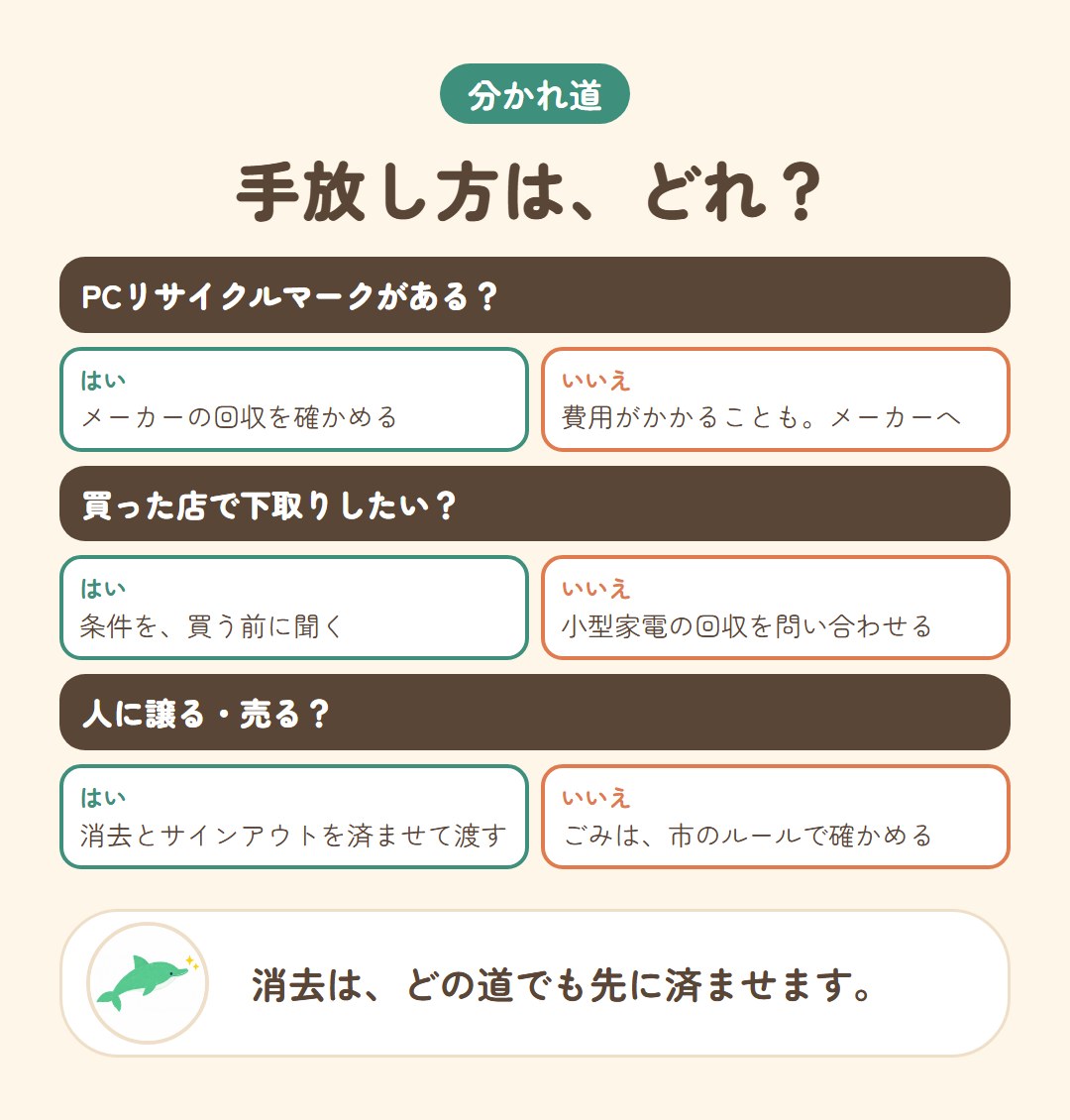
買い替えたお店で下取りしてもらう方法もあります。条件は店ごとにちがうため、買う前に聞いておくと安心です。また、同じ案内には、2025年4月から、一部の家電量販店や市町村で、小型家電リサイクル法にもとづくパソコンの回収が始まったとあります。取り扱いは場所ごとにちがうので、先に問い合わせてください。
自治体のごみとして出せるかどうかは、お住まいの市のルールで決まっています。袋井市の場合も含めて、市のごみの窓口やホームページで、先に確かめてください。
電源が入らないパソコンは、中のデータを自分では消せません。そのまま捨てたり、売ったりしないで、メーカーの回収窓口やデータ消去を扱う窓口に、状況を伝えて相談してください。
安い・中古のパソコンを買う人も、譲る人も
安いものや中古を選ぶ方も、たくさんいらっしゃいます。メールや調べもの、年賀状くらいなら、それで足りることも多く、値段が抑えられるのは大きなよいところです。
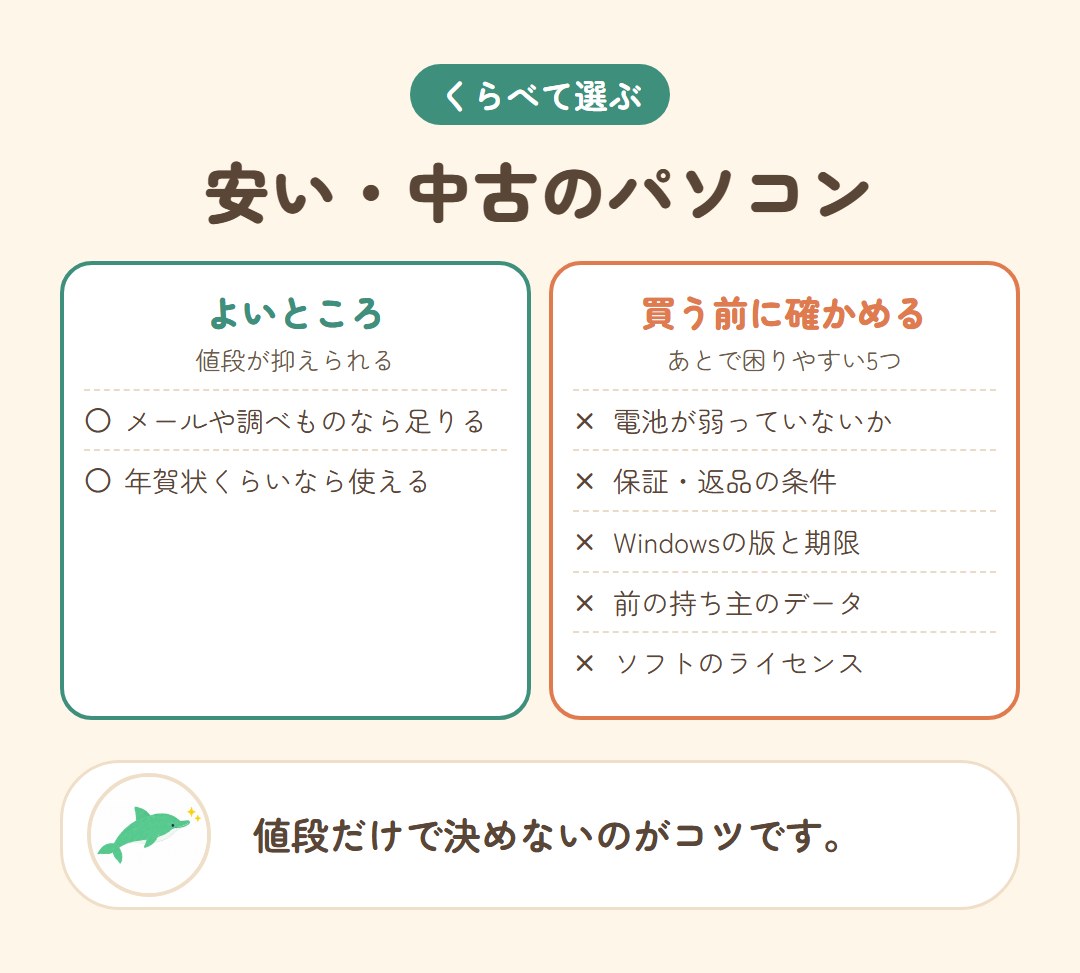
ただ、あとから困りやすい所が5つあります。買う側は買う前に、譲る・売る側は渡す前に、思い出してください。
電池(ノートパソコン)…電池が弱っていて、コードを抜くとすぐ切れることがあります。持ち歩くなら、電池の状態の説明があるかを確かめます。
保証…新品より短かったり、ついていなかったりします。故障したときの対応や、返品できる期間を、買う前に聞いておきます。
Windows の版とサポートの期限…安い中古に Windows 10 が入っていることがあります。個人向けの更新は2027年10月12日までとされています。Windows 11 に上げられるか、Microsoft の案内で確かめてから買うと安心です。性能の見方は パソコンの性能、15年でどれだけ変わった? が参考になります。
中のデータ…前の持ち主のデータが、消されないまま残っていることがあります。買うときは初期状態に戻してあるかを聞き、届いたら自分でも一度、初期状態に戻してから使い始めます。譲る・売る側は、この記事の「消す」まで済ませてから渡してください。
ライセンス(=使ってよい権利)…Windows や、ワード・エクセルなどのソフトは、中古では付いていないことがあります。正規のものが使えるのか、ソフトも付くのかを、買う前に確かめます。譲る側は、ソフトの登録を外しておきます。
選ぶ目安は、説明がはっきりしていて、返品や保証の条件が書いてあり、使い道に足りるものです。「困ったときに、だれに聞けるか」も考えて選んでください。パソコン選びの全体は パソコン買い替え前に確認すること にまとめています。
もう消してしまった・渡してしまったあとで
「読む前に、もう消してしまった」という方も、責めないでください。まだできることがあります。
「あのファイルがない」と気づいたとき…古いパソコンの中身は、戻せないことが多いです。ただ、新しいパソコン、スマホ、クラウド、USBメモリー、家族に送ったメールなど、どこかに残っていないか探してみてください。
確かめずに手放して、パスワードが心配なとき…よく使うサイトのパスワードを、新しいパソコンから変えておくと安心です。「乗っ取られたかも?」と思ったとき の順番も見ておいてください。もし、お金やパスワードを人に伝えてしまったなら、お金やパスワードを送ってしまったとき へ進んでください。
この記事のまとめ
- 順番は「預ける → 新しいパソコンで確かめる → 消す → 手放す」
- 移すときは「切り取り」ではなく「コピー」。元を残したままにする
- 手放す前は、サインアウトして初期状態に戻す。「すべて削除」で消えるのは古いパソコンの中身だけ
- Windows 10 の個人向けの更新(ESU)は2027年10月12日まで。あわてて捨てなくてよい
- 捨て方は、PCリサイクルマークの有無や、市のルールで確かめる
- 安い・中古は、電池・保証・Windowsの期限・中のデータ・ライセンスを確かめる
- 今日やること:古いパソコンに残したいものを、紙に書き出す
スマホのほうの手放し方は 古いスマホを手放す前に、怪しい画面が出たら 詐欺メール・変な画面の見分け方 と ウイルス対策は何から? を読んでください。
参考にした公式の情報と最終確認
- Apple サポート「Macを売却、譲渡、下取りに出す前に」…https://support.apple.com/ja-jp/102664
- Microsoft「Windows 10 のサポート終了」…https://www.microsoft.com/ja-jp/windows/end-of-support
- 一般社団法人パソコン3R推進協会「家庭のパソコンの処分」…https://www.pc3r.jp/home/
上の3つは2026年10月12日に確認しました。Windows の「初期状態に戻す」画面の名前や、料金・回収・更新の条件は、機種や版、時期で変わります。中古パソコンの電池・保証・ライセンスは販売店ごとにちがうため、買う前に販売店の説明をご確認ください。実行する前に、お使いのメーカーと Microsoft のサポートの案内もあわせてご確認ください。
一人でやらなくても大丈夫です
古いパソコンと新しいパソコンを持ってきていただければ、残したいものを一緒に確かめながら、移して、消すところまでご一緒します。オンラインでも相談できます。袋井市の外へうかがう場合は、交通費をいただきます。初回のご相談は無料です。
料金を見る(税込)初回のご相談は無料
| 内容 | 料金(税込) |
|---|---|
| 初回のご相談 | 無料 |
| 個別レクチャー(設定・使い方を、となりで一緒に) | 5,000円/1時間 |
| 講座(地域・シニアの方向け、単発2時間) | お一人 2,000円 |
| 交通費 | オンライン・袋井市内はかかりません 菊川市〜浜松市のあいだは 2,000円 |
くわしい料金は料金のページにまとめています。お見積りには、何がいくつ入るかを書き、あとから「別料金です」とならないようにしています。
まずは、LINEで気軽にどうぞ
- スマホの画面の写真を送るだけで、次に押す場所をお返しします
- 初回のご相談は無料です
- 友だち追加だけでも大丈夫。ブロックはいつでもできます
メールで聞きたい方はお問い合わせのページから。








