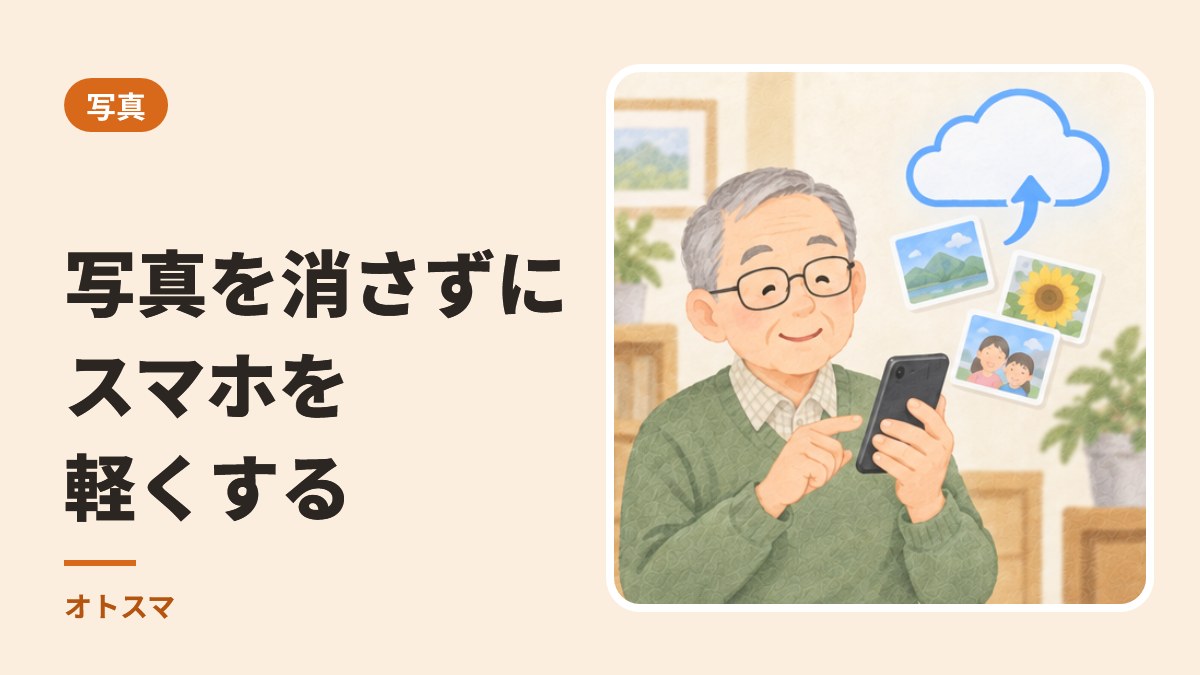
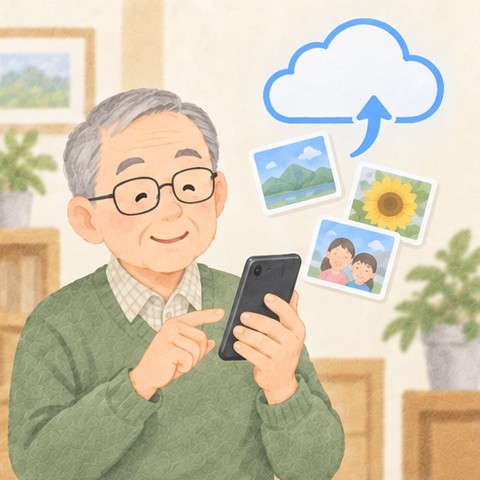
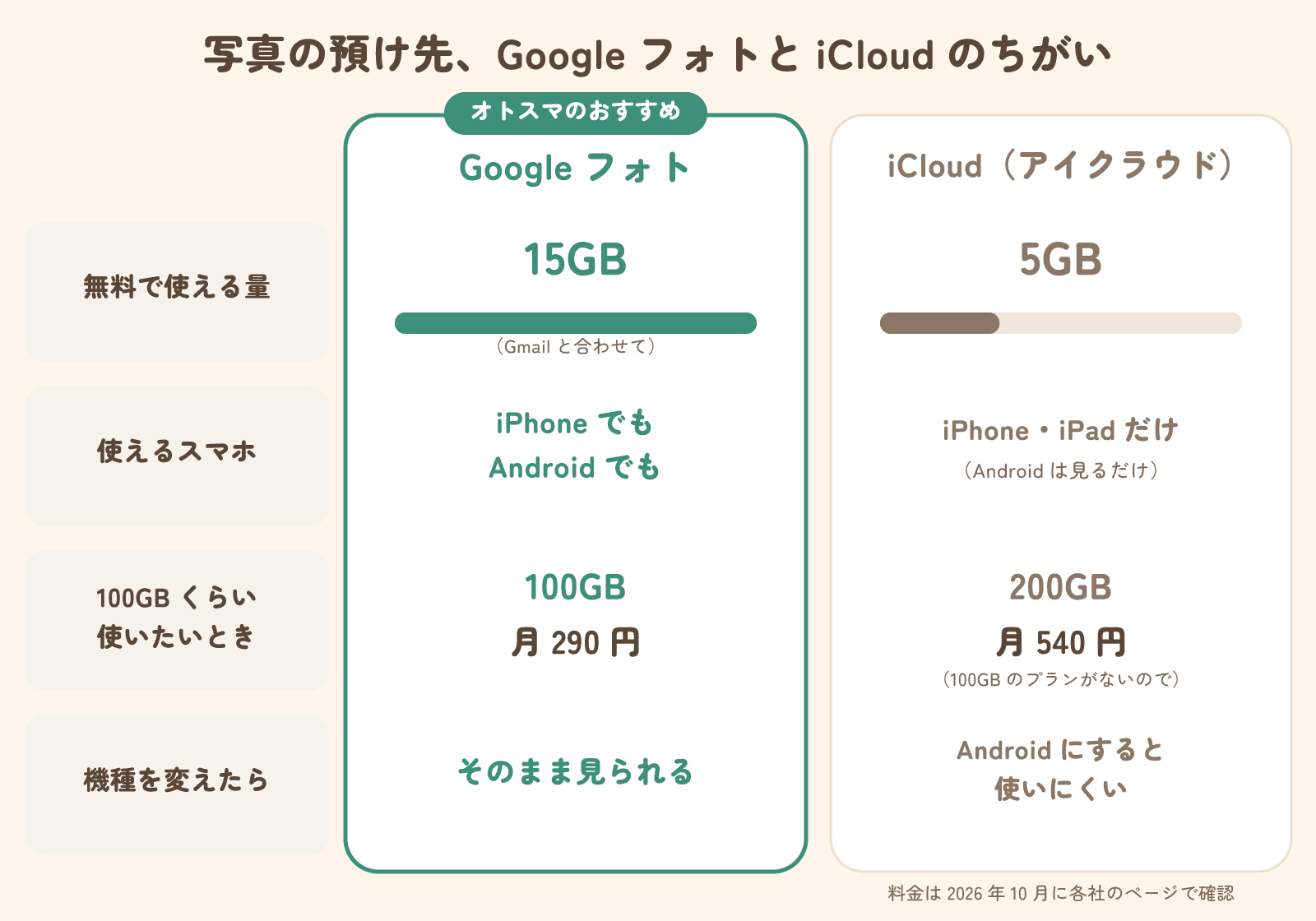
「容量がいっぱいです」と出て、写真を消すしかないと思っていませんか。写真は消さなくても、預け先(クラウド)に入れておけば、スマホを軽くできます。オトスマのおすすめの預け先はGoogleフォトです。iPhoneでもAndroidでも使えて、無料で使える量も多いからです。

ご相談の方
孫の写真がいっぱいで、もう撮れないって出るんです。でも、どれも消したくなくて。

オトスマ
消さなくて大丈夫ですよ。写真を預け先に入れてから、スマホの中だけ軽くするやり方があります。
「容量がいっぱい」には、2つあります
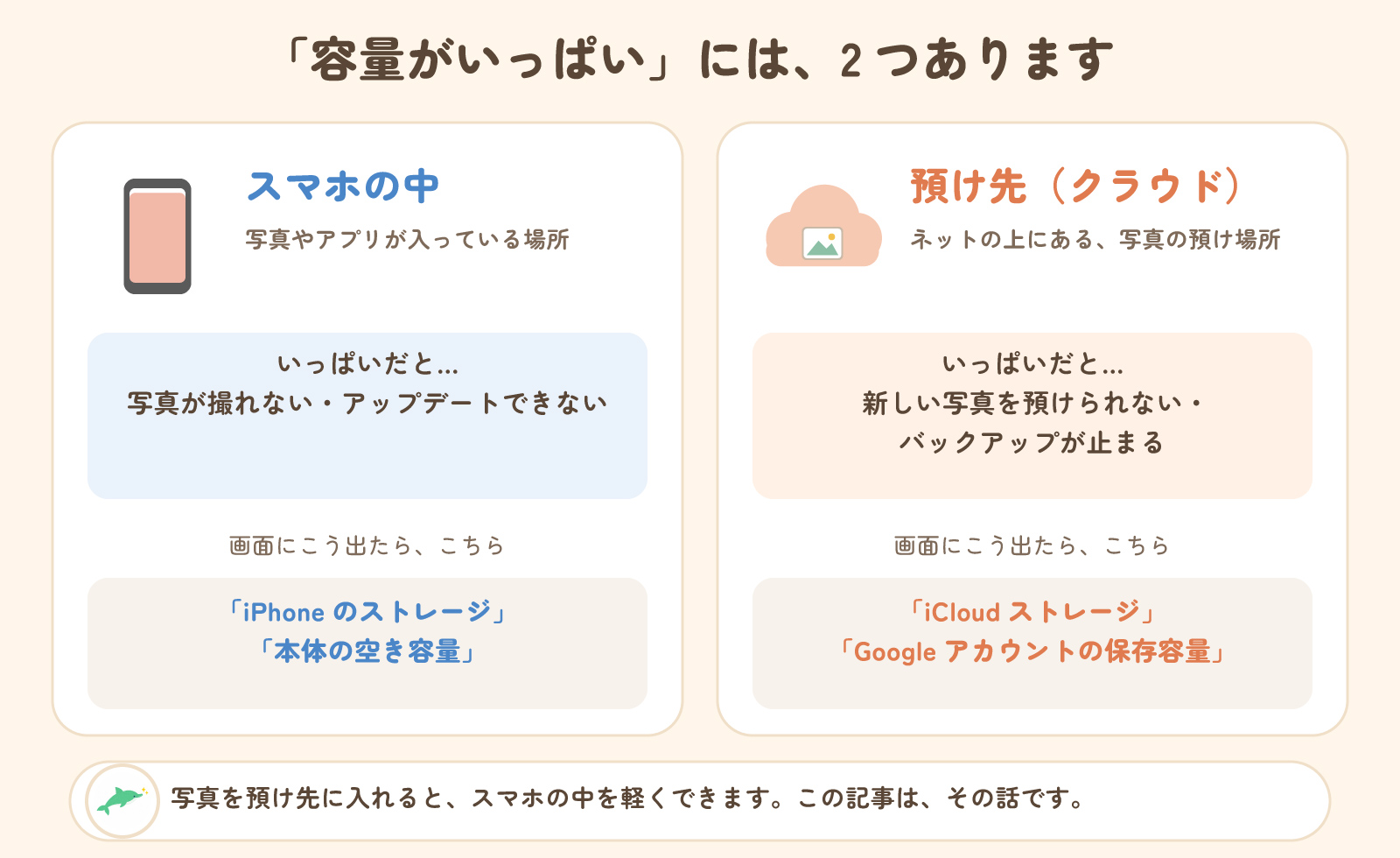
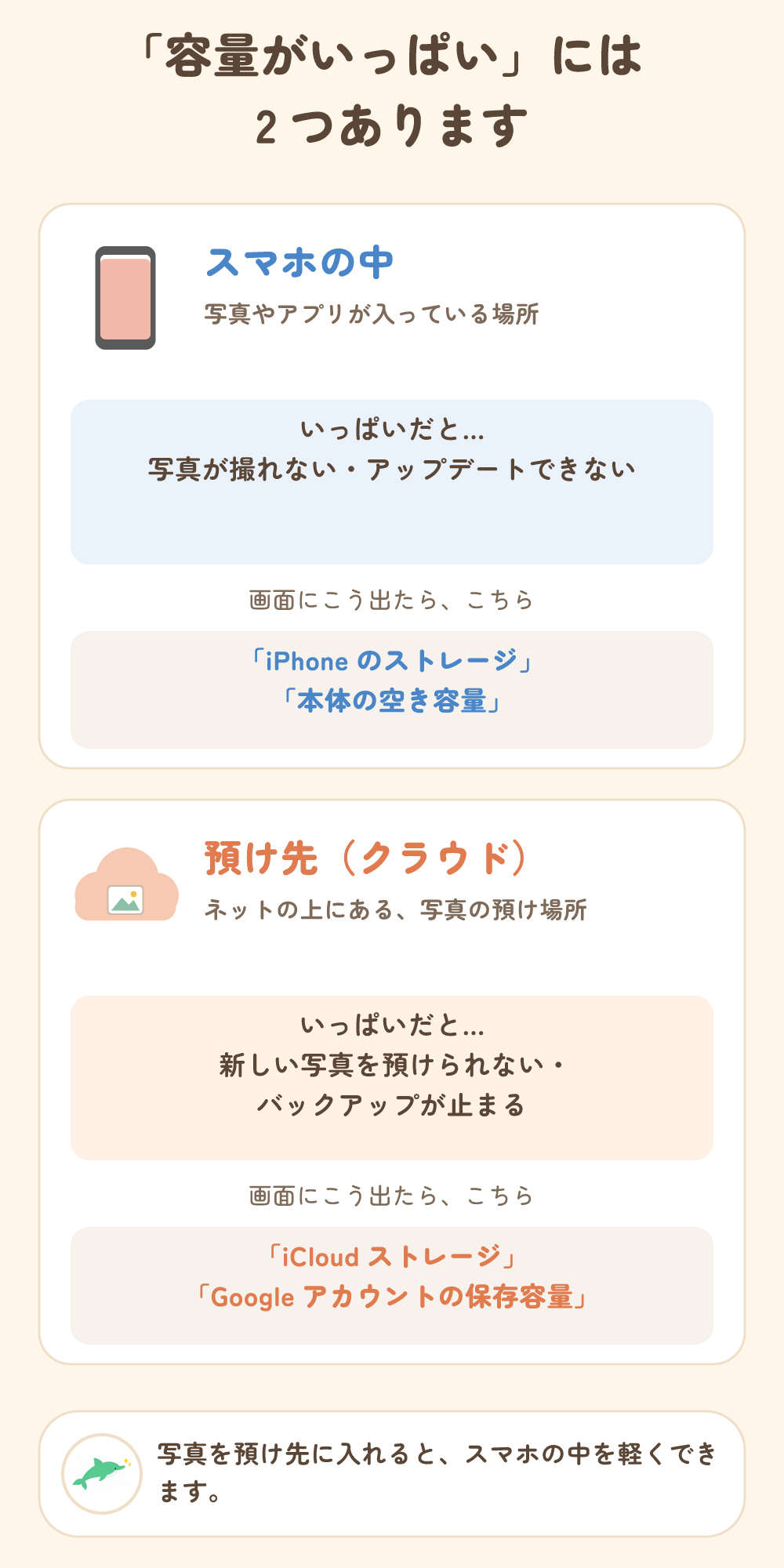
「いっぱい」と出たら、まずどちらがいっぱいなのかを見ます。「iPhoneのストレージ」「本体の空き容量」ならスマホの中。「iCloudストレージ」「Googleアカウントの保存容量」なら預け先です。ことばの意味はことば辞典「容量・ストレージ」と「クラウド」にもまとめています。
預け先は、GoogleフォトとiCloudの2つが代表です
どれくらいの量があれば足りる?
スマホで何年も写真や動画を撮っている方は、50GBでは足りなくなることが多いです。とくに動画は、写真よりずっと大きくなります。100GBあれば、多くの方は足ります。
動画も預けるなら、有料にするのがおすすめいまはスマホで動画を撮ることがふえました。動画は写真よりずっと大きいので、無料の15GBはあっという間にいっぱいになります。動画も預けたいなら、100GB(月290円)などの有料のプランにしておくと安心です。その動画、本当に全部とっておく?と、ときどき見直すのも大事です。
ワンポイント|写真と動画、大きさはこんなにちがう(押すと図が開きます)
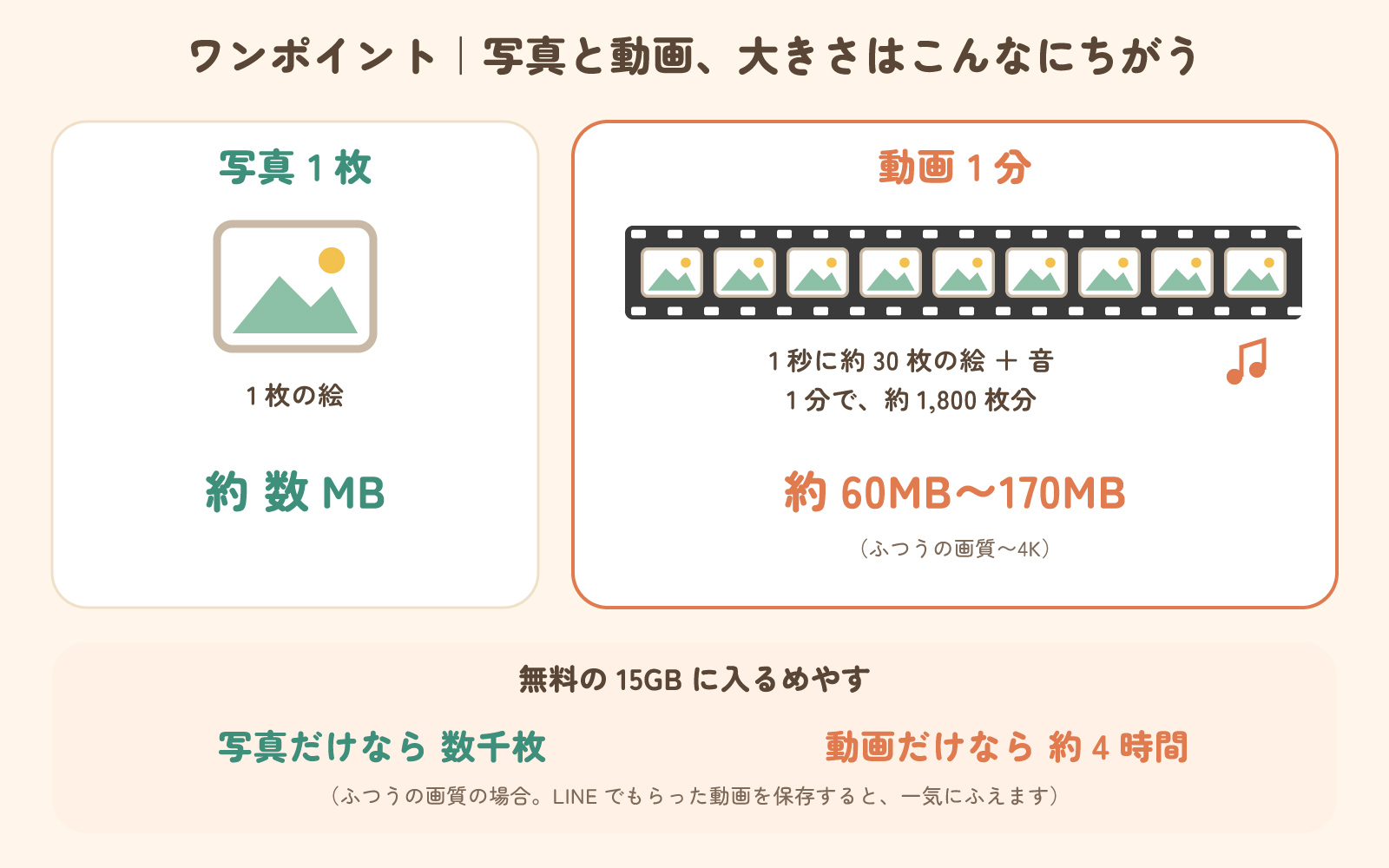
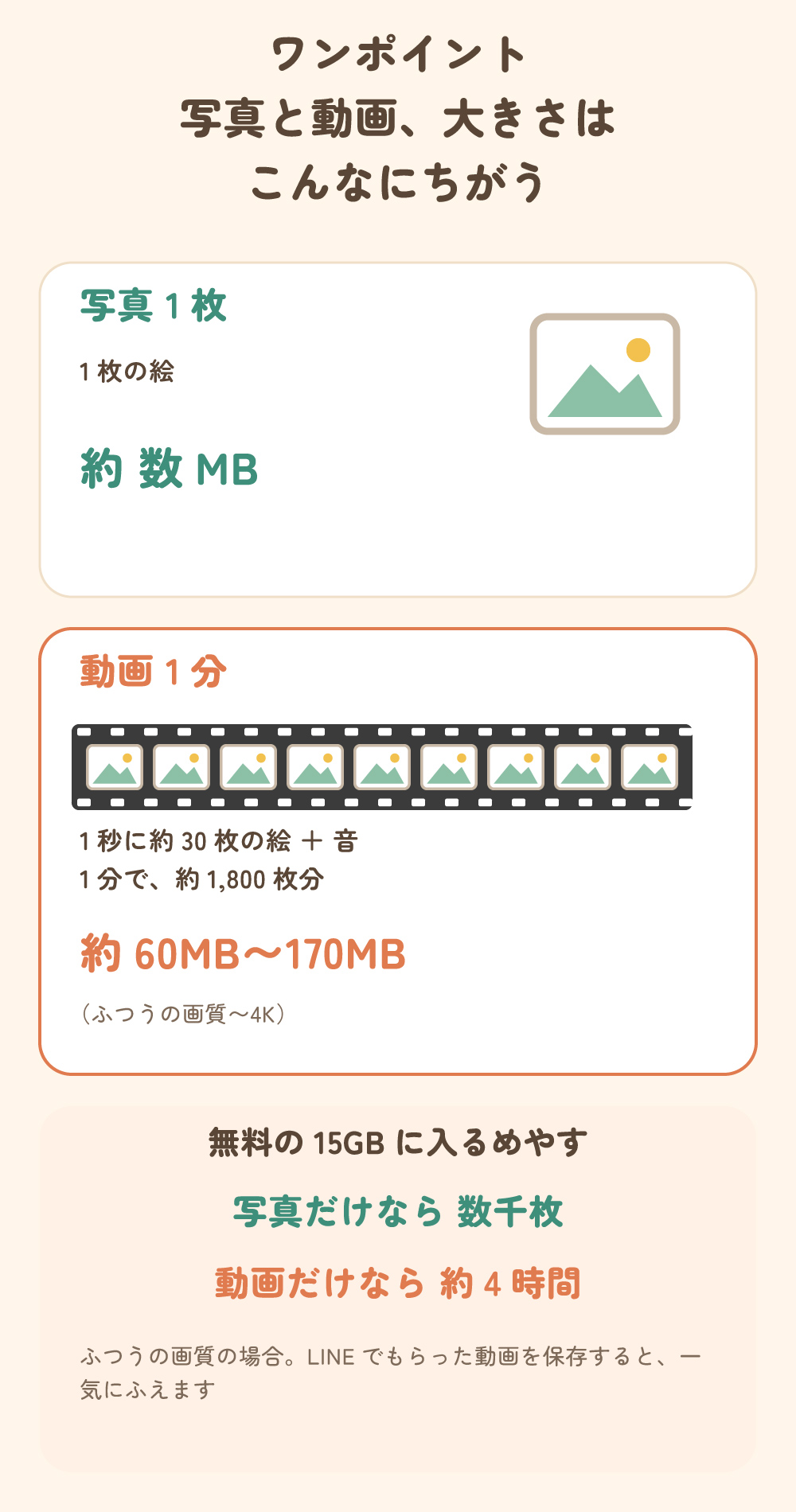
動画は、1秒に約30枚の絵をパラパラまんがのようにつなげて、音も入っています。だから1分の動画で、写真の何十枚分にもなります。LINEで家族や友だちからもらった動画を保存していくと、一気にふえます。
| 100GBくらい使いたいとき | 容量 | 料金(月) |
|---|---|---|
| Googleフォト(Google One) | 100GB | 290円 |
| iCloud(iCloud+) | 200GB (100GBのプランがありません) | 540円 |
料金はGoogle OneとAppleのページで確かめたものです。変わることがあるので、申し込むときの画面で確かめてください。
Googleフォトのよいところ
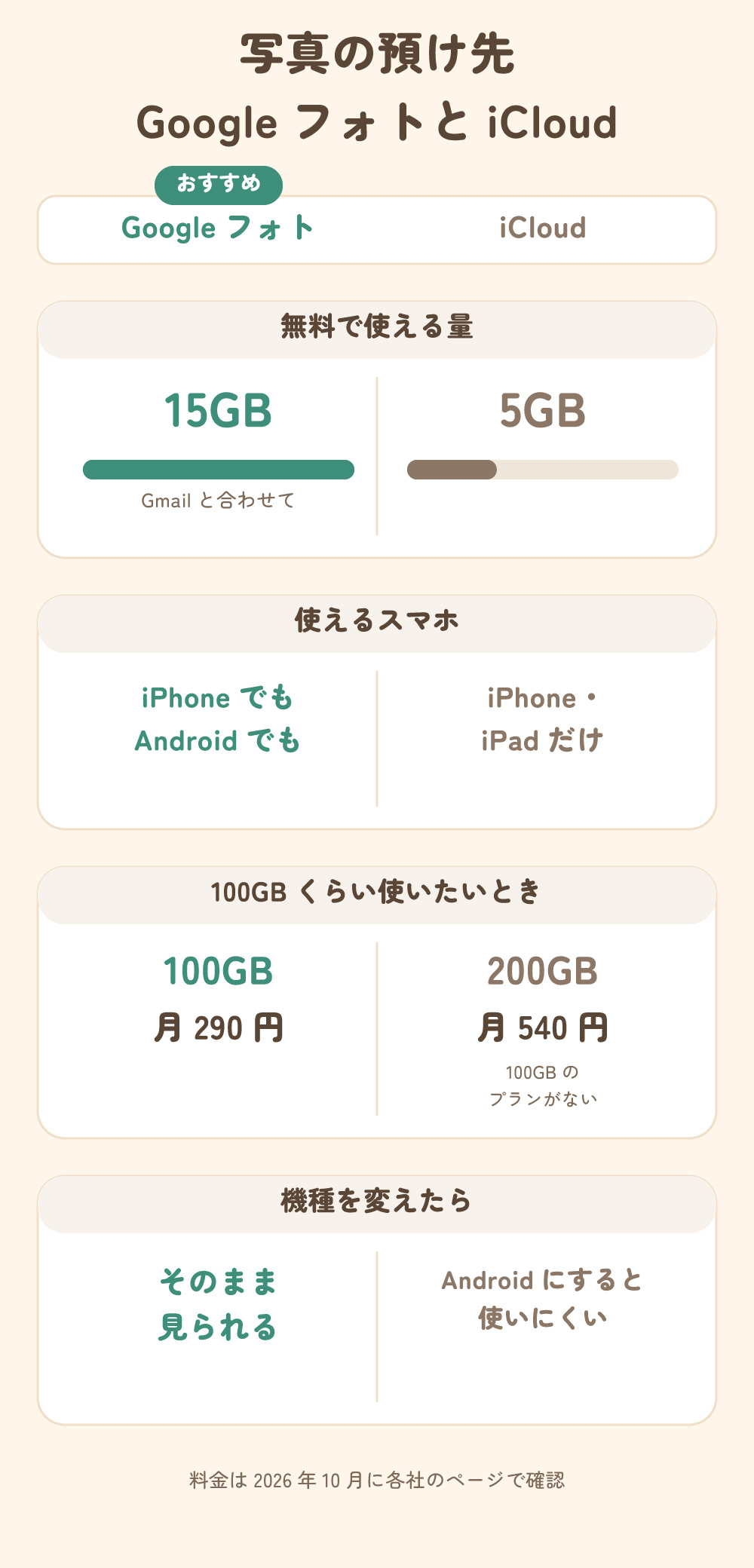
- 無料で15GB使える(iCloudは5GB)
- iPhoneでもAndroidでも使える。機種を変えても、写真はそのまま見られる
- 「海」「犬」「さくら」のように、ことばで写真をさがせる
- パソコンからも見られる。家族と写真を分け合うこともできる
Googleフォトで、気をつけること
1. 「削除」すると、全部から消えます
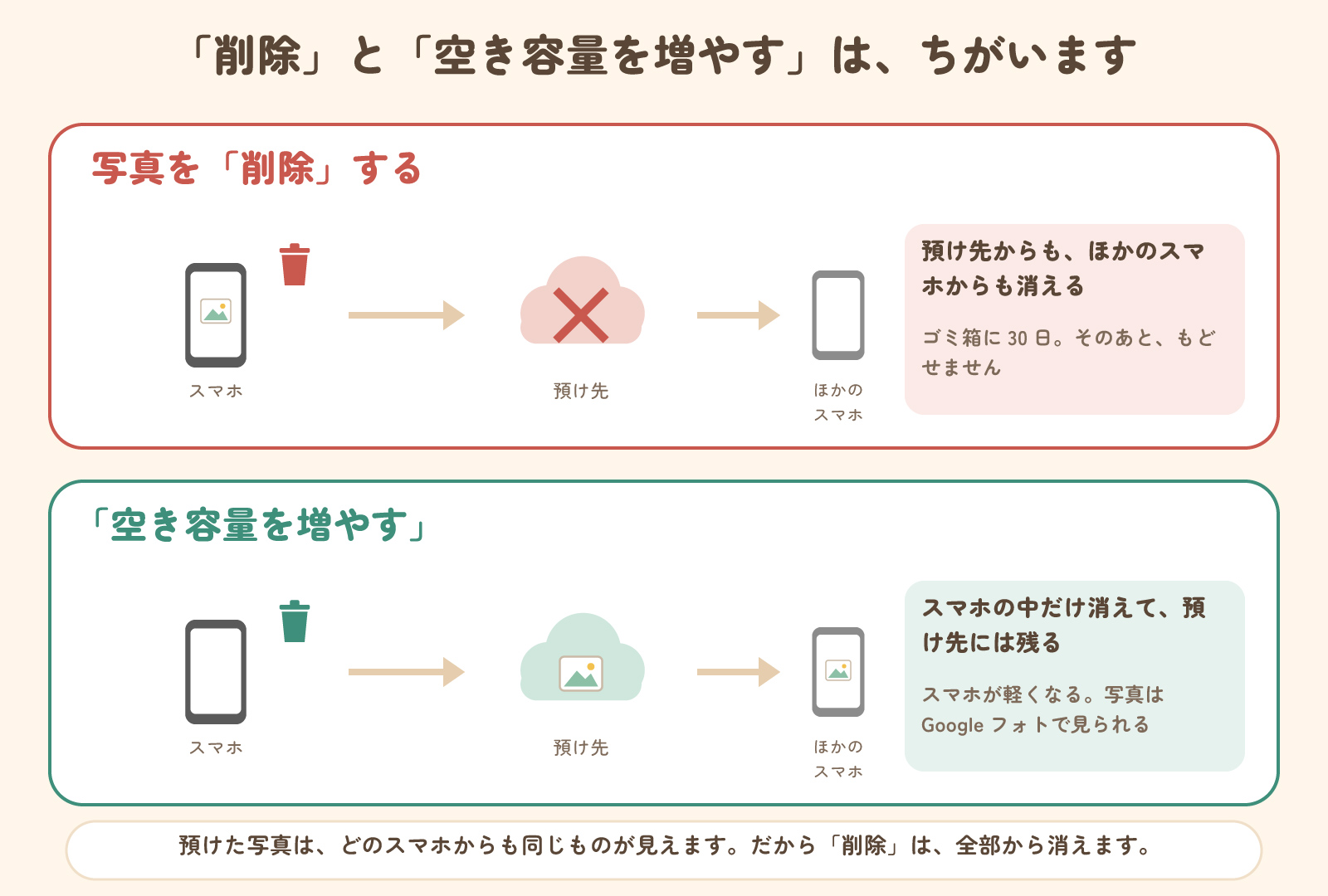
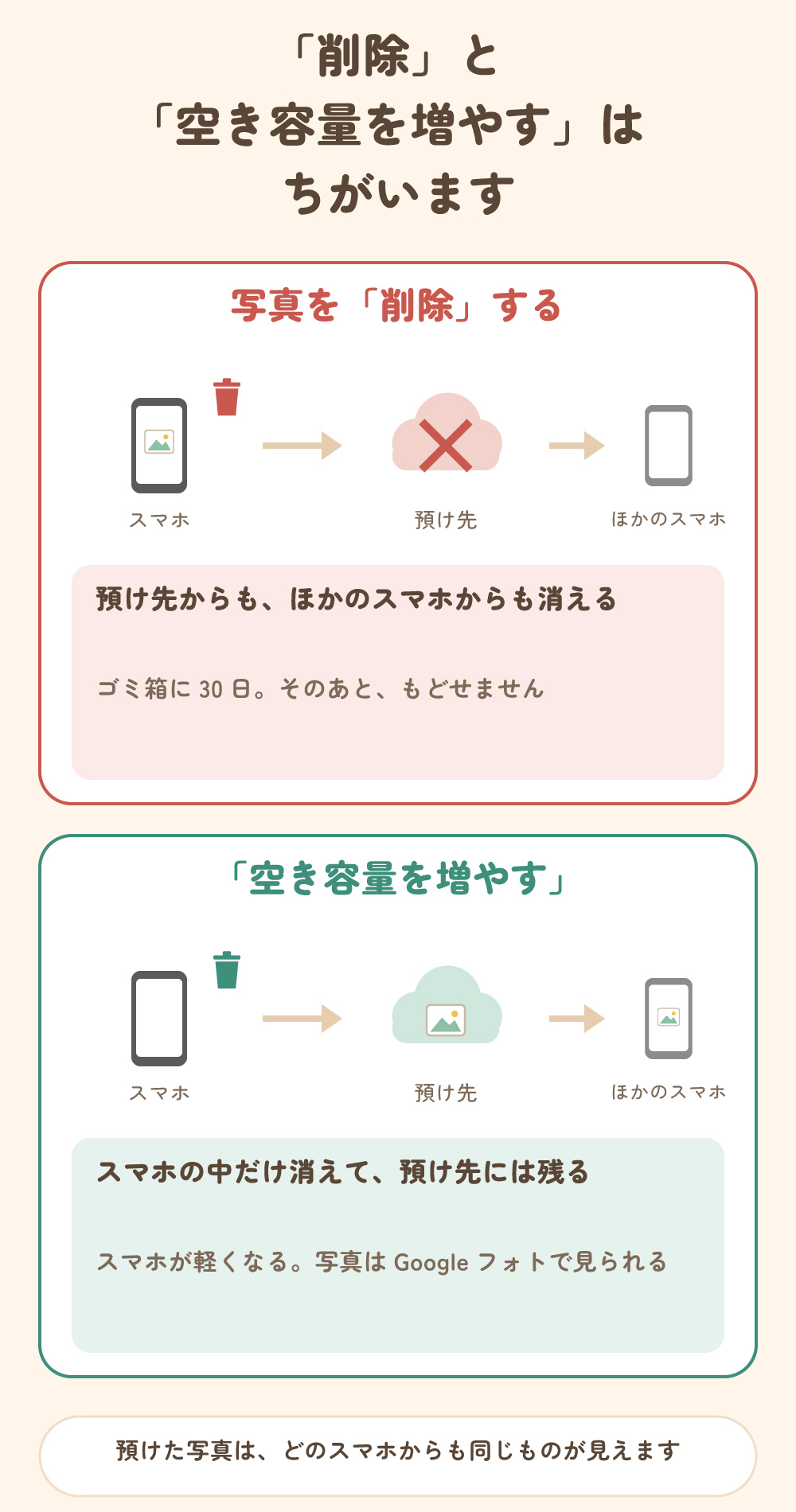
預けた写真は、どのスマホからも同じものが見えています。だから、どこかで「削除」を押すと、預け先からも、ほかのスマホからも消えます。消したものは「ゴミ箱」に30日残り、そのあとは戻せません。スマホを軽くしたいときは、削除ではなく「空き容量を増やす」を使います。
2. 無料の15GBは、Gmailと分け合っています
Googleの15GBは、写真だけでなく、Gmailのメールや、Googleドライブのファイルと合わせての量です。いっぱいになると、写真が預けられなくなり、メールにも困ることがあります。
3. Googleのメールアドレスとパスワードを、なくさない
Googleに入れなくなると、預けた写真が見られなくなります。メールアドレスとパスワードは紙に書いて、大事な書類と一緒にしまっておきましょう。(ことば辞典「Googleアカウント」)
4. 2年使わないと、消されることがあります
Googleは、2年以上使われていないアカウントを消すことがあります。ふだんからGoogleフォトを開いていれば大丈夫です。
出典:Google フォト ヘルプ「バックアップの画質」、Google フォト ヘルプ「写真や動画を削除する」、Google アカウント ヘルプ「使われていないアカウント」
スマホを軽くする、4つの手順
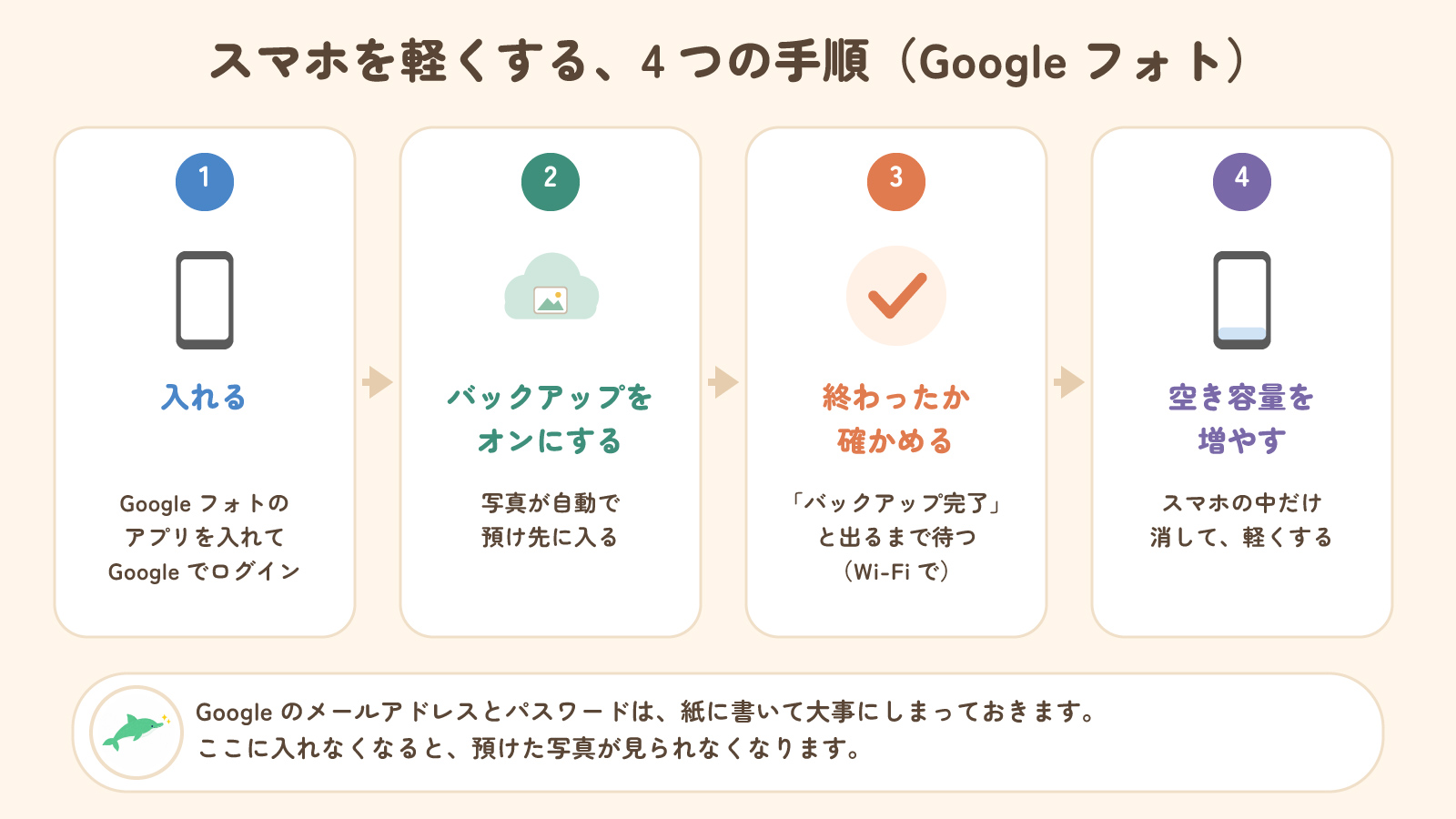
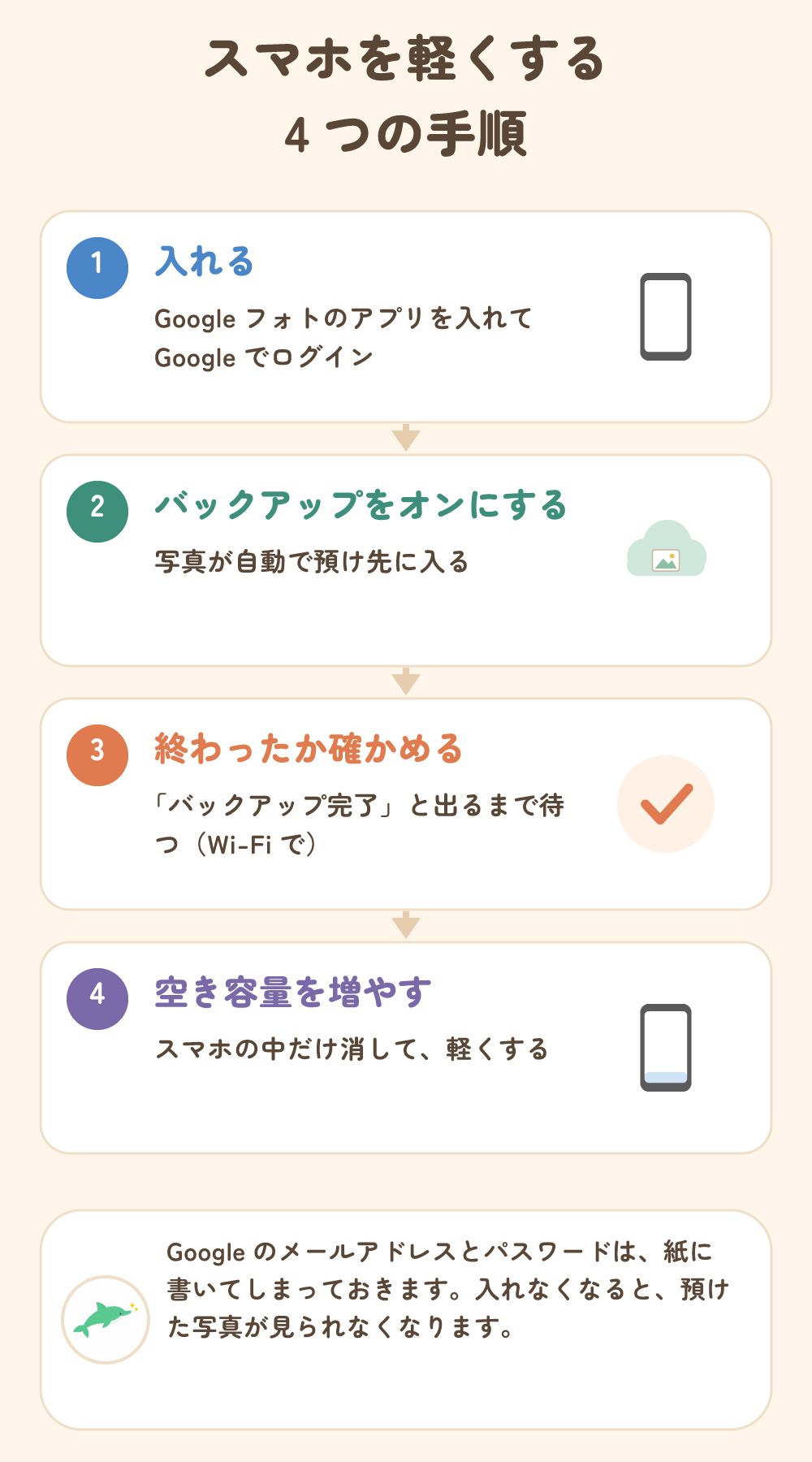
1. Googleフォトのアプリを入れて、Googleでログインする
Androidには、はじめから入っていることが多いです。iPhoneは「App Store」で「Googleフォト」をさがして入れます。
2. バックアップをオンにする
Googleフォトの右上の、自分の丸いアイコンを押して、「バックアップ」をオンにします。
画質は「保存容量の節約画質」がおすすめ
最初の設定で「元の画質」を選んでいることがあります。いまの設定は「バックアップの画質」で確かめられます。元の画質のままだと、写真1枚で数MB、動画は数十MB〜数GBになり、15GBがすぐにいっぱいになります。
印刷する予定がなければ、「保存容量の節約画質」で十分です。スマホやテレビで見るぶんには、ちがいはほとんど分かりません。Googleによると、節約画質の写真(16MP)でも、約61cm×41cmまできれいに印刷できます。
画質は、Googleフォトの自分の丸いアイコン →「フォトの設定」→「バックアップ」の中の「バックアップの画質」で変えられます(画面の名前は少しちがうことがあります)。
大事な思い出は、印刷しておくお孫さんの晴れ姿や、旅行のとっておきの1枚は、写真に印刷して手元に置いておくのがいちばん安心です。そうすれば、預け先は節約画質でかまいません。
3. 「バックアップ完了」と出るまで待つ
写真が多いと、何時間もかかります。家のWi-Fiにつないで、充電しながら待ちましょう(Wi-Fiのつなぎ方)。
4. 「このデバイスの空き容量を増やす」を押す
自分の丸いアイコンから「このデバイスの空き容量を増やす」を押すと、預け終わった写真だけが、スマホの中から消えます。写真はGoogleフォトで、これまでどおり見られます。
iPhoneの方は、もうひと手間iPhoneでは、このあと「写真」アプリの「最近削除した項目」にも同じ写真が入ります。ここも空にすると、はじめてスマホが軽くなります。
出典:Google フォト ヘルプ「デバイスの空き容量を増やす」
iPhoneの方は、iCloudとどう使い分ける?
iCloudの無料5GBは、写真を入れるとすぐにいっぱいになります。オトスマのおすすめは、写真はGoogleフォトに預けて、iCloudの無料5GBは「iPhoneのバックアップ」に使う分け方です。iPhoneの設定や、LINEのトークの保存などに使えます。
iCloudの写真をオフにするときの注意
iCloudの写真をオフにすると、iPhoneのバックアップに写真が入るようになり、5GBがすぐいっぱいになることがあります。
バックアップの設定で、写真をバックアップしないようにしておきます。iPhoneによって画面がちがうので、分からなければ一緒にやりましょう。
iCloudを、お得に使うなら
- 家族で分ける…有料のiCloud(iCloud+)は、家族5人まで追加料金なしで分け合えます。200GB 月540円を夫婦で使えば、1人あたり月270円です
- 無料でも使える機能…iPhoneをなくしたときの「探す」、パスワードの保存、連絡先の引き継ぎは、容量を買わなくても使えます
- iPhoneとiPadとMacを使っている方…写真やメモが全部の機械で同じに見えるので、iCloudのほうが便利なこともあります
「共有アルバム」は、これまでiCloudの容量を使わずに写真を分け合える方法として知られていました。iOS 27で新しく作る共有アルバム(または新しい形に切りかえたもの)では、あとから足した写真が持ち主のiCloudの容量を使うように変わりました(Apple サポート)。
出典:Apple「iCloud」、Apple サポート「iCloudバックアップ」
LINEで届いた写真は、早めにスマホに保存を
LINEのトークの写真は、ずっとは見られませんLINEのトークで届いた写真や動画は、しばらくたつと見られなくなることがあります。とくに動画や書類のファイルは早めに消えます。届いたらすぐにスマホに保存して、Googleフォトに預けておきましょう。
よくあるご質問
GoogleフォトとiCloud、両方に入れてもいいですか?
入れてもかまいません。ただ、両方の容量を使うので、iCloudの無料5GBはすぐいっぱいになります。迷ったら、写真はGoogleフォトにまとめるのがかんたんです。
お金を払わないと使えませんか?
15GBまでは無料です。写真が多くなったり、動画も預けたくなったりしたら、100GB(月290円)にするとよいでしょう。
スマホを買いかえたら、写真はどうなりますか?
新しいスマホでGoogleフォトを入れて、同じGoogleでログインすれば、預けた写真がそのまま見られます。iPhoneからAndroidに変えても同じです。
写真と容量のことで、あわせてLINEに届いた写真を残す → LINEの写真・動画・書類は、消える前に保存
「容量いっぱい」の正体 → スマホの「分からない」の正体
使っていない月額を止める → 使っていないのに、お金を払いつづけていませんか
この記事のまとめ
- 「容量がいっぱい」には、スマホの中と預け先(クラウド)の2つがある
- オトスマのおすすめはGoogleフォト。無料15GB、iPhoneでもAndroidでも使える。100GBで月290円
- 「削除」は全部から消える。スマホを軽くするのは「空き容量を増やす」
- Googleのメールアドレスとパスワードは紙に書いてしまっておく
- iPhoneの方は、iCloudの無料5GBをバックアップに。家族で分ければiCloudもお得
次の一歩
- 今日やること…「設定」で、スマホの中の容量があとどれくらいか見てみる
- あわせて読む…赤い丸、アップデート、容量いっぱい、ことば辞典「クラウド」
一人でやらなくても大丈夫です
「どっちがいっぱいなのか分からない」「バックアップが終わったか不安」。画面の写真をLINEで送っていただければ、お返事します。となりに座って、一緒に設定することもできます。
料金を見る(税込)初回のご相談は無料
| 内容 | 料金(税込) |
|---|---|
| 初回のご相談 | 無料 |
| 個別レクチャー(設定・使い方を、となりで一緒に) | 5,000円/1時間 |
| 講座(地域・シニアの方向け、単発2時間) | お一人 2,000円 |
| 交通費 | オンライン・袋井市内はかかりません 菊川市〜浜松市のあいだは 2,000円 |
くわしい料金は料金のページにまとめています。お見積りには、何がいくつ入るかを書き、あとから「別料金です」とならないようにしています。
まずは、LINEで気軽にどうぞ
- スマホの画面の写真を送るだけで、次に押す場所をお返しします
- 初回のご相談は無料です
- 友だち追加だけでも大丈夫。ブロックはいつでもできます
メールで聞きたい方はお問い合わせのページから。
2026年10月に内容を新しくしました。








