
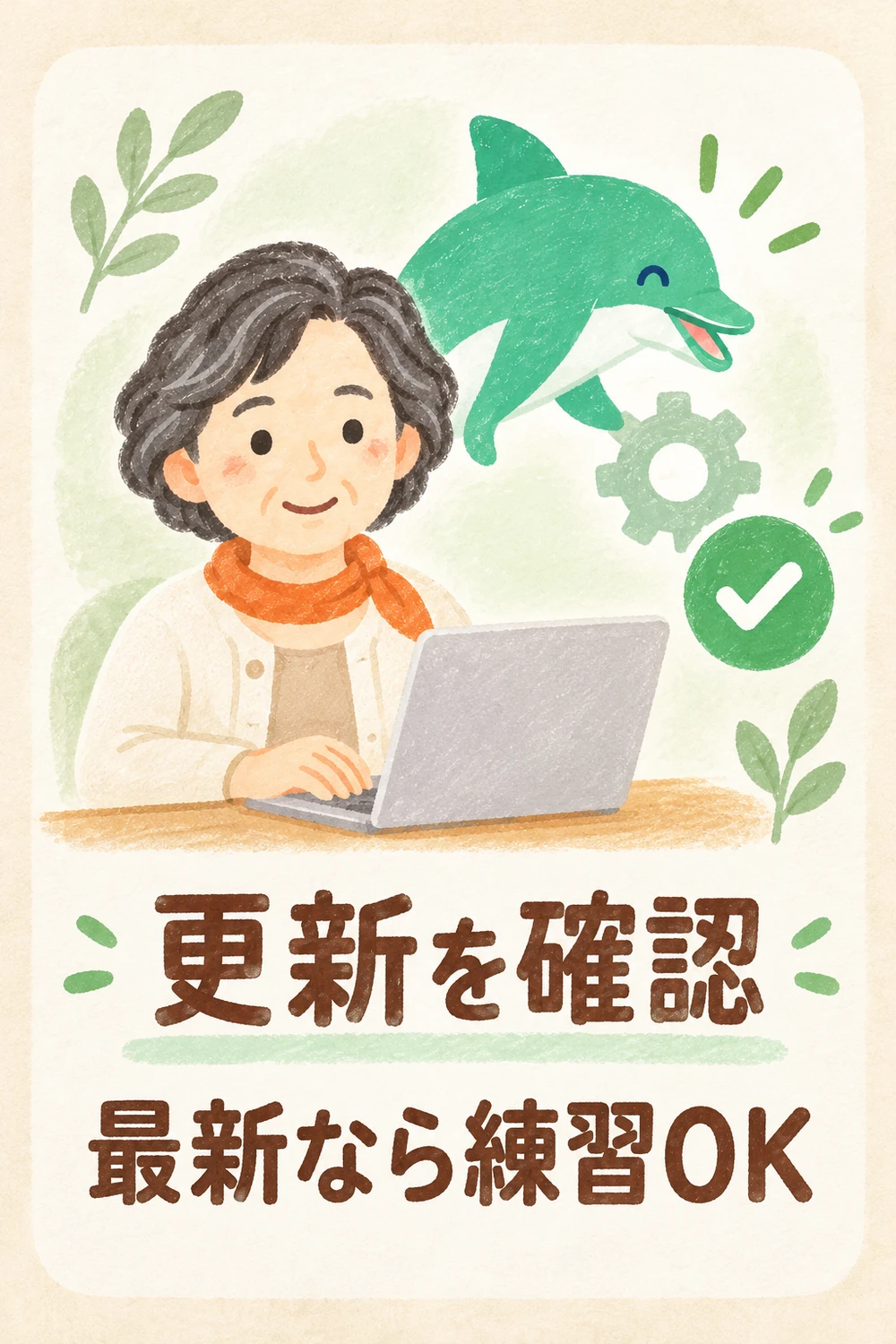
知らない相手から届いたソフトやファイルは、依頼文が丁寧でも、すぐに開かず確認しましょう。今日できる予防は、OS・ブラウザー・アプリの更新を確認し、使っていないソフトを一つ見直すことです。
不審なソフトを実行した、保護ソフトが検出を知らせたなど、感染が疑われる場合は、端末の利用を止め、安全にできる範囲でネットワークから切り離し、管理する担当者へ連絡します。画面に「ウイルスに感染」と出ただけで、感染が確定したとは限りません。偽の警告と端末の異常を分けて考え、自己判断で初期化や何度もの再起動をしないことが大切です。

ご相談の方(説明用の会話例)
取引先らしい人から「写真を確認するアプリを入れて」と言われました。仕事の依頼なら、入れてもよいのでしょうか。

オトスマ
依頼を送った人と、そのソフトの配布元は別々に確認しましょう。警告を消すように言われたら進めず、いつもの連絡先で確かめます。
この記事でできるようになること
この記事では、パソコンの「更新を確認する」「怪しいソフトをすぐに実行しない」という予防を一つ試し、できた状態を確かめます。また、偽警告らしい画面と感染の疑いがあるときの初動を分けて、相談先へ伝えられるようにします。
仕事や地域活動でパソコンを使い始めた方向けの記事です。画面や操作は機種・OS・設定で異なるため、特定の製品の画面をそのまま案内するものではありません。管理担当者がいない場合の相談先は、後半で説明します。
ウイルスとマルウェアは、何のこと?
マルウェアは、情報を盗む、端末の動きを妨げるなど、不正な目的を持つソフトウェアの総称です。ウイルスはその一種ですが、日常の会話ではまとめて「ウイルス」と呼ばれることもあります。この記事では、不正なソフト全般への備えを説明します。
OSはWindowsなど、パソコン全体を動かす基本の仕組みです。ブラウザーはChromeやEdgeなど、ホームページを見るためのアプリです。OSだけを更新しても、別のアプリの更新がすべて終わるとは限らないので、どの更新を確認したかを分けてメモします。
まず一つだけ、更新と配布元を確かめる
予防の基本は、OS、ブラウザー、アプリを更新し、使わないものを減らすことです。更新には、発見済みの弱点を修正するものが含まれます。ただし、更新すればすべての攻撃を防げるわけではありません。セキュリティ機能の警告を無視したり、保護機能を切ったりしないことも大切です。
今日の練習では、普段使っているパソコンで、OSまたはブラウザーの更新状態を一つだけ確認します。設定やメニューの場所は製品により違うため、検索結果の広告や突然出た画面ではなく、いつも使う設定画面か製造元の公式ヘルプから確認してください。更新が必要なら、仕事への影響を考えて職場の手順に沿って進めます。
- パソコンの設定画面、またはブラウザーの「ヘルプ」「バージョン情報」に相当する項目を開く。
- 更新状態を確認する。組織が管理する端末なら、画面の案内に従う前に担当者へ確認する。
- 「最新です」「更新はありません」など、確認できた状態を見つけたら練習は完了。更新が必要なら、信頼できる手順で実施するか、担当者へ相談する。
ここで大切なのは、画面に出た更新案内を何でも押すことではありません。ソフトをメール添付や見知らぬサイトから入れず、公式の配布元を自分で確かめます。更新中に警告を無効にするよう求められたら、その場で止めて相談します。
依頼されたソフトも、送信者とファイルを別々に確認
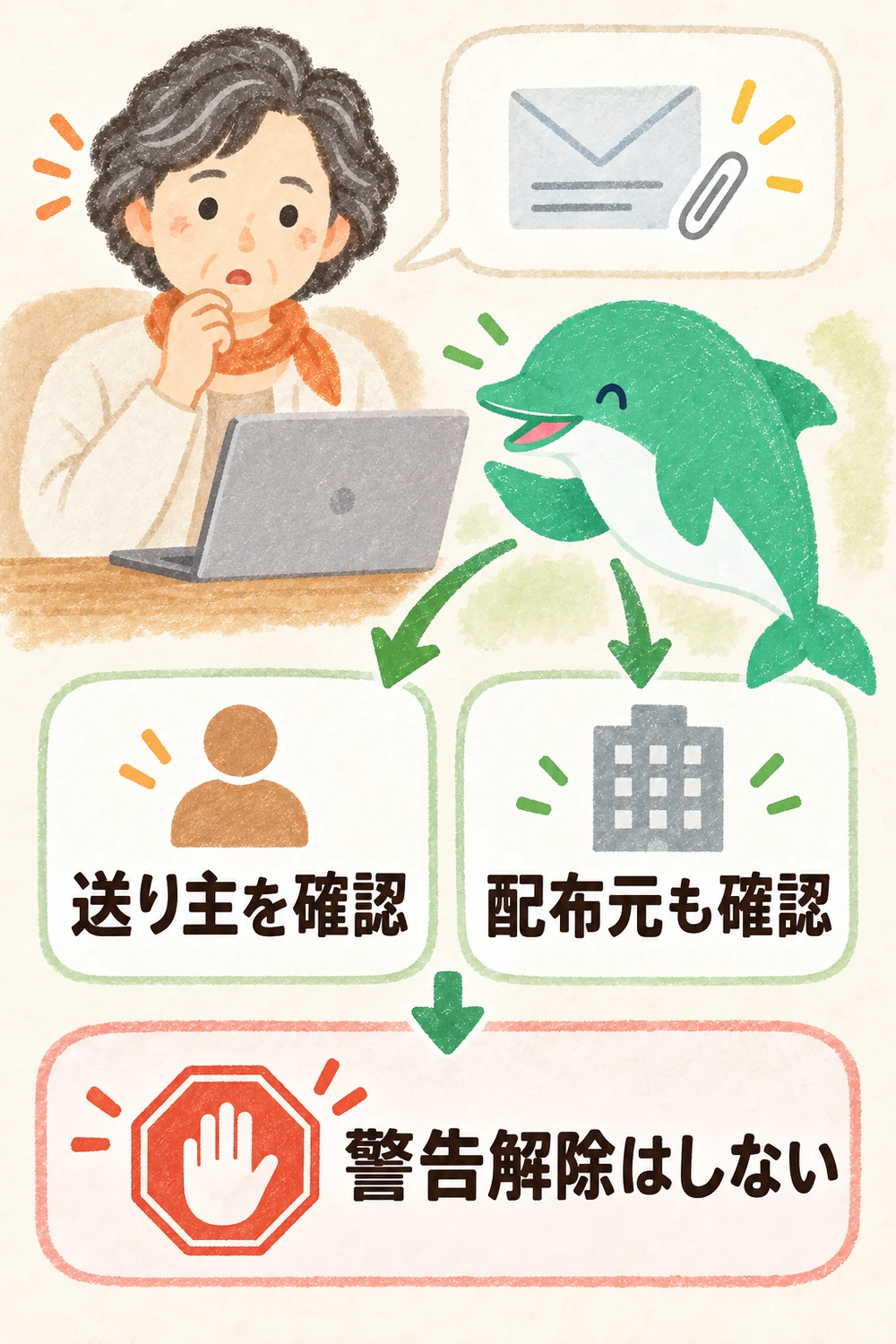
仕事の依頼に見えるメールやメッセージに、写真編集ソフト、見積もり閲覧ソフト、会議アプリなどのインストールを求めるファイルが付いていることがあります。送信者の名前や会社のロゴが本物らしくても、添付されたファイルが安全とは限りません。知っている相手のアカウントから届いた場合も、いつもの連絡先へ別経路で確かめます。
架空の例です。地域活動の写真を整理している佐藤さんに、「広報写真を確認するための専用ソフトです。セキュリティの警告が出たら無効にして実行してください」という依頼が届きました。佐藤さんは添付ファイルを開かず、普段登録している連絡先から依頼の事実を確認します。ソフト名と配布元も、メーカーの公式サイトで確認し、警告を無効にする指示については職場の担当者に相談しました。
警告を止めることを前提にした手順は進めません。担当者が不在で急ぎと言われても、自己判断で保護を解除しないでください。確認できるまで作業を保留することは、相手を疑うことではなく、仕事の端末と資料を守る手順です。
パスキーを使っていても、端末の対策は別に必要
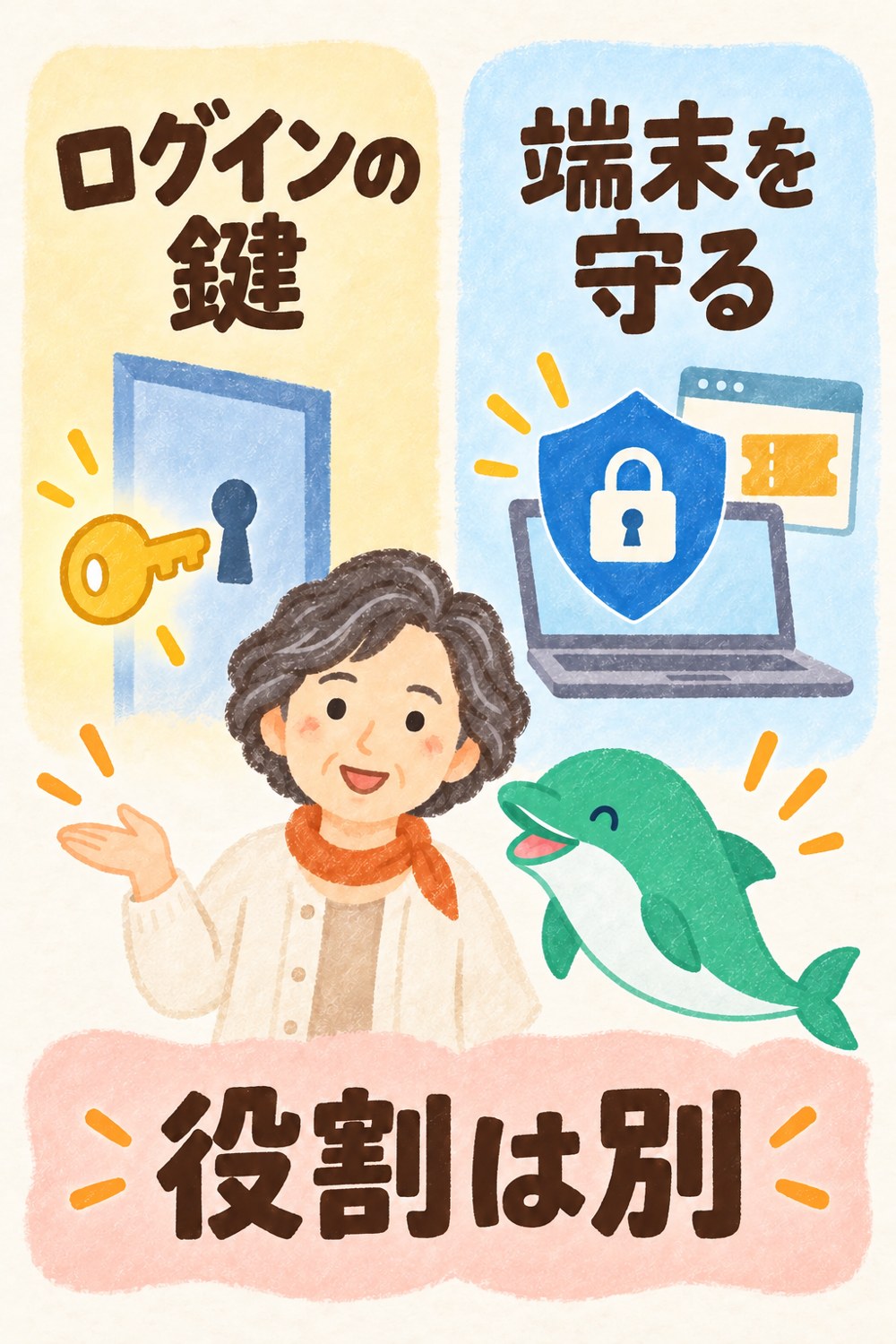
パスキーは、偽のログイン画面へパスワードを入力する被害を減らす仕組みです。一方で、端末に不正なソフトが入り、ログイン後に使われる情報を盗まれる問題とは別です。パスキーの暗号が破られたという意味ではありません。
Googleの脅威分析チームは2021年、YouTube投稿者に偽のコラボ(広告・提携)の依頼を送り、ソフトを実行させてブラウザーのCookie(クッキー)を盗み、チャンネルを乗っ取る攻撃を報告しました。これは特定の攻撃事例です。すべての依頼やCookieが危険ということではありませんが、「仕事の依頼だから安全」と決めつけず、実行するものを別に確認する理由になります。
Cookieは、サイトの利用に伴ってブラウザーが保存する小さな情報です。ログイン状態などの管理に使われるものもあります。ログイン済みの状態を示す情報は、本人確認を済ませた人の「通行証」のようなもの、と考えるとイメージしやすくなります。ただし、攻撃者がその情報を使えるかどうかは、サービス側の追加確認や対策などにも左右されます。パスキーと端末の保護を、どちらか一方で済むものとして扱わないようにしましょう。
「ウイルスに感染」と表示されたら、画面だけで決めない
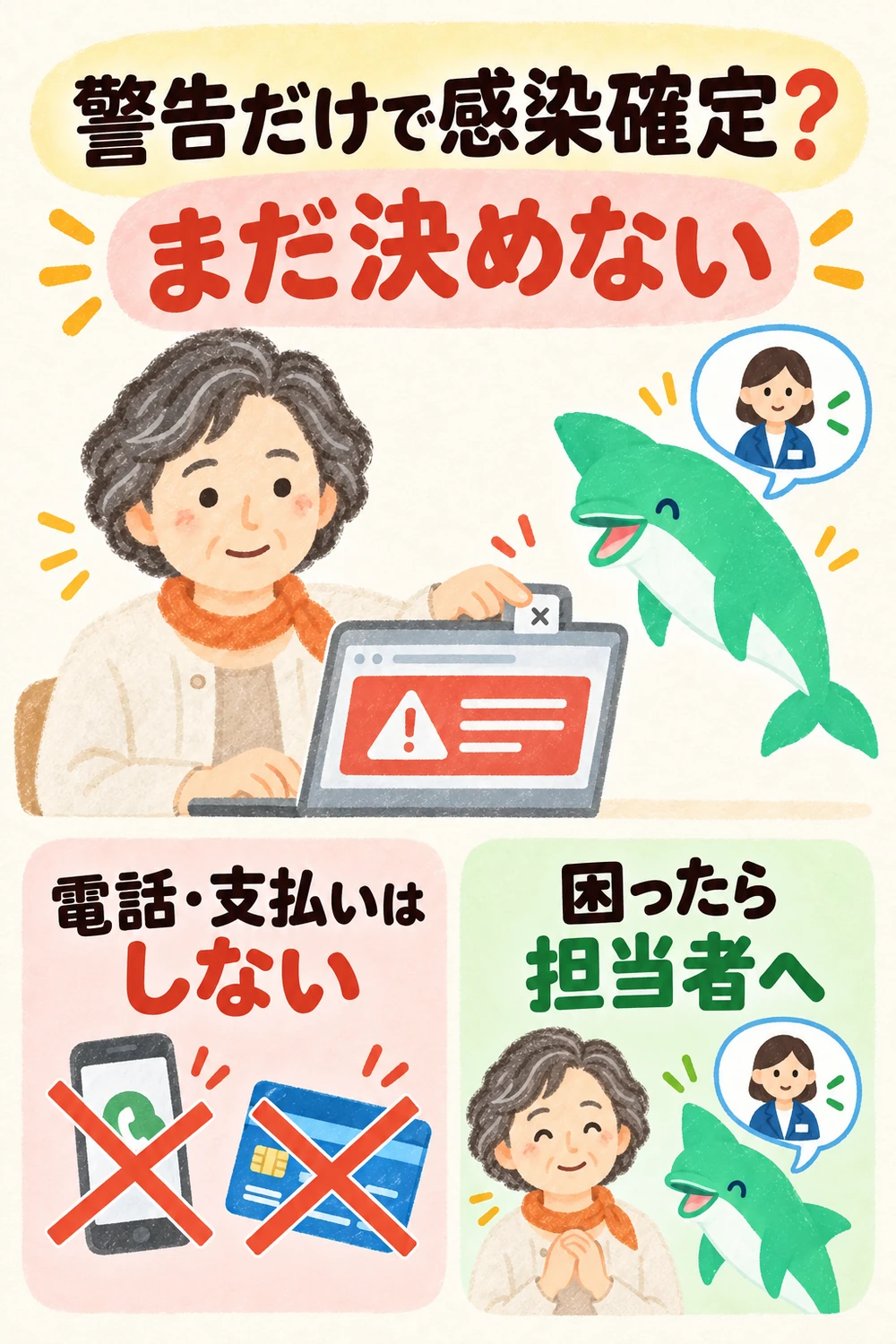
ブラウザーに突然、大きな警告音や「ウイルスが見つかった」「今すぐ電話」といった表示が出ても、それだけで感染が確定したわけではありません。偽の警告ページが不安をあおり、表示された電話番号への連絡や遠隔操作アプリの導入、支払いを促すことがあります。
表示された電話番号へ電話せず、指示されたソフトを入れず、支払いもしません。ブラウザーのタブを通常の操作で閉じられるなら閉じます。閉じられない、画面が操作できない、判断できない場合は、表示された連絡先を使わず、職場の担当者や普段から利用している公式サポートに相談してください。警告が出た画面を撮影・保存する場合も、顧客情報などが写っていないか、職場のルールを確認します。
一方、見覚えのない送信メール、ログイン通知、管理者の追加、ファイルが開けない・書き換わったなど、警告画面以外にも不自然な変化がある場合は、端末やアカウントの問題を疑って担当者へ伝えます。ひとつの症状だけで原因を断定せず、起きたことを事実として記録しましょう。
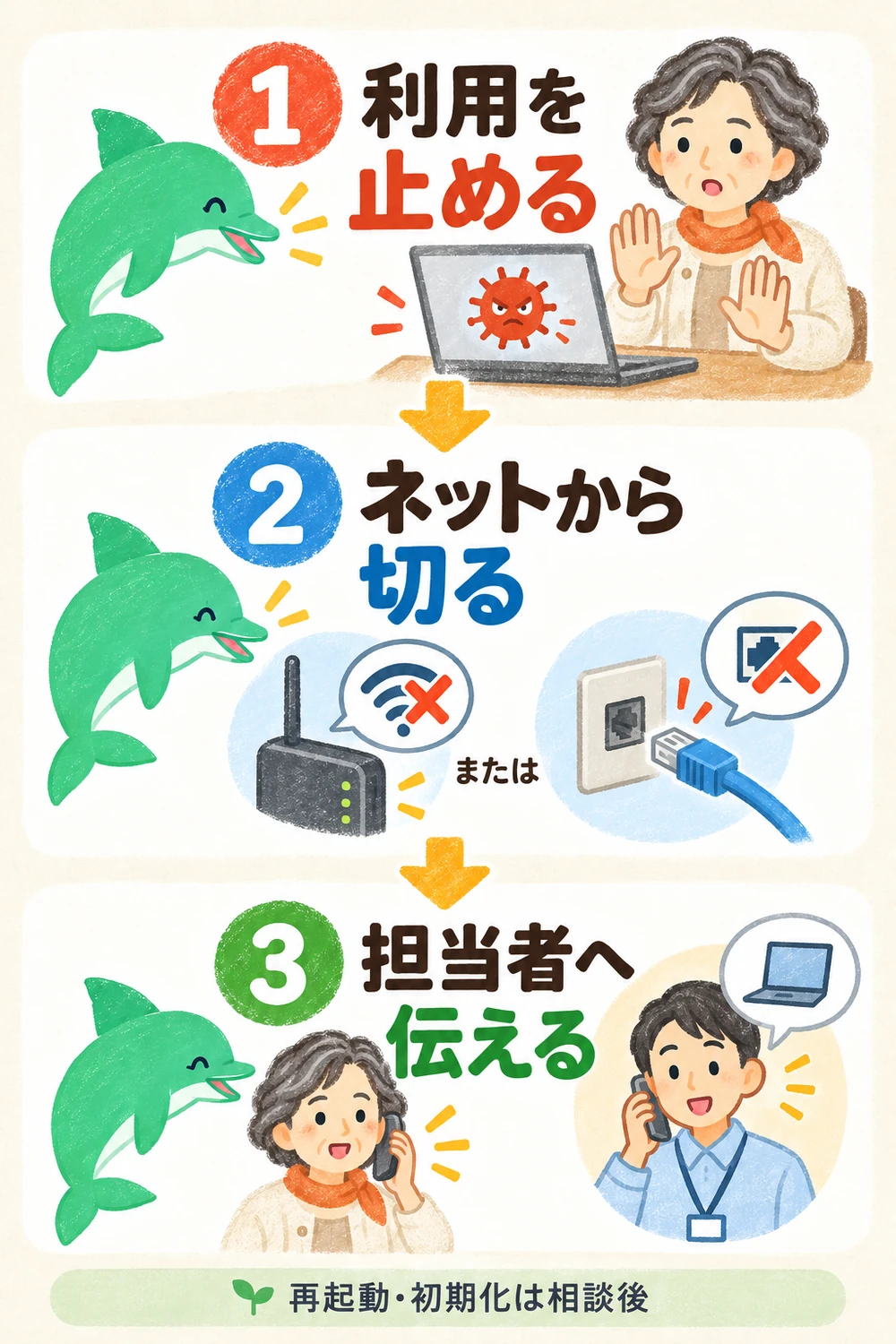
感染が疑われたときの初動は「止める・切る・伝える」
不審なソフトを実行した、ファイルが勝手に暗号化された、保護ソフトが検出を知らせた、端末で見覚えのない操作が起きたなど、感染の可能性があると感じたときは、調査や復旧を自分だけで進めないでください。まず、その端末での作業を止めます。安全にできる場合はWi-Fiを切るかLANケーブルを抜いてネットワークから切り離し、職場のセキュリティ担当者や責任者へ連絡します。
IPAのインシデント対応の手引きは、ウイルス感染が疑われる場合に利用を停止し、ネットワークから切り離して責任者へ報告する流れを示しています。また、証拠や記録を不用意な操作で失わないよう注意を促しています。組織に決まった手順があれば、そちらを優先してください。
連絡するときは、いつ気づいたか、直前に何をしたか、画面にどんな表示が出たか、端末の利用者と機器名など、分かる範囲の事実を伝えます。秘密の情報を個人メールへ転送したり、画面を公開の場所へ投稿したりしません。機密資料や顧客情報を、原因調査のつもりでVirusTotalなどの公開型ファイル検査サービスへ送らないでください。公開型の検査サービスは、送ったものが他の人に見える場合があるので、社外秘や顧客の情報は送らないでください。組織で認めた検査方法が分からないときは、担当者へ確認します。
原因が分かる前に、何度も再起動する、端末を初期化する、ウイルス除去ツールを独自に入れる、バックアップから戻すといった操作をしないでください。調査に必要な記録が失われたり、影響が広がったりするおそれがあります。電源を切るかどうかも、端末の状態と組織の手順に応じて担当者が判断します。
ご相談の方(説明用の会話例)
警告のページを閉じただけで大丈夫ですか。それとも、全部初期化したほうがよいですか。
オトスマ
警告の表示だけで感染が確定するわけではありません。ソフトを入れたか、遠隔操作を許可したかなど、したことを相談先へ伝えましょう。自己判断で初期化はしません。
アカウント確認や復旧は、安全な別端末から相談して
端末に感染の疑いがある間は、その端末で新しいパスワードを入力しないでください。メールやクラウドに不審な動きがないか確かめる必要があるときも、まず職場の担当者に相談し、許可された別の安全な端末から、公式アプリや自分で確認した公式サイトを使います。パスワード変更、ログイン状態の解除、二段階認証の確認などは、組織の指示に沿って行います。
感染した端末の復旧後に、同期やバックアップからファイルを戻すことがあります。クラウド同期は、ファイルの変更や削除を他の端末へ反映する仕組みで、過去の状態が必ず残るとは限りません。バックアップは、別の時点のデータへ戻すための備えですが、情報が外へ漏れた事実を取り消すものではありません。復元の時期と方法も担当者と決めましょう。
確認シートで、できたことを一つ残す
| 確認すること | 状態だけを記入 |
|---|---|
| 何の更新を確認した? | OS・ブラウザー・その他:__ |
| 表示された状態は? | 最新・更新が必要・組織が管理・未確認:__ |
| 次に何をする? | 今は変更不要・公式手順を見る・担当へ聞く:__ |
| 困ったときの相談先は? | 職場の担当・機器の公式サポートなど、役割だけ:__ |
「何の更新か」と「今の状態」を一つ読めて、次にすることを選べたら、今日の練習は完了です。「最新」と出ることだけが成功ではありません。組織が管理している、更新が必要、確認場所が分からない、という場合も、その状態を言葉にして相談できます。
担当者がいないときは、いつもの公式窓口へ
家庭や小さな地域団体では、ITの担当者がいないこともあります。共同で使う機器なら責任者へ知らせ、購入した機器のメーカーや契約しているサポートの、普段から確認できる公式窓口を使います。突然出た警告画面の電話番号へは連絡しません。相談先の見つけ方はスマホや機器の相談先を探す記事も参考になります。
「いつから」「直前に何をしたか」「アプリを入れたか」「遠隔操作を許可したか」を、分かる範囲で伝えます。判断がつかない場合も、感染したと断定する必要はありません。感染が疑われる端末を使って資料を送るのを避け、別の端末や、家族・公式サポートの窓口を使って相談を始めます。
今日ひとつだけ
いま使っている端末で、OSまたはブラウザーの更新状態を一つだけ確認してみましょう。「最新です」などの表示を確認できたら成功です。更新が必要な場合は、公式の手順と職場のルールに従うか、担当者へ相談します。知らないファイルの実行や警告解除を求められたら、保留して別経路で確かめます。
警告画面だけなら、表示された番号へ電話せず、入れる・払う操作をしません。不審なソフトを実行した場合などは利用を止め、可能ならネットワークを切って相談します。どちらか分からない場合も、起きたことを相談先へ伝えてください。早めに相談することが、端末と仕事の情報を守る第一歩です。
もし、警告の番号に電話してしまった、ソフトを入れてしまった、という場合でも、恥ずかしがらずにそのまま伝えてください。順番に整理すれば、次にすることは見えてきます。オトスマでも、LINEで画面の写真を送っていただければ、次にどこを見るかをお返しします(受付はLINEとメールで、電話でのご相談は行っていません)。ただし、顧客情報やパスワードが写り込んでいないか、送る前に確認してください。
関連記事
参考資料
Google公式:マルウェアや安全ではないソフトウェア(用語とメーカーの確認先)
- Google Threat Analysis Group, Phishing campaign targets YouTube creators with cookie theft malware(2021年10月20日。偽のコラボ依頼によるCookie窃取の報告)
- VirusTotal, Get a URL for uploading large files(公開型の検査サービスに送った内容の扱いに関する注意)
- IPA, 中小企業のためのセキュリティインシデント対応の手引き(「ウイルス感染」の検知・初動対応、記録の保全)
出典確認日:2026年10月。組織の端末では、所属先の手順と担当者の指示を優先してください。
料金を見る(税込)初回のご相談は無料
| 内容 | 料金(税込) |
|---|---|
| 初回のご相談 | 無料 |
| 個別レクチャー(設定・使い方を、となりで一緒に) | 5,000円/1時間 |
| 講座(地域・シニアの方向け、単発2時間) | お一人 2,000円 |
| 交通費 | オンライン・袋井市内はかかりません 菊川市〜浜松市のあいだは 2,000円 |
くわしい料金は料金のページにまとめています。お見積りには、何がいくつ入るかを書き、あとから「別料金です」とならないようにしています。
まずは、LINEで気軽にどうぞ
- スマホの画面の写真を送るだけで、次に押す場所をお返しします
- 初回のご相談は無料です
- 友だち追加だけでも大丈夫。ブロックはいつでもできます
メールで聞きたい方はお問い合わせのページから。








