スマホを使っていると、知らないうちに赤い丸や数字、お知らせが増えていきます。ほとんどの方が「何が分からないのかが、分からない」状態です。それがふつうです。ひとつずつ、正体を見ていきましょう。

ご相談の方
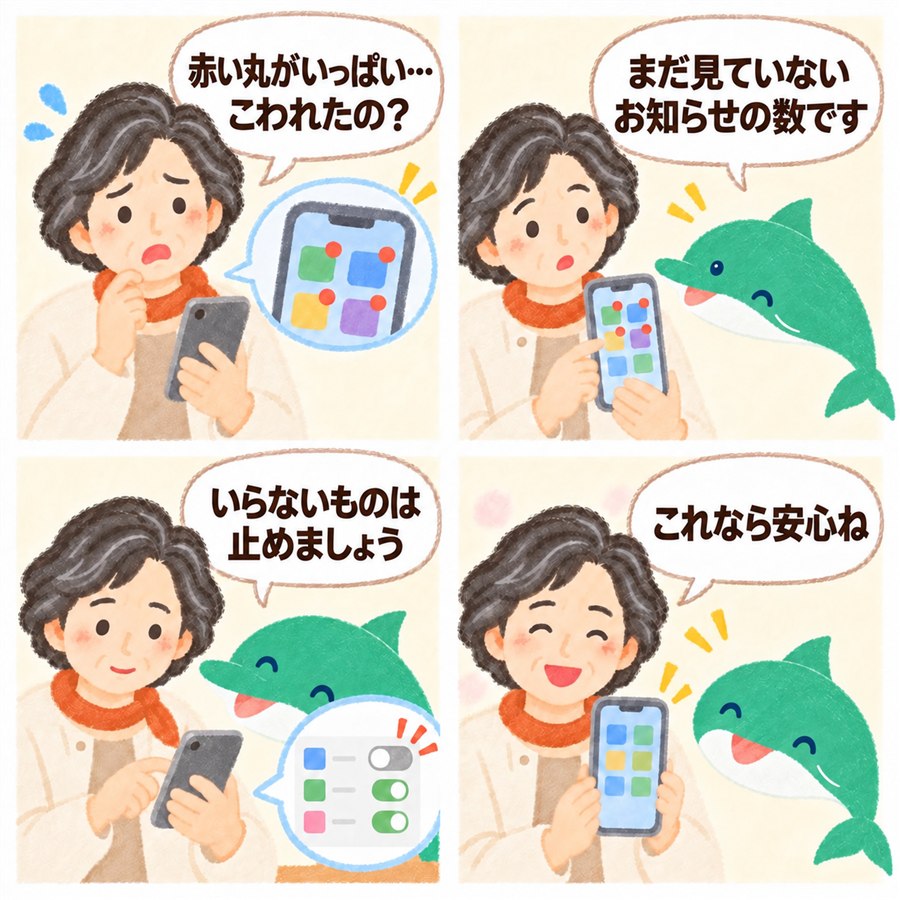
画面のあちこちに赤い数字がついていて、気になって仕方ないんです。消していいものなんですか。

オトスマ
消して大丈夫なものがほとんどです。ただ、止めないほうがいいものもあるので、そこだけ分けておきましょう。
ご相談の方
「アップデートしてください」もずっと出ています。押すのが怖くて。

オトスマ
それは大切なお知らせです。怖いものではありません。やるタイミングさえ選べば、安心してできますよ。
この記事を読むとできるようになること
- 赤い丸や数字が何を知らせているか分かります
- いらないお知らせを止められるようになります
- アップデートを、安心なタイミングでできるようになります
- 文字の大きさや画面を、自分の目に合わせられるようになります
- 「容量がいっぱい」と出たとき、写真を消さずに解決する方法が分かります
赤い丸と数字は「まだ見ていないもの」の数
アプリの角についている赤い丸と数字は、まだ開いていないお知らせの数です。LINEなら読んでいないメッセージの数、メールなら読んでいないメールの数です。
故障でも、警告でもありません。そのアプリを開いて中を見れば、消えます。
数字が大きくて気になるときたとえば買い物アプリの「99」など、見るつもりのないお知らせがたまっていることがあります。これは、次の「お知らせを止める」で出ないようにできます。
上から出てくるお知らせ(通知)を整理する
画面の上からスッと出てくるお知らせを「通知」といいます。アプリを入れると、多くのアプリが勝手に通知を出すようになっています。
全部を見る必要はありません。まず、3つに分けてみてください。
止めないほうがいい
電話、LINE、ショートメッセージ、家族の連絡に使うアプリ
あってもいい
カレンダー、天気、病院や予約のアプリ
止めていい
ゲーム、買い物、ポイント、ニュース
- 止めないほうがいい…電話、LINE、ショートメッセージ(確認の番号が届くため)、家族の連絡に使うアプリ
- あってもいい…カレンダー、天気、病院や予約のアプリ
- 止めていい…ゲーム、買い物、ポイント、ニュースなど、見なくても困らないもの
止め方(iPhone)
- 「設定」を開く
- 「通知」を押す
- 止めたいアプリを選ぶ
- いちばん上の「通知を許可」を押して、緑色を消す
止め方(Android)
- 「設定」を開く
- 「通知」を押す(機種によって「アプリと通知」など)
- 止めたいアプリを選ぶ
- 通知のスイッチを切る
もっと簡単な方法もあります。出てきたお知らせを長く押すと、「オフにする」「通知を止める」などが出る機種があります。
止めても、アプリは使えます通知を止めても、アプリが消えるわけではありません。メッセージも届きます。知らせてくれなくなるだけです。開けば、ちゃんと中に入っています。

画面のどこを見る?
iPhoneは「設定」→「通知」→アプリの名前を押すと、「通知を許可」のスイッチがあります。ここを切ると、そのアプリのお知らせが止まります。
「アップデートしてください」は、大切なお知らせ
アップデートは、スマホの中身を新しく直す作業です。中身の多くは、不具合の直しと安全のための対策です。
ずっと先延ばしにすると、詐欺の手口などに弱いまま使い続けることになります。怖がらず、でもタイミングを選んでやりましょう。
アップデートには、2種類あります
- アプリのアップデート…LINEやカメラなど、ひとつひとつのアプリを新しくするもの。数分で終わります
- スマホ本体(システム)のアップデート…スマホ全体を新しくするもの。30分から1時間ほどかかり、そのあいだスマホが使えません
「アップデートしてください」がずっと出ていて、押すのが怖いのは、たいていスマホ本体のほうです。時間がかかるので、準備をしてから始めましょう。
Wi-Fiのあるところで
家のインターネットにつないで。
充電しながら
途中で電池が切れないように。
時間に余裕があるとき
30分〜1時間、スマホが使えない。寝る前がおすすめ。
空きがあるか
足りないと途中で止まる。
スマホ本体のアップデート、4つの準備
1. Wi-Fi(ワイファイ)のあるところで
家のインターネットにつながっている状態で。データの量が多いので、外でやると通信量がかかります。
2. 充電しながら
途中で電池が切れると困ります。充電器につないでから始めます。
3. 時間に余裕があるとき
終わるまで30分から1時間ほど、スマホが使えません。夜寝る前や、出かける予定のない日がおすすめです。
4. スマホの中に、空きがあるか
スマホ本体のアップデートには、スマホの中に空いている場所(空き容量)が必要です。足りないと、途中で「容量が足りません」と出て止まってしまいます。これは、とてもよくあるつまずきです。空きの作り方は、このあとの「容量がいっぱいと出たら」に書いています。
やり方
iPhone…「設定」→「一般」→「ソフトウェアアップデート」→「ダウンロードしてインストール」(ダウンロードずみなら「今すぐインストール」)
Android…「設定」→「システム」→「ソフトウェア アップデート」→「システム アップデート」(機種によって名前がちがいます)
アップデートで写真やLINEが消えることは、ふつうありません。心配なときは、始める前に相談してください。
文字と画面を、自分の目に合わせる
スマホの画面は、最初は若い人の目に合わせた設定になっています。老眼など、ご自分の目の状態に合わせて変えてください。変えても、ほかの人に迷惑はかかりません。
文字を大きくする
iPhone…「設定」→「画面表示と明るさ」→「テキストサイズ」(iOS 27では「設定」→「外観」→「テキストサイズ」)。「文字を太くする」もおすすめです(iOS 27では同じ「外観」の中)。
Android…「設定」→「ディスプレイ」→「フォントサイズ」(機種によって「文字サイズ」など)。
画面がすぐ暗くなるなら、2分に
読んでいる途中で画面が暗くなって消えるのは、「スリープ」(しばらく触らないと画面を消す仕組み)が短いからです。2分にすると、ゆっくり読めます。
iPhone…「設定」→「画面表示と明るさ」→「自動ロック」→「2分」
Android…「設定」→「ディスプレイ」→「画面消灯」(機種によって「スリープ」「画面のタイムアウト」など)→「2分」
目が疲れるなら、画面の青い光を減らす
スマホの画面から出る青い光(ブルーライト)を減らすと、画面が少し黄色っぽくなり、目が疲れにくくなります。夜だけ自動で切り替えることもできます。
iPhone…「設定」→「画面表示と明るさ」→「Night Shift」
Android…「設定」→「ディスプレイ」→「夜間モード」(機種によって「ブルーライトカット」「目の保護モード」など)
「容量がいっぱい」と出たら
スマホの中の「しまう場所」がいっぱいになった、というお知らせです。原因のいちばんは、写真と動画がたくさんあることです。LINEのトークにたまった写真も、場所をとります。
あわてて写真を消さないでください。別の場所に移してから消せば、大事な写真はなくなりません。移す先は、おもに2つあります。
いちばんのおすすめ:クラウドを月々の契約で使う
クラウドとは、インターネット上の写真の保管場所です。写真が自動でそちらに預けられるので、スマホの中が空きます。スマホをなくしたり壊したりしても、写真は残ります。
- おすすめ…Googleフォト(Google One)。iPhoneでもAndroidでも使えるので、スマホを替えても、家族とスマホの種類がちがっても、同じやり方で見られます
- iPhoneだけを使う方…iCloud(アイクラウド)に預ける方法もあります
どちらも少しの容量なら無料で、足りなければ月々の契約で増やせます。携帯電話の料金とまとめて払える場合もあるので、支払いの手間も増えません。
もうひとつの方法:パソコンや外付けのメモリーに移す
月々の支払いはかかりませんが、移す作業を自分でくり返す必要があります。パソコンが壊れると写真もなくなるので、2か所に残しておくのが安心です。
移す先の比べ
| クラウド(月々の契約) | パソコン・外付けのメモリー | |
|---|---|---|
| お金 | 少しなら無料。足りなければ月々 | 機器を買えば、月々はかからない |
| 手間 | 自動で預けられる | 自分で移す作業をくり返す |
| スマホをなくしたら | 写真は残る | 移してあった分だけ残る |
| 向いている人 | 何もしたくない人 | パソコンを使える人 |
消す前に、かならず確かめてください。移した先で、写真がちゃんと見られるかを確かめてから、スマホの写真を消します。不安なときは、消す前に相談してください。
よく出る表示の早見表
画面に出てくる表示の多くは、あわてなくていいものです。困ったときは、この表で確かめてください。
| 表示 | 意味 | すること |
|---|---|---|
| アプリの角の赤い丸・数字 | まだ見ていないお知らせの数 | 開けば消える。いらなければ通知を止める |
| 「アップデートがあります」 | 中身を新しく直せる | 準備をそろえて、寝る前に |
| 「ストレージがいっぱいです」 | しまう場所がいっぱい | 写真を移してから、消す |
| 「バッテリー残量が少なくなっています」 | 電池が残り少ない | 充電する |
| 「Wi-Fiにつながっていません」 | 家のインターネットから外れた | Wi-Fiのマークを押して、つなぎなおす |
| 「位置情報の利用を許可しますか」 | いる場所を、アプリに教えるか | 地図や天気なら「許可」。ほかは「許可しない」でよい |
| 「ウイルスに感染しました」 | 詐欺の広告 | 押さずに、アプリごと閉じる |
分からない表示が出たら
「これは何?」と思う表示が出たら、その画面の写真を撮って、家族やオトスマに送ってください。撮り方は家族に聞きにくいこと、先に答えますに書いています。
ただし、「ウイルスに感染しました」「今すぐ電話してください」という表示は、詐欺の広告です。押さずに閉じてください。くわしくは詐欺メール・変な画面の見分け方にあります。
よくあるご質問
通知を止めたら、LINEが来なくなりますか
来ます。LINEを開けば、メッセージは届いています。お知らせが出なくなるだけです。LINEは家族の連絡に使うことが多いので、止めないのがおすすめです。
アップデートの途中で止まったように見えます
時間がかかることがあります。画面に進み具合が出ていれば、そのまま待ってください。電源を切るのはやめましょう。1時間たっても変わらなければ、相談してください。
アップデートのお知らせを押したら、パスワードを聞かれました
スマホを開くときの番号(画面ロック)を聞かれることがあります。それ以外の、カード番号などを聞かれたら偽物です。
分からないことばが出てきたらカタカナことばのランキング → 「アップデート」「ストレージ」って何?
写真で容量がいっぱいなら → 写真を消さずにスマホを軽くする
結果:できたか、確かめる
こうなっていれば、できています。
- 赤い丸と数字の意味が分かった
- いらない通知を1つ止めた(電話・LINE・ショートメッセージは止めていない)
- アップデートの前の4つの準備を言える
- 「設定」で、スマホの空き容量を確かめた
それでも迷ったら:止めた通知は、いつでも元に戻せます。こわがらずに1つだけ試してみてください。
この記事のまとめ
- 赤い丸と数字は「まだ見ていないお知らせの数」。開けば消える
- 通知は3つに分ける。電話・LINE・ショートメッセージは止めない
- 止め方は「設定」→「通知」。お知らせを長押しでも止められる
- アップデートは2種類。スマホ本体は30分〜1時間。Wi-Fi・充電・時間・空き容量をそろえてから
- 文字の大きさ、スリープ2分、青い光を減らす。画面は自分の目に合わせていい
- 容量がいっぱいの原因は写真と動画。消す前に、クラウドかパソコンへ移す
- 「ウイルスに感染」の表示は詐欺。押さずに閉じる
次の一歩
- 今日やること…いらない通知を、ひとつだけ止めてみる
- 今週やること…アップデートが出ていたら、寝る前に充電しながらやる
- あわせて読む…家族に聞きにくいこと、先に答えます
一人でやらなくても大丈夫です
設定の画面は、機種によって名前が少しずつちがいます。画面の写真をLINEで送ってもらえれば、どこを押せばいいかお返しします。一緒にやれば、通知の整理は10分ほどで終わります。アップデートや写真の移しかえも、となりで一緒にやります。
料金を見る(税込)初回のご相談は無料
| 内容 | 料金(税込) |
|---|---|
| 初回のご相談 | 無料 |
| 個別レクチャー(設定・使い方を、となりで一緒に) | 5,000円/1時間 |
| 講座(地域・シニアの方向け、単発2時間) | お一人 2,000円 |
| 交通費 | オンライン・袋井市内はかかりません 菊川市〜浜松市のあいだは 2,000円 |
くわしい料金は料金のページにまとめています。お見積りには、何がいくつ入るかを書き、あとから「別料金です」とならないようにしています。
まずは、LINEで気軽にどうぞ
- スマホの画面の写真を送るだけで、次に押す場所をお返しします
- 初回のご相談は無料です
- 友だち追加だけでも大丈夫。ブロックはいつでもできます
メールで聞きたい方はお問い合わせのページから。
2026年10月に内容を新しくしました。







