シリーズ「本当に困っちゃった」 スマホで本当に困ったときの、落ち着いた直し方をまとめています。
電話がつながらない、画面が動かない、急に「ウイルスに感染」と出た。スマホが急におかしくなると、「壊れた!」とあわててしまいますよね。でも、じつは壊れていないことが多いのです。この記事では、まず見る順番と、困りごと別の直し方をまとめました。最後に、印刷して書きこめる「わたしのIDとパスワード帳」(32ページ・無料)もご用意しています。

ご相談の方
急に電話がつながらなくなって…。壊れちゃったのかしら。買いかえないとだめ?

オトスマ
まずは落ち着いて、順番に見ていきましょう。設定が変わっていただけ、ということもよくありますよ。
まずは、あわてずにこの順番で
1. あわてない
「壊れた」と思っても、設定やギガのことで、じつは壊れていないことが多いです。
2. まわりの人も使えない?
家族のスマホも同じように使えないなら、携帯電話の会社の障害かもしれません。会社のホームページの「障害情報」を見るか、少し待ちます。「会社の名前 障害情報」で調べると出てきます。
3. 設定を見る
機内モード(飛行機のマーク)がオンになっていないか。音が鳴らないなら、消音(マナーモード)になっていないか。
4. 電源を入れなおす
画面が固まって動かないときは「強制再起動」をします。やり方は機種でちがうので、家族やお店に聞いて、手帳に書いておくと安心です。
5. ギガ・料金・容量を見る
ギガを使い切ると、遅くなります。「ストレージ(容量)がいっぱい」と出たら、写真を預けて軽くします。
6. それでもだめなら相談
困っている画面の写真と、IDやパスワードを書いたメモを持って、家族・お店・オトスマへ。
原因は、大きく3つ
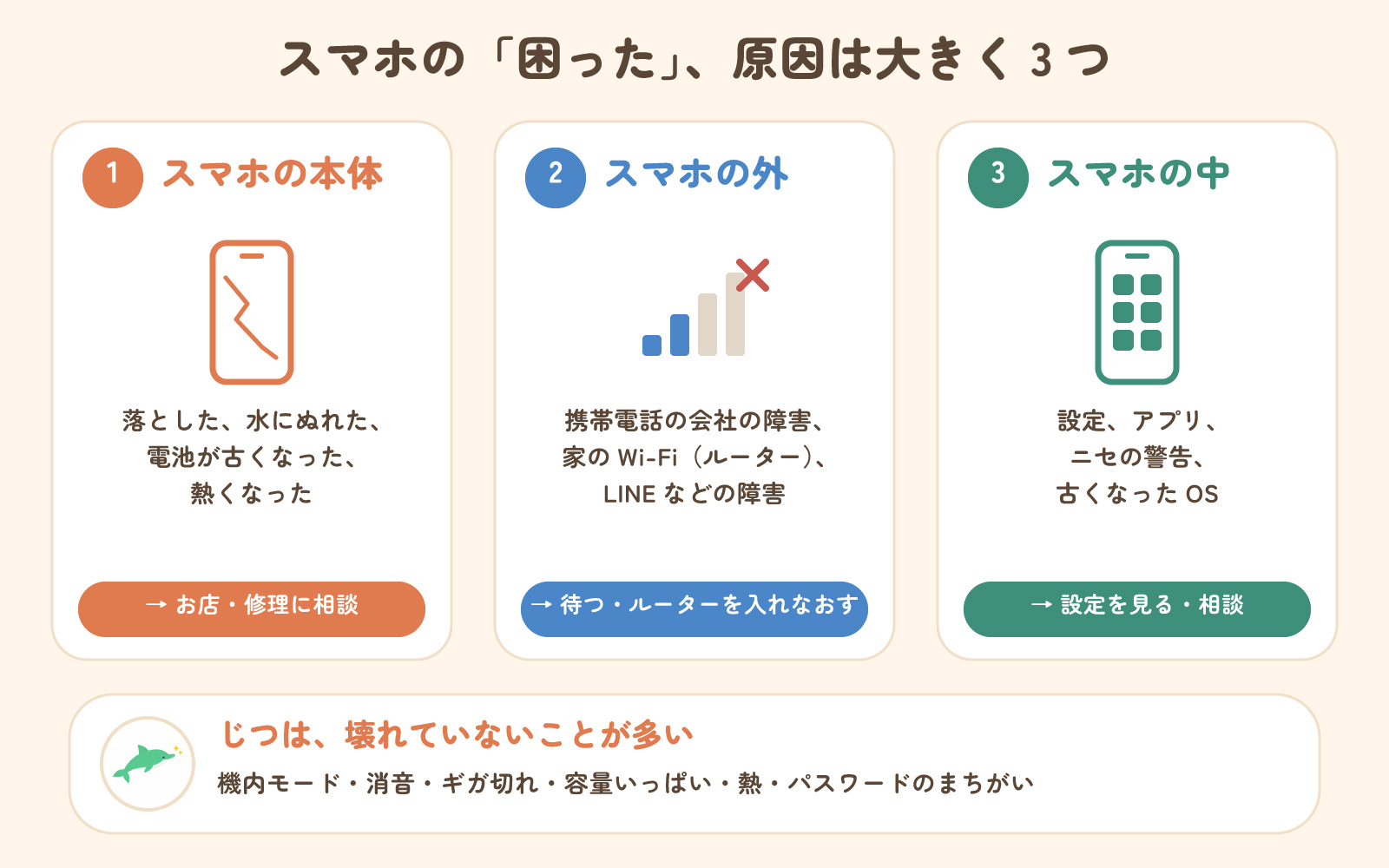
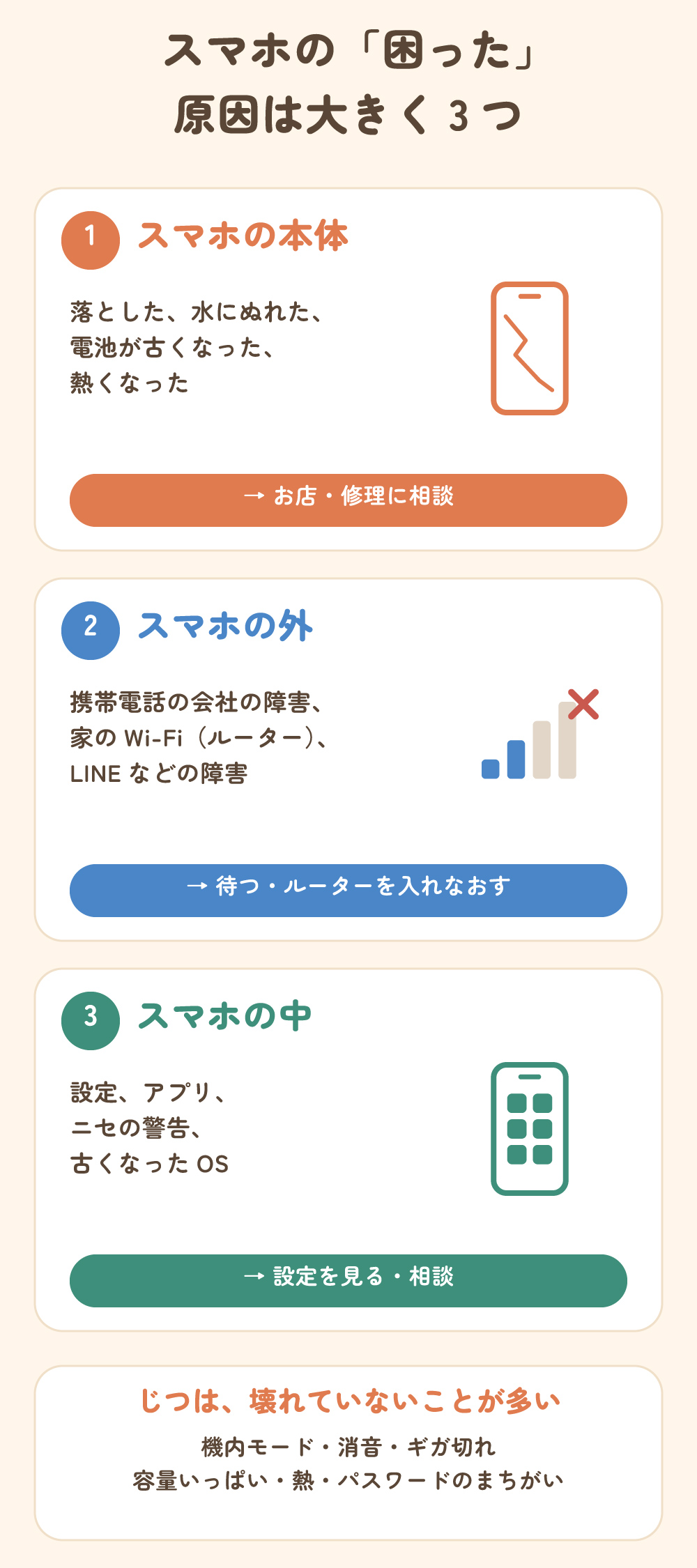
「壊れた」と思ったら、どこに原因があるかを考えると、何をすればいいかが分かります。
| どんなとき | すること | |
|---|---|---|
| 1. スマホの本体 | 落とした、水にぬれた、電池が古くなった、熱くなった | お店・修理に相談 |
| 2. スマホの外 | 携帯電話の会社の障害、家のWi-Fi(ルーター)、LINEなどサービスの障害 | 待つ・ルーターを入れなおす |
| 3. スマホの中 | 設定、アプリ、ニセの警告、古くなったOS(スマホの基本のソフト) | 設定を見る・入れなおす・相談 |
じつは、壊れていないことが多い
- 機内モードがオンになっていた
- 消音(マナーモード)や「おやすみモード」になっていた
- ギガを使い切って、遅くなっていた
- 容量がいっぱいで、動きが重くなっていた
- 熱くなって、一時的に遅くなっていた
- パスワードの打ちまちがい(大文字・小文字、0とO)
困りごと別:「まず」「だめなら」「しないこと」
気になるところを押すと開きます。
電話:相手の声が小さい・聞こえない
まず
- 話している最中に、横の音量ボタン「+」を押す
- 耳に当てる場所を少しずらす(声は画面のいちばん上から出ます)
- 画面の「スピーカー」を押すと、耳から離しても聞こえる
だめなら
- ケースやフィルムが、声の出る穴をふさいでいないか
- Bluetoothのイヤホンにつながったままになっていないか
くわしくは「電話のかけ方・切り方と、聞こえにくいときの直し方」へ。
電話:相手に、わたしの声が届かない
まず
- 通話の画面の「消音(マイクに斜めの線)」がオンになっていないか
- スマホの下のはし(マイクの穴)を、指でふさいでいないか
だめなら
- 電源を入れなおす
電話:鳴っても気づかない・知らないうちにかかっていた
まず
- 消音や「おやすみモード」になっていないか
- 着信音を大きく、聞きやすい音にする
- 画面のロックをかける(ポケットやかばんの中で、さわってしまうため)
知らない番号からの電話は、出なくて大丈夫です。くわしくは「知らない番号からの電話」へ。
ネット:どこでもつながらない・「圏外」と出る
まず
- 機内モードがオンになっていないか
- 家族のスマホも同じなら、携帯電話の会社の障害かも。少し待つ
- 建物の奥は電波が弱い。窓ぎわへ
だめなら
- 電源を入れなおす
- 直らなければ、携帯電話の会社のお店へ
ネット:家でだけ、つながらない・遅い
まず
- ルーター(Wi-Fiの機械)のコンセントを抜いて10秒、さし直して数分待つ
- スマホのWi-Fiをいったん切ってみる。それで見られるなら、原因は家のWi-Fi
だめなら
- 回線の会社に電話する(お客さま番号を用意)
ネット:外で、急に遅くなった
まず
- ギガ(データの量)を使い切ったかも。月の終わりに多い
- 携帯電話の会社のアプリやページで、残りを見る
しないこと
- 「ギガが足りません」というメールやSMSのリンクは押さない
画面:固まった・真っ暗のまま
まず
- 固まったら、強制再起動
- 真っ暗なら、電池切れかも。30分ほど充電してから電源を入れる
電池:減りが早い・熱い・ふくらんだ
まず
- 減りが早い:画面を少し暗くする。電池は2〜3年で弱ります(設定の「バッテリー」で状態が見られます)
- 熱い:使うのをやめて、ケースを外し、日かげで休ませる。充電しながら使わない
- ふくらんだ・画面が浮いてきた:すぐに使うのをやめ、充電しないで、お店へ
しないこと
- 冷蔵庫や保冷剤で冷やさない(中に水がつきます)
- ふくらんだ電池を押して戻さない。ふつうのごみに出さない(火が出ることがあります)
容量:「ストレージがいっぱい」と出た
まず
- 写真と動画を、預け先(Googleフォト。iPhoneだけを使う方はiCloudも)に入れる
- 預けられたことを確かめてから、スマホから消す
- 使っていないアプリを消す
だめなら
- LINEの設定の「データの削除」で、キャッシュ(一時的なデータ)を消す。トークは消えません
くわしくは「写真の預け先」へ。
写真:LINEの写真が見られない・まちがえて消した
まず
- LINEの写真は、日がたつと見られなくなります。届いたら、すぐに保存
- まちがえて消したら、すぐなら戻せます。iPhoneは写真の「最近削除した項目」、Googleフォトは「ゴミ箱」から
くわしくは「LINEの写真は消える前に保存」へ。
ニセの警告:「ウイルスに感染」と画面いっぱいに出た
まず
- ニセの警告です。ウイルスには、かかっていません
- 表示された番号に電話しない。画面を閉じる
- 閉じられないときは、電源を入れなおす
だめなら
- 電話してしまったら、お金を払わない。言われたアプリを入れない
- 相談:IPA 情報セキュリティ安心相談窓口 03-5978-7509(平日の昼)
あやしいメール・電話:「荷物を届けられません」「料金が未払い」
まず
- リンクを押さない
- 確かめたいときは、いつも使っているアプリや公式のページから見る
- 押してしまって、パスワードを入れた → すぐに変える。カードの番号を入れた → カードの裏の番号に、すぐ電話
しないこと
- 「警察」「役所」「携帯電話の会社」を名乗る電話で、その場でお金を振り込まない。いったん切って家族に話す
相談:警察の相談 #9110/消費者ホットライン 188。くわしくは「詐欺のメール・SMSの見分け方」へ。
パスワード:忘れた・入れない
まず
- Apple アカウント(以前のApple ID):自分のiPhoneの「設定」→ いちばん上の自分の名前 から変えられます(画面のロックの番号を使います)
- Google:ログインの画面の「パスワードをお忘れの場合」から。登録した電話番号に、確認のコードが届きます
- 乗っ取られたかも:パスワードを変えて、二段階認証をオンに
しないこと
- 画面のロックの番号を、当てずっぽうで何度も入れない(しばらく使えなくなり、最後は中身を全部消すことになります)
なくした・水にぬれた・落とした
まず
- なくした:家族のスマホやパソコンで探す(iPhoneは icloud.com/find、Androidは android.com/find)。音を鳴らす、ロックする
- 見つからない:携帯電話の会社に電話して、回線を止めてもらう。警察に届ける
- 水にぬれた:すぐに電源を切る。充電しない。ケースを外して水気をふく
- 画面が割れた:指を切らないよう透明のテープをはり、動くうちにバックアップ
しないこと
- ドライヤーの熱い風で乾かさない。お米の袋に入れない
変なアプリを入れてしまった・広告がしつこい
まず
- アプリのアイコンを長押しして、削除する
- ホームページの「通知」を許可していたら、ブラウザの設定で止める
- iPhoneで「プロファイル」を入れてしまったら、設定 → 一般 →「VPNとデバイス管理」から削除
だめなら
- 分からなければ、さわらずに相談
これだけは「しない」
あわてて、やってしまいがちなこと
- 画面に出た番号に電話する(ニセの警告です)
- その場でお金を振り込む、カードを渡す
- 熱いスマホを冷蔵庫で冷やす
- ふくらんだ電池を押して戻す
- ぬれたスマホをドライヤーで乾かす、お米の袋に入れる
- 画面のロックの番号を、当てずっぽうで何度も入れる
修理に出す前に・修理はどこへ
修理に出すと、中のデータが消えることがあります。消えるつもりで、写真やLINEのバックアップをとっておきましょう。Apple アカウントやGoogleのパスワードも、修理や受け取りのときに必要になります。
| 修理に出す先 | こんなとき |
|---|---|
| メーカー(Appleなど)や、メーカーが認めた修理店 | 保証や補償サービスを使いたいとき |
| 携帯電話の会社のお店 | 携帯電話の会社の補償に入っているとき |
| 街の修理店 | 早く直したいとき。総務省の「登録修理業者」かを見ると安心 |
買いかえのめやすは4〜5年。アップデート(OSの新しい版)が来なくなったら、買いかえを考えましょう。
【無料】書きこめる「わたしのIDとパスワード帳」
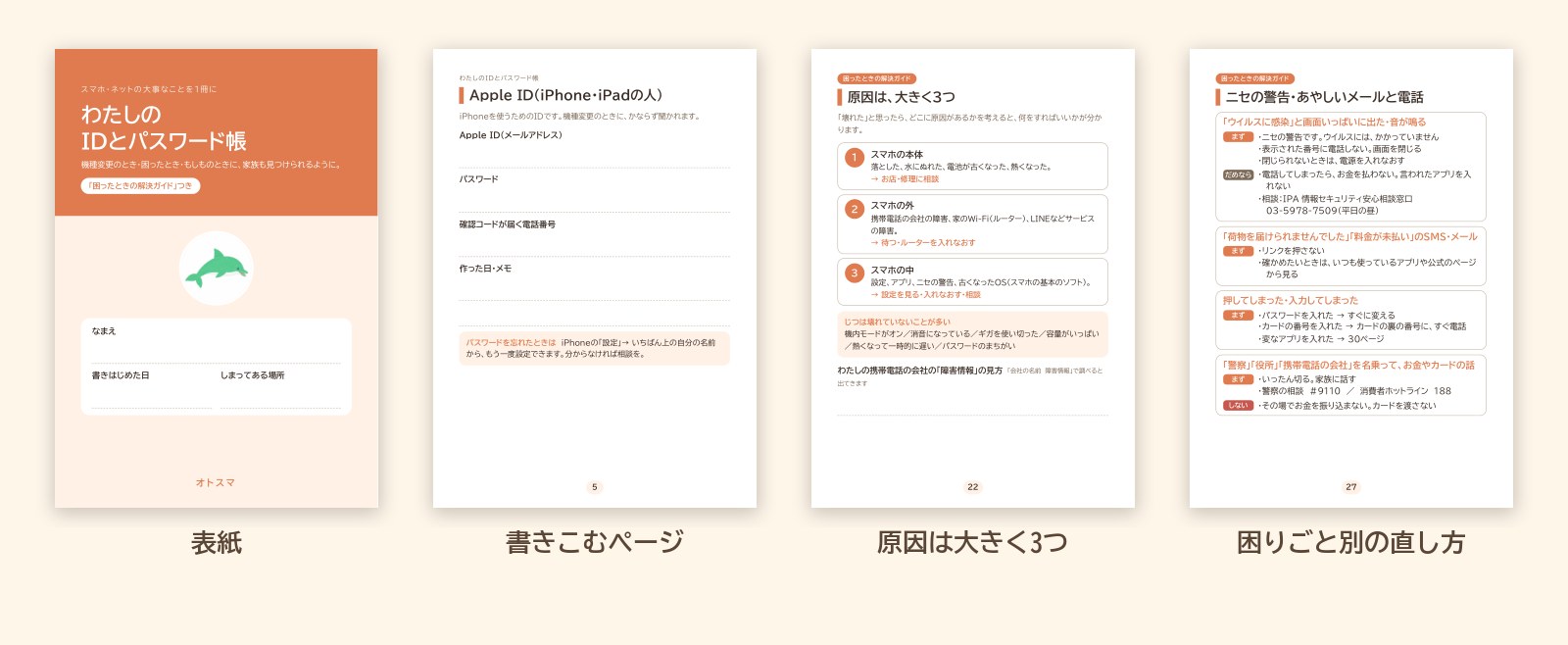
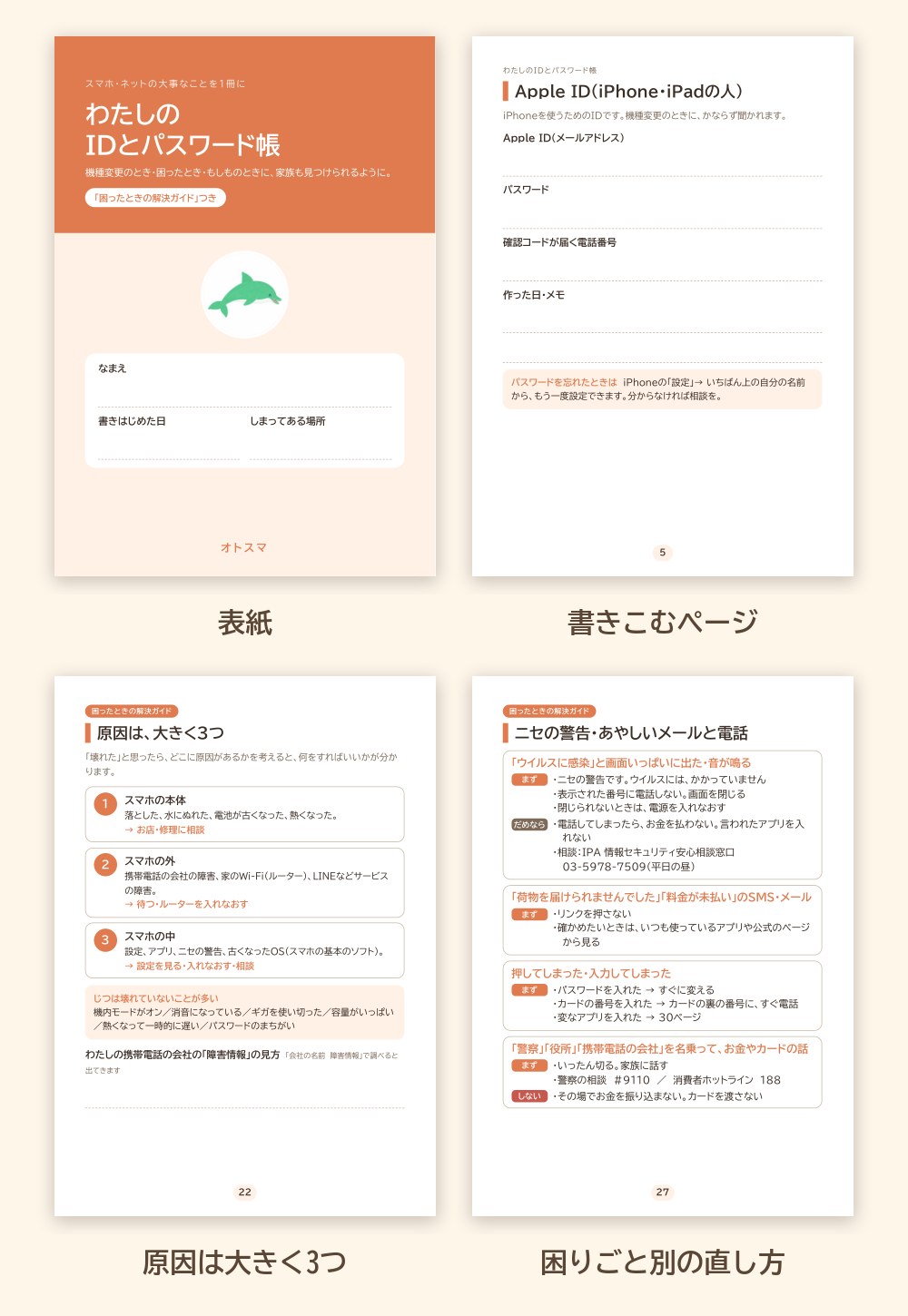
困ったとき、機種変更のとき、いちばん困るのが「IDとパスワードが分からない」ことです。そこで、紙に書いて家にしまっておける手帳を作りました。32ページで、前半は書きこむページ、後半はこの記事の内容をまとめた「困ったときの解決ガイド」です。
- 前半:わたしのスマホ、Apple アカウント、Googleアカウント、携帯電話の会社のID、LINE、メール、家のWi-Fi、毎月払っているもの、変えた記録、困ったときの連絡先
- 後半:まずこの順番、原因は大きく3つ、電話・ネット・画面と電池・容量・ニセの警告・パスワード・なくしたとき・修理の前に
- 最後に、相談の前に書いておく「分からないことメモ」
ボタンを押すと、PDFが開きます。そこから印刷や保存ができます。登録などは要りません。
本の形の印刷のしかた
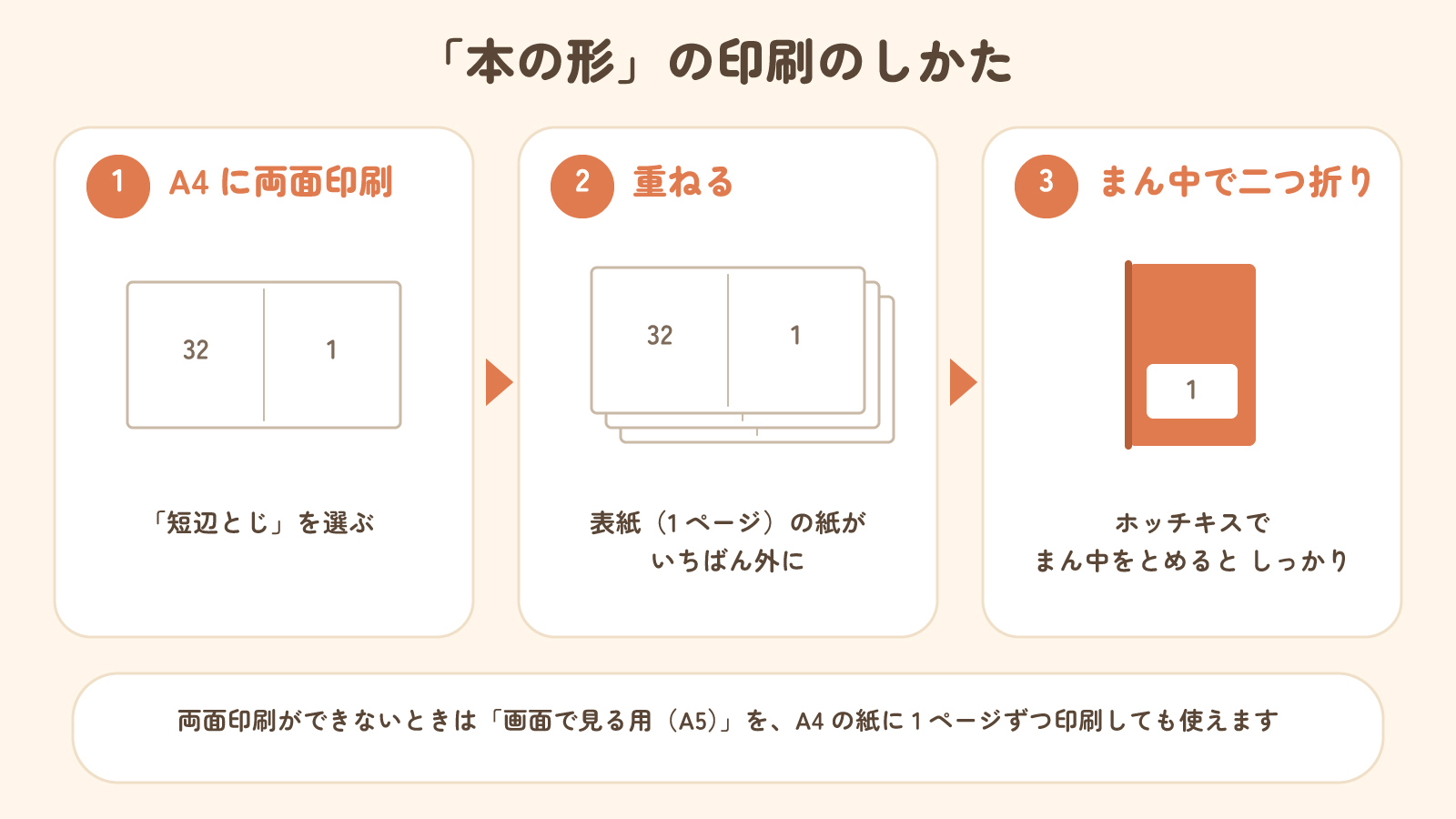
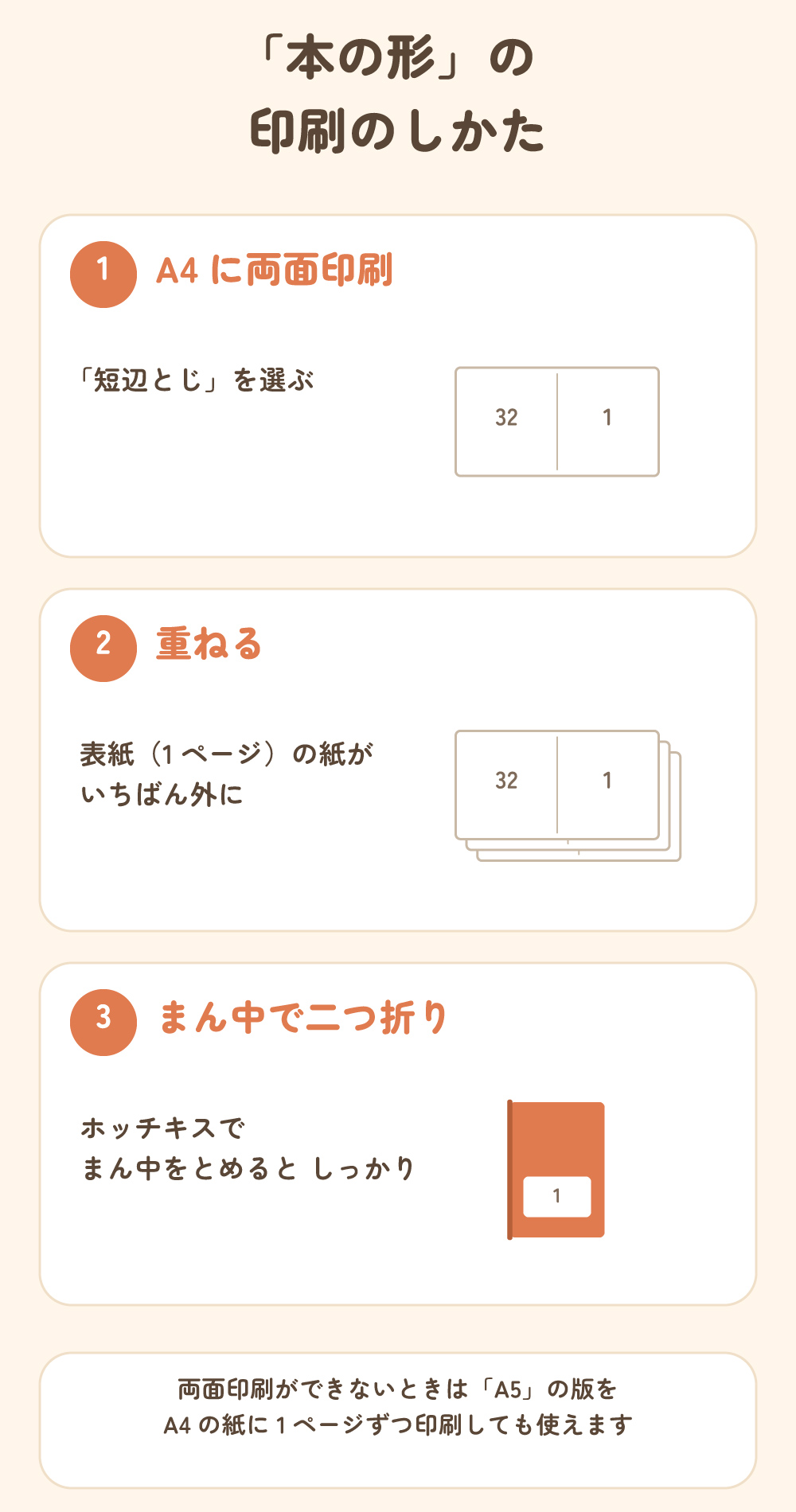
- A4の紙に両面印刷。とじ方は「短辺とじ」を選ぶ
- 表紙(1ページ)がある紙が、いちばん外になるように重ねる
- まん中で二つに折る。ホッチキスでまん中をとめると、しっかりします
オトスマからのお願い:手帳の使い方の約束
- 家の決まった場所にしまう。持ち歩かない、写真に撮らない
- キャッシュカードの暗証番号と、マイナンバーカードの暗証番号は、この手帳にも書かない
- パスワードを変えたら、すぐ書き直す(鉛筆で書くと直しやすい)
- しまった場所を、信頼できる家族にだけ伝える
お店の方には「お店のアカウント管理ノート」もあります。お会計やSNSが止まったときの直し方も、こちらにまとめています。
よくあるご質問
パスワードを紙に書くのは、危なくないですか?
インターネットから盗まれることはありませんが、なくしたり、見られたりすると危ないのは同じです。だから、家の決まった場所にしまって、持ち歩かないことが大切です。パスワードを覚えてくれるスマホの機能(パスワード管理)もありますが、ご家族が見つけられるよう、紙の手帳と組み合わせるのがおすすめです。
家のプリンターで両面印刷ができません
「画面で見る・1ページずつ印刷する(A5)」のPDFを、A4の紙に1ページずつ印刷しても使えます。とじ穴をあけて、ファイルにとじてもよいです。
手帳を、友だちや教室で配ってもいいですか?
ご家庭や教室で、自由に印刷してお使いください。販売はできません。
この記事のまとめ
- スマホがおかしくても、じつは壊れていないことが多い。まずは順番に見る
- 原因は大きく3つ:本体・外・中。どこが原因かで、することが変わる
- 画面に出た番号に電話しない、熱いスマホを冷蔵庫で冷やさない、など「しないこと」も大事
- 修理に出す前に、データは消えるつもりでバックアップ
- IDとパスワードは、手帳に書いて家にしまう。暗証番号は書かない
次の一歩
- 今日やること…手帳を印刷して、Apple アカウント(またはGoogleアカウント)と、家のWi-Fiのページだけ書いてみる
- あわせて読む…スマホの相談はどこへ?
一人でやらなくても大丈夫です
「手帳のここは何を書けばいいの?」「この画面、ニセの警告?」。困っている画面の写真をLINEで送っていただければ、お返事します。
料金を見る(税込)初回のご相談は無料
| 内容 | 料金(税込) |
|---|---|
| 初回のご相談 | 無料 |
| 個別レクチャー(設定・使い方を、となりで一緒に) | 5,000円/1時間 |
| 講座(地域・シニアの方向け、単発2時間) | お一人 2,000円 |
| 交通費 | オンライン・袋井市内はかかりません 菊川市〜浜松市のあいだは 2,000円 |
くわしい料金は料金のページにまとめています。お見積りには、何がいくつ入るかを書き、あとから「別料金です」とならないようにしています。
まずは、LINEで気軽にどうぞ
- スマホの画面の写真を送るだけで、次に押す場所をお返しします
- 初回のご相談は無料です
- 友だち追加だけでも大丈夫。ブロックはいつでもできます
メールで聞きたい方はお問い合わせのページから。
2026年10月に内容を新しくしました。