古いスマホを手放す前に、いちばん大事なのは「データを預けてから、初期化して、持ち主の名前(アカウント)をはずす」順番です。
お店で「その場で初期化してください」と言われても、あわてなくて大丈夫です。預けたか、名前をはずしたかを確かめてから、お願いしましょう。
この記事を読み終わると:下取り・買取・処分のどれでも、手放す前にやることを順番に確かめられます。
この記事は「スマホの機種変更」シリーズの関連記事です。機種変更のシリーズ一覧へ

ご相談の方
お店で「古いスマホはその場で初期化しますね」と言われて、頭が真っ白になりました。写真は大丈夫でしょうか。

オトスマ
初期化は、あとで元に戻せません。「少し待ってください。先に確かめたいことがあります」と言って大丈夫です。
※よくいただくご相談をもとにした会話です。
こまった:古いスマホ、どうすればいい?
- 機種変更したあとの古いスマホが、引き出しに眠っている
- 下取りに出したいけれど、中の写真や連絡先が心配
- 「初期化」と言われても、何がどうなるのか分からない
古いスマホには、写真、連絡先、メッセージ、お店のアプリ、場合によっては支払いの情報まで入っています。そのまま手放すのも、ずっとしまっておくのも、少し落ち着きません。
でも、順番さえ守れば、むずかしくありません。この記事では、手放す前にやることを、iPhoneとAndroidに分けてご案内します。
まず決める:手放し方は3つ。準備はどれも同じです
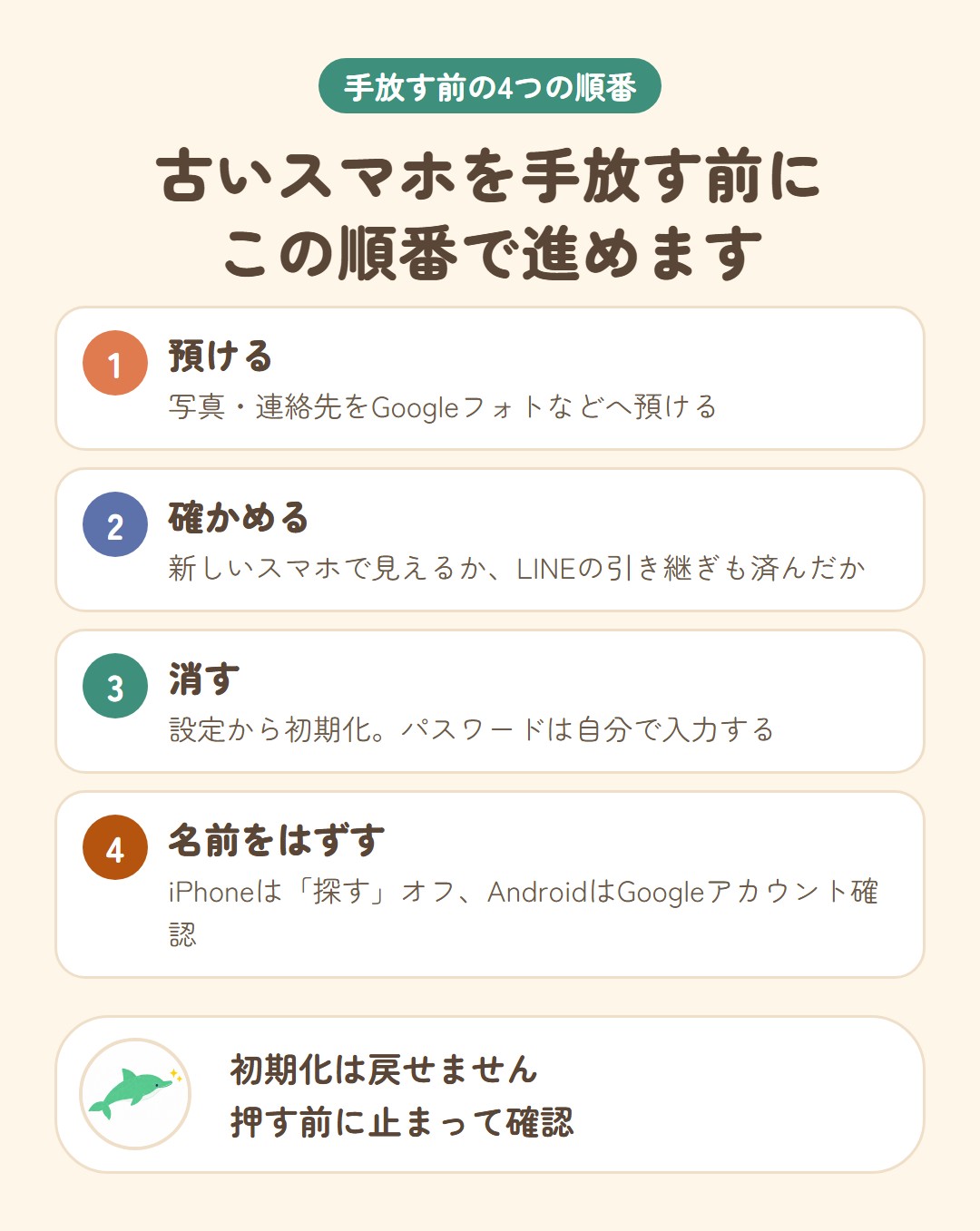
手放し方には、おもに3つあります。どれを選んでも、「預ける・消す・名前をはずす」は同じです。
| 手放し方 | こんな方に | 気をつけること |
|---|---|---|
| 下取り(携帯会社・Appleなど) | 新しいスマホを買うついでに出したい | データの消去やロックの解除は、ご自身で行うよう案内されています。条件は会社ごとに違います |
| 買取・売る | 少しでもお金にしたい | 探す機能やアカウントが残っていると、受けつけてもらえないことがあります |
| 処分・回収 | 古くて値がつかない、壊れている | 回収先によって受け付け方が違います。出す先に確かめます |
| 家族に譲る | 子や孫に使ってもらいたい | 自分の名前が残ったままだと、相手が使えません。同じ準備が必要です |
ひとことで言うと手放す前の合言葉は「預ける・確かめる・消す・名前をはずす」。この順番を、入れかえないことです。
まず「どう手放すか」を先に決めると、あとの手順が迷いません。決められないときは、とりあえず準備だけ進めて、手放すのは後でも大丈夫です。
できる①:どの手放し方でも、先にやること
新しいスマホが手元に来て、古いほうが「まだ使える」うちに、次の4つを確かめます。
- 写真と連絡先を預ける…写真は、まずGoogleフォトに預けるのが基本です(iPhoneだけの方は、iCloudも使えます)。くわしくは写真を消さずにスマホを軽くする方法へ
- 新しいスマホで見えるか、確かめる…預けたつもりでも、見えないことがあります。新しいスマホで開いて、見えたら安心です
- LINEなど、引き継ぎの要るものを移す…LINEは、古いスマホで引き継ぎの操作をしないと、トークが消えることがあります。LINEの引き継ぎ、いまのやり方を先に済ませます
- アカウントのIDとパスワードを確かめる…初期化のとき、パスワードを聞かれます。分からないと、そこで止まります。IDとパスワードの記事で、前もって確かめます
全部を一度にやらなくても大丈夫です。まず「写真を預けて、新しいスマホで見えた」ところまで進めましょう。ここまでできれば、いちばん大事なものは守れています。
ほかにも、新しいスマホの準備全体は機種変更の準備チェックリスト、使い始めてからの片づけは新しいスマホの最初の1週間と、古いスマホの片づけ方にまとめています。
できる②:iPhoneを手放す前の手順
Appleの公式案内にそって、順番にご紹介します。画面の名前は、iOSの版や機種で少しちがうことがあります。
- Apple Watchを使っているなら、先にペアリングを解除します…Apple Watchも手放す・消す場合は、iPhoneの初期化より先に、つなぎをはずします
- バックアップを取ります…新しいiPhoneや、消したあとのiPhoneに、中身を戻すための控えです
- 「探す」をオフにします…Appleの下取りの案内では、「設定」から「iCloud」を開き、「探す」をオフにする手順になっています。画面の出方は版でちがいます。手元にない場合は、iCloud.comからも操作できると案内されています
- 「設定」→「一般」→「転送またはiPhoneをリセット」→「すべてのコンテンツと設定を消去」の順に進みます
- 「続ける」を押し、eSIMの扱いを選びます…eSIMがある場合、「eSIMを残してデータを消去」か「eSIMを含めすべて消去」を選ぶ画面が出ます。eSIMを消すと、携帯会社への連絡が必要になります。どちらがよいか迷ったら、ここで止まってください
- パスコード、Apple Accountのパスワードを入れます…パスワードは、自分で入力します
- 終わるまで待ちます…最後に「こんにちは」の画面が出れば、消去は終わりです
ここに注意「こんにちは」の画面が出たら、そこでやめて、Apple Accountを入れ直さないでください。次に使う方が、自分の名前で始められる状態です。
iPhoneとGoogleのアカウントの関係は、GoogleとAppleのアカウントは別?もあわせてご覧ください。
できる③:Androidを手放す前の手順
Androidは、メーカーや機種で画面の名前がかなり変わります。Googleの公式ヘルプにある、共通の準備からご紹介します。
- Googleアカウントを確かめます…「設定」の「アカウント」で、ユーザー名を確かめます。パスワードも分かるようにしておきます。初期化のあとで、Googleアカウントへのログインが必要になるためです
- パスワードを変えたばかりなら、少し待ちます…公式ヘルプでは、変更から24時間ほど空けてからのリセットがすすめられています
- バックアップを取ります…Googleアカウントにバックアップします。アプリは消えるので、新しいスマホで入れ直します
- 電池と通信を確かめます…電池は70%以上にして、Wi-Fiかモバイル通信につなぎます。初期化には、長いと1時間ほどかかることがあります
- 「設定」から初期化(リセット)します…画面の名前は、機種ごとのメーカーの案内で確かめます。「設定」を開けないときは、電源ボタンと音量ボタンを使う方法がある機種もあります
機種ごとの正確な画面は、メーカーの公式サポートで確かめてください。らくらくスマホなど、画面が独自の機種もあります。
店頭で「その場で初期化して」と言われたら
機種変更や下取りのとき、お店の方から「初期化しておきますね」と言われることがあります。親切な申し出ですが、返事をする前に、次の3つを自分で確かめましょう。
- 写真と連絡先を預けて、新しいスマホで見えた
- LINEの引き継ぎなど、古いスマホでしかできないことを済ませた
- IDとパスワードを自分で入力できる
ドコモの下取りの案内では、「下取り機種に残っているデータの消去・移行、各種ロックの解除は、お客さま自身の責任で行ってください」という趣旨の説明があります。機種を送ったあとは、データを戻したり見たりすることはできません。会社や店舗によってお手伝いの範囲はちがうので、お願いする前に「どこまでやってもらえるか」を聞いておくと安心です。
オトスマ
「写真を預けたので、新しいほうで見えるか、先に確かめさせてください」と言えば大丈夫です。
また、お店の方に、パスワードそのものを口で伝えたり、メモで渡したりするのは避けてください。入力は、ご自身の手で行います。くわしくは入れてはいけない個人情報をご覧ください。
下取り・買取・処分、それぞれの注意
Appleの下取り(Apple Trade In)
Appleの公式ページでは、次のように案内されています。
- お店に持ち込む場合は、iCloudへのバックアップが必要です
- 「探す」をオフにします
- シリアル番号(「設定」の「一般」の「情報」で見られます)と、有効な身分証明書が要ります
- 新しいデバイスを受け取ってから、下取り額が有効なのは14日間です。その間にパートナー会社へ届く必要があります
- 状態が申し込みと違うと、金額が変わることがあります。通常は2〜3週間ほどかかります
携帯会社の下取り
ドコモの公式ページでは、申し込みの前に、データのバックアップと、下取りする機種の補償サービスの解約を確かめるよう案内されています。一部の家電量販店では、ポイントが多い場合に店頭で預かれず、郵送になることもあります。他社でも条件は同じとは限りません。お使いの会社の案内を、その都度確かめてください。
フリマ・買取店
売る場合は、買い手の方が使えるように、アカウントと「探す」をはずしておくのが前提です。残債(分割払いの支払い残り)がある場合の扱いは、買取店ごとにちがいます。買い取ってもらう前に確かめましょう。
処分したいとき
壊れていたり古かったりして、値がつかないスマホは、携帯電話会社のショップや自治体の回収に出せることがあります。受け付けの条件は、会社や自治体でちがいます。出す前に、「回収しているか」「データは自分で消すのか」を電話ではなく窓口やホームページで確かめましょう。
壊れて画面が動かず、自分で初期化できないときも、まず回収先にその旨を伝えて、相談してください。
結果:手放していい状態か、確かめる
こうなっていれば、手放せます。
- 写真・連絡先が、新しいスマホで見えている
- LINEなど、引き継ぎの要るものを済ませた
- iPhoneなら「探す」をオフにした。AndroidならGoogleアカウントのIDとパスワードを確かめた
- 初期化して、最初の画面(iPhoneは「こんにちは」)に戻った
- SIMカードやメモリーカードを、抜くか残すか、手放す先に確かめた
それでも迷ったら:初期化を押す前の画面で止まって、その画面を写真(スクリーンショット)に撮ってください。LINEで送っていただければ、次に押す場所をお返しします。ただし、パスワードそのものは写さず、送らないでください。
なお、初期化の手順を「電話で教える」と言って、パスワードや暗証番号を聞いてくる連絡は、まず疑ってください。詐欺メール・変な画面の見分け方も参考になります。
よくあるご質問
初期化をすると、預けた写真も消えますか?
スマホの中の写真は消えます。Googleフォトなどに預けた分は、預け先に残ります。だから「預けて、新しいスマホで見えるか確かめてから」初期化します。
電源が入らない・画面が割れていても出せますか?
ドコモの下取りでは、画面割れの機種も査定の対象で、価格は状態で変わると案内されています。ただ、条件は会社ごとにちがいます。申し込みの前に、お使いの会社の案内で確かめましょう。
パスワードが分からなくなりました。どうすれば?
古いスマホが使えるうちに、アカウントのパスワードを再設定するのが近道です。確認の番号が、今のスマホに届くことがあるためです。なお、再設定の直後は、すぐに初期化せず、少し時間を空けるとよいとされています(Androidの公式ヘルプで案内)。
eSIMは、消していいですか?
iPhoneでは、消去の途中でeSIMを残すか消すかを選びます。消した場合は、携帯会社に連絡して、通信のプランを再び有効にする必要があると、Appleが案内しています。新しいスマホにeSIMを移す予定なら、手続きの順番を携帯会社に確かめてから進めましょう。
手放さずに、しまっておくだけでもいいですか?
もちろん大丈夫です。ただ、電池がふくらむことがあるので、ときどき様子を見てあげてください。ほかのスマホに入れ替えたあとは、使っていないのに料金を払っていないかも、確かめておくと安心です。
この記事のまとめ
- 順番は「預ける・確かめる・消す・名前をはずす」
- 写真は新しいスマホで見えてから初期化する
- iPhoneは「探す」をオフに。AndroidはGoogleアカウントを確かめる
- 店頭で「その場で初期化」と言われたら、確かめてから返事する
- 下取りの条件は会社ごとにちがう。申し込み前に公式で確かめる
- パスワードは人に教えず、自分で入力する
次の一歩
- 今日やること…古いスマホの写真が、新しいスマホで見えるか確かめる
- あわせて読む…新しいスマホの最初の1週間と、古いスマホの片づけ方
- あわせて読む…パスワードだけで大丈夫?2段階認証・パスキーと復旧の備え
古いスマホが手元に眠っているご家族やお友だちがいたら、この記事をLINEで送ってあげてください。
参考にした公式の情報と最終確認
2026年10月に、次の公式ページで確かめました。手順や条件は、版や時期で変わることがあります。実際に行うときは、最新の公式の案内をご覧ください。
- Apple「iPhone、iPad、iPod touchを売却、譲渡、または下取りに出す前に」https://support.apple.com/ja-jp/108931
- Apple Trade In(下取り)https://www.apple.com/jp/shop/trade-in
- Google Androidヘルプ「Androidデバイスを初期化する」https://support.google.com/android/answer/6088915?hl=ja
- NTTドコモ「下取りプログラム」https://www.docomo.ne.jp/campaign_event/shitadori/
一人でやらなくても大丈夫です
手放す前の準備は、となりで一緒に確かめると安心です。古いスマホと新しいスマホを持ってきていただければ、預けたか、見えるかを、ひとつずつ一緒に確かめます。オンラインでも相談できます。初回のご相談は無料です。
料金を見る(税込)初回のご相談は無料
| 内容 | 料金(税込) |
|---|---|
| 初回のご相談 | 無料 |
| 個別レクチャー(設定・使い方を、となりで一緒に) | 5,000円/1時間 |
| 講座(地域・シニアの方向け、単発2時間) | お一人 2,000円 |
| 交通費 | オンライン・袋井市内はかかりません 菊川市〜浜松市のあいだは 2,000円 |
くわしい料金は料金のページにまとめています。お見積りには、何がいくつ入るかを書き、あとから「別料金です」とならないようにしています。
まずは、LINEで気軽にどうぞ
- スマホの画面の写真を送るだけで、次に押す場所をお返しします
- 初回のご相談は無料です
- 友だち追加だけでも大丈夫。ブロックはいつでもできます
メールで聞きたい方はお問い合わせのページから。








