AIに何かを頼むとき、自分のことやお店のことを伝えると、答えがぐっとよくなります。でも毎回それを打つのは大変です。スマホのメモに一度書いておけば、あとはコピーして貼るだけになります。

ご相談の方
AIに「私はスマホが苦手です」とか、毎回書くのが面倒で。

オトスマ
メモに一度書いておきましょう。次からは、それをコピーして貼るだけで伝わります。
ご相談の方
メモって、スマホのどこにあるんですか。

オトスマ
最初から入っているアプリがあります。場所から一緒に見ていきましょう。
この記事を読むとできるようになること
- スマホのメモアプリを開いて、書いて、残せるようになります
- AIに渡す「わたしのこと」のメモを作れます
- メモをコピーして、AIに貼ることができるようになります
メモアプリはどこにあるか
- iPhone…黄色と白のアイコンの「メモ」
- Android…機種によってちがいます。「Keep メモ」(Googleの黄色いアイコン)や、「メモ」という名前のアプリが入っていることが多いです
見つからないときは、画面を下に指で引っぱると出てくる検索で「メモ」と入れてください。
メモの作り方
1. メモアプリを開く
iPhoneは「メモ」、Androidは「Keep メモ」(黄色に電球のマーク)を開きます。見つからないときは、ホーム画面のまん中を下に引くと出てくる検索に「メモ」と入れてください。
2. 新しいメモを作る
iPhoneは右下の鉛筆と紙のマーク、Keep メモは右下の+を押します。
3. 1行目に名前をつける
1行目は、メモの題名になります。「わたしのこと(AI用)」と書いておくと、あとで探しやすくなります。
4. 中身を書く
下の見本を参考に書きます。書いたら、そのまま閉じれば自動で残ります。
何を書けばいいか(見本)
スマホやパソコンの相談をしたい方
わたしのこと(AI用)
・スマホにくわしくありません。
・使っているのはiPhoneです(Androidの方は書きかえてください)。
・機種や設定の名前は、よく分かりません。
・画面に出ている言葉なら、読んで伝えられます。
・むずかしい言葉は使わず、一度に一つずつ教えてください。
お店のことを相談したい方
お店のこと(AI用)
・袋井市の製茶店です。祖父の代から60年やっています。
・お客さまは60代以上が中心で、常連さんが8割です。
・強みは、自分の茶畑で摘んだ茶葉を使っていることです。
・困っていることは、新しいお客さまが来ないことです。
・カタカナ語と大げさな言い方は使わないでください。
ここに書くのは、AIの記事で「背景」と呼んでいるものです。くわしくはAIに何を頼めばいいのか。目的・背景・制約・出力の4つにあります。
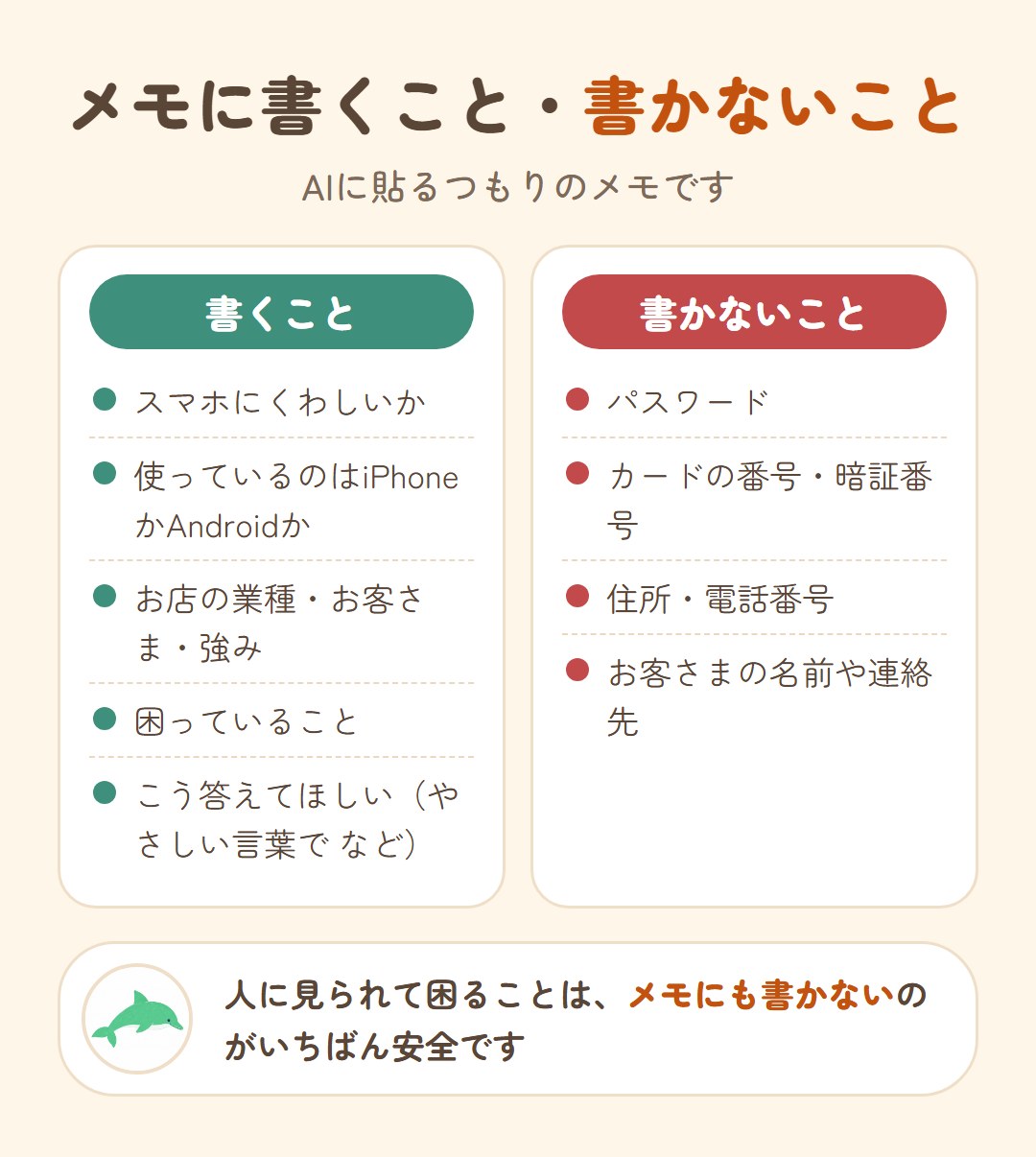
書いてはいけないことパスワード、カード番号、暗証番号、住所や電話番号は書かないでください。AIに貼るつもりのメモなので、人に見られて困ることは入れません。
どこまで書いていい?と迷ったら入れてはいけない個人情報 → 入れてはいけない個人情報。AI・SNS・LINE・フォームで、ここに気をつける
コピーして、AIに貼る
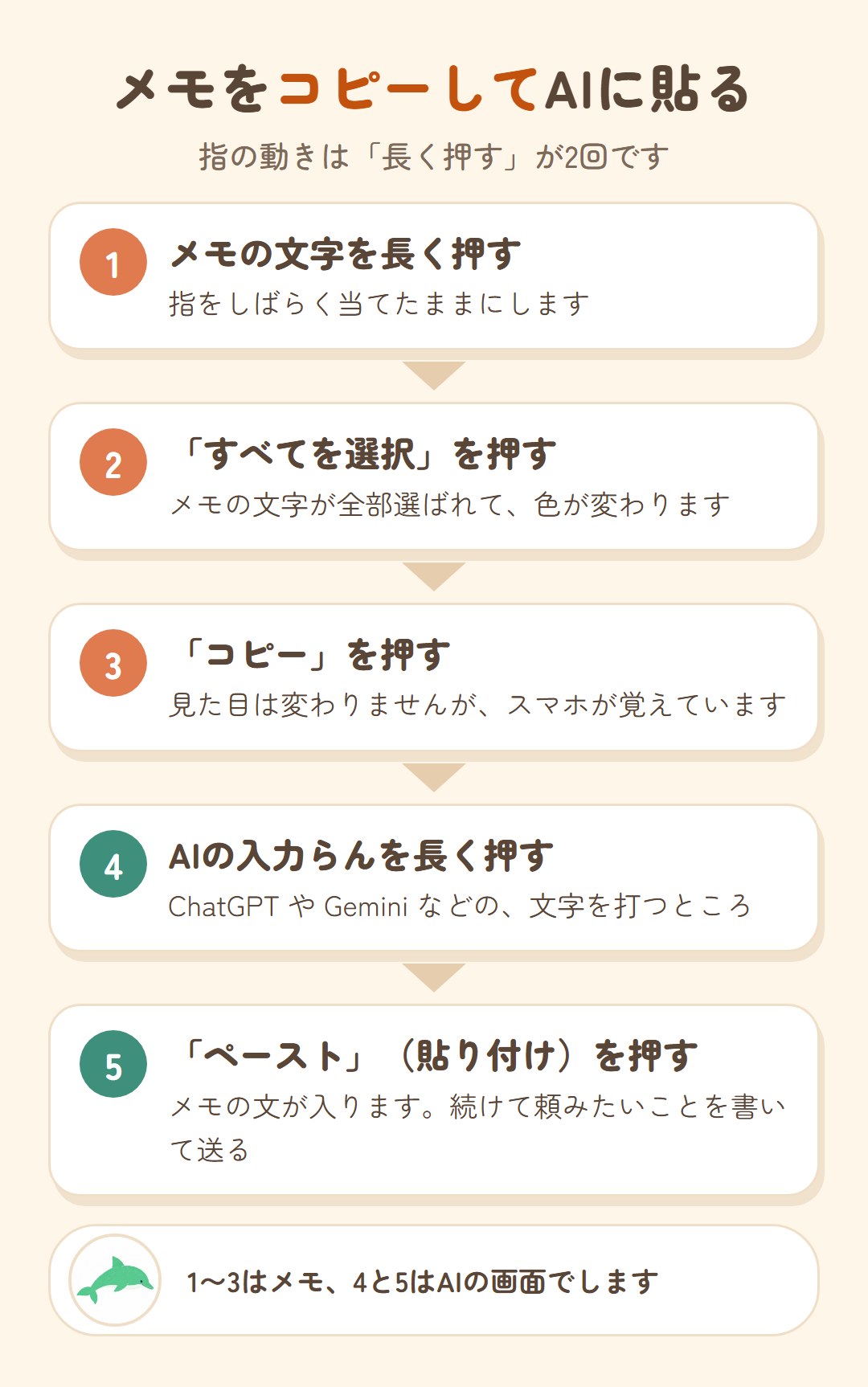
1. メモを開いて、文字を長く押す
「すべてを選択」を押すと、メモの文字が全部選ばれます。
2. 「コピー」を押す
選ばれた文字の近くに出てくる「コピー」を押します。これで、メモの中身がスマホに一時的に覚えられます。見た目は何も変わりませんが、大丈夫です。
3. AIの入力らんを長く押して「ペースト(貼り付け)」
そのあとに、聞きたいことを続けて書きます。「上のことをふまえて、〇〇を教えてください」でかまいません。

画面のどこを見る?
iPhoneのメモで、文字のところを長く押します。上に出てくる「すべてを選択」を押すと、全部の文字が選ばれます。そのまま「コピー」を押します。
メモを貼ったら、次はこちら打つのが大変なら、声で入力 → 声で、スマホとパソコンを動かす
AIに声で相談してみる → AIに、声で相談してみませんか
どのAIから始める? → 完全無料で使えるAI「AIモード」
メモを、いちばん上にとめておく
よく使うメモは、いちばん上にとめておくと探さずに済みます。
- iPhone…メモの一覧で、そのメモを右へ指で滑らせ、ピンのマークを押す
- Keep メモ…メモを開いて、上のピンのマークを押す
よくあるご質問
AIが覚えてくれるなら、メモはいりませんか
最近のAIには、あなたのことを覚えておく機能もあります。ただ、何をどこまで覚えているかは分かりにくいものです。メモは自分の手元に残るので、どのAIにも同じように使えます。覚える機能についてはAIは、あなたのことを覚えてくれますに書いています。
メモが消えてしまいました
削除したメモは、しばらくのあいだ「最近削除した項目」やゴミ箱に残っていることがあります。あわてずに相談してください。
結果:できたか、確かめる
こうなっていれば、できています。
- メモアプリに「わたしのこと(AI用)」を作った
- 自分のこと・お店のことを書いた(パスワードや番号は書いていない)
- コピーしてAIに貼りつけ、1回頼んでみた
- そのメモを、いちばん上にとめた
それでも迷ったら:貼りつける前と後で、AIの答えがどう変わるか見くらべてみてください。
この記事のまとめ
- メモアプリはiPhoneなら「メモ」、Androidなら「Keep メモ」など
- 1行目を「わたしのこと(AI用)」にしておくと探しやすい
- 自分のこと・お店のことを書く。パスワードや番号は書かない
- 長押し →「すべてを選択」→「コピー」→ AIに貼り付け
- よく使うメモは、ピンでいちばん上にとめておく
次の一歩
- 今日やること…「わたしのこと(AI用)」のメモを1つ作る
- 明日やること…そのメモをコピーして、AIに1回聞いてみる
- あわせて読む…AIに何を頼めばいいのか(練習フォームつき)
一人でやらなくても大丈夫です
メモの場所が分からない、コピーがうまくいかない、というところで止まる方が多いです。画面の写真をLINEで送っていただければ、次に押す場所をお返しします。
料金を見る(税込)初回のご相談は無料
| 内容 | 料金(税込) |
|---|---|
| 初回のご相談 | 無料 |
| 個別レクチャー(設定・使い方を、となりで一緒に) | 5,000円/1時間 |
| 講座(地域・シニアの方向け、単発2時間) | お一人 2,000円 |
| 交通費 | オンライン・袋井市内はかかりません 菊川市〜浜松市のあいだは 2,000円 |
くわしい料金は料金のページにまとめています。お見積りには、何がいくつ入るかを書き、あとから「別料金です」とならないようにしています。
まずは、LINEで気軽にどうぞ
- スマホの画面の写真を送るだけで、次に押す場所をお返しします
- 初回のご相談は無料です
- 友だち追加だけでも大丈夫。ブロックはいつでもできます
メールで聞きたい方はお問い合わせのページから。
2026年10月に内容を新しくしました。