小さな文字を打つのが大変。手がふさがっていて、画面をさわれない。そんなときは、声で動かせます。スマホもパソコンも、話しかけるだけで文字を入れたり、調べものをしたりできます。
この記事を読み終わると:自分の機械で、声で文字を入れる場所と、話しかけて頼む方法が分かります。

ご相談の方
LINEの返事を打つのに、いつも時間がかかってしまって。

オトスマ
キーボードにある「マイクのマーク」を押して、話してみてください。話したことが、そのまま文字になります。

ご相談の方
え、それだけでいいんですか。

オトスマ
はい。うまく変換されないところだけ、あとで直せば大丈夫です。
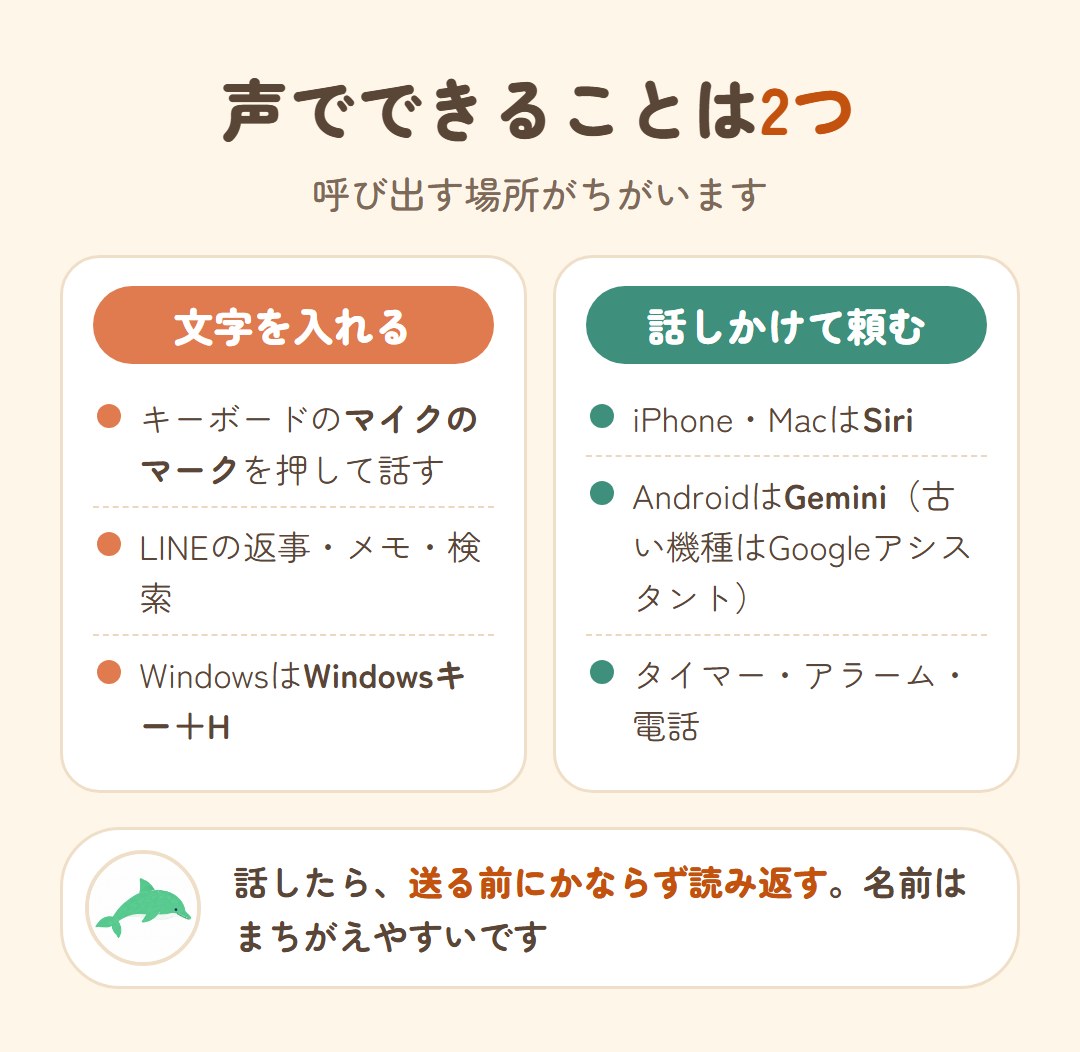
わかる:声でできることは、2つあります
| できること | どんなときに | 例 |
|---|---|---|
| 声で文字を入れる(音声入力) | 文字を打つ場所ならどこでも | LINEの返事、検索、メモ、メール |
| 話しかけて頼む(音声アシスタント) | 手がふさがっているとき、操作が分からないとき | 「5分たったら知らせて」「〇〇さんに電話して」 |
ひとことで言うと文字を打つ場所では「マイクのマーク」。何かを頼みたいときは「話しかける相手」を呼び出します。
できる:端末ごとのやり方
機械によって、呼び方と押す場所がちがいます。ご自分のものを見てください。
| 端末 | 声で文字を入れる | 話しかけて頼む |
|---|---|---|
| iPhone | キーボードのマイクのマーク | Siri(シリ) |
| Android | キーボードのマイクのマーク | Gemini(ジェミニ)。古い機種はGoogleアシスタント |
| Windowsのパソコン | Windowsキー+H | Copilot(コパイロット)など |
| Mac | マイクのキー、またはfnキーを2回 | Siri |
iPhoneの場合
声で文字を入れる
- LINEやメモなど、文字を入れる欄を押す
- キーボードの下にあるマイクのマークを押す
- 話す。終わったら、もう一度マイクのマークか、キーボードのマークを押す
マイクのマークが出ないときは、「設定」→「一般」→「キーボード」→「音声入力」をオンにします。
話しかけて頼む(Siri)
「Hey Siri(ヘイ シリ)」または「Siri」と呼びかけるか、右側のボタン(サイドボタン)を長く押します。呼びかけで反応しないときは、「設定」の中の「Siri」の項目で、呼びかけをオンにします。
- 「Siri、5分たったら知らせて」
- 「Siri、明日の天気は?」
- 「Siri、〇〇さんに電話して」
- 「Siri、明日の朝7時に起こして」

画面のどこを見る?
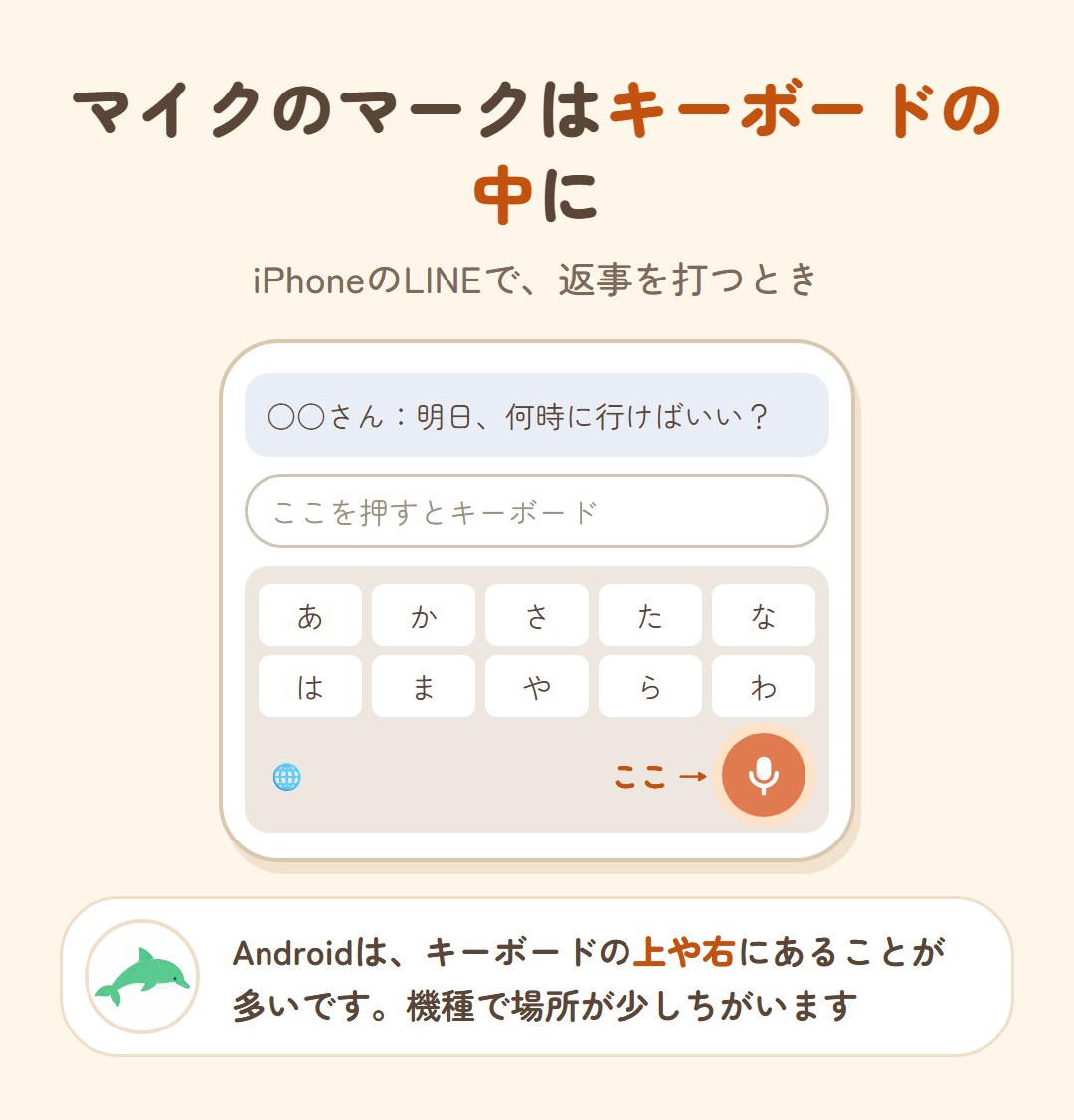
LINEでキーボードを出すと、右下(機種によっては左下)にマイクのマークがあります。そこを押して話すと、声が文字になります。
Androidの場合
声で文字を入れる
- 文字を入れる欄を押す
- キーボードの上や右にあるマイクのマークを押す
- 話す。終わったら、マイクのマークをもう一度押す
話しかけて頼む(Googleアシスタント/Gemini)
「OK Google(オーケー グーグル)」と呼びかけるか、電源ボタンや画面の下の真ん中を長く押します。機種によって、呼び出し方と名前が少しちがいます。2026年9月から、日本のAndroidでもGoogleアシスタントが順番にGeminiに置きかわっています。
- 「OK Google、アラームを7時に」
- 「OK Google、近くの薬局」
- 「OK Google、〇〇さんにLINE」
Windowsのパソコンの場合
声で文字を入れる
- 文字を入れたい場所(メール、Word、検索欄など)をクリックする
- キーボードのWindowsキー(窓のマーク)を押しながら「H」を押す
- 画面にマイクが出たら、話す
パソコンにマイクが付いていない場合は、マイク付きのイヤホンなどが必要です。
話しかけて頼む…Copilot(コパイロット)などのAIに、話しかけて質問することもできます。
Macの場合
声で文字を入れる…文字を入れる場所をクリックして、キーボードのマイクのキーを押すか、fnキーを2回続けて押します。はじめて使うときは「音声入力をオンにしますか」と聞かれます。
話しかけて頼む…Siriが使えます。画面の右上のSiriのマークを押すか、「Hey Siri」と呼びかけます。
パソコンやスマホの新しさによって、名前や押す場所が少しちがうことがあります。見つからないときは、画面の写真をLINEで送ってください。
どんなふうに使うといいか
スマホが苦手な方・シニアの方に
- LINEの返事…打つより、話したほうがずっと早いです
- 調べもの…Googleマップや検索の欄のマイクを押して「袋井駅」「近くの病院」
- アラーム・タイマー…「薬を飲む時間に知らせて」
- 電話をかける…「〇〇さんに電話して」
- AIに相談…文字を打たずに、話しかけて質問できます
お店の方に
- インスタやお知らせの下書き…思いついたことを話して文字にし、あとで整える
- 手がふさがっているとき…仕込み中に「10分のタイマー」「〇〇を仕入れる、とメモ」
- 口コミへの返信…話して下書きを作り、AIに言葉づかいを整えてもらう
- パソコンで長い文章…ブログや案内文を、話しながら書く
上手に使う5つのコツ
- 静かなところで…テレビや話し声があると、まちがえやすくなります
- ゆっくり、ひと区切りずつ…長く話し続けるより、一文ずつのほうが正確です
- 口とスマホを近づけすぎない…顔から少し離して、ふつうの声で
- 「まる」「てん」…機種によっては、こう言うと「。」「、」が入ります。入らないときは、あとで打ち直せば大丈夫です
- 送る前に、かならず読み返す…人の名前やお店の名前は、まちがえて変換されやすいです
ここに注意まわりに人がいるところでは、暗証番号や住所など、聞かれて困ることは話さないでください。声は、まわりにも聞こえています。くわしくは入れてはいけない個人情報へ。
声で話せるようになったらAIに、声で相談してみる → AIに、声で相談してみませんか
検索も、声と写真で → 完全無料で使えるAI「AIモード」
自分のことをメモにして貼る → スマホのメモに「わたしのこと」を書いておく
結果:できたか、確かめる
こうなっていれば、できています。
- キーボードのマイクのマークの場所が分かった
- LINEの返事を、声で1回送れた
- 話しかけて、タイマーかアラームを1回かけられた
うまくいかないとき:マイクのマークを押しても反応しないときは、そのアプリにマイクを使う許可が出ていないことがあります。画面に「マイクへのアクセスを許可しますか」と出たら、「許可」を押してください。
この記事のまとめ
- 声でできるのは「文字を入れる」と「話しかけて頼む」の2つ
- 文字を入れるときは、キーボードのマイクのマーク(WindowsはWindowsキー+H)
- 頼むときは、iPhoneとMacはSiri、AndroidはGemini(古い機種はGoogleアシスタント)
- 静かなところで、ゆっくり、一文ずつ。送る前に読み返す
次の一歩
- 今日やること…LINEで、声で1回返事をしてみる
- 今週やること…話しかけて、タイマーをかけてみる
- あわせて読む…LINEで写真を送る。地図で調べる/AIに何を頼めばいいのか
ひとりで難しいときの相談先
- やり方が分からない…オトスマ。画面の写真をLINEで送るだけで大丈夫です
- マイクや機械の故障かもしれない…お使いの携帯電話会社のお店、パソコンを買ったお店
料金を見る(税込)初回のご相談は無料
| 内容 | 料金(税込) |
|---|---|
| 初回のご相談 | 無料 |
| 個別レクチャー(設定・使い方を、となりで一緒に) | 5,000円/1時間 |
| 講座(地域・シニアの方向け、単発2時間) | お一人 2,000円 |
| 交通費 | オンライン・袋井市内はかかりません 菊川市〜浜松市のあいだは 2,000円 |
くわしい料金は料金のページにまとめています。お見積りには、何がいくつ入るかを書き、あとから「別料金です」とならないようにしています。
まずは、LINEで気軽にどうぞ
- スマホの画面の写真を送るだけで、次に押す場所をお返しします
- 初回のご相談は無料です
- 友だち追加だけでも大丈夫。ブロックはいつでもできます
メールで聞きたい方はお問い合わせのページから。
2026年10月に内容を新しくしました。