認証コードのSMSが届かないときは、「スマホ本体」→「携帯会社の受信設定」→「サービス側のやり直し」の順に確かめます。
よくある原因は、電波や機内モード、電話番号の入れまちがい、携帯会社の迷惑SMSを止める仕組みです。コードを何度も送り直すと、かえって混乱するので、1回ずつ待ちましょう。
この記事を読み終わると:どこから確かめればよいか分かり、あわてずに順番に進められます。

ご相談の方
「確認コードを送りました」と出たのに、いくら待ってもスマホに来ないんです。

オトスマ
まず、何度も「送り直す」ボタンを押さないでください。止まって、画面の写真を撮ってから、順番に確かめましょう。
※よくいただくご相談をもとにした会話です。
こまった:こんなこと、ありませんか
- LINEやGoogle、Appleなどのログインで「確認コードを入力してください」と出たのに、コードが来ない
- 機種変更をしたあと、急にコードが届かなくなった
- 「再送」を何度も押したら、どれが新しいコードか分からなくなった
- 古い電話番号に届いているようで、今のスマホに来ない
認証コードは、「本人が操作していますか」を確かめるための、短い数字です。ふだんは数秒で届くので、来ないと不安になります。でも、あなたの操作がまちがっているとは限りません。原因は、スマホ、携帯会社、サービスの3か所のどこかにあることがほとんどです。
まこからひとつ。困ったときは、「何に困っているか」を一言にすると、半分は解決しています。「どのサービスの」「何をしようとして」「コードが来ない」と、紙にメモしてから始めてください。あとで誰かに聞くときにも役に立ちます。
わかる:SMSが届かない理由は、大きく5つ
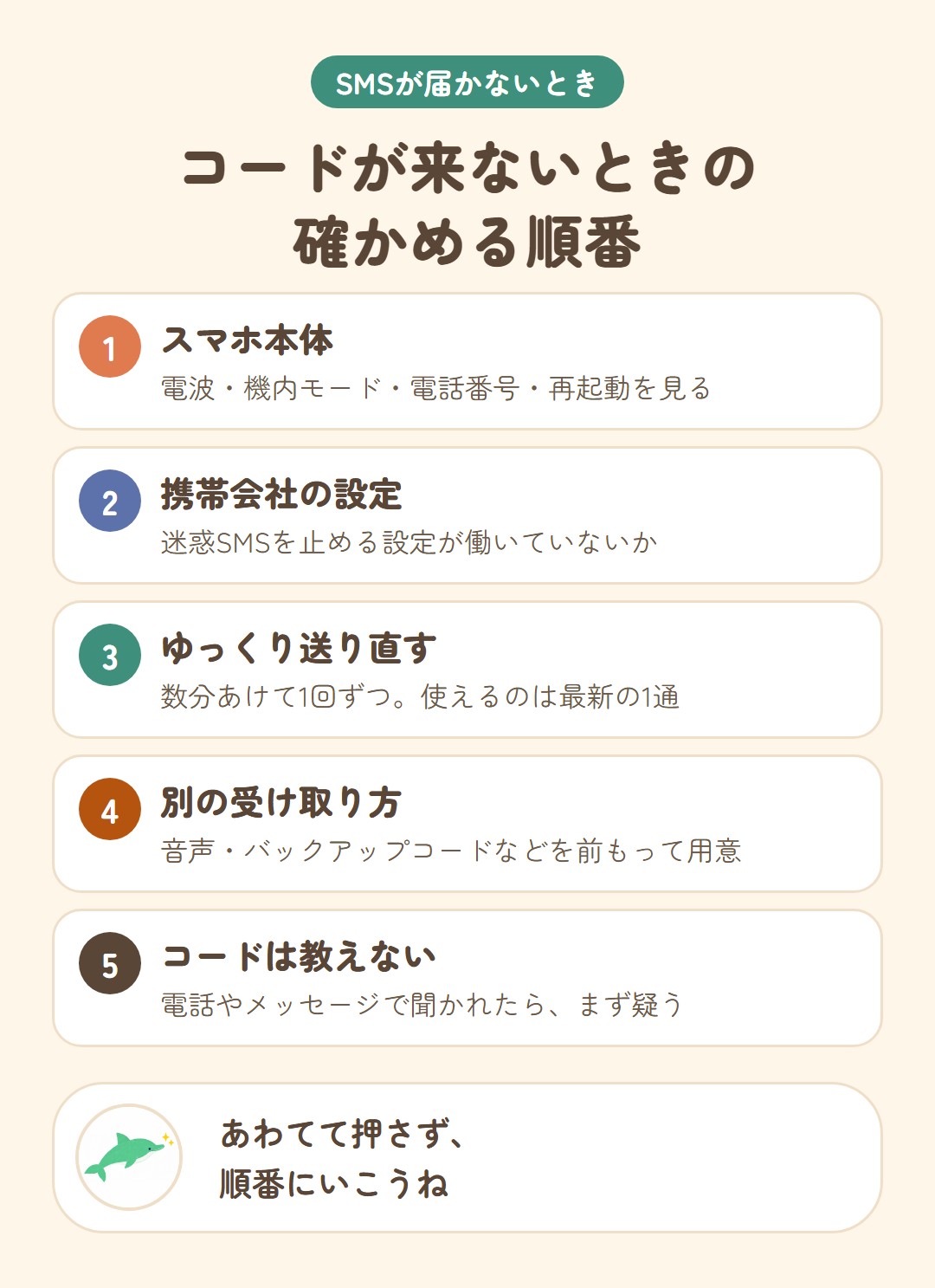
認証コードは、おもに「SMS」(電話番号あてに届く短いメッセージ)で届きます。メールとちがい、電話番号と電波があれば受け取れます。そのぶん、電話まわりの事情で止まることがあります。
| 理由 | どういうこと | 確かめる場所 |
|---|---|---|
| 電波・機内モード | 電波が弱い、機内モードが入ったまま | スマホ本体 |
| 電話番号の入れまちがい | 1けたちがう、古い番号を入れている | 入力した画面 |
| 迷惑SMSを止める設定 | 携帯会社の仕組みで、必要なSMSまで止まる | 携帯会社の設定 |
| スマホ側のふり分け | 「不明な送信者」「迷惑」などに入っている | メッセージアプリ |
| サービス側の制限 | 短い時間に何度も送ると、一時的に止まる | 時間をおく |
ひとことで言うとコードが来ないときは、送り直す前に「本体 → 携帯会社 → サービス」の順で確かめます。
電話番号は、機種変更やSIMカードの入れかえをすると、一時的に受け取りが不安定になることがあります。Googleのヘルプでも、電話番号を移した直後はSMSがすぐ使えないことがあり、しばらくしてからもう一度試すよう案内されています。機種変更の直後なら、機種変更の準備チェックリストも見直してみてください。
できる:順番に確かめる方法
やさしい順に並べました。上から順に、1つずつ試してください。1つ試したら、数分は待ちます。画面の名前や場所は、機種や版でちがいます。ちがうときは、似た名前の項目を探してください。
ステップ1:スマホ本体を確かめる
- 電波を見る…画面のいちばん上の、アンテナの印が1本以上あるか。建物の奥や地下だと、届きにくいことがあります。窓のそばや外で試します
- 機内モードを切る…飛行機の印が出ていたら、オフにします。Wi-Fiだけでなく、携帯の電波が入っているかを見るのがコツです
- 電話番号を見直す…コードを送る画面に入れた番号が、いま使っている番号と同じか。古い番号や、ご家族の番号を入れていないか
- スマホを再起動する…電源を切って、入れ直します。一時的な不調が直ることがあります
- メッセージアプリの中を探す…届いていても、「不明な送信者」や「迷惑」などの別の場所に入っていることがあります。見つけたら、中身はコードの確認だけにして、本文のリンクは押しません
iPhoneでは、知らない相手からのメッセージを別の一覧に分ける設定があります。Androidでも、迷惑なメッセージを分ける機能があります。名前や場所は機種や版でちがうので、メッセージアプリの設定を一度開いて確かめてください。
ここに注意メッセージの中にリンクが付いていて、「ここを押してください」と書かれていたら、それは認証コードではありません。押す前に、「これ、押していい?」の3つの質問で止まってください。
ステップ2:携帯会社の「受信を止める設定」を確かめる
最近は、ニセのSMSが増えたため、携帯会社が「迷惑SMS」を受信前に止める仕組みを用意しています。ほとんどは役に立つ仕組みですが、ときどき、必要な認証コードまで止めてしまうことがあります。
| 携帯会社 | 確かめる場所の名前 | 気をつけること |
|---|---|---|
| ドコモ | 「SMS拒否設定」(dメニュー)、「危険SMS拒否」(My docomo) | 「すべて拒否」や「海外から送られたSMSを拒否」になっていると、届きません |
| 楽天モバイル | 「my 楽天モバイル」アプリの「迷惑SMS拒否設定」 | 初期設定ではオン。オフにしても、反映まで最大1週間かかることがあります |
| au・ソフトバンクなど | 各社に迷惑SMSを止める仕組みがあります | 画面の名前や場所は変わるため、各社の公式ページで確かめてください |
ドコモの公式の案内では、「危険SMS拒否」は、ふつうのSMS拒否とは別の設定として扱われています。また、電話の操作でほかのSMS拒否を変えると、危険SMS拒否が自動で解除されることがある、とも書かれています。設定をいじる前に、いまの状態をスクリーンショットで残しておくと安心です。
楽天モバイルは、公式の案内で「必要なSMSが届かない場合」は、迷惑SMS拒否設定をオフにする方法を示しています。ただし、反映に時間がかかることがあるので、オフにしたあとは、すぐに何度も試さず、時間をおきます。
ahamo、povo、LINEMO、格安SIMなど、ブランドによっても設定の場所はちがいます。迷ったら、契約している会社の公式ページで「SMS 拒否」「迷惑SMS」と探してください。止める設定は、必要なときだけオフにして、終わったらオンに戻すことを考えましょう。ニセのSMSを防ぐための仕組みなので、ずっとオフのままにするのはおすすめしません。
ステップ3:コードの送り直しは、ゆっくり、1回ずつ
ここまで確かめたら、もう一度、コードを送ってもらいます。そのときのコツが3つあります。
- 「再送」を押したら、数分は待つ。すぐに何度も押さない
- コードが何通も届いたら、いちばん新しいものだけを使う
- コードには有効な時間があります。届いたら、すぐに入力する
Googleのヘルプにも、複数のコードを求めたときに使えるのは最新のコードだけ、と書かれています。さらに、再設定コードの要求には1日の回数に上限があり、エラーが出たときは時間をおいて試すよう案内されています。押しすぎは、遠回りになります。
ステップ4:SMSがだめなときの、別の道
それでも届かないときは、SMS以外の受け取り方があるかもしれません。サービスごとに用意されている方法がちがうので、画面に出ている選択肢を読んでください。
| サービス | SMSのほかの道 | メモ |
|---|---|---|
| Googleアカウント | 音声通話で受け取る、バックアップコード、Googleの認証アプリ、パスキーなど | 設定済みの方法だけ使えます。画面の選択肢を読みます |
| Appleアカウント | 信頼できるデバイスに出るコード、別の信頼できる電話番号 | 画面の「確認コードが届かない」といった案内から選べることがあります |
| そのほかのサービス | メール、音声、アプリ | サービスごとにちがうので、そのサービスのヘルプで確認します |
Appleの公式の案内では、確認コードは「信頼できるデバイスに表示される」か「信頼できる電話番号に送られる」と説明されています。つまり、電話番号が古いままだったり、信頼できるデバイスを手放したあとだったりすると、受け取り先がなくなります。機種変更の前に、受け取り先を確かめておくことが大事です。くわしくは機種変更で必ず聞かれる「IDとパスワード」とGoogleとAppleのアカウントは別?が参考になります。
Googleのバックアップコードは、SMSや通話、認証アプリでコードが受け取れないときの、代わりの手段です。作っておいて紙に書き、家の決まった場所に置くと、いざというときに助かります。作り方や使い方は、2段階認証・パスキーと復旧の備えの記事で整理しています。
気をつける:コードは、だれにも教えない
認証コードは、その場の「本人確認の鍵」です。電話やメッセージで、「コードを教えてください」と言われたら、まず疑ってください。本物の会社は、コードを聞きません。
- 自分が操作していないのに、コードが届いた
- 知らない人から、「いま届いたコードを教えて」と言われた
- メッセージのリンクから開いた画面で、コードの入力を求められた
この3つのどれかに当てはまったら、コードを入力せず、止まってください。自分で操作していないのにコードが届いたときは、だれかがあなたのアカウントに入ろうとしている可能性があります。あわてて押さず、詐欺メール・変な画面の見分け方を読んでから、パスワードの変更を考えましょう。
お店の人やご家族に手伝ってもらうときも、コードそのものは「見せる」より、本人が「自分で入力する」のが基本です。くわしくは入れてはいけない個人情報にまとめています。
画面の写真を撮っておく分からない画面は、押す前に止まって、スクリーンショットを撮ります。ただし、届いたコードの数字そのものは、写真に写さず、人に送らないでください。
よくあるご質問
コードが届くまで、どれくらい待てばよいですか。
決まった時間は、サービスや電波の状況によってちがいます。ふだんは数秒から数分で届くことが多いので、まず数分は待ちます。それでも来なければ、電波と電話番号を確かめてから、1回だけ送り直します。すぐに何度も押さないでください。
機種変更したあとに届かなくなりました。なぜですか。
SIMカードの入れかえや電話番号の移し替えの直後は、受け取りが不安定になることがあります。しばらくしてから、もう一度試してください。また、サービス側に登録している電話番号が古いままのことがあります。そのときは、古いスマホや古い番号が使えるうちに、受け取り先を変える手続きが必要です。
古い電話番号に届いてしまいます。どうすればよいですか。
サービス側の登録が、古い番号のままになっています。ログインできる方法が残っているなら、先にログインして、設定で今の番号に変えます。ログインできないときは、そのサービスのヘルプにある、アカウントの回復の手順を確認します。サービスによっては、回復に日数がかかります。
携帯会社の設定を変えても、届きません。
設定の反映には時間がかかることがあります。楽天モバイルでは、公式の案内に、反映まで最大1週間かかることがある、と書かれています。ほかに、海外の通信網を通るSMSは、国内の携帯会社が厳しく見ているため、届きにくいことがあります。それでも届かないときは、契約している携帯会社のサポートに相談してください。
SMSの代わりに、ほかの方法を選んでもよいですか。
サービスが用意していれば、選べます。音声通話、認証アプリ、バックアップコード、パスキーなどです。ただし、使える方法は、前もって設定してあるものだけです。届かなくなってから設定するのは難しいので、今のうちに、使える方法がいくつあるかを確かめておくと安心です。
この記事のまとめ
- コードが来ないときは、「本体 → 携帯会社 → サービス」の順で確かめる
- 本体は、電波・機内モード・電話番号・再起動・メッセージアプリの中を見る
- 携帯会社の迷惑SMSを止める設定が、必要なコードまで止めることがある。反映に時間がかかる会社もある
- 送り直しは1回ずつ、数分あけて。使えるのは最新のコードだけ
- SMSがだめなときの別の道は、前もって用意しておく。バックアップコードは紙に書く
- コードは、だれにも教えない
次の一歩
- 今日やること…よく使うサービス(GoogleやAppleなど)の設定を開いて、登録している電話番号が今のものか見てみる
- あわせて読む…パスワードだけで大丈夫?2段階認証・パスキーと復旧の備え
- 相談先に迷ったら…スマホの相談、どこにする?
コードが届かなくて困っているご家族がいたら、この記事をLINEで送ってあげてください。いっしょに読みながら、上から順に確かめると、ぐっと安心です。
参考にした公式の情報と最終確認
2026年10月に、次の公式の情報を確かめて書きました。画面の名前や手順は変わることがあるので、操作の前に、最新の公式ページもご覧ください。
- Apple サポート「Apple Accountの2ファクタ認証」…https://support.apple.com/ja-jp/102660
- Google アカウント ヘルプ「よくある問題」…https://support.google.com/accounts/answer/148367?hl=ja
- Google アカウント ヘルプ「2 段階認証プロセスに関する一般的な問題を解決する」…https://support.google.com/accounts/answer/185834?hl=ja
- Google アカウント ヘルプ「バックアップ コードを使用してログインする」…https://support.google.com/accounts/answer/1187538?hl=ja
- NTTドコモ「SMSが送受信できない」…https://www.docomo.ne.jp/faq/detail?faqId=4453
- NTTドコモ「ダイヤル/サービスコードでの操作方法」…https://www.docomo.ne.jp/info/spam_mail/sms/dial/
- 楽天モバイル「迷惑SMS拒否設定」の案内…https://network.mobile.rakuten.co.jp/sumakatsu/contents/articles/2026/00546/
au・ソフトバンクなどの迷惑SMS対策の画面は、この記事では確かめられていません。ご契約の会社の公式ページでご確認ください。
一人でやらなくても大丈夫です
コードが届かないときは、画面を一緒に見ながら、どこで止まっているかを順番に探すと早く進みます。画面の写真をLINEで送っていただければ、次に確かめる場所をお返しします。コードの数字そのものは、写さず、送らないでください。
料金を見る(税込)初回のご相談は無料
| 内容 | 料金(税込) |
|---|---|
| 初回のご相談 | 無料 |
| 個別レクチャー(設定・使い方を、となりで一緒に) | 5,000円/1時間 |
| 講座(地域・シニアの方向け、単発2時間) | お一人 2,000円 |
| 交通費 | オンライン・袋井市内はかかりません 菊川市〜浜松市のあいだは 2,000円 |
くわしい料金は料金のページにまとめています。お見積りには、何がいくつ入るかを書き、あとから「別料金です」とならないようにしています。
まずは、LINEで気軽にどうぞ
- スマホの画面の写真を送るだけで、次に押す場所をお返しします
- 初回のご相談は無料です
- 友だち追加だけでも大丈夫。ブロックはいつでもできます
メールで聞きたい方はお問い合わせのページから。








