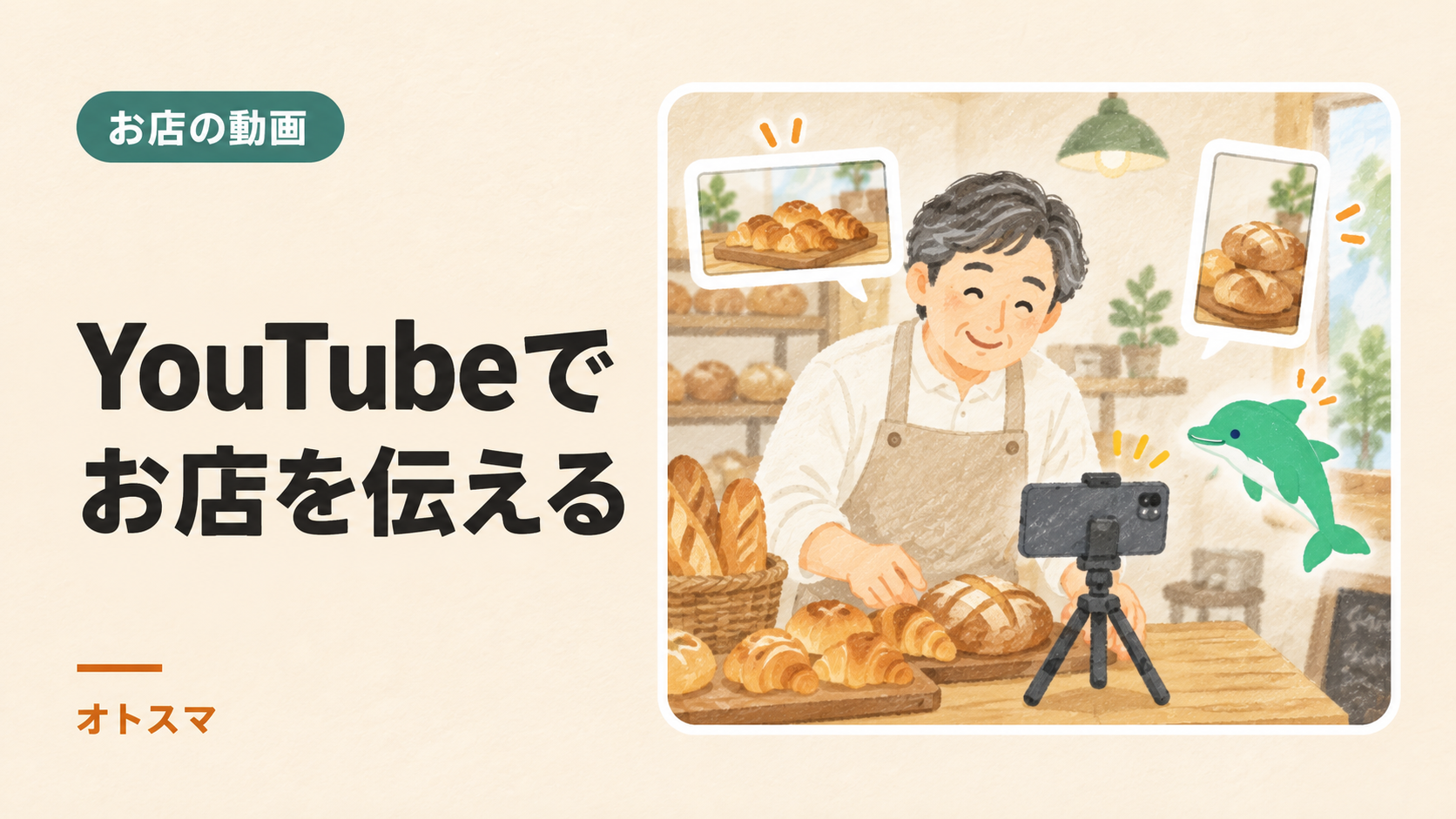
「動画は撮るのも編集も大変そう」と感じて、手が止まっていませんか。毎日出す必要も、話がうまい必要もありません。お客さまが来る前に知りたいことを、一場面だけ撮って見せるところから始められます。
ショート動画(=縦長で短い動画。YouTubeでは「Shorts」)は、商品や盛りつけをさっと見せる動画です。長い動画は、道順や手順をじっくり説明する動画です。
YouTubeが向くお店、向かないお店
- 向くお店:道順や商品の選び方など、「説明すると来店前の安心になること」があるお店。
- 今は急がなくてよいお店:臨時休業のように、すぐ変わる知らせだけを伝えたいお店。人が映ってしまい、許可が取れないお店。この場合は、Googleマップやホームページで案内するほうが合います。
あなたはどっち?
この記事で分かること:

お店の方(説明用の会話例)
YouTubeは長い動画を作らないといけないんでしょうか。撮影も編集も大変そうです。

オトスマ
短い動画も、説明をきちんと残す長い動画もあります。まず、お客さまが来る前に知りたいことを一つ選びましょう。
お店の動画は、再生数を増やすことだけが目的ではありません。「道順を見てもらう」「使い方を知ってもらう」「予約方法を確かめてもらう」など、見た人にしてほしいことを一つ決めると、撮る内容も短くなります。
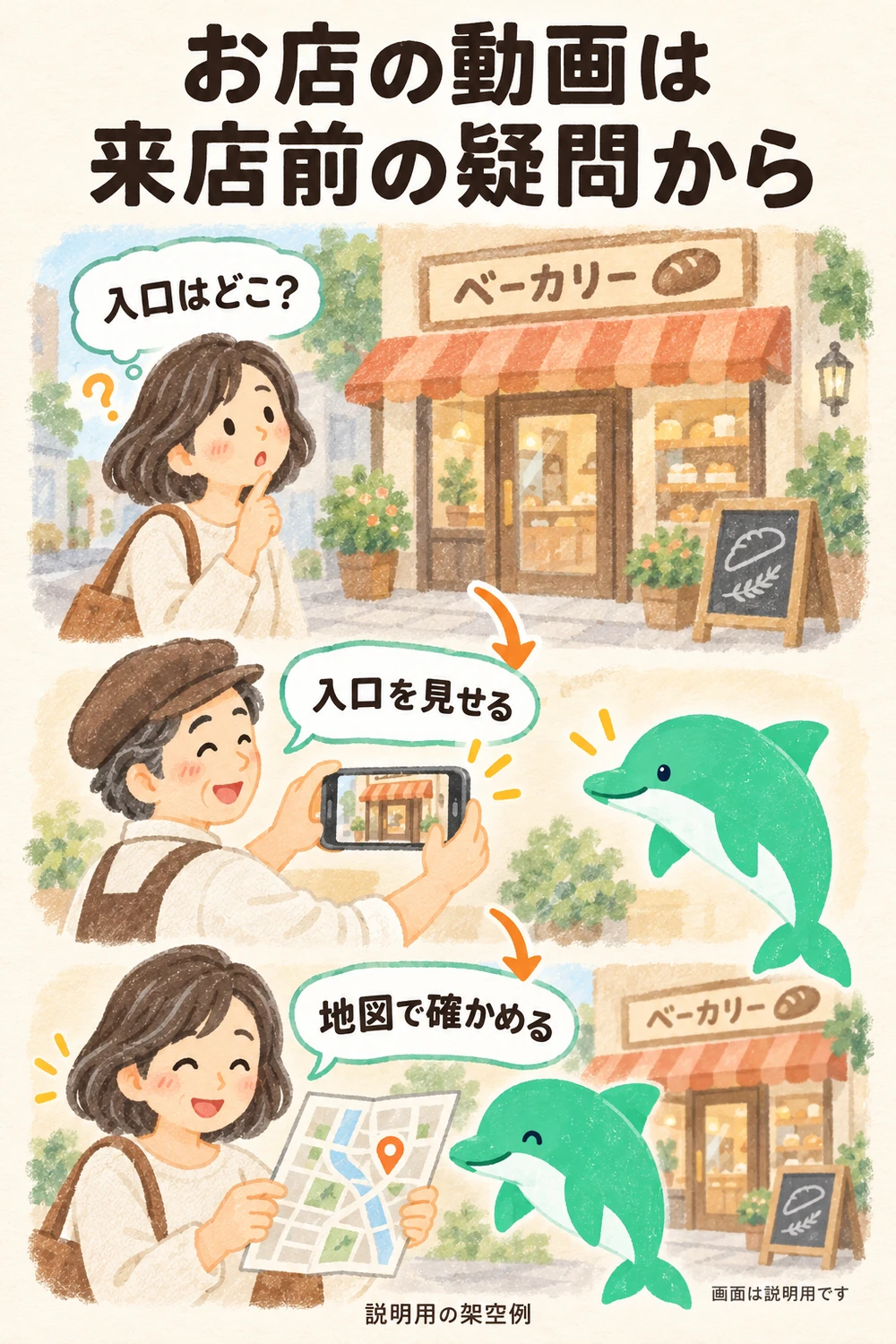
ショート動画と長い動画は、役目がちがう
- ショート動画向き:商品の質感、盛りつけ、開店準備の一場面、季節商品の紹介。
- 長い動画向き:初めて来る方への道順、商品の選び方、予約や注文の手順。
- 動画にしなくてよい話:急な臨時休業など。Googleマップやホームページで直せる場所を選びます。
一つの話題で終わるならショート動画、順番に見せたいなら長い動画で選びます。同じ素材を無理に両方へ作る必要はありません。
YouTubeの公式ヘルプでは、2024年10月15日以降にアップロード(=動画を送って載せること)した、正方形か縦向きで3分以内の動画が、ショート動画として分類されると説明しています。
お店の方(説明用の会話例)
ケーキの仕上げを短く見せたいです。Shortsの説明欄に予約ページのURLを書けば、お客さまはそこから予約できますか。
オトスマ
Shortsでは説明欄やコメントに書いたURLはクリックできません。プロフィールや関連動画など案内できる経路を選び、公開前に実際の画面でリンク先まで確認しましょう。
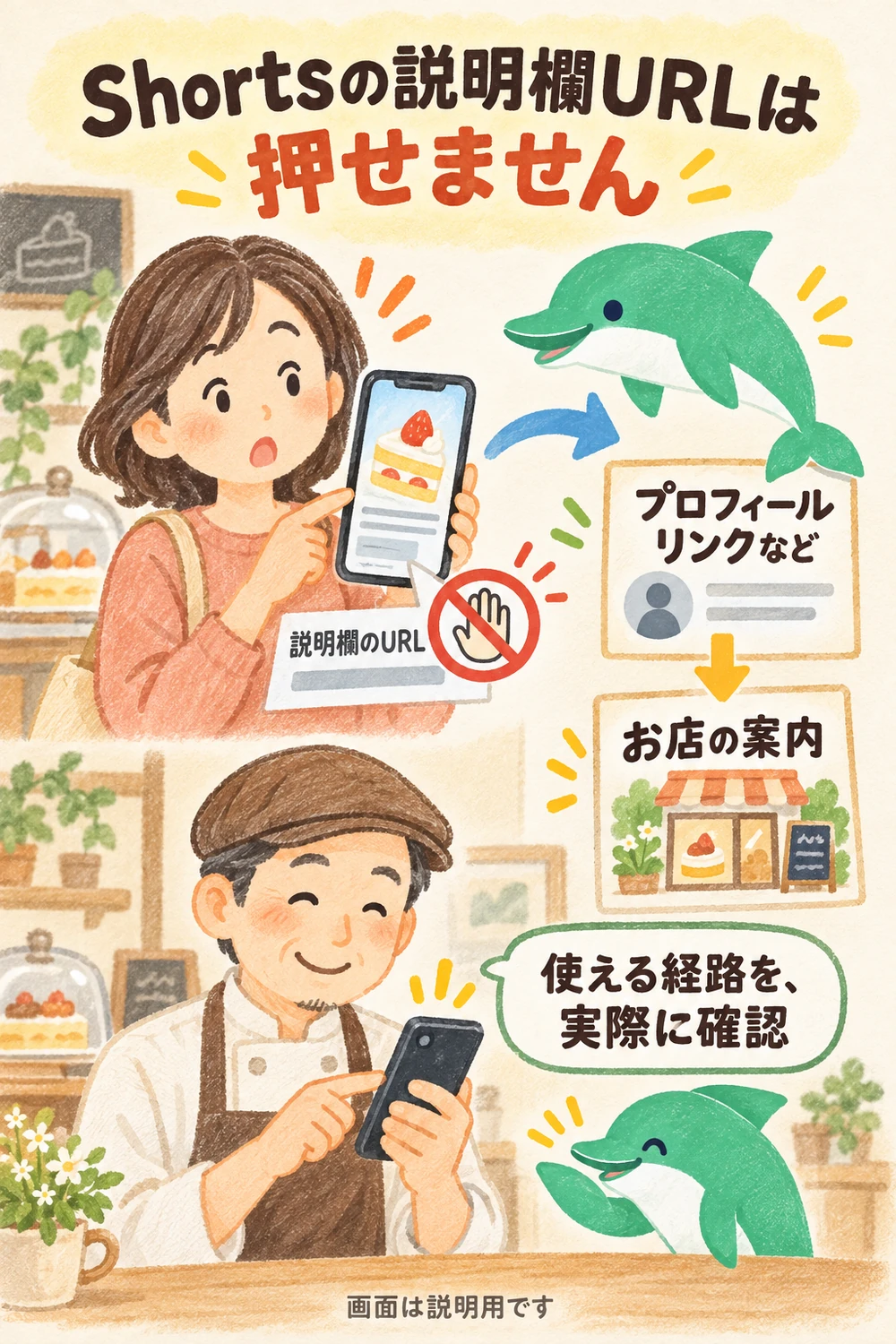
長い動画の説明欄のURLは、上級者向け機能を有効にしたチャンネルなら押せます。変わりやすい営業時間などは動画に詰め込まず、概要欄やチャンネルのプロフィール欄から、現在の案内ページへつなぎます。
お店のチャンネルは、店名と案内先をそろえる
動画を載せるには、Googleアカウントに加えてYouTubeチャンネル(=お店の動画を並べる場所)が必要です。チャンネル名、写真、説明を店頭や名刺とそろえると、初めて見た人も同じ店だと分かります。説明には「何のお店か」「どこにあるか」「何を紹介するか」を短く書きます。
担当が替わるときのため、Googleアカウントのパスワードは共有しません。公式ヘルプでは、チャンネル権限で役割を選んで招待できると案内しています。招待する人と役割は、お店で決めてください。
最初の動画は、スマートフォンで一場面だけ撮る
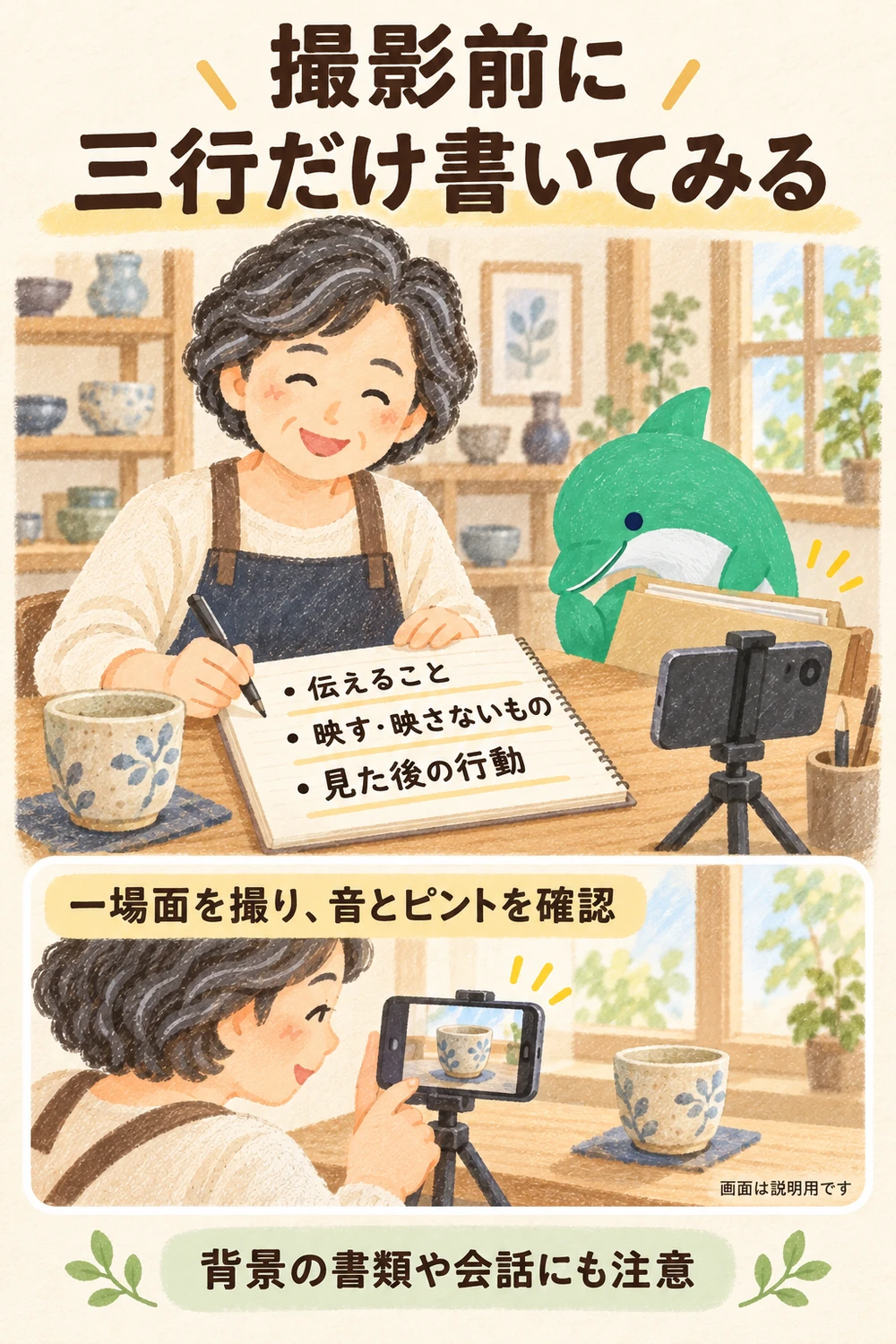
高価なカメラや凝った編集は、最初は要りません。窓の近くなど明るい場所で、スマートフォンを両手で持って撮ります。商品紹介なら、全体を見せ、特徴を一つだけ伝え、最後にお店での確認方法を伝える形です。撮影前に、紙へ三行だけ書きます。
- 見た人に伝えることを一つ。
- 動画に映すもの、映さないもの。
- 見た後にしてほしいことを一つ。
話すのが難しければ、手元の様子を撮り、短い字幕を添えます。字幕は、スマホを小さく表示しても読める量にし、商品名や数字を間違えていないか最後に見直します。音量とピントの確認も忘れずに。
人・伝票・個人情報が写っていないか見る
店内では、お客さまの顔や会話、注文伝票、予約表、画面の名前が映り込むことがあります。席が空いている時間に撮り、背景の書類や画面を片づけます。スタッフが映る場合は、目的と公開する場所を伝えて同意を確かめます。
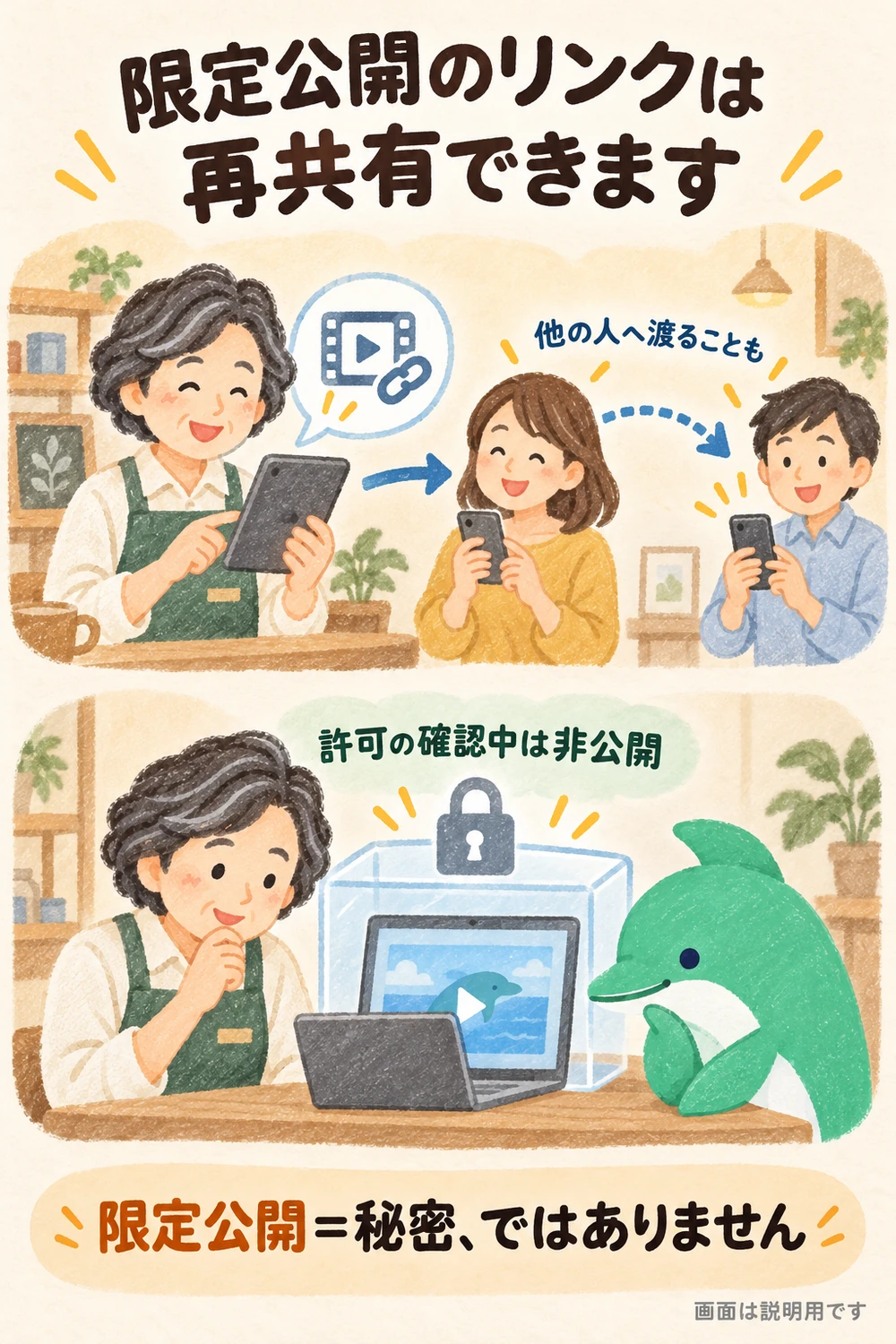
お客さまが映る動画は、本人に説明して許可を得た場合だけにします。許可が未確認の素材は、非公開で保管してください。限定公開は、リンクを知る人が見られ、さらに他の人へ共有できます。後ろ姿でも、制服や名札から誰か分かることがあります。子どもが映る素材は、保護者の同意を含め慎重に。迷った場面は、撮らないのがいちばん簡単です。
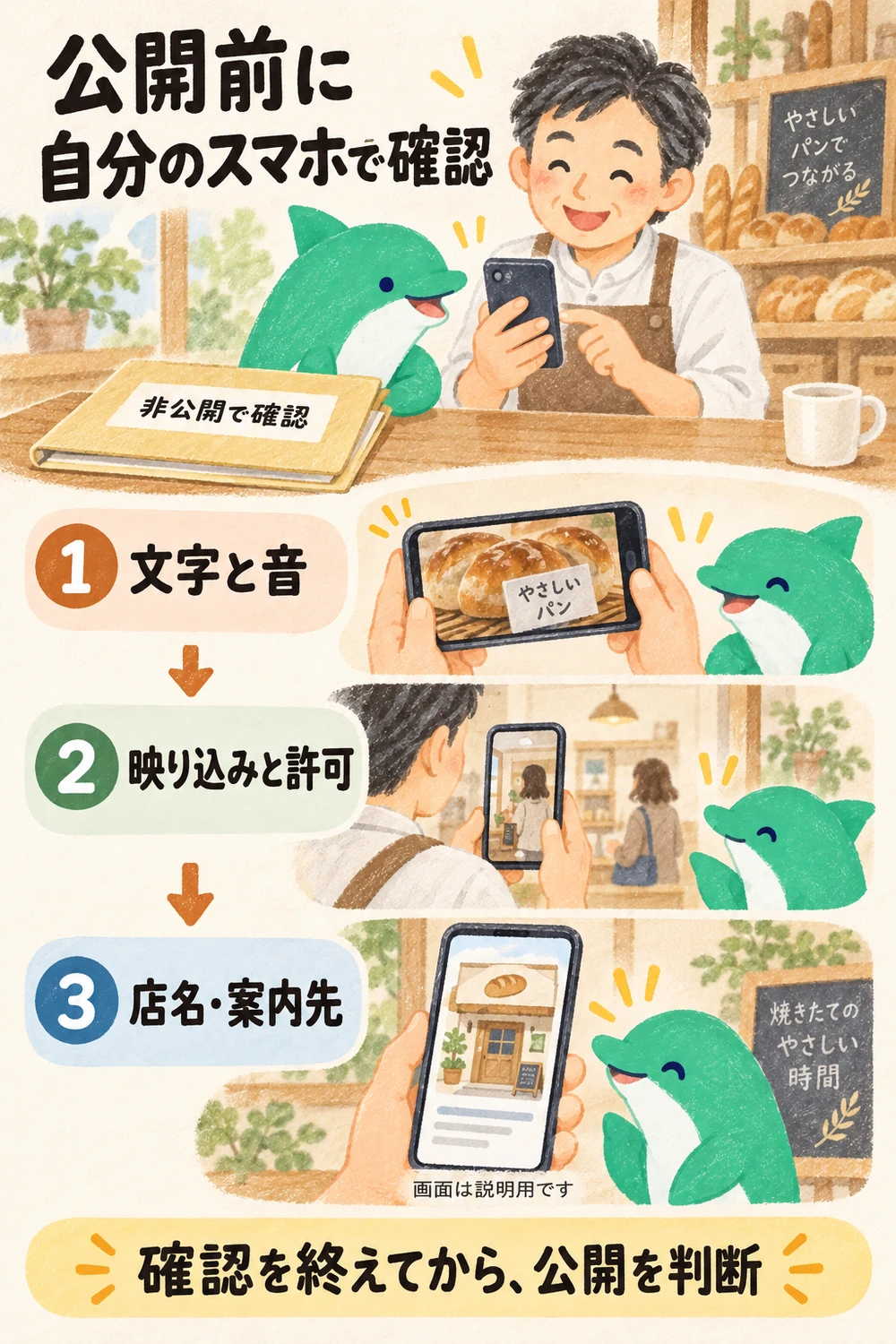
店内の会話が聞こえる場合は、撮影場所を変えるか、その場面を使いません。公開前に、音あり・字幕ありの両方で、伝票や個人名が一瞬でも見えていないか確かめてください。
音楽は、商用利用できるかを確かめる
お店の商品やサービスの紹介は、商用利用(=お店の宣伝に使うこと)に当たる場合があります。ShortsのBGMライブラリの曲でも、使える時間は曲ごとに異なります。公式ヘルプでは、3分のShortsで多くの曲は90秒まで使える一方、60秒や30秒に限られる曲もあると説明しています。
店内で流れていた音楽や、SNSで見つけた曲をそのまま入れないでください。編集アプリの中の曲も、商用利用できるとは限りません。条件が分からない曲は、無音にするか、自分で録った音声にします。
撮影の次の段階:アップロードと公開範囲
ここは、撮影のあと投稿へ進むときの説明です。今日の練習は、スマホで撮って再生するところまでで完了できます。
アップロードしても、すぐ公開する必要はありません。YouTube Studio(=動画を管理する画面)では、タイトル、説明、サムネイル(=動画の表紙の画像)、公開範囲を確認できます。公開範囲は、公開・限定公開・非公開から選びます。許可の確認が終わっていない素材や、映り込みが心配な動画は非公開にします。
- タイトルを書く。「何が分かるか」を先にします。例:「初めての方へ。駐車場から店の入口まで」。
- 説明を書く。場所や営業情報は最新の案内先を示し、変わる情報を動画に固定しすぎないようにします。
- 公開範囲を選ぶ。テストを終えてから、公開する日時や見られる人を決めます。
- 視聴者設定を確認する。動画ごとに「子ども向けか」を選ぶ項目があります。内容に合う設定を選びます。
- 自分のスマートフォンで再生する。文字、音量、店名、営業時間、リンクを見直します。
分からない画面や警告が出たら「公開」を押さず、いったん止まってください。画面の写真(スクリーンショット)と一言メモを残すと、あとで相談しやすくなります。
再生回数より、店の質問が減ったかを見る
再生数が少なくても、すぐ失敗と決めなくて大丈夫です。道順が伝わったか、予約方法を見つけてもらえたか。お客さまの質問や、スタッフの説明時間が変わったかも目安になります。同じテーマの動画を数本並べて、どれが見られたか比べましょう。
YouTube公式は、2025年3月31日からShortsの再生開始を視聴回数として数え、最短再生時間の条件をなくしたと案内しています。以前の指標で比べるときは、「エンゲージ ビュー」(=見続けてもらった数)も確認します。長い動画まで同じ変更があったとは説明していません。
コメントへの返事をする担当も決めます。住所や注文内容を書かれたら、公開のままにせず、非公開の連絡方法へ案内します。営業時間が変わったら、説明欄や案内ページも更新します。
よくある質問
- ショート動画だけ投稿してもよいですか?
-
短い動画だけでも始められます。道順や予約方法など、説明を残したい内容は長い動画にする方法もあります。
- 動画は毎週出さないといけませんか?
-
決まった頻度で出す義務はありません。まずは一つの質問に答える動画を作り、無理なく続けられる間隔を考えます。
- スマートフォンだけで撮れますか?
-
YouTubeの公式ヘルプは、スマートフォンからShortsを撮影・投稿する方法を案内しています。まずは一場面を撮り、画面と音を確認してください。
- 流行の曲をBGMにしてもよいですか?
-
曲によって使える範囲や時間が異なり、商用利用できない音源もあります。使う前に、YouTube公式の音源ライブラリと利用条件を確認してください。
練習:15秒で見せる一場面を決める
「誰に」「何を伝え」「見た後どうしてほしいか」を一文で書きます。例は架空の店舗の「初めて来る方に、入口の看板を見せ、地図を開いてもらう」です。住所や営業時間を動画に入れるなら、公開前に公式の店情報と照合します。まずは撮影だけ行い、公開はせずに自分のスマートフォンで再生してみましょう。
できたか、確かめる
題材を一つ決め、一場面を撮り、自分のスマートフォンで再生できたら、今日の練習は完了です。伝えたいものが見えるか、音が聞こえるか、見せたくない人や書類が入っていないかを確認し、直したい点を一つメモします。
YouTubeの投稿と、お店の案内を分けて考える
SNS全体の投稿内容に迷ったら、お店のインスタに何を載せるかの記事で材料を考えられます。写真や短い文章から始めたい方は、写真から投稿文を作る手順も参考になります。誰がアカウントを管理するかは、お店のアカウントを誰が持つかで確認できます。お店のデジタルで困ったときの入口は、困りごとの対処ガイドにまとめています。
今日ひとつだけ
お客さまからよく聞かれることを一つ選び、動画で見せる場面を紙に書いてください。質問が思いつかなければ、お店の「よくある質問」の作り方で、実際に聞かれたことを一つ選びましょう。撮影は、一場面だけでかまいません。
どの内容を動画にするか迷ったら、初回のご相談は無料です。LINEで相談するか、お問い合わせから、お店のことをお聞かせください。
出典・確認日
- YouTubeヘルプ:YouTubeチャンネルを作成する(2026年10月確認)
- YouTubeヘルプ:3分間のYouTubeショートについて(2026年10月確認)
- YouTubeヘルプ:YouTubeショートの作成を始める(2026年10月確認)
- YouTubeヘルプ:動画をアップロードする(2026年10月確認)
- YouTubeヘルプ:チャンネルをカスタマイズする(2026年10月確認)
- YouTubeヘルプ:チャンネル権限を追加・削除する(2026年10月確認)
- YouTubeヘルプ:視聴者とリンクを共有する(長尺とShortsのURL)(2026年10月確認)
- YouTubeヘルプ:動画のプライバシー設定(非公開・限定公開)(2026年10月確認)
YouTubeの表示や音源の利用条件は変わることがあります。投稿前に公式ヘルプで最新情報をご確認ください。
料金を見る(税込)初回のご相談は無料
| 内容 | オトスマがやること | 料金(税込) |
|---|---|---|
| 初回のご相談 | お話をうかがって、合う進め方をお伝えします | 無料 |
| 相談・レクチャー(教える) | やり方を説明します。作るのはお店の方 | 5,000円/1時間 |
| 月々サポート(一緒にやる) | 月2時間、投稿などを一緒に作り、チャットで改善案も | 33,000円/月 |
| 制作サポート(代わりにやる) | 撮影と投稿を月8回以上、オトスマが作ります | 100,000円/月 |
| 設置から運営まで(まるごと) | アカウントの設置から毎月の運営まで | 150,000円/月 |
| 動画編集(素材あり) | お店の写真・動画と文章をお預かりして作ります | 5,000円〜 |
| ロゴアニメーション | 10秒以内・直しは3回まで | 10,000円 |
| アニメーション動画 | 絵や文字を動かして伝える動画 | 10,000円〜 |
| チラシから作る動画(素材あり) | チラシや画像を動かして、見た人の心を動かす動画に | 30秒 7,000円/1分 10,000円 |
| 撮影 | 素材がないときは撮影から(動画とは別に) | 10,000円〜/1時間 |
| 講座(お店・事業者向け、単発2時間) | お店の仲間とまとめて習う | お一人 3,000円 |
| 交通費 | オンライン・袋井市内はかかりません | 菊川市〜浜松市のあいだは 2,000円 |
毎月のプランは、3か月からのご契約です。くわしい料金は料金のページに、講座の内容は講座・セミナーのページにまとめています。
まずは、LINEで気軽にどうぞ
- いまの画面やお店の資料の写真を送るだけで相談できます
- 初回のご相談は無料。合う進め方と、おおよその金額をお伝えします
- 友だち追加だけでも大丈夫。ブロックはいつでもできます
メールで聞きたい方はお問い合わせのページから。