パスワードを忘れても、たいていは「忘れた方はこちら」から作り直せます。大事なのは、あわてて何度も入れず、いったん止まることです。
ただし、忘れたのが「Google」「Apple」「携帯会社」「スマホを開く番号」のどれかで、直し方はちがいます。まず、どれを忘れたのかを見分けましょう。
この記事を読み終わると:忘れた鍵の種類が分かり、それぞれの作り直しの入り口と、やってはいけないことが分かります。

ご相談の方
パスワードを何度入れても通らなくて。何回もやったら、もっとダメになりますか?

オトスマ
スマホの鍵(画面ロック)は、まちがえ続けると一時的に使えなくなることがあります。入れ続ける前に、いったん止まりましょう。
※よくいただくご相談をもとにした会話です。
まず「どの鍵」を忘れたのかを見分ける
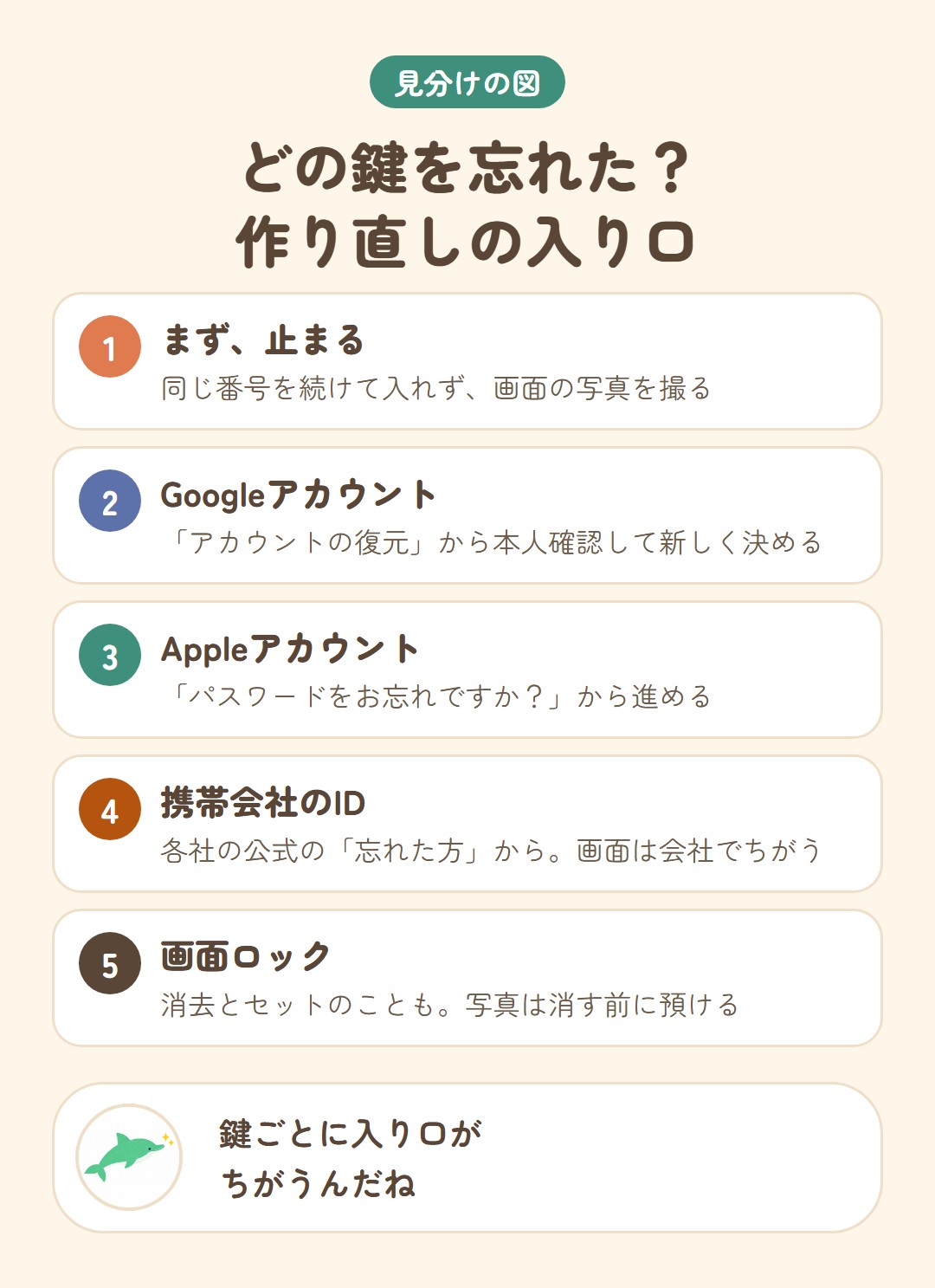
「パスワードを忘れた」と一言でいっても、スマホには鍵がいくつもあります。ここで何に困っているかを一言にすると、半分は解決したようなものです。「いつ・どこで・何をしたら入れなくなったか」も、紙にメモしておきましょう。
| 忘れた鍵 | こんなときに出る | 作り直しの入り口 |
|---|---|---|
| Googleアカウント(〇〇@gmail.com など) | Androidの設定、Gmail、YouTube、Googleフォトに入れない | Googleの「アカウントの復元」ページ |
| Appleアカウント(以前の名前は「Apple ID」) | iPhoneのサインイン、App Store、iCloudで止まる | 「パスワードをお忘れですか?」 |
| 携帯会社のID(dアカウント、au ID、My SoftBank、楽天IDなど) | 料金の確認、契約の変更、機種変更の手続きで止まる | 各社のログイン画面の「忘れた方」 |
| スマホを開く番号(画面ロック) | スマホそのものが開かない | スマホの画面の案内(データが消えることもある) |
それぞれのパスワードが何のことかは、機種変更で必ず聞かれる「IDとパスワード」にまとめました。GoogleとAppleの関係はこちらの記事が分かりやすいです。
全部をいちどに直す必要はありません。まず、毎日使うものから。いま困っている鍵ひとつだけに集中すれば、大丈夫です。
作り直す前に、3つだけ
- 同じパスワードを、何度も続けて入れない(画面の写真を撮って、いったん止まる)
- 「いつもの端末」「いつもの場所」から試す(ふだん使っているスマホが残っていれば、そこから)
- 確認の番号(SMSやメール)が届く電話番号・メールアドレスを、手元で使える状態にしておく
ここに注意「パスワードを再設定します。この番号を教えてください」と電話やメッセージで言われたら、まず疑ってください。本物の会社は、パスワードや確認の番号を聞きません。メールやSMSのリンクからではなく、いつものアプリや、自分で調べた公式の入り口から進みましょう。見分け方は詐欺メール・変な画面の見分け方をどうぞ。
Appleアカウントのパスワードを忘れたとき
Appleの公式の案内(2026年10月に確認)では、状況によって入り口が2つあります。
いつものiPhoneが手元にあるとき
Appleアカウントにサインインしているデバイス(iPhoneなど)の「設定」アプリから、パスワードを別のものに変更できます。こちらがいちばん早い道です。機種変更の前に済ませておくのがおすすめです。
新しいスマホなどでサインインできないとき
- 「設定」アプリのサインインの画面で「パスワードをお忘れですか?」を選びます
- 画面の案内に従い、信頼できるデバイス、信頼できる電話番号、または待機期間のどれかで本人確認を進めます
- 新しいパスワードを決めて、紙に書いて控えます
パソコンやほかの端末からは、iforgot.apple.com(Appleの公式の入り口)でも進められます。iOS 17以降のiPhoneのSafariでは、パスワードを変えられる「信頼できるデバイス」へ案内されることがあります。
手元に用意しておくと進みやすいもの
- 信頼できる電話番号(確認コードを受け取れる番号)
- Appleアカウントのメールアドレス
- 復旧用の連絡先、復旧キー、セキュリティキーなどを設定していれば、そのもの
ひとことで言うとリセットできないときは、Appleにアカウント復旧を申し込めます。ただし、数日以上かかることがあり、待機期間は短くできません。申し込んだあとに何度も申し込み直すと、かえって長引くことがあります。急いでいるときほど、一度の申し込みで待つのがコツです。
Googleアカウントのパスワードを忘れたとき
Googleの公式の案内(2026年10月に確認)では、「Googleアカウントの復元」の手順に沿って進めます。
- ログインの画面で「パスワードをお忘れの場合」から、復元の手順に入ります
- 本人確認の質問が出ます。分かる範囲で答えます
- 画面の指示に従って、そのアカウントで使ったことのない、安全な新しいパスワードを決めます
Googleは、答えをまちがえても、アカウントの復元ができなくなることはないと案内しています。うまくいかなくても、落ち込まず、日をあけて試してください。
また、再設定用の電話番号やメールアドレスを変えた直後は、反映まで最長で7日ほどかかることがあります。数日後に、もう一度試してみましょう。
本人確認の質問は、たとえば「最後にパスワードを覚えていたのはいつか」「どんな端末で使っていたか」といったことです。答えが分からなくても、画面の「別の方法を試す」のような案内が出れば、押して先へ進んでみてください。機種や版で、画面の言葉がちがいます。
新しいパスワードは、ほかのサービスで使っているものと同じにしないのがコツです。使い回すと、ひとつ漏れたときに、ほかも危なくなります。長めの、自分だけが思い出せる言葉の組み合わせにして、紙に控えておきましょう。
Googleアカウントを二つ持っていて、どちらか分からなくなったときは、Googleアカウントが二つある?も役に立ちます。
携帯会社のIDと、スマホを開く番号
携帯会社のIDのパスワード
携帯会社のIDは、会社ごとに名前も画面もちがいます。どの会社も、ログインの画面に「忘れた方はこちら」のような入り口があり、いまは家にいながら、スマホだけで作り直せるようになっています。おもな4社の方法を表にしました。
| 会社とIDの名前 | 忘れたときの方法 | 必要なもの | 公式の説明 |
|---|---|---|---|
| ドコモ dアカウント | Webか「dアカウント設定」アプリから再設定。ドコモ回線の方は、パスワードを確かめられることも | dアカウントのID、登録した生年月日、SMSかメールに届くセキュリティコード | Webの場合/アプリの場合 |
| au・UQ mobile au ID | ログイン画面の「パスワードを忘れた方はこちら」から再設定。パソコンからはできず、au IDに結びついたスマホで、Wi-Fiを切って操作 | au ID、4桁の暗証番号 | au IDのパスワードの再設定 |
| ソフトバンク My SoftBank | ログイン画面の「パスワードをお忘れの方」から再設定。届いた確認番号を入れて新しく決める | 携帯電話番号と4桁の暗証番号(My SoftBankのパスワードとは別のもの) | パスワードの確認方法 |
| 楽天モバイル 楽天ID | 楽天会員のパスワード再設定のページから。楽天IDは楽天市場と共通で、楽天モバイル側では変えられない | 楽天会員に登録したメールアドレス | ログインできないとき |
どの会社でも、4桁の暗証番号や登録した生年月日・メールアドレスが手がかりになります。契約のときの書類に書いてあることが多いので、手元に出してから始めると、途中で止まりません。それでも分からないときは、契約している会社のお店か、公式ページのチャットで相談できます。窓口の電話番号は、契約書や会社の公式ページに書かれたものだけを使ってください。検索で出てきた番号や、突然届いた連絡の番号にはかけないでください。
スマホを開く番号(画面ロック)を忘れたとき
ここだけは、ほかの鍵とちがいます。画面ロックは、忘れたからといって、かんたんに作り直せません。スマホの中身を守るための鍵だからです。
iPhoneについて、Appleの公式の案内(2026年10月に確認)は次のとおりです。
- まちがえ続けると、画面に「使用不可」と出ます。そこで「パスコードをお忘れですか?」が出たら、それを押します
- iOS 17以降で、パスコードを変えて72時間以内なら、前のパスコードで開けて、新しく決め直せます
- それができないときは、iPhoneを消去して設定し直します。この方法には、通信(Wi-Fiかモバイル通信)につながっていることと、「探す」がオンであることと、Appleアカウントのパスワードが必要です
- 消去したあとは、バックアップがあれば、そこから戻せます。なければ、新しいiPhoneとして設定し直しになります
Androidは、機種やメーカーによって、画面ロックを忘れたときの案内がちがいます。初期化が必要になり、中のデータが消えることもあります。まず、使っているメーカーや機種の公式の案内を確かめてください。
ここに注意画面ロックの作り直しは、消去とセットになることがあります。大事な写真は、消す前に預けるのが基本です。預け先は、まずGoogleフォトが目安です(iPhoneだけの方は、iCloudも)。くわしくは写真を消さずにスマホを軽くするへ。
画面ロックを忘れた場面では、あわてて「ロック解除します」という業者や広告に頼らないでください。公式の案内か、契約している携帯会社のお店など、身元がはっきりした窓口を使いましょう。
よくあるご質問
パスワードを忘れました。電話で教えてもらえますか?
パスワードそのものを教えてもらうことはできません。会社の側も、パスワードを見られない作りになっています。「新しく決め直す」のが、正しい道です。
確認の番号が届かないときは?
電波が弱い、番号が変わっている、迷惑メールの設定で止まっている、などが考えられます。登録した電話番号とメールアドレスがいまも使えるかを、先に確かめましょう。変えたばかりの登録は、反映に時間がかかることもあります。
家族に頼んで、代わりに設定してもらってもいいですか?
本人の隣で、本人が確認の番号を受け取りながら進める形なら安心です。ただし、パスワードを人に伝える必要はありません。画面は家族が見ても、パスワードの入力は本人が行うと決めておくと安全です。
「アカウントを復旧します」というメッセージが突然届きました。
自分で何もしていないのに届いたら、押さないでください。リンクからではなく、いつものアプリや公式の入り口から、自分で確かめます。迷ったら、その画面の写真を撮って、「これ、押していい?」の3つの質問で考えましょう。
作り直したパスワードを、また忘れそうです。
紙に書いて、家の決まった場所にしまうのがいちばん確実です。スマホの中のメモは、スマホが開けないときに見られません。書きこめる帳面はこちらの記事で配っています。2段階認証や、パスワードの代わりになる「パスキー」を知りたい方はパスワードだけで大丈夫?へ。
この記事のまとめ
- まず、どの鍵(Google・Apple・携帯会社・画面ロック)を忘れたのか見分ける
- 同じパスワードを続けて入れず、いったん止まる
- GoogleとAppleは、公式の「忘れた方」の入り口から作り直す。ふだんのスマホが手元にあれば早い
- 画面ロックは、消去とセットになることがある。写真は消す前に預ける
- パスワードや確認の番号を、電話やメッセージで人に伝えない
- 作り直したら、紙に書いて家の決まった場所に
次の一歩
- 今日やること…いま使えているうちに、GoogleとAppleのパスワードが分かるか確かめ、分からなければ変えておく
- あわせて読む…スマホが急におかしい!見る順番と直し方、家族に聞きにくいこと、先に答えます、機種変更の準備チェックリスト
パスワードで困りそうなご家族がいたら、この記事をLINEで送ってあげてください。家族に聞く前に、聞きたいことを紙にメモしておくと、お互いに楽です。
参考にした公式の情報と最終確認
次の公式の情報を、2026年10月に確認しました。画面の名前や手順は、機種やOSの版、契約によって変わることがあります。実際に操作するときは、公式の最新の案内をご覧ください。
- Apple サポート「Apple Accountのパスワードを忘れた場合」 https://support.apple.com/ja-jp/102656
- Apple サポート「iPhone、iPad、Apple Visionのパスコードを忘れた場合、コンピュータを使わずにデバイスをリセットする」 https://support.apple.com/en-us/105090
- Google アカウント ヘルプ「パスワードを変更または再設定する」 https://support.google.com/accounts/answer/7682439?hl=ja
- au「au IDのパスワードを再設定する方法を知りたい」 https://www.au.com/support/faq/details/00/0000/000001/pg00000152/
一人でやらなくても大丈夫です
パスワードで止まった画面は、押す前に写真(スクリーンショット)を撮って、LINEで送ってください。次に押す場所をお返しします。ただし、パスワードそのものは写さず、送らないでください。
料金を見る(税込)初回のご相談は無料
| 内容 | 料金(税込) |
|---|---|
| 初回のご相談 | 無料 |
| 個別レクチャー(設定・使い方を、となりで一緒に) | 5,000円/1時間 |
| 講座(地域・シニアの方向け、単発2時間) | お一人 2,000円 |
| 交通費 | オンライン・袋井市内はかかりません 菊川市〜浜松市のあいだは 2,000円 |
くわしい料金は料金のページにまとめています。お見積りには、何がいくつ入るかを書き、あとから「別料金です」とならないようにしています。
まずは、LINEで気軽にどうぞ
- スマホの画面の写真を送るだけで、次に押す場所をお返しします
- 初回のご相談は無料です
- 友だち追加だけでも大丈夫。ブロックはいつでもできます
メールで聞きたい方はお問い合わせのページから。








