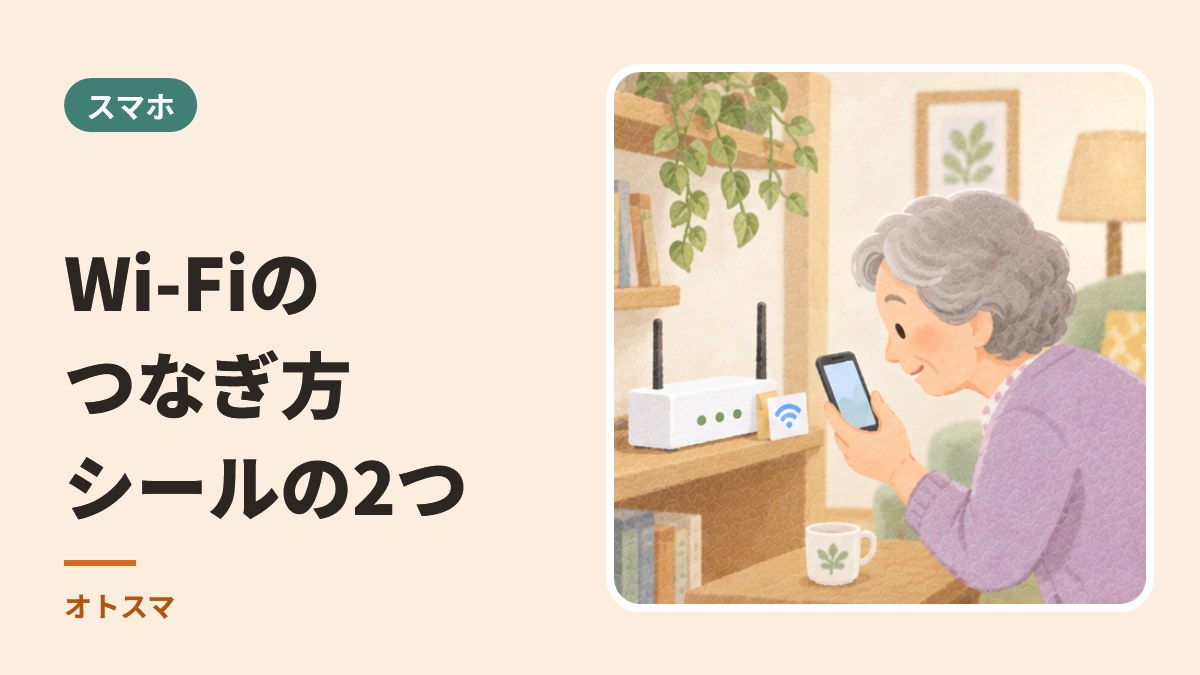
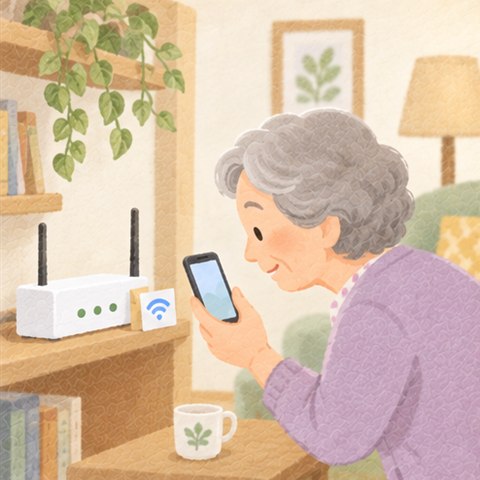
家のWi-Fiにつなぐと、ギガ(通信量)を気にせず、動画や写真を見られます。旅行先のホテルでも使えます。つなぐのに必要なのは、ルーターのシールに書いてある2つだけです。

ご相談の方
Wi-Fiにつなごうとしたら、何を入れればいいのか分からなくて…。息子に聞くのも悪いし。

オトスマ
大丈夫です。ルーターのシールに書いてある「名前」と「合いことば」を見れば、自分でつなげますよ。
つなぐのに、いるもの2つ
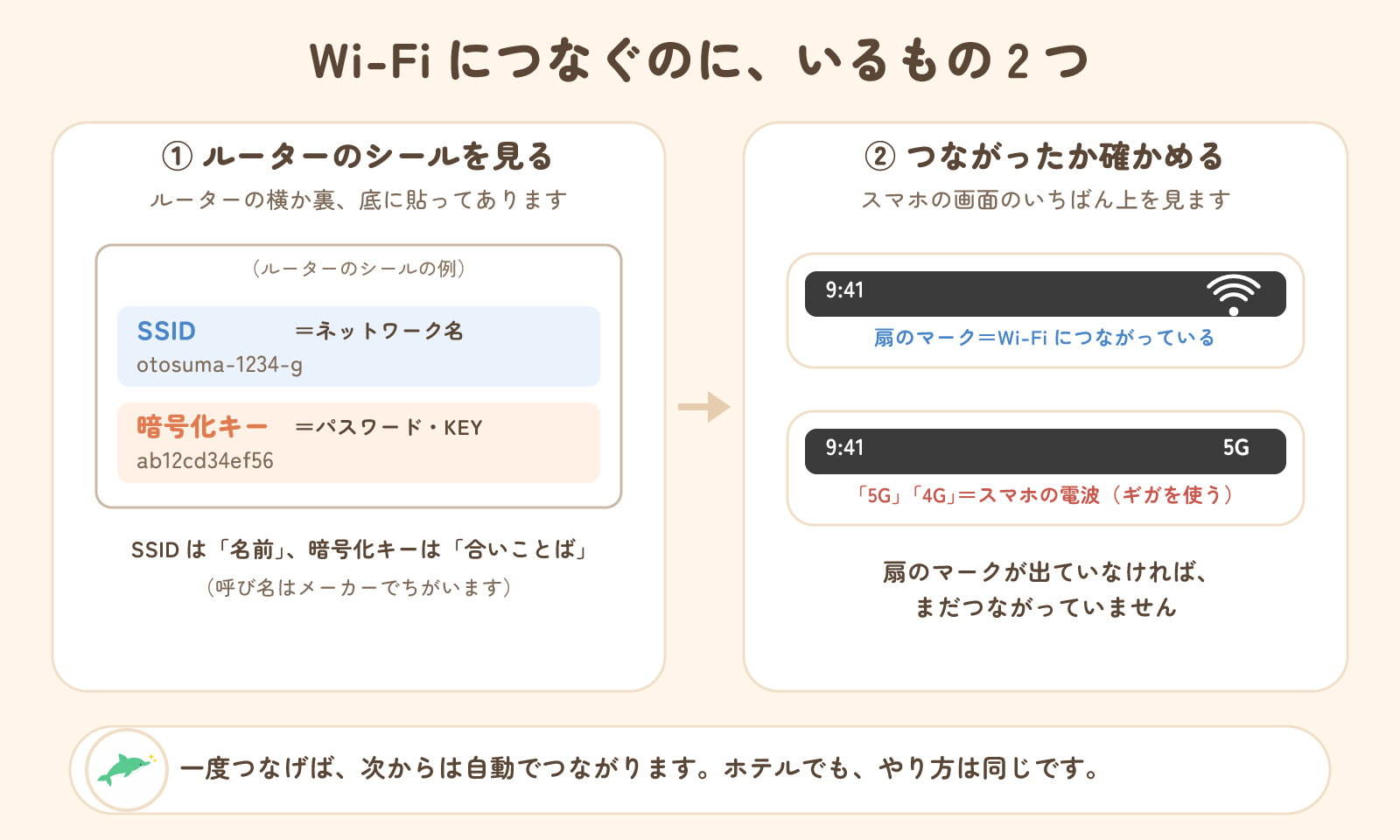
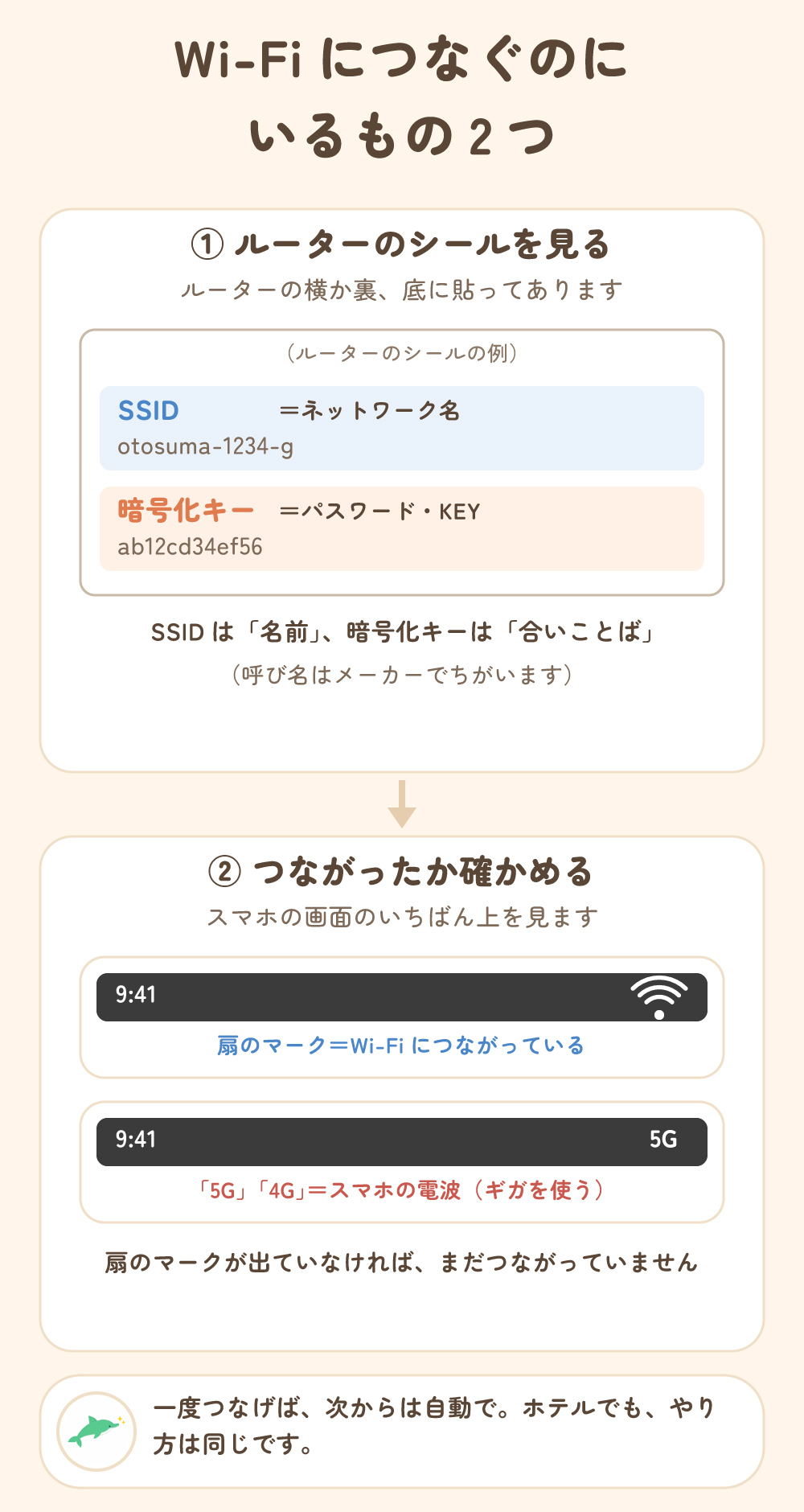
1. SSID(エスエスアイディー)=Wi-Fiの「名前」
「ネットワーク名」と書いてあることもあります。スマホの画面に出てくる名前の一覧から、シールと同じ名前を選びます。
2. 暗号化キー(あんごうかキー)=「合いことば」
「パスワード」「KEY」「セキュリティキー」と書いてあることもあります。英語と数字がまざった、長い文字です。
名前が2つ並んでいたらシールに、最後の文字だけがちがう名前が2つ書いてあることがあります(例:「〜-g」と「〜-a」)。どちらにつないでも大丈夫です。家の中でつながりにくいときは、もう一方をためしてみてください。
機種ごとの、つなぎ方
お使いのスマホに合わせて読んでください。機種によって、ボタンの名前が少しちがうことがあります。
iPhone(アイフォーン)
- 「設定」を押す
- 「Wi-Fi」を押して、Wi-Fiをオンにする
- 一覧から、シールと同じ名前を押す
- 合いことば(パスワード)を入れて、「接続」を押す
Android(アンドロイド)
- 「設定」を押す
- 「ネットワークとインターネット」(機種によっては「接続」)を押す
- 「インターネット」または「Wi-Fi」を押して、オンにする
- シールと同じ名前を押し、合いことばを入れて「接続」を押す
らくらくスマートフォン
- ホーム画面の「本体設定」を押す
- 「通信の設定」→「Wi-Fi設定」を押し、「Wi-Fi」をオンにする
- 「ネットワークの選択」を押す
- シールと同じ名前を押し、合いことばを入れて「決定」→「登録」→「閉じる」の順に押す
- 合いことばは、大文字と小文字を見分けて入れる
- 0(ゼロ)とO(オー)、1(いち)とl(エル)をまちがえやすい
- (らくらくスマートフォンaの説明書の手順です。機種によって、画面の名前が少しちがうことがあります)
つながったか、マークで確かめる
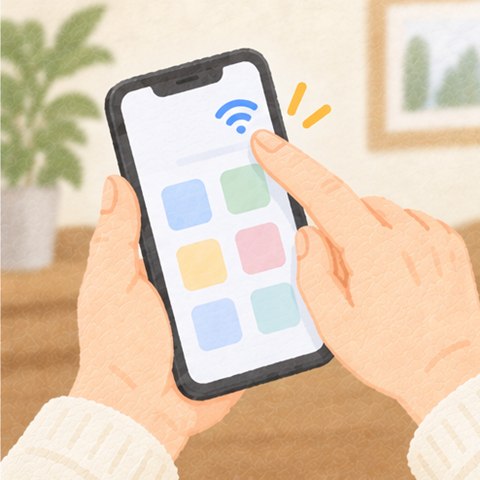
スマホの画面のいちばん上に扇(おうぎ)の形のマークが出ていれば、Wi-Fiにつながっています。扇のマークと一緒に「5G」「4G」が出ている機種もありますが、扇があればWi-Fiにつながっています。扇がなく「5G」「4G」だけのときは、まだスマホの電波を使っています。一度つなげば、次からは家に帰ると自動でつながります。
ホテルや旅行先でも、同じやり方です
ホテルや旅館では、部屋の案内カード、テレビの画面、フロントで、Wi-Fiの名前と合いことばを教えてくれます。つなぎ方は家と同じです。部屋番号などを入れる画面が出てくることもあります。
ただ、外のWi-Fiでは、パスワードやカードの番号を入れるような大事な操作は、しないほうが安心です(Wi-Fiって、どこまでがWi-Fi?)。

ご相談の方
シールの名前を選んで、合いことばを入れるだけなんですね。旅行のときにもやってみます。

オトスマ
覚えておくと、どこでも使えますよ。分からなくなったら、このページに戻ってきてくださいね。
つながらないときは
- 合いことばの打ちまちがいがないか、もう一度ゆっくり入れる
- スマホのWi-Fiを一度オフにして、またオンにする
- 光ケーブルがささった箱(ONU)とルーターの電源を抜いて数分待ち、ONU → ルーターの順に入れ直す(小さな穴の「RESET」は押さない)
- ルーターの近くでためしてみる
それでもつながらないときは、ご家族や、ルーターを借りている回線の会社に相談してください。シールの写真は、SNSなどに載せないように気をつけましょう。
よくあるご質問
一度つなげば、毎回合いことばを入れますか?
いいえ。一度つなげば、スマホが覚えてくれます。次からは、家に帰ると自動でつながります。
家族に設定してもらいました。何か覚えておくことは?
画面のいちばん上の扇のマークだけ覚えておけば大丈夫です。マークがないときは、家のWi-Fiにつながっていません。
ルーターのシールが見つかりません
ルーターの横、裏、底を見てみてください。小さなカードが付いていることもあります。
回線の会社から届いた書類に書いてあることもあります。
つながったらWi-Fiはどこまで届く? → Wi-Fiって、どこまでがWi-Fi?
ビデオ通話はWi-Fiで → LINEで無料通話・ビデオ通話をする
写真を預ける → 写真を消さずにスマホを軽くする
この記事のまとめ
- Wi-Fiにつなぐのに必要なのは、ルーターのシールの「SSID(名前)」と「暗号化キー(合いことば)」の2つ
- iPhone・Android・らくらくスマートフォンで、ボタンの名前は少しちがうが、やることは同じ
- 画面のいちばん上に扇のマークが出れば、つながっている
- ホテルや旅行先でも同じやり方。大事な入力は外のWi-Fiでしない
次の一歩
- 今日やること…家のルーターのシールを、さがしてみる
- あわせて読む…Wi-Fiって、どこまでがWi-Fi?、ことば辞典「SSID」
一人でやらなくても大丈夫です
どの名前を選べばいいか分からない、合いことばを入れてもつながらない。LINEでご相談ください。となりに座って、一緒につなぐこともできます。
料金を見る(税込)初回のご相談は無料
| 内容 | 料金(税込) |
|---|---|
| 初回のご相談 | 無料 |
| 個別レクチャー(設定・使い方を、となりで一緒に) | 5,000円/1時間 |
| 講座(地域・シニアの方向け、単発2時間) | お一人 2,000円 |
| 交通費 | オンライン・袋井市内はかかりません 菊川市〜浜松市のあいだは 2,000円 |
くわしい料金は料金のページにまとめています。お見積りには、何がいくつ入るかを書き、あとから「別料金です」とならないようにしています。
まずは、LINEで気軽にどうぞ
- スマホの画面の写真を送るだけで、次に押す場所をお返しします
- 初回のご相談は無料です
- 友だち追加だけでも大丈夫。ブロックはいつでもできます
メールで聞きたい方はお問い合わせのページから。
2026年10月に内容を新しくしました。







