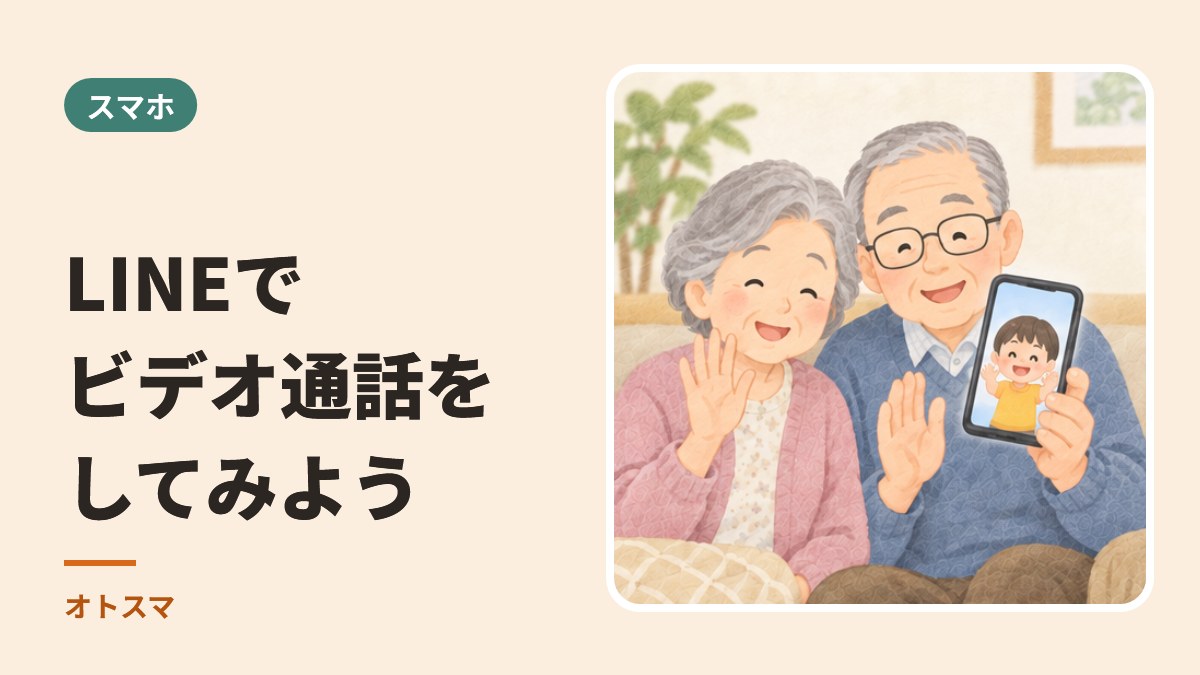
LINEの通話は、LINEの友だちどうしなら通話料がかかりません。ビデオ通話なら、離れて暮らす家族やお孫さんの顔を見ながら話せます。ただし、ビデオ通話はギガ(データ)をたくさん使うので、家のWi-Fiの中でするのがおすすめです。かけ方から、「切れない」ときの直し方まで、まとめました。

ご相談の方
孫とビデオ通話をしたら、終わったあと切り方が分からなくて。ずっとつながったままだったみたいなんです。

オトスマ
よくあることです。機種によって切り方が少しちがうので、切れないときに見るところを、順番に覚えておきましょう。

LINE通話と、ふつうの電話のちがい
| LINE通話 | ふつうの電話 | |
|---|---|---|
| かけられる相手 | LINEの友だち | 電話番号が分かればだれでも |
| 通話料 | かからない | かかる(料金のプランによる) |
| 使うもの | ギガ(データ)か、Wi-Fi | 電話の回線 |
| 110番・119番 | かけられない | かけられる |
もしものときの110番・119番は、ふつうの電話からかけます。
ビデオ通話は、家のWi-Fiの中で
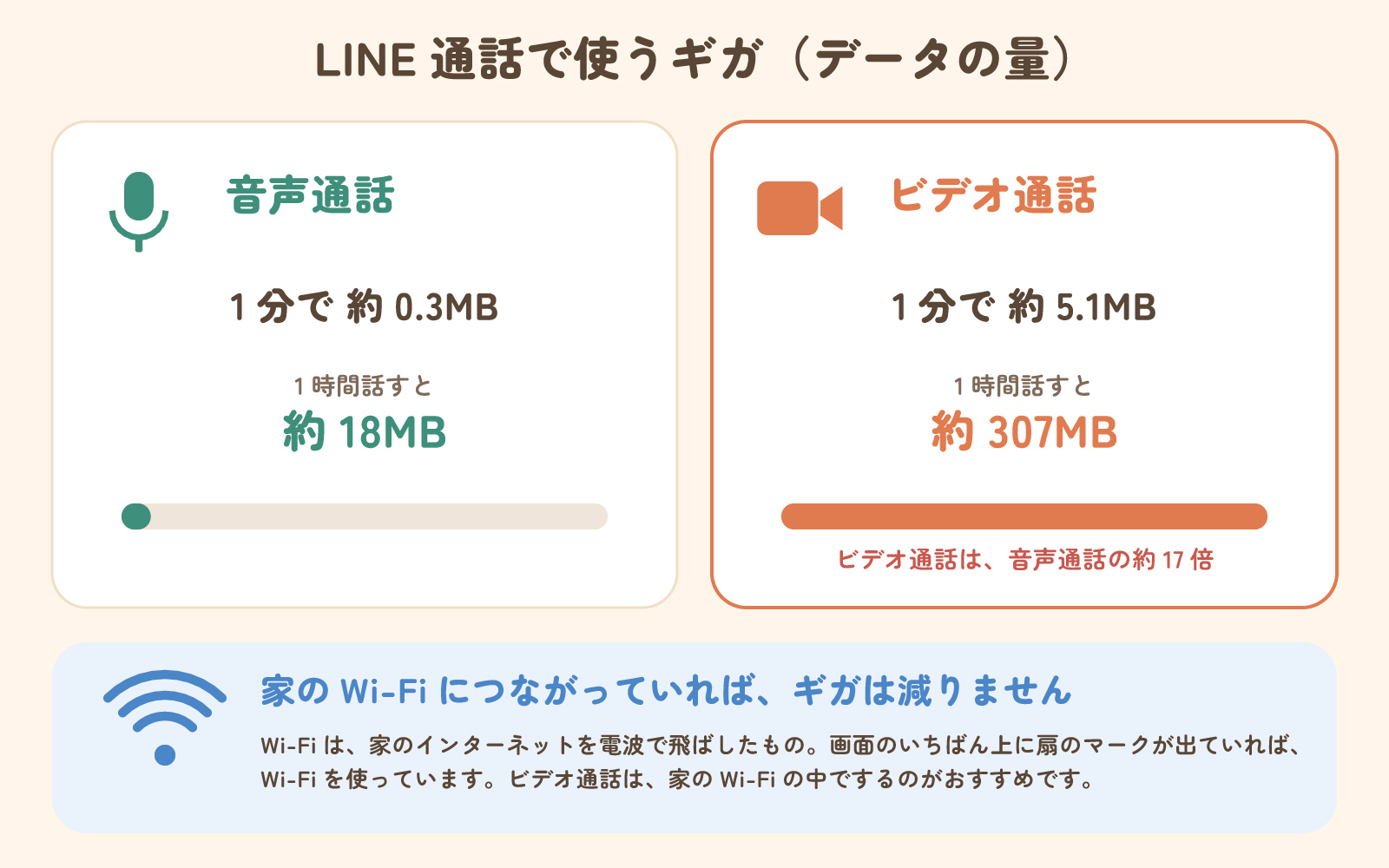
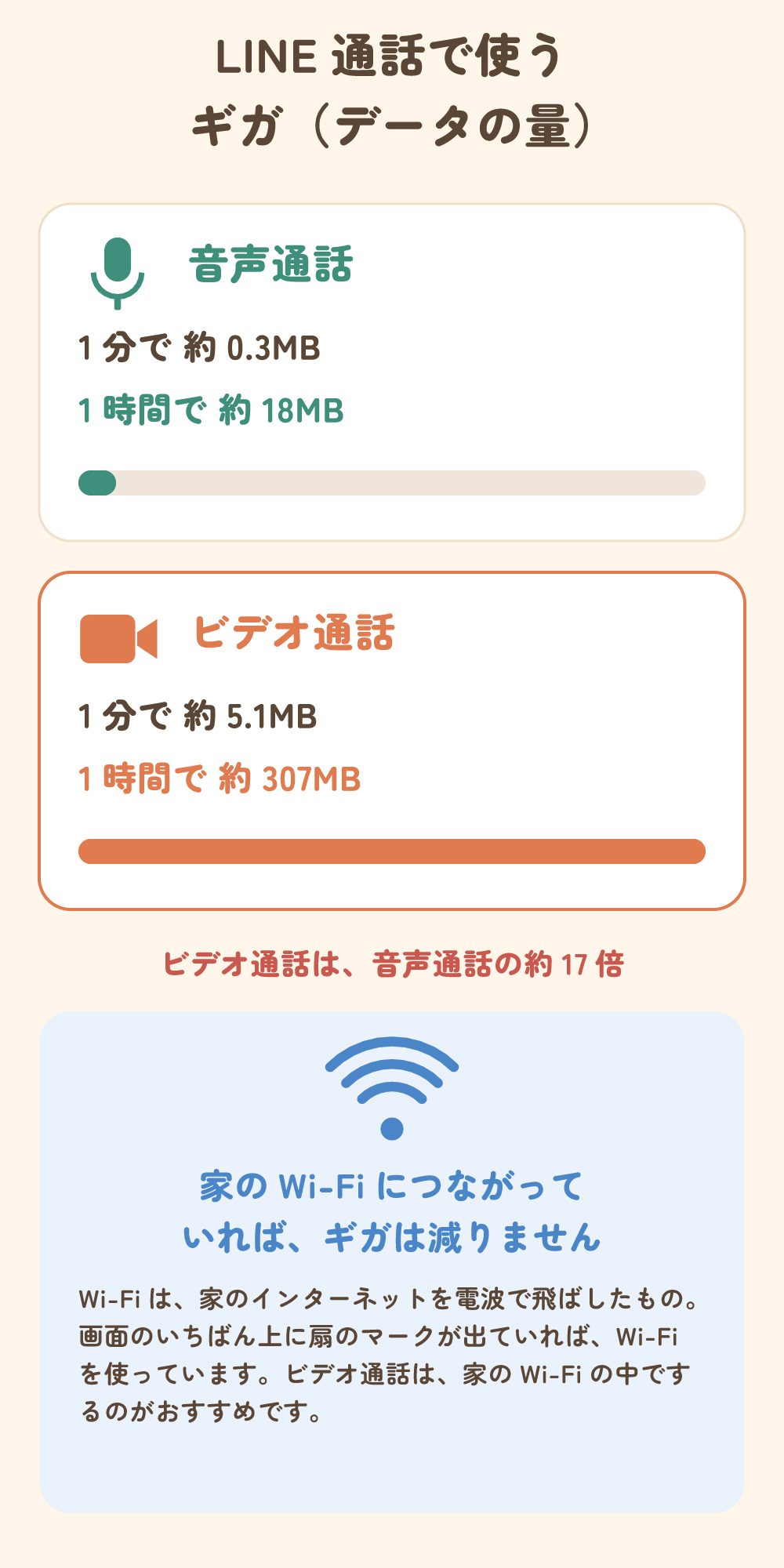
LINEの通話は通話料がかからないかわりに、ギガ(データ)を使います(ことば辞典「ギガ」)。音声だけなら少しですが、ビデオ通話は音声の約17倍。1時間で約307MBになります。ギガの少ない料金プランだと、何回か話すだけで足りなくなることがあります。
Wi-Fiってなに?
Wi-Fi(ワイファイ)は、家のインターネットを電波で飛ばしたものです(ことば辞典「Wi-Fi」)。家のWi-Fiにつながっている間は、スマホのギガは減りません。画面のいちばん上に扇の形のマークが出ていれば、Wi-Fiを使っています。
ビデオ通話は、家のWi-Fiの中で外でビデオ通話をすると、ギガがどんどん減ります。長く話すときは、家のWi-Fiにつながっているか、扇のマークを見てからかけましょう。家のWi-Fiのつなぎ方はWi-Fiのつなぎ方にまとめています。
出典:LINEMO「LINE通話の料金と通信量」(データの量はめやすです)
かける
- LINEを開いて、話したい相手のトークを開く
- 画面の右上の電話のマークを押す
- 「音声通話」か「ビデオ通話」を選ぶ
出る
LINEの電話が来たら、ふつうの電話と同じように緑のボタンを押します(画面が消えているときは、すべらせます)。ビデオ通話に出ると、こちらの顔も映ります。顔を映したくないときは、出たあとにカメラのボタンを押すと止められます。
ビデオ通話を楽しむ、4つのこつ
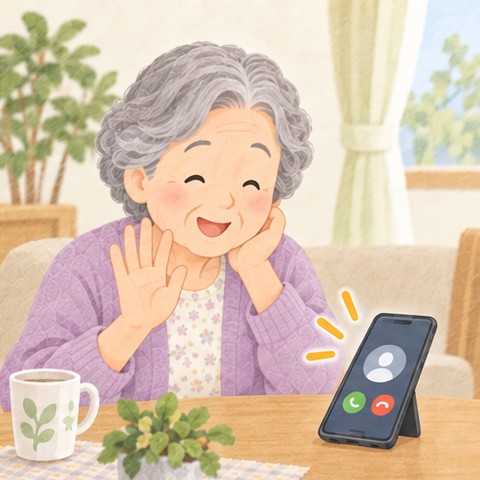
- スマホを立てて置く…ずっと持っていると手がつかれます。立てかけるものがあると楽です
- 顔が近すぎないように…腕をのばすか、少し離して置くと、顔全体が映ります
- 明るいほうを向く…窓を背にすると、顔が暗く映ります
- カメラを切りかえる…切りかえのボタンで、自分の顔と、見せたいもの(庭の花など)を入れかえられます
通話が切れないときは、ここを見る
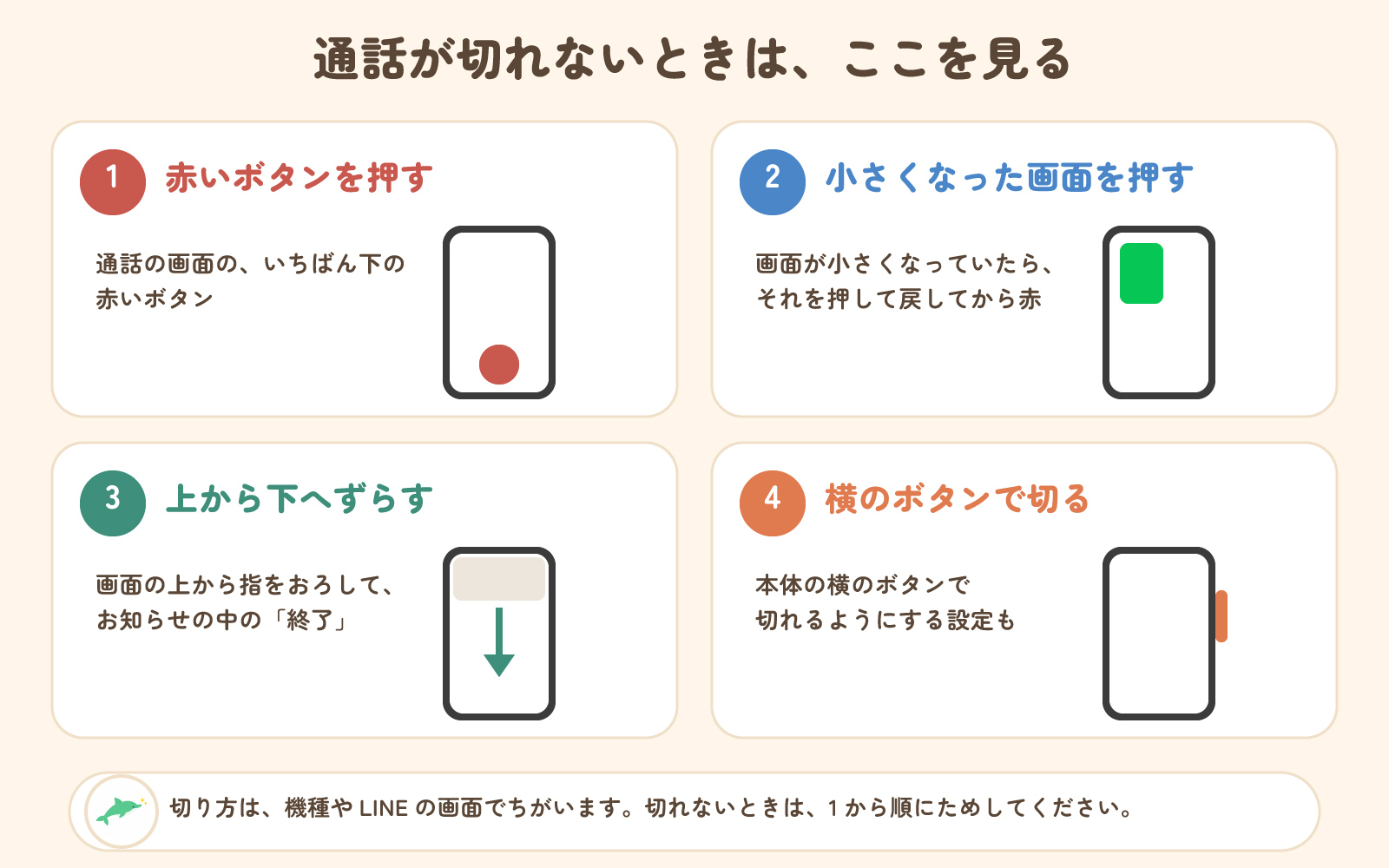
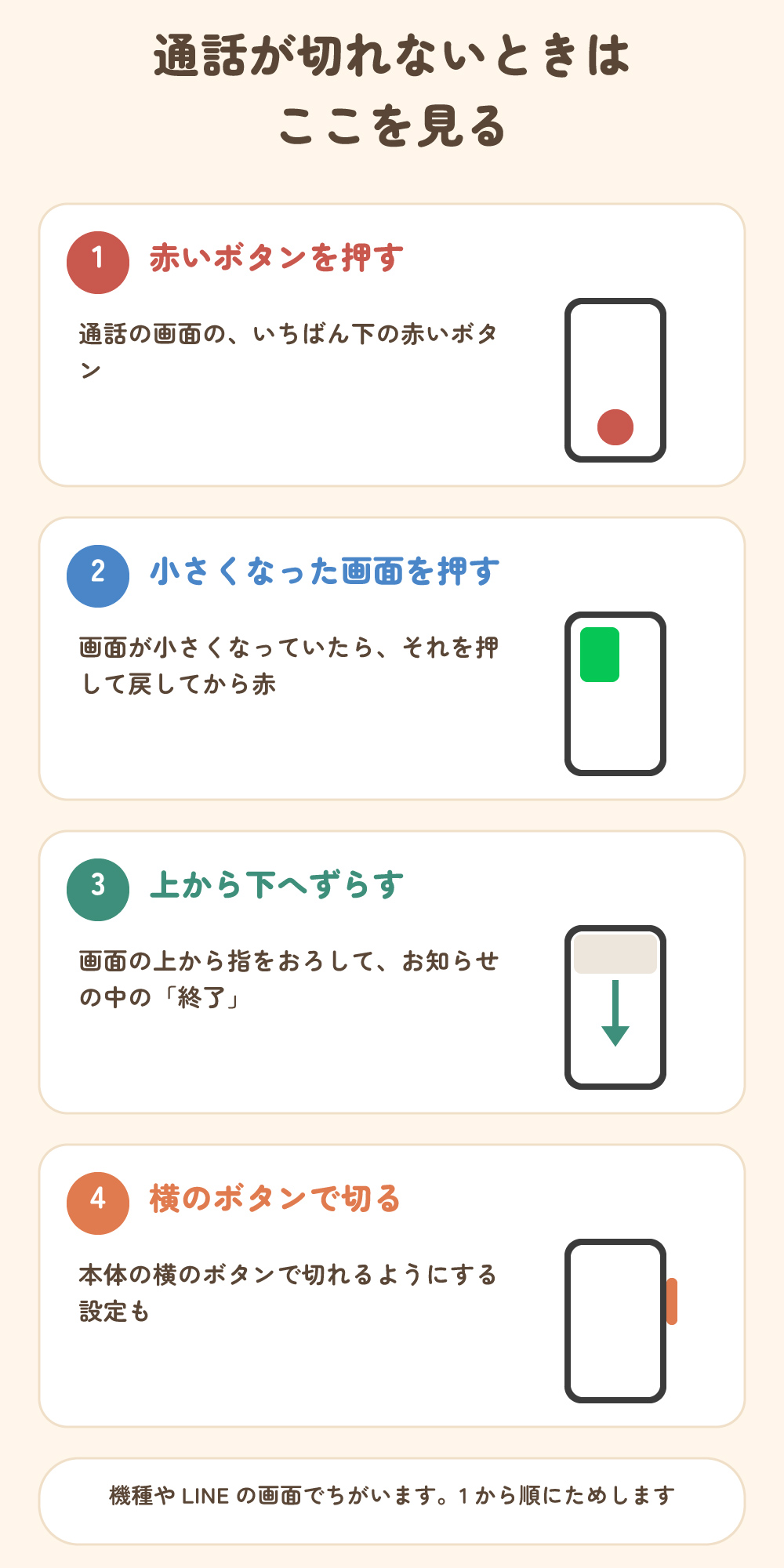
「話し終わったのに、切り方が分からない」。とてもよくあるご相談です。機種やLINEの画面によって、切り方が少しちがうからです。切れないときは、上から順にためしてください。
1. 赤いボタンを押す
通話の画面のいちばん下の赤いボタンを押します。iPhoneでは、LINEの通話もふつうの電話と同じ画面で出てくることがあります。
2. 小さくなった画面を押して、戻してから切る
通話中にほかの画面を開くと、通話の画面が小さな四角になったり、画面の上に緑のマークが出たりします。それを押すと通話の画面に戻るので、赤いボタンで切ります。
3. 画面の上から下へずらして、「終了」を押す
とくにAndroidでは、画面の上から指でおろすと、お知らせの中に「LINE通話中」が出ます。そこにある「終了」などのボタンでも切れます。
4. 横のボタンで切れるようにしておく
Androidは、「設定」→「ユーザー補助」の中に「電源ボタンで通話を終了」という設定がある機種があります。オンにすると、横のボタンを押すだけで切れます(機種によって名前や場所がちがいます)。
iPhoneは、ふだんは横のボタンを押すと通話が切れます。切れないときは、「設定」→「アクセシビリティ」→「タッチ」の中の、横のボタンで通話を切らないようにする設定がオンになっていないか見てみましょう。
「何ができないか」を、メモしておくうまくいかないときは、「どの画面で、何をしたら、どうなったか」をメモしておきましょう。たとえば「LINEのビデオ通話のあと、赤いボタンが見つからなかった」。家族やオトスマ、携帯電話のお店に相談するときに、すぐに分かってもらえます。
LINEの電話が鳴らないときは
- LINEの「ホーム」→「設定」→「通話」で、「通話の着信許可」がオンになっているか
- iPhoneは、同じ画面の「iPhoneの基本通話と統合」がオンになっているか(オンにすると、ふつうの電話と同じように鳴ります)
- スマホの「設定」→「通知」→「LINE」で、通知とサウンドがオンになっているか
- スマホが消音(マナーモード)になっていないか(電話が鳴っても気づかないとき)
出典:LINEみんなの使い方ガイド「通知の設定(iPhone)」
よくあるご質問
相手の声が小さいです
ふつうの電話と同じで、話している最中に横の音量ボタンを押すと大きくなります。スピーカーにすると聞きやすくなることもあります。
声がとぎれたり、画面が止まったりします
電波やWi-Fiが弱いと、とぎれやすくなります。Wi-Fiのルーターの近くや、窓ぎわに移ってみてください。ビデオ通話をやめて音声通話にすると、つながりやすくなることもあります。
海外に住む家族とも、無料で話せますか?
はい。相手もLINEを使っていれば、海外でも通話料はかかりません。使うのはギガかWi-Fiだけです。
知らない人から、LINEの電話がかかってきました
知らない人からの電話には出なくて大丈夫です(知らない番号からの電話、出なくて大丈夫です)。
LINEで、あわせて届いた写真を残す → LINEの写真・動画・書類は、消える前に保存
家のWi-Fiにつなぐ → Wi-Fiのつなぎ方
この記事のまとめ
- LINE通話は、LINEの友だちどうしなら通話料がかからない。110番・119番にはかけられない
- ビデオ通話は音声通話の約17倍のギガを使う。家のWi-Fiの中でかける
- かけるのは、トークの右上の電話のマークから
- 切れないときは、赤いボタン → 小さくなった画面 → 上からずらして「終了」 → 横のボタンの設定、の順に見る
- うまくいかないことは「どの画面で、何をしたら、どうなったか」をメモしておく
次の一歩
- 今日やること…家のWi-Fiにつながっているか、画面の上の扇のマークを見てみる
- あわせて読む…電話のかけ方・出方・切り方、Wi-Fiのつなぎ方
一人でやらなくても大丈夫です
「ビデオ通話をしてみたいけれど不安」「切り方がどうしても分からない」。LINEでご相談ください。となりに座って、一度一緒にかけてみると、次からは一人でできるようになります。
料金を見る(税込)初回のご相談は無料
| 内容 | 料金(税込) |
|---|---|
| 初回のご相談 | 無料 |
| 個別レクチャー(設定・使い方を、となりで一緒に) | 5,000円/1時間 |
| 講座(地域・シニアの方向け、単発2時間) | お一人 2,000円 |
| 交通費 | オンライン・袋井市内はかかりません 菊川市〜浜松市のあいだは 2,000円 |
くわしい料金は料金のページにまとめています。お見積りには、何がいくつ入るかを書き、あとから「別料金です」とならないようにしています。
まずは、LINEで気軽にどうぞ
- スマホの画面の写真を送るだけで、次に押す場所をお返しします
- 初回のご相談は無料です
- 友だち追加だけでも大丈夫。ブロックはいつでもできます
メールで聞きたい方はお問い合わせのページから。
2026年10月に内容を新しくしました。








