「覚えなおしたい」と思えた時点で、もう半分できています。一度で覚えなくて大丈夫です。この記事は、スマホを横に置いて、ひとつずつ一緒に押しながら読んでください。

ご相談の方
孫の写真を送りたいのに、どこを押すのか毎回忘れてしまって。

オトスマ
押す場所は、毎回同じです。3回やれば手が覚えますよ。まずは誰にも迷惑をかけない練習の方法からお伝えしますね。
ご相談の方
練習できるんですか。

オトスマ
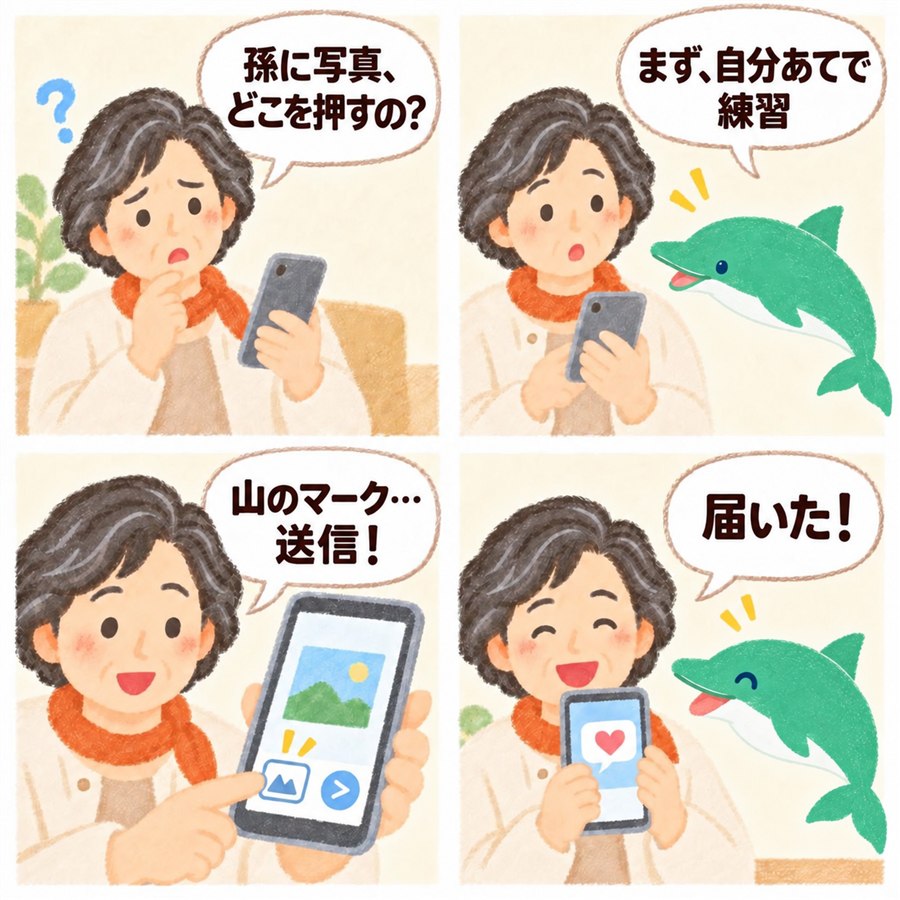
はい。自分あてに送れる場所があるんです。まちがえても誰にも届きません。
この記事を読むとできるようになること
- LINEで写真を送れるようになります。顔を見ながら話す(ビデオ通話)もできます
- 届いた写真を、あとから探してスマホに残せるようになります
- 送りまちがえたとき、取り消せるようになります
- Googleマップで、行きたい場所への道順を調べられます
- お店や市役所の「LINE公式アカウント」が何なのか分かり、安心して使えるようになります
まず練習場所を作る:「Keepメモ」
LINEには、自分にだけ送れるトークがあります。「Keepメモ」といいます。ここに送れば、誰にも届きません。
トークの一覧に「Keepメモ」がなければ、いちばん上の検索欄に「Keepメモ」と入れると出てきます。写真の練習は、ここでやってください。
LINEで写真を送る
相手のトークを開く
練習ならKeepメモ。
山の形のマークを押す
文字を入れる欄の左のほう。
写真を押して選ぶ
選んだ順に番号がつく。
「送信」を押す
紙飛行機のようなマーク。
1. 送りたい相手のトークを開く
練習ならKeepメモを開きます。
2. 下の「写真のマーク」を押す
文字を入れる欄の左のほうに、山の形のマークがあります。これが写真です。
3. 送りたい写真を押して選ぶ
何枚か続けて押せば、まとめて送れます。選んだ写真には番号がつきます。
4. 「送信」を押す
右下の送信(紙飛行機のようなマーク)を押すと、届きます。
画面の形は、LINEの新しさによって少しちがいます。見つからないときは、山の形のマークを探してください。

画面のどこを見る?
LINEのトーク画面のいちばん下、文字を入れる場所の左に、山の形をした写真のマークがあります。ここを押すと、スマホの写真が選べます。
届いた写真を、あとで見つける・残す
トーク画面の右上の「≡」(三本線)を押して、「写真・動画」を選ぶと、そのトークで届いた写真がまとめて見られます。
残したい写真は、写真を開いて、下の「↓」のマーク(保存)を押すと、スマホの写真の中に保存されます。
早めに保存してくださいLINEで届いた写真には、見られる期間があります。時間がたつと「保存期間が終了しました」と出て、見られなくなることがあります。お孫さんの写真など、残したいものは届いたらすぐ保存しましょう。
送りまちがえたとき
送ったメッセージや写真を長く押すと、「送信取消」が出ます。押すと、相手の画面からも消えます。
ただし、送ってから1時間以内だけです(2025年11月ごろに、24時間から短くなりました)。また、相手の画面には「メッセージの送信を取り消しました」と出ます。消したことは分かりますが、中身は見えなくなります。
Googleマップで行きたい場所を調べる
地図のアプリを開く
Googleマップ。
行きたい場所を入れる
マイクのマークで、話しかけてもいい。
「経路」を押す
車・電車・歩きを選ぶ。
「開始」を押す
声で道案内が始まる。
1. Googleマップを開く
地図のアイコンです。入っていなければ、家族に入れてもらうか、相談してください。
2. 上の検索欄に、行きたい場所の名前を入れる
右のマイクのマークを押せば、「袋井駅」と話しかけるだけで探せます。
3. 出てきた場所を押して、「経路」を押す
車・電車・歩きなどのマークを選べます。
4. 「開始」を押す
声で道案内が始まります。
場所をLINEで送ることもできます。調べた場所を押して「共有」を選び、LINEを選んで相手を決めれば、地図がそのまま届きます。待ち合わせに便利です。
自分の場所がずれるとき地図の青い点が自分の場所です。ずれているときは、スマホの「位置情報」が切れていることがあります。画面の写真を撮って相談してください。
話すように、相談もできますGoogleマップに「足の悪い母と行ける、段差の少ないお店」のように、ふだんの言葉で相談できる機能が始まっています。使い方と、まだ苦手なことはGoogleマップに「相談」できるようになりましたにまとめました。
顔を見ながら話す(ビデオ通話)
LINEでは、顔を見ながら話すこともできます。遠くに住むお孫さんとも、顔を見て話せます。お金はかかりません(Wi-Fiにつながっていないときは、通信量を使います)。
| 順番 | やること |
|---|---|
| 1 | 話したい相手のトークを開く |
| 2 | 右上の電話のマークを押す |
| 3 | 「ビデオ通話」を選ぶ |
| 4 | 相手が出たら、画面に顔が映る。終わるときは、赤いボタンを押す |
スマホは、机に立てかけると手が疲れません。顔が暗いときは、窓のほうを向くと明るく映ります。
はじめは急にかけると、相手がびっくりすることがあります。「今からビデオでかけてもいい?」とメッセージを送ってからかけると安心です。
写真をアルバムにまとめて残す
家族のグループで送り合った写真は、アルバムにまとめておくと、あとから探しやすくなります。アルバムに入れた写真は、トークの写真のように見られなくなる心配が少なくなります。
- 家族のグループのトークを開く
- 右上の「≡」(三本線)を押す
- 「アルバム」を選び、「アルバムを作成」を押す
- 入れたい写真を選んで、名前をつける(例:「2026 秋の運動会」)

ご相談の方
アルバムにしておけば、あとで「あの写真どこだっけ」ってならないですね。
オトスマ
はい。お孫さんの写真は、届いたらアルバムかスマホに保存。これを習慣にすると安心です。
スタンプで、気持ちを伝える
文字を打つのが大変なときは、スタンプが便利です。「ありがとう」「了解」「おやすみ」などが絵で送れます。
- トークを開いて、文字を入れる欄の右にある顔のマークを押す
- 下にスタンプが並ぶので、送りたいものを押す
- 大きく表示されたら、もう一度押すと送られる
はじめから入っている無料のスタンプだけで十分です。「スタンプを買いませんか」という案内が出ても、無理に買わなくて大丈夫です。
声で文字を入れる
文字を打たなくても、話しかけるだけで文字になります。これを音声入力といいます。
- 文字を入れる欄を押して、キーボードを出す
- キーボードのマイクのマークを押す
- ふつうに話す。「今日はありがとう」と話すと、そのとおりに文字が出る
- まちがいがないか見てから、送信を押す
句読点(、や。)は、「てん」「まる」と話すと入る機種もあります。くわしくは声で、スマホとパソコンを動かすにまとめています。
ここに注意静かなところで、スマホを口から20センチくらい離して話すと、まちがいが少なくなります。送る前に、かならず一度読み返してください。
LINEで、よくある困りごと
| 困りごと | すること |
|---|---|
| メッセージが来ても、音が鳴らない | そのトークの右上「≡」で、通知がオフになっていないか見る |
| 知らない人から、友だち追加された | 返事をしない。気になるなら「ブロック」 |
| 写真が「保存期間が終了しました」と出る | もう見られない。次からは、届いたらすぐ保存する |
| 文字が小さくて読めない | LINEの設定の「フォントサイズ」で大きくできる |
| まちがえて、グループから出てしまった | グループの人に、もう一度招待してもらう |
ここに注意知らない人から「お金を貸して」「このリンクを押して」と届いたら、返事をせずにブロックしてください。家族の名前でも、お金の話は電話で確かめます。
「LINE公式アカウント」ってなに?
お店や病院、市や町の役所などが使っている、お知らせ用のLINEです。レシートやお店のポスターにあるQRコード(四角い模様)を読むと、「友だち追加」できます。
ふつうのLINEと同じ画面に並びますが、中身はずいぶんちがいます。
| ふつうのLINE | LINE公式アカウント | |
|---|---|---|
| だれが使う | 家族・友だち | お店・会社・市や町など |
| 何をする | 1対1やグループで話す | 登録した人に、お知らせをまとめて送る |
| 相手に見えるもの | 自分の名前とアイコン | お店のアカウントだけ。お店の人の個人のLINEは見えない |
| ほかの人とのやりとり | グループなら、みんなに見える | 1対1だけ。ほかのお客さまには見えない |
| お金 | 無料 | 受け取る人は無料(たくさん送るとお店側に料金) |
| 見分け方 | — | IDの先頭に「@」。審査を通ったお店には、緑のチェックマーク |
友だち追加すると、どうなるの?
- お店から、お知らせやクーポンが届くようになります
- こちらからメッセージを送ると、お店の人が読みます。ほかのお客さまには見えません
- お店に伝わるのは、LINEの名前とアイコンだけです。電話番号は伝わりません
いらなくなったら
お知らせが多いと感じたら、止めて大丈夫です。
- 音やお知らせだけ止める…そのトークの右上「≡」→「通知オフ」
- もう受け取らない…右上「≡」→「ブロック」
ブロックしても、お店に「ブロックされました」と届くことはありません。気がねなく使ってください。
偽物に気をつけて
お店や会社の名前をまねた、偽物の公式アカウントもあります。LINEの審査を通ったアカウントには、緑のチェックマークがつきます(2026年4月に、それまでの盾の形のマークから変わりました)。マークのない本物もあるので、お店のポスターやレシートのQRコードから追加するのが確実です。公式アカウントのIDは「@」で始まりますが、偽物にも「@」はつくので、それだけでは本物とは言えません。
こんなときは止まってくださいトークの中で、お金の支払いやカード番号、パスワードを聞かれたら、ほんものの公式でも、その場では入力しないでください。くわしくは詐欺メール・変な画面の見分け方にあります。
お店の方で、自分のお店のLINE公式アカウントを作りたい方は、LINE公式アカウントは、お店の何を変えるのかをどうぞ。
よくあるご質問
写真が送れません
電波が弱いところでは、時間がかかったり送れなかったりします。Wi-Fiのあるところで、もう一度試してください。スマホの容量がいっぱいのときも、うまくいかないことがあります。
動画も同じように送れますか
同じ手順で送れます。長い動画は、送るのに時間がかかります。
写真の順番がばらばらになります
選んだ順に番号がつき、その順で送られます。送りたい順に押してください。
トークの画面から、写真を撮ってすぐ送れますか
送れます。写真のマークの横にあるカメラのマークを押すと、その場で撮って送れます。撮った写真は、スマホの写真には残らないことがあります。残したいときは、送ったあとに保存してください。
家族のグループに入るには、どうすればいいですか
家族のだれかに「グループに招待して」と頼みます。招待が届いたら、「参加」を押すだけです。
スマホを買いかえるときのLINEはトークを消さずに移す方法をLINEの引き継ぎ、いまのやり方にまとめました。
結果:できたか、確かめる
こうなっていれば、できています。
- Keepメモに、写真を1枚送れた
- 届いた写真を「写真・動画」から見つけて、1枚保存できた
- 行きたい場所を地図で調べて、「経路」を出せた
- 家族に、写真を1枚送れた
それでも迷ったら:どこで止まったかが分かれば、それで十分です。その画面の写真をLINEで送ってください。
この記事のまとめ
- 練習は、自分にだけ届く「Keepメモ」で
- 写真は、下の山の形のマーク → 選ぶ → 送信
- 届いた写真は右上の「≡」→「写真・動画」。残したいものはすぐ保存
- 送りまちがいは長押しで「送信取消」。送ってから1時間以内
- 地図は検索欄に名前 →「経路」→「開始」。マイクで話しかけてもいい
- 「LINE公式アカウント」はお店や役所のお知らせ用。いらなければ通知オフかブロックでいい
次の一歩
- 今日やること…Keepメモに、写真を1枚送ってみる
- 明日やること…家族に1枚送ってみる
- あわせて読む…家族に聞きにくいこと、先に答えます
一人でやらなくても大丈夫です
一度で覚えなくて大丈夫です。教室では、ご自分のスマホで、となりで一緒にやります。「これ何?」と画面の写真を送ってもらうだけでも、お返事します。
料金を見る(税込)初回のご相談は無料
| 内容 | 料金(税込) |
|---|---|
| 初回のご相談 | 無料 |
| 個別レクチャー(設定・使い方を、となりで一緒に) | 5,000円/1時間 |
| 講座(地域・シニアの方向け、単発2時間) | お一人 2,000円 |
| 交通費 | オンライン・袋井市内はかかりません 菊川市〜浜松市のあいだは 2,000円 |
くわしい料金は料金のページにまとめています。お見積りには、何がいくつ入るかを書き、あとから「別料金です」とならないようにしています。
まずは、LINEで気軽にどうぞ
- スマホの画面の写真を送るだけで、次に押す場所をお返しします
- 初回のご相談は無料です
- 友だち追加だけでも大丈夫。ブロックはいつでもできます
メールで聞きたい方はお問い合わせのページから。
2026年10月に内容を新しくしました。







