「容量がいっぱいです」と出て、手が止まっていませんか。大事な写真を消してしまいそうで、こわいですよね。その気持ち、よく分かります。
大丈夫です。先に写真をGoogleフォトに預けて、預けたと確かめてから、本体の空きを作る。この順番なら、写真は消えません。
この記事を読み終わると:写真を消さずに空きを作る順番が分かり、いまの画面で最初の1つから始められます。

ご相談の方
「容量がいっぱいです」と出て、写真が撮れません。でも、孫の写真は消したくないんです。

オトスマ
消さなくて大丈夫です。写真は「消す前に預ける」。預けてから、ゆっくり空きを作りましょう。
※よくいただくご相談をもとにした会話です。
写真は消したくない。でも、容量はいっぱい
容量がいっぱいになるのは、あなたの使い方が悪いからではありません。写真や動画、アプリ、LINEのやりとりは、使っているだけで少しずつ増えていきます。「容量」そのものが分からないときは、スマホの『容量』って何?を先に読むと楽になります。
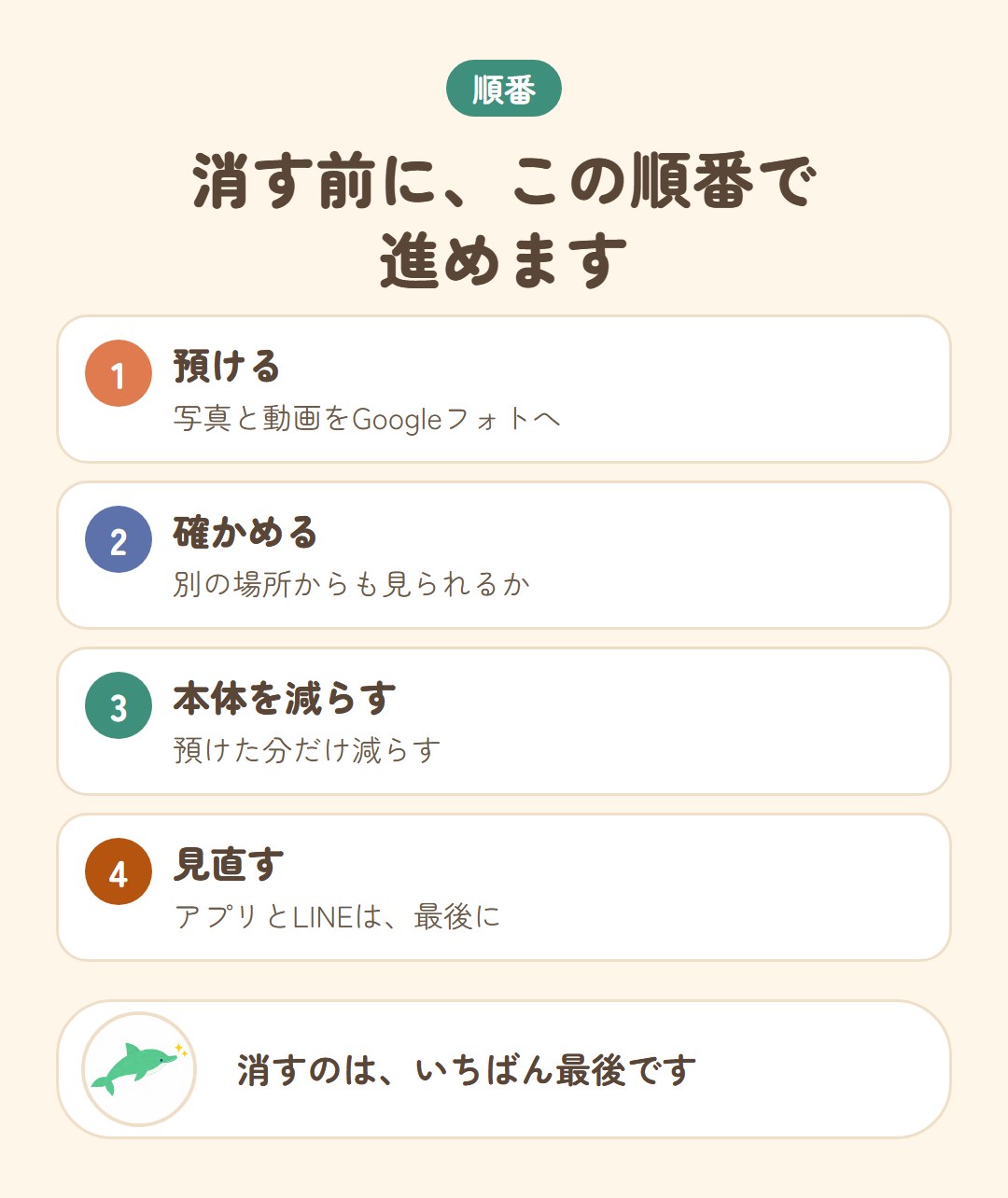
この画面が出たとき、いちばんやってはいけないのは、あわてて写真を消すことです。あとで戻せないことがあるからです。写真をよく撮る人ほど「どれを消そう」と迷って、手が止まります。その迷いは、とても自然なことです。
でも、迷う必要はありません。何を消すか考える前に、先にやることがあります。それが「預ける」です。順番は、上の図のとおりです。
写真が先で、アプリとLINEは後です。いちばん大きく、いちばん消したくないものを、先に安全な場所へ移すからです。
ひとことで言うと「預ける→確かめる→減らす」の順。消すのは、いちばん最後です。
まず、写真と動画をGoogleフォトに預ける
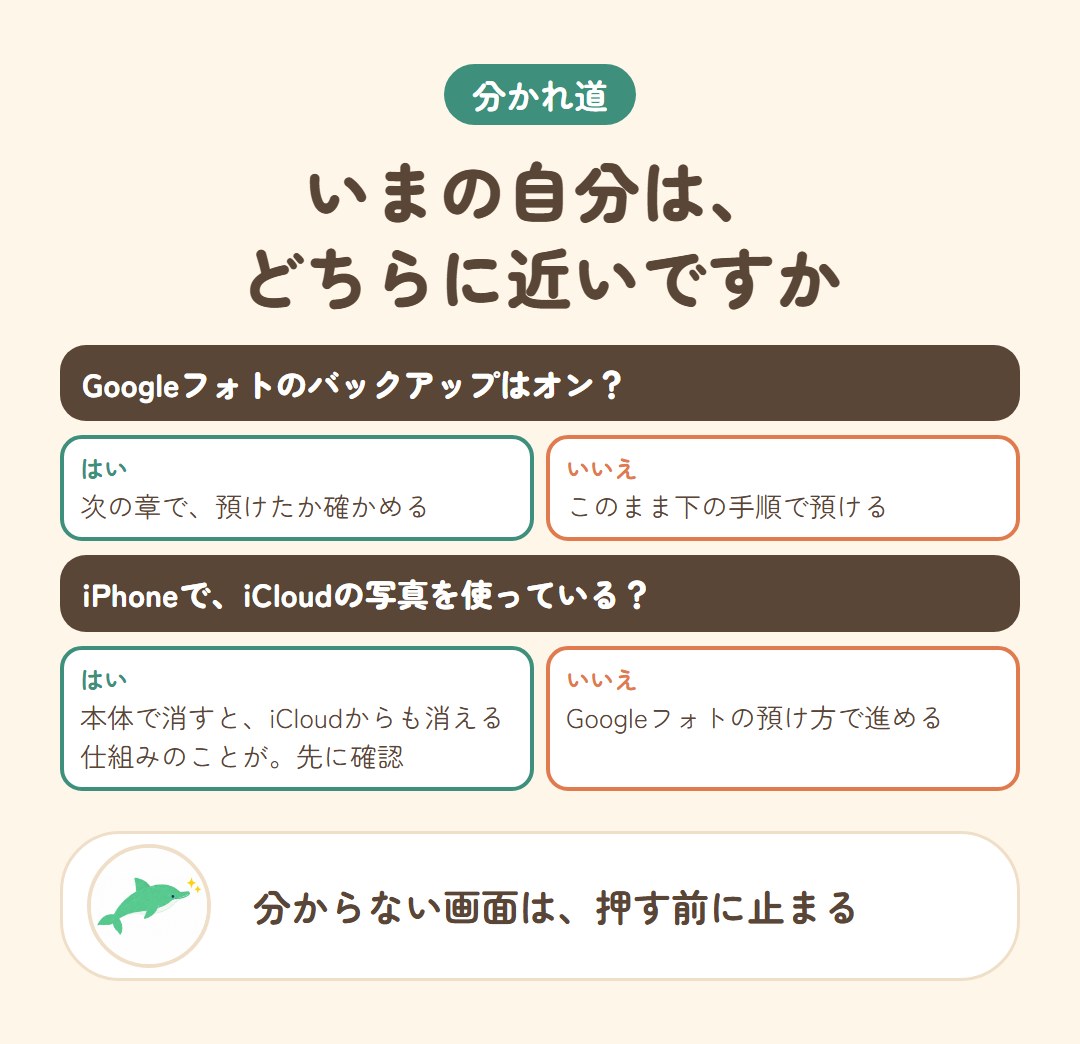
スマホの写真は、本体の中にあるだけだと、スマホが壊れたり失くしたりしたときに戻せません。預け先は、Googleフォトが基本です。iPhoneだけをお使いの方は、iCloudという預け先もあります。ただ、あとで機種を変えたり、ご家族とやりとりしたりするときに、Googleフォトのほうが動きやすい場面が多くあります。
預けるときに必要なのは、Googleアカウント(〇〇@gmail.com など)とそのパスワードです。分からない画面が出たら、押す前に止まって、画面の写真(スクリーンショット)を撮っておくと、あとで相談しやすくなります。
預ける手順(おおまかな流れ)
- 「Google フォト」アプリを開き、自分のGoogleアカウントでログインします(入っていなければ、アプリの店から入れます)
- 右上の丸いアイコン(顔写真またはイニシャル)を押し、写真の「バックアップ」がオンになっているか見ます
- オンにして、バックアップが終わるまで待ちます。Wi-Fiにつないでおくと、通信量を気にせず進められます
- 終わったら、パソコンやご家族のスマホから「photos.google.com」を開き、同じアカウントで見て、写真が並んでいるか確かめます
機種や、アプリの版で画面の名前がちがうことがあります。「バックアップ」と書いてある場所が見つからないときは、無理に押さず、画面を写真に撮ってください。
枚数が多いと、預け終わるまでに時間がかかります。一晩、充電しながらWi-Fiにつないでおく方法もあります。急がなくて大丈夫です。「預ける」ことそのものは、写真を消さずにスマホを軽くする(Googleフォトの預け方)でも詳しく書いています。
ここに注意Googleフォトを2年以上使わないと、中身が削除されることがあると、Googleのヘルプに書かれています。預けたあとも、ときどきアプリを開いて見てください。
「預けたつもり」で消す前に、確かめる
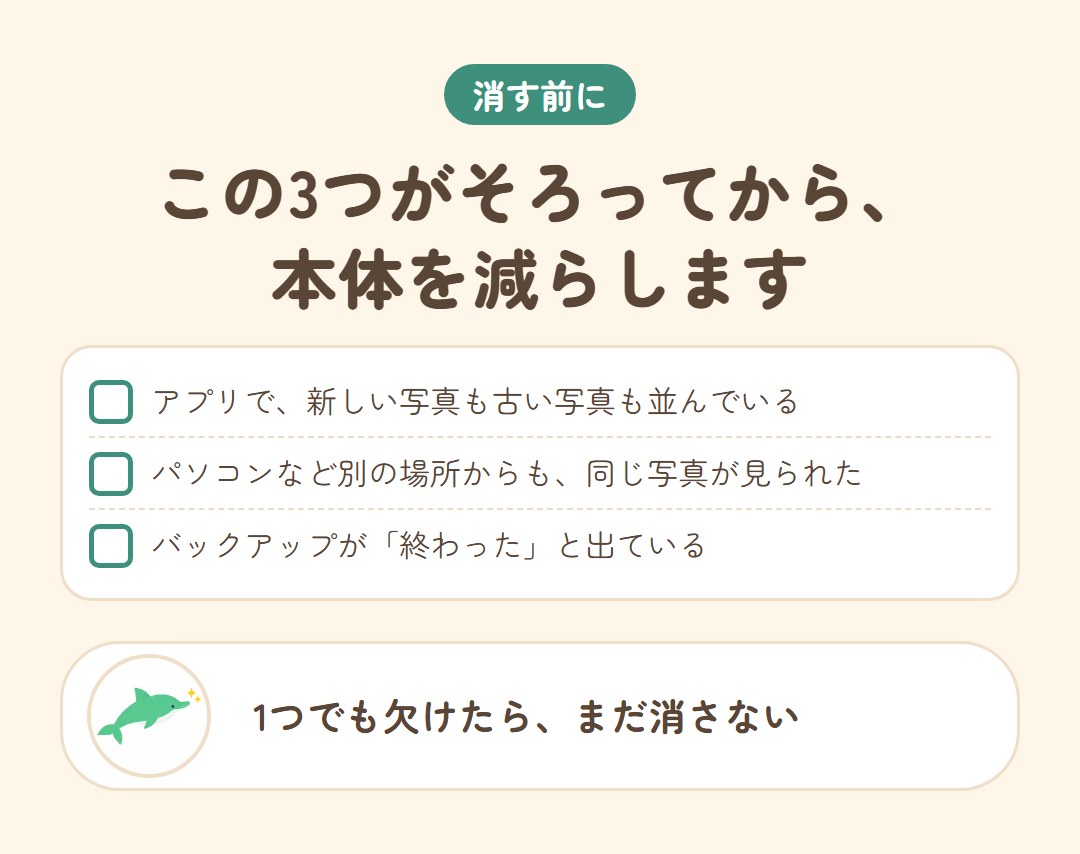
ここが、いちばん大事な場面です。預けた枚数を確かめる前に、本体の写真を消さないでください。上の3つがそろってから、本体の空きを作ります。
Androidのとき
Googleのヘルプによると、Androidでは、Googleフォトのアプリで次のように進めます。
- Googleフォトを開き、右上のプロフィール写真(またはイニシャル)を押します
- 「このデバイスの空き容量を増やす」を選びます
- 増える空きの量が出ます。確かめて、「空き容量を〇〇増やす」を押すと、バックアップ済みの写真や動画が本体から消えます
消えるのは本体の中の分で、Googleフォトに預けた写真は、アプリやパソコンのGoogleフォトから見られます。ただし、「標準のギャラリーアプリ」で見ているとき、通信がつながっていないとき、Googleフォトにログインしていないときは、消した写真を見られません。また、過去30日以内に本体に入れた写真や動画は、本体に残ることがあります。
iPhoneのとき
iPhoneのGoogleフォトにも似た項目があることがありますが、画面は版でちがい、この記事では手順を言い切れません。見つからないときは、無理に探さなくて大丈夫です。
iPhoneでは、「設定」→「一般」→「iPhoneストレージ」を開くと、何が場所を取っているかが一覧で見られます。上のほうに「おすすめ」が出ていれば、そこから空きを作る方法を選べます。ただし、iCloudの「写真」を使っているお宅では、本体で消した写真がiCloud側からも消える仕組みのことがあります。どちらに預けているかを、先に確かめてください。
ここに注意Googleフォトに預けていない写真を、ギャラリーや「写真」アプリから消すと、あとで戻せないことがあります。ごみ箱に入れてから30日たった場合や、ごみ箱を空にした場合も、戻せません。
消すのが不安なときは、いちどに全部ではなく、古い写真から少しずつ試してください。全部できなくていい。まず1つからで十分です。
使っていないアプリは、どう外せばいい?
写真の次に場所を取るのは、アプリです。ほとんど開かないアプリが、意外と多くの場所を使っていることがあります。「消したら使えなくなりそうで、こわい」と感じる方も多いはずです。必要になったら、入れ直せるものが多いので、まずは一覧を見るだけでも大丈夫です。
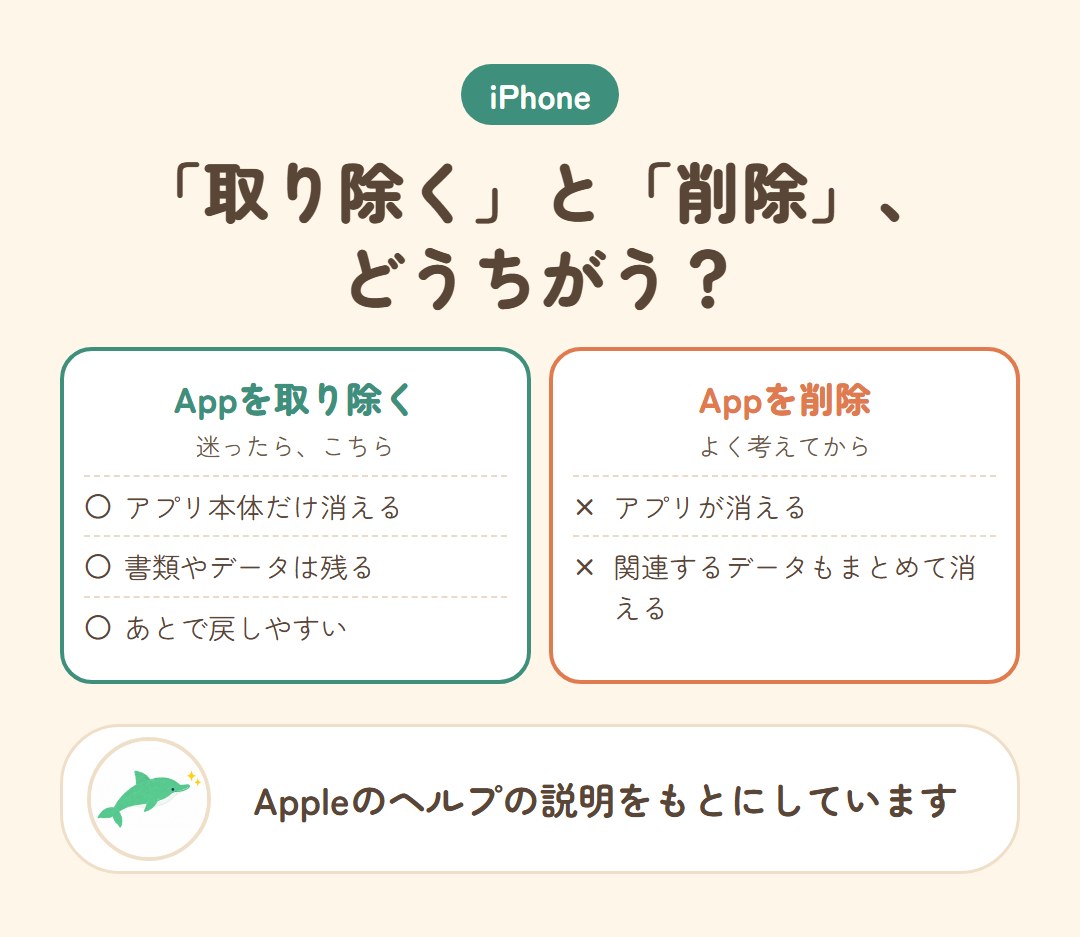
iPhoneのとき
- 「設定」→「一般」→「iPhoneストレージ」を開きます
- アプリの一覧が、大きい順に並びます。気になるアプリの名前を押します
- 「Appを取り除く」か「Appを削除」を選びます
Appleのヘルプでは、「取り除く」はアプリ本体だけを消して書類やデータは残し、「削除」はアプリと関連するデータをまとめて消す、と説明されています。迷ったら「取り除く」のほうが、あとで戻しやすくなります。キャッシュ(一時ファイル)は、必要に応じて自動で消えるので、自分で消す必要はないとも書かれています。
Androidのとき
Androidでは、「Files by Google」というアプリがあると便利です。入っていない機種もあるので、無理に入れなくて大丈夫です。入っている場合は、画面の下にある「削除」のタブで、不要なファイルや、使っていないアプリの候補が見られます。ごみ箱に移しただけでは、空きがすぐには増えないことがあります。ごみ箱の中のファイルは30日たつと自動で消えますが、消したものは元に戻せません。
画面の名前や並びは、機種や版でちがいます。「設定」の中の「ストレージ」からも、アプリごとの大きさを見られる機種があります。
LINEの写真は、消す前に保存しておく
LINEは、毎日のやりとりで写真や動画がたまります。ご家族から届いた写真が、LINEの中にしかない方も多いと思います。だからここは、消す前に保存です。保存のしかたは、LINEの写真・動画・書類は、消える前に保存で書いています。先にそちらを済ませておくと安心です。
LINEには、アプリを速くするための一時的なデータ(キャッシュ)と、トークルームの写真・動画などのデータがあります。一般的には、「設定」→「トーク」の中に、データを消す項目があります。ただ、画面の名前は版でちがうので、この記事では場所を言い切りません。
- キャッシュだけを消すときは、トーク履歴そのものは消えないとされています
- トークルームの写真・動画のデータを消すと、古い写真や動画が「保存期間が終了したため読み込めません」と出て、開けなくなることがあります
- 残したい写真は、先に自分のスマホ(Googleフォト)へ保存するか、LINEのアルバムに入れておきます
ここに注意「すべて削除」のような大きなボタンは、中身を確かめてから押してください。トークごとに大きさが見られる画面があれば、大きいトークルームから1つずつ見るほうが安全です。
LINEの最終的な手順は、LINEのヘルプセンターで確かめてから進めてください。分からない画面は、押す前に止まってください。
「容量が足りません、今すぐ」とメールが来たら
容量がいっぱいで不安なときほど、こういう知らせが目に入ると、つい押したくなります。上の図のような知らせは、押さないでください。お金やパスワードを聞かれる、偽のお知らせのことがあります。
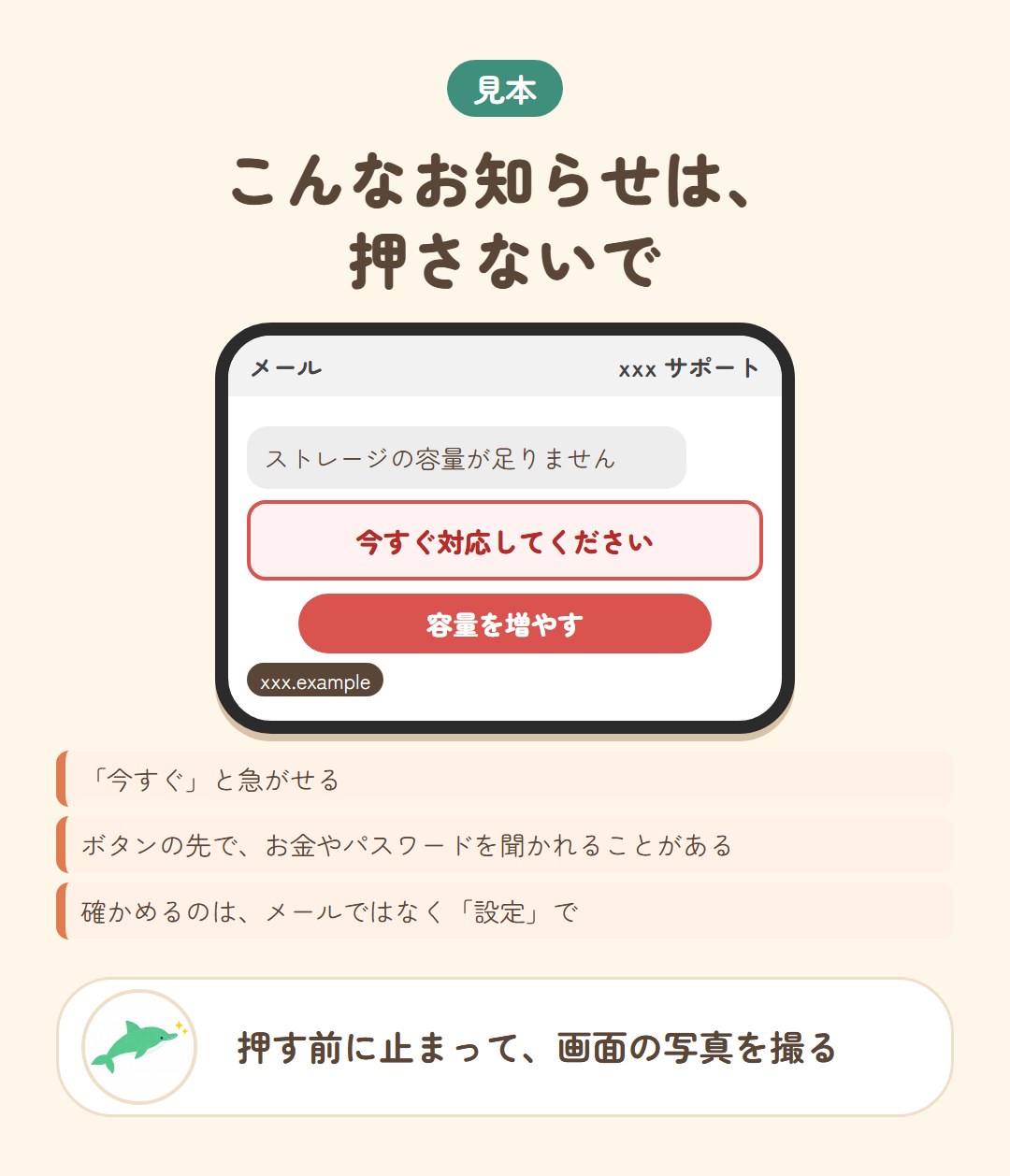
本当に容量が足りないのかは、メールの中のボタンではなく、スマホの「設定」で確かめられます。見分け方は詐欺メール・変な画面の見分け方に、迷ったときの決め方は「これ、押していい?」の3つの質問にまとめています。
全部やっても、空かないとき
動画が多いことが、よくあります。動画は写真より大きいので、先に動画を預けて減らすと、空きが出やすくなります。それでも足りないときは、機種の入れかえも考えます。そのときは古いスマホを手放す前にも読んでください。
ここが気になる、という方へ
Googleフォトに預けた写真は、スマホから消しても見られますか
Googleのヘルプでは、見られると案内されています。ただし、Googleフォトのアプリにログインしていること、通信がつながっていること、標準のギャラリーアプリではなくGoogleフォトで見ることが条件です。
預ける側の容量がいっぱいになったらどうなりますか
Googleアカウントには保存できる量の目安があります。足りなくなったときの対応は、画面や契約で変わります。この記事では言い切りません。画面に出た案内の写真を撮って、相談してください。
今日は、1つだけでいい
全部を今日やる必要はありません。今日は、Googleフォトを開いて、バックアップがオンか見てみるだけで十分です。あわせて、赤い丸、アップデート、容量いっぱいや、スマホが急におかしい!見る順番も役に立ちます。
ご家族に聞くときは、「いつ・どの画面で・何をしたら」をメモしておくと、お互いに楽です。この記事をLINEで送って、いっしょに読むのもおすすめです。
この記事のまとめ
- 順番は「預ける→確かめる→減らす」。消すのは最後
- 写真は、Googleフォトに預けて、別の場所からも見られると確かめてから本体を減らす
- 迷ったアプリは、iPhoneなら「取り除く」。Androidは「Files by Google」などで見直す
- LINEは、残したい写真を先に保存してからデータを見直す
- 「今すぐ」のメールは押さない。画面がちがうときは、押す前に止まって、写真に撮る
参考にした公式の情報と最終確認
- Google フォト ヘルプ「デバイスの空き容量を増やす」…support.google.com/photos/answer/6128843
- Apple サポート「iPhoneやiPadのストレージを確認する」…support.apple.com/ja-jp/108429
- Android「Files by Google」の紹介…android.com/intl/ja_jp/articles/161、ヘルプ…support.google.com/files
- LINEの手順は、LINEヘルプセンター(help.line.me)でご確認ください
2026年10月に確認しました。画面や名前は、機種やアプリの版で変わることがあります。実際に押す前に、いまの画面で確かめてください。
一人でやらなくても大丈夫です
預ける、確かめる、減らす。ひとつずつなら難しくありませんが、一人だと不安になる場面でもあります。オトスマがとなりで一緒に進めます。オンラインでも相談できます。LINEに画面の写真を送っていただければ、次に押す場所をお返しします。
料金を見る(税込)初回のご相談は無料
| 内容 | 料金(税込) |
|---|---|
| 初回のご相談 | 無料 |
| 個別レクチャー(設定・使い方を、となりで一緒に) | 5,000円/1時間 |
| 講座(地域・シニアの方向け、単発2時間) | お一人 2,000円 |
| 交通費 | オンライン・袋井市内はかかりません 菊川市〜浜松市のあいだは 2,000円 |
くわしい料金は料金のページにまとめています。お見積りには、何がいくつ入るかを書き、あとから「別料金です」とならないようにしています。
まずは、LINEで気軽にどうぞ
- スマホの画面の写真を送るだけで、次に押す場所をお返しします
- 初回のご相談は無料です
- 友だち追加だけでも大丈夫。ブロックはいつでもできます
メールで聞きたい方はお問い合わせのページから。








