「あっ、間違えた」。送信を押した直後に気づいて、背中がひやっとする。その気持ち、よく分かります。まず答えからお伝えします。画面の下に「取り消し」が見えているうちなら、止められます。いま見えているなら、読むのはあとにして、押してください。
もう消えてしまっていても、大丈夫です。出ていったメールを呼び戻すことはできませんが、相手に「読まずに消してください」と伝えることはできます。短いひとことで済むことが多いので、順番にいきましょう。
この記事を読み終わると:送った直後の止め方、消えたあとの伝え方、次から「取り消し」の時間を長くする設定が分かります。

ご相談の方
送っちゃった。ちがう人に届いたらどうしよう。

オトスマ
まず深呼吸です。画面の下に「取り消し」が残っていないか、いっしょに見ましょう。
※よくいただくご相談をもとにした会話です。
Gmailの基本からおさらいしたい方は、先にGmailって何?送受信・添付の基本と、下書きの練習をどうぞ。
送信を押した直後は、画面の下を見てください
宛先を別の人にしてしまった。書きかけなのに押してしまった。添付する写真を取りちがえた。「全員に返信」で、関係のない人にまで届いた。どれも、とてもよくある失敗です。慣れている人でも起こります。あなただけではありません。
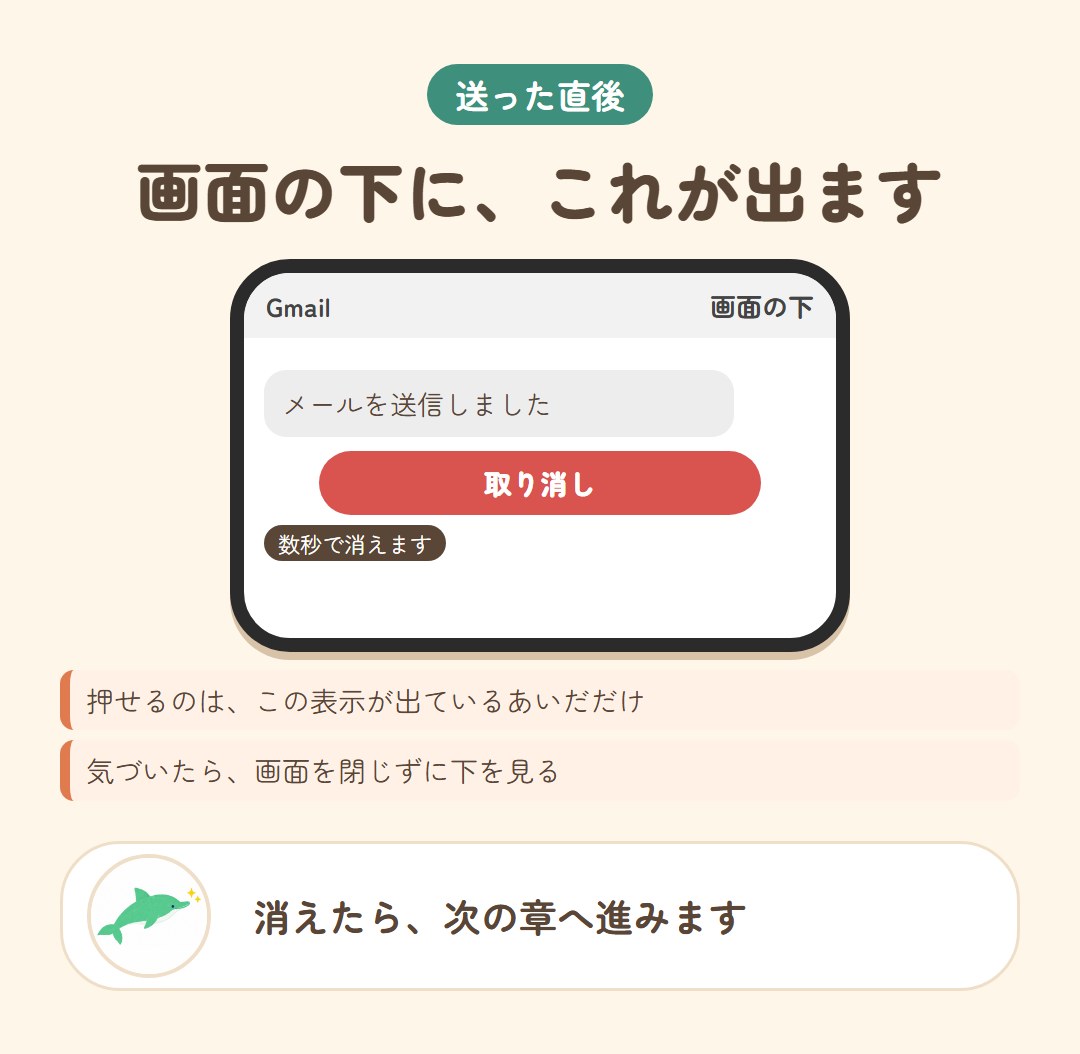
Gmailは、送信を押したあと、ほんの少しだけ待ってくれます。そのあいだ、画面に「メールを送信しました」と出て、横に「取り消し」が並びます。これを押せば、メールは相手に届きません。
この表示は、数秒で消えます。だから、間違いに気づいたら、画面を閉じたり別の画面に切りかえたりしないで、そのまま下を見てください。気づいた瞬間に、まず「取り消し」です。
ひとことで言うと「取り消し」は、出したメールを呼び戻す機能ではありません。相手に渡す前に、少し待たせてくれる機能です。
押す場所は、スマホでもパソコンでも「送信しました」の表示の横です。パソコンでは画面の左下に出ます。押すと、メールを書いていた画面にもどるので、宛先や中身を直してから、あらためて送ります。
取り消したあとのメールは、「下書き」に残って見えることがあります。直さずに放っておくと、書きかけのまま残ってしまうので、念のため下書きも開いて確かめておくと安心です。
画面の見え方や言葉は、機種やアプリの版によって少しちがうことがあります。「取り消し」の文字が見当たらないときは、無理に探さず、次の章に進んでください。
表示が消えてしまった。もう、どうにもならない?
消えてしまったら、メールは相手のところへ出ていったものとして考えます。こちらから相手のメールの中身を消したり、書きかえたりすることはできません。ここは、はっきりお伝えしておきます。
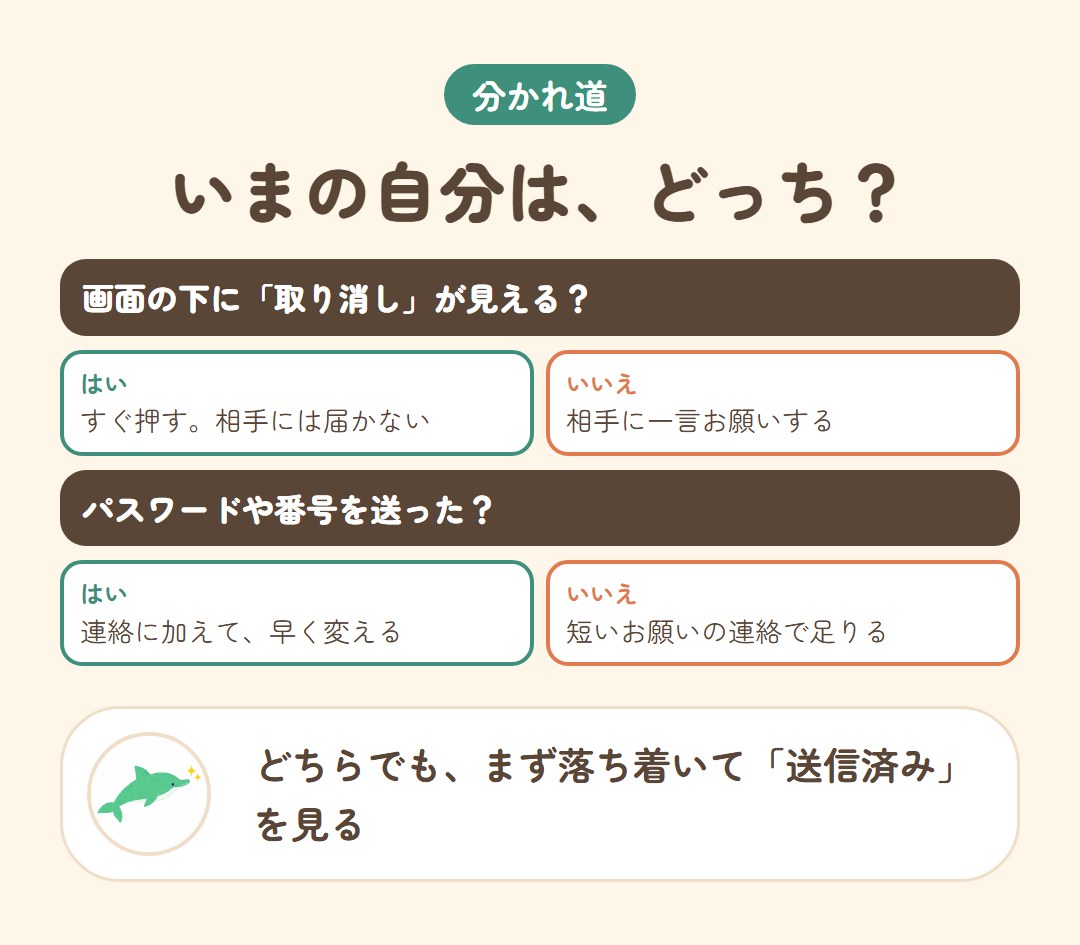
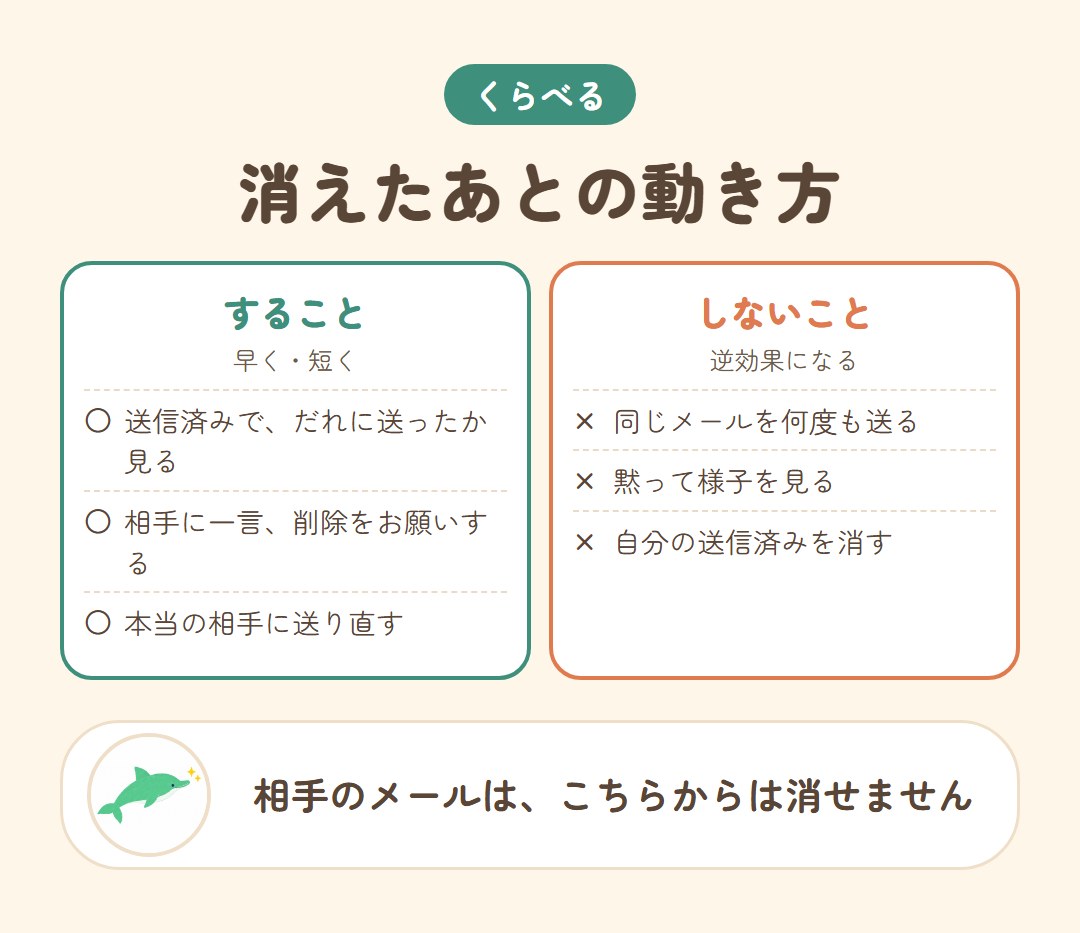
でも、「どうにもならない」わけではありません。やることは、メールを追いかけることではなく、相手に一言お願いすることに変わるだけです。まずは「送信済み」を開いて、いつ、だれに、何を送ったかを見てください。ここで画面の写真(スクリーンショット)を撮っておくと、あとで説明するときに楽です。
そのうえで、何を間違えたかによって、動き方が少し変わります。
| 間違えたこと | やること |
|---|---|
| 宛先がちがう人だった | その人に、短く「まちがって送りました。削除してください」とお願いする。本当に送りたかった相手には、あらためて送り直す |
| 中身に誤りがあった | 「先ほどのメールに誤りがありました」と、訂正のメールを送る |
| 添付をまちがえた | 相手に連絡して、まちがえたほうの削除をお願いし、正しいものを送り直す |
| パスワードや暗証番号を送った | 次の章へ。連絡に加えて、変えることを考える |
「もう読まれてしまったかも」と心配になる気持ちも、自然です。相手がいつ開いたかは、こちらからは分かりません。だからこそ、読まれたかどうかを気にして待つより、早めに一言入れておくほうが、気持ちの上でも楽になります。内容が仕事の話でも、家族や友だちへの私的な話でも、考え方は同じです。
「迷惑をかけた」と思うと、連絡しづらくなります
間違えて送ったあと、いちばん手が止まるのは、技術の部分ではなく、気持ちの部分かもしれません。「恥ずかしい」「怒られそう」と思うと、連絡するのが重くなって、そのまま黙ってしまいます。
でも、受け取った側から見ると、「間違いですよ」と先に言ってもらえるほうが、ずっと助かります。長い言いわけは要りません。次のような短い文で足ります。
お願いの文の例先ほど、まちがえてメールをお送りしてしまいました。お手数ですが、読まずに削除をお願いいたします。失礼しました。
相手が知っている人なら、ていねいに謝れば受け止めてもらえることがほとんどです。お店や会社が相手でも、同じように短く伝えれば十分です。連絡の手段は、メールでも、LINEでも、電話でも、相手がいちばん気づきやすいものを選んでください。
反対に、してはいけないのは、次の3つです。
- 同じメールを、何度も送り直す(相手を混乱させます)
- 黙って、様子を見る(個人の情報やお金に関わるときは、早い連絡が大事です)
- 自分の「送信済み」を消して、なかったことにする(相手のメールは消えません)
パスワードや番号を送ったときだけは、急いでください
ここだけは、「お願いして待つ」だけでは足りません。ログインのパスワードや、暗証番号、カードの番号などを送ってしまったときは、相手に連絡するのと同時に、そのパスワードや番号を、できるだけ早く変えることを考えてください。相手が悪い人でなくても、メールの中に残ってしまうからです。
お金に関わる場合の最初の動きと連絡先は、お金やパスワードを送ってしまったとき、最初にすることに順番をまとめています。そちらを開いて、上から順にどうぞ。
もうひとつ。知らない人からのメールに、よく見ないで返信してしまった場合は、間違いというより、怪しいメールだった可能性を考えてください。個人の情報を送っていなければ、それ以上は返信しないでください。見分け方は詐欺メール・変な画面の見分け方にあります。
次からは、30秒、待ってもらいましょう
「取り消し」を押せる時間は、じつは変えられます。Googleの公式の案内では、パソコンで5秒・10秒・20秒・30秒から選べます。スマホのアプリには、この時間を変える画面がありません。変えるのは、パソコンからです。
- パソコンでGmailを開く
- 右上の歯車の形(設定)を押して、「すべての設定を表示」を選ぶ
- 「全般」の画面にある「送信取り消し」を探して、秒数を選ぶ(30秒がいちばん長い)
- いちばん下までスクロールして、「変更を保存」を押す
迷ったら、30秒がおすすめです。待たされて困ることは、ほとんどありません。そのかわり、送ってから相手に届くまでが、その分だけ遅くなります。急ぎの連絡のときは、そのことも頭に置いてください。
この設定は、同じGoogleアカウントでGmailを使えば、スマホにも反映されることがあります。ただし、機種や版でちがうことがあるので、設定のあとに一度、ご自分のスマホで確かめてみてください。スマホしか持っていない方は、ご家族のパソコンで一度だけ設定してもらうと確実です。
そばにいる人は、責めずに、画面を一緒に見る
ご家族が「送ってしまった」とあわてているとき、横から「なんでそんなことを」と言ってしまうと、本人は余計に固まってしまいます。いちばん効くのは、「大丈夫、一緒に見よう」のひとことです。
順番は、この記事と同じです。「取り消し」がまだ見えるかを見る。見えなければ、送信済みで、いつ、だれに送ったかを確かめる。お金やパスワードが入っていないかを見る。そして、相手への連絡の文を一緒に考える。
ただ、相手に連絡するのは、本人にしてもらってください。本人の名前で出すものは、本人が押すのが基本です。ご家族は、画面の読み方や文の組み立てを手伝うだけで十分です。
落ち着いたら、取り消せる時間を30秒に変えておきましょう。「次は大丈夫」という備えがあると、本人の気持ちも軽くなります。
送る前の、ほんの数秒の習慣
取り消しの設定が、いちばんの保険です。そのうえで、送る前に見る場所を決めておくと、間違いはぐっと減らせます。見るのは、次の3つと、もうひとつだけです。
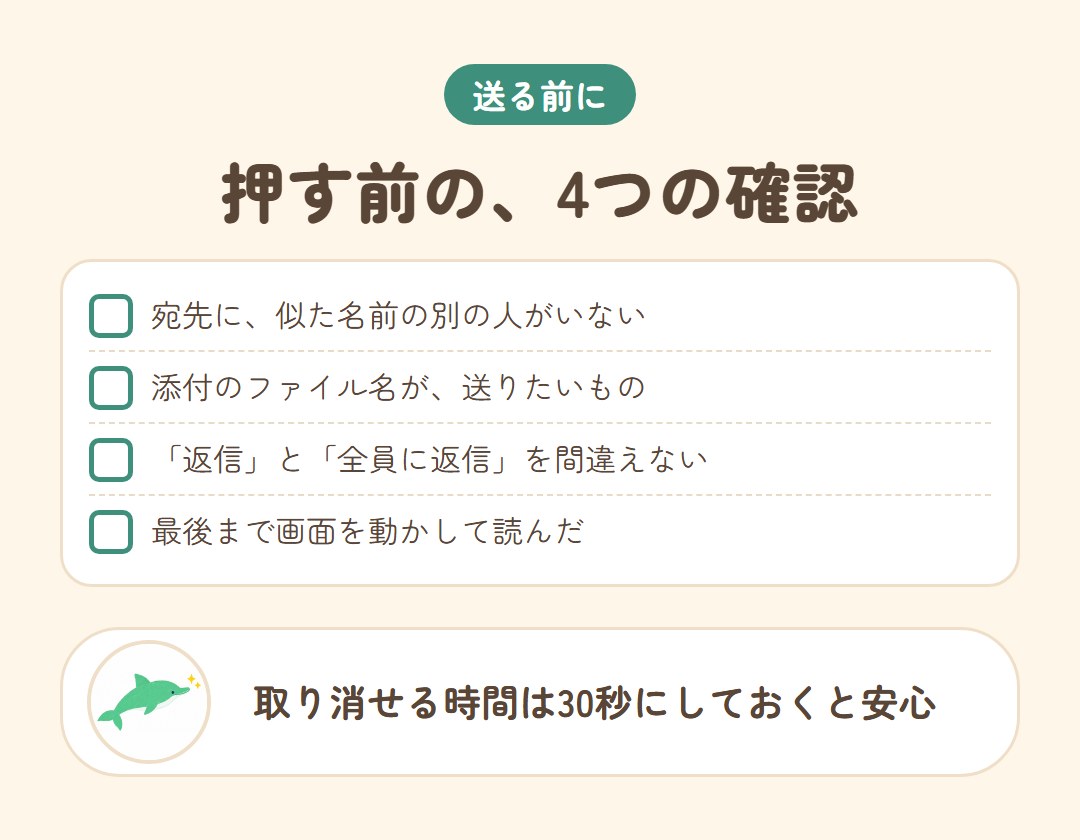
宛先は、名前を入れたときの自動入力で、似た名前の別の人が出ていないかを見ます。添付は、クリップの印の横にあるファイル名が、送りたいものかを見ます。返信は、「返信」と「全員に返信」を取りちがえていないかを見ます。もうひとつは、書き終わったら、いきなり送信ではなく、画面を下まで動かして、最後まで目を通すことです。
大事なメールは、宛先を最後に入れる、という人もいます。書いている途中で、うっかり送ってしまうのを防げるからです。画面の文字が小さくて確認しづらいときは、スマホの文字が小さい、見にくい。画面を見やすくする3つの方法も役に立ちます。
聞きたいことは、先にメモしておくと、お互いに楽です。「いつ」「だれに」「何を」送ったか。この3つを書き出すだけで、相談もずっとスムーズになります。
よくあるご質問
「取り消し」を押したのに、届いていないか心配です
取り消しに成功すれば、メールは相手に届きません。念のため「送信済み」を開いて、そのメールが残っていないか見てください。電波が弱いときは、うまく取り消せないことがあるため、心配なら相手にひとこと聞くのも手です。
「下書き」ってなんですか
まだ送っていない、書きかけのメールがしまわれる場所です。送信を取り消したメールも、ここに残って見られることがあります。くわしくはGmailの基本の記事へ。
相手のメールから、送ったものを消すことはできますか
自分から相手のメールを消すことはできません。相手に連絡して、削除をお願いするのが基本です。相手が消してくれたかどうかも、こちらからは見えないので、お願いしたあとは、気持ちを切りかえて大丈夫です。
この記事のまとめ
- 送った直後なら、画面の下の「取り消し」で止められる。気づいたら、まずそこ
- 表示が消えたら、相手のメールからは消せない。短く「読まずに削除を」とお願いする
- パスワードなどを送ったら、連絡に加えて、できるだけ早く変える
- 取り消せる時間は、パソコンで5・10・20・30秒から選べる。迷ったら30秒
- 送る前に、宛先・添付・返信の種類を見る
あわせて読む:Gmailで必要なメールが見つからないときは?/入れてはいけない個人情報/「これ、押していい?」と思ったら
参考にした公式の情報と最終確認
- Gmail ヘルプ「メールの送信または送信取り消し – パソコン」
https://support.google.com/mail/answer/2819488 - Gmail ヘルプ「メールの送信または送信取り消し – Android」
https://support.google.com/mail/answer/2819488
2026年10月に、上の公式の案内で確かめました。画面や言葉は変わることがあります。うまくいかないときは、そのときの画面を優先してください。
一人でやらなくても大丈夫です
メールの設定は、となりで一緒にやると安心です。オトスマでは、パソコンでもスマホでも、ひとつずつ一緒に確かめます。オンラインでも相談できます。困ったときは、画面の写真をLINEで送っていただければ、次に押す場所をお返しします。初回のご相談は無料です。
料金を見る(税込)初回のご相談は無料
| 内容 | 料金(税込) |
|---|---|
| 初回のご相談 | 無料 |
| 個別レクチャー(設定・使い方を、となりで一緒に) | 5,000円/1時間 |
| 講座(地域・シニアの方向け、単発2時間) | お一人 2,000円 |
| 交通費 | オンライン・袋井市内はかかりません 菊川市〜浜松市のあいだは 2,000円 |
くわしい料金は料金のページにまとめています。お見積りには、何がいくつ入るかを書き、あとから「別料金です」とならないようにしています。
まずは、LINEで気軽にどうぞ
- スマホの画面の写真を送るだけで、次に押す場所をお返しします
- 初回のご相談は無料です
- 友だち追加だけでも大丈夫。ブロックはいつでもできます
メールで聞きたい方はお問い合わせのページから。








