
Googleフォトの写真が見当たらなくて、胸がどきっとしていませんか。その気持ち、よく分かります。大切な写真ほど、「もう戻らないのでは」と思ってしまいますよね。
でも、本当に消えたのではなく、見る場所が違うだけということが少なくありません。そして、自分で消した写真は、ゴミ箱に30日だけ残っています。思い出したその日が、いちばん戻しやすい日です。
この記事を読み終わると:自分の「消えた」がどのパターンか分かり、どこを開けばよいか迷わなくなります。

ご相談の方
孫の写真が、Googleフォトから消えてしまったんです。もう戻らないですか。

オトスマ
まだ分かりません。まずは、探す場所を順番に見ましょう。あわてて何かを押さなくて大丈夫です。
※よくいただくご相談をもとにした会話です。
まず、押す前に止まって、ひとことメモ
写真が見つからないと、つい画面をあちこち押したくなります。写真を撮り直したくなる方もいます。けれど、いったん手を止めてください。やることは、たったひとつです。

「いつ、どこで、何をしたあとから見えなくなったか」を、一言でメモする。
たとえば「昨日、容量がいっぱいと出て、削除を押したあと」「機種変更をしたあと」「気づいたのは今朝」というくらいで十分です。紙でも、スマホのメモでも構いません。この一言があると、これから開く場所がぐっと絞れます。
もうひとつ。もし心のどこかで「自分が消してしまったのかも」と後ろめたく感じていても、責めないでください。容量がいっぱいの画面は、写真を消したくなるように出てきます。よくあることです。大事なのは、責めることより、日にちを数えることです。
日にちの数え方自分で消した写真は、ゴミ箱に30日間残ります。「消した日」を思い出して、そこから数えてください。ゴミ箱の保存日数は、古い案内では60日と書かれていることがあります。いまの公式ヘルプは30日です。
あなたの「消えた」は、どれに近いですか
写真が見えなくなる理由は、大きく分けて4つあります。そのうち、あなたの場合に近いものから開けば、遠回りしません。上から順に当てはまるものを探してください。
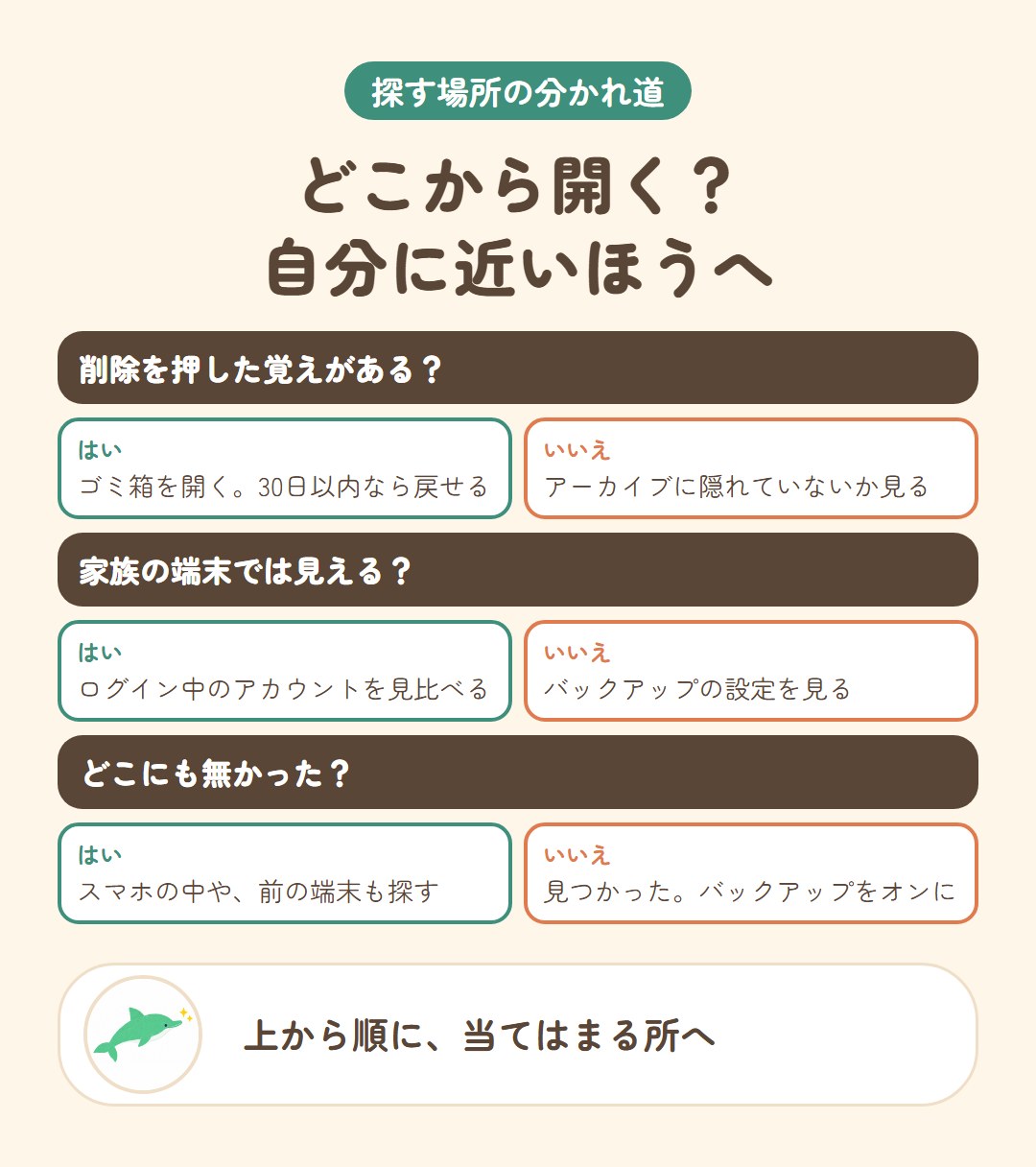
- 削除を押した覚えがある → ゴミ箱を開く
- 押した覚えはないが、一覧から消えた → アーカイブを見る
- 家族のスマホでは見える → ログイン中のアカウントを見比べる
- 機種変更や、容量の整理のあとから → バックアップの設定を見る
画面の名前や並びは、機種やアプリの版で違うことがあります。ここでは、Google公式のヘルプに書かれている呼び方で説明します。同じ名前が見つからないときは、似た名前の場所を探してみてください。
削除を押した覚えがある。ゴミ箱はまだ開いています
Googleフォトで削除した写真や動画は、すぐには消えません。いったん「ゴミ箱」に入ります。公式ヘルプでは、ゴミ箱に30日間置かれたあとで、完全に削除されると案内されています。つまり、30日以内なら、押すだけで戻せます。
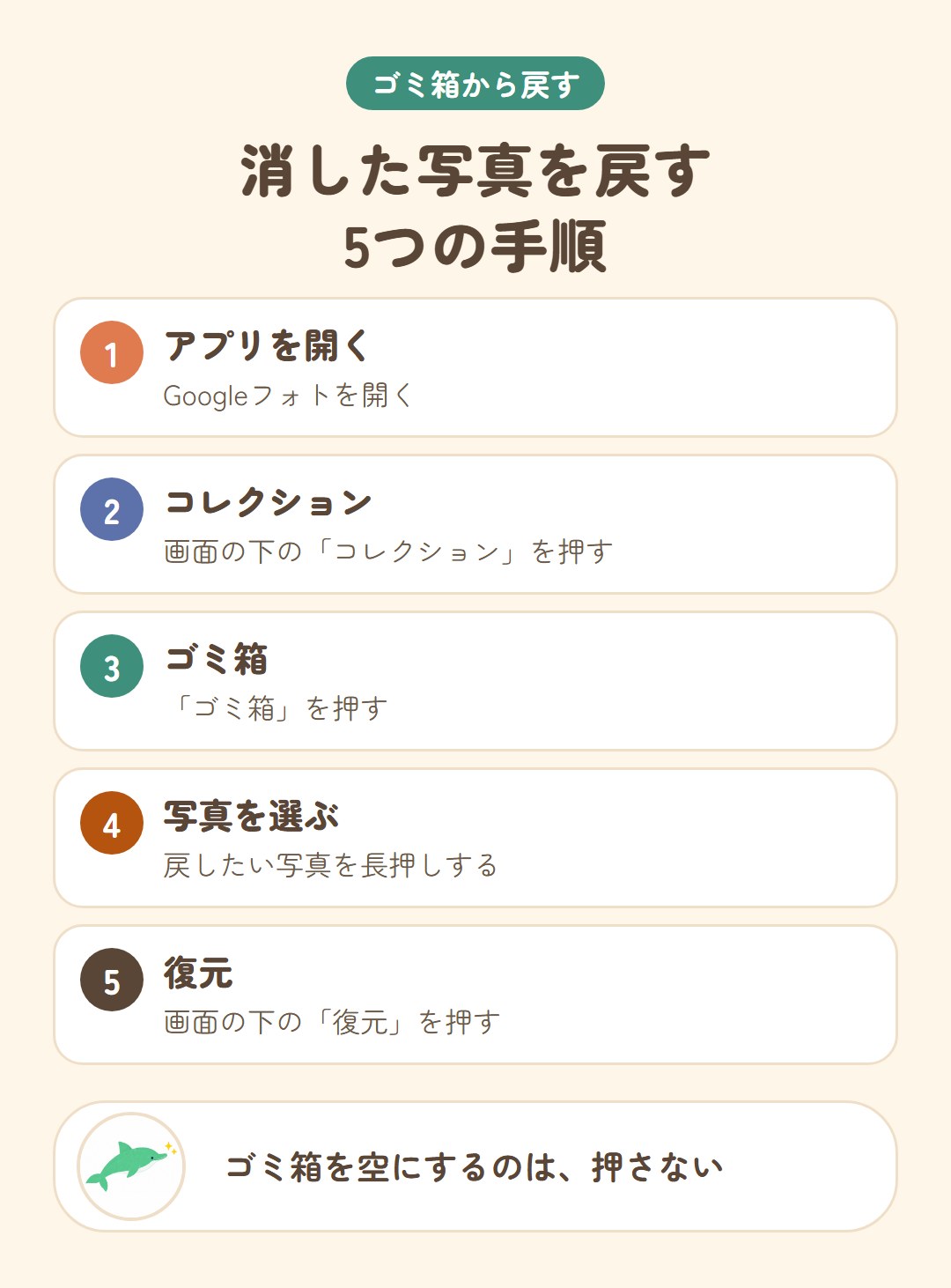
- スマホで「Googleフォト」のアプリを開きます
- 画面の下にある「コレクション」を押します
- 「ゴミ箱」を押します
- 戻したい写真や動画を長押しして選びます
- 画面の下の「復元」を押します
復元すると、写真は元のアルバム、Googleフォトの一覧、スマホのギャラリーに戻ります。パソコンが手元にあるなら、photos.google.com を開いて、左側の「ゴミ箱」から同じように戻せます。
ここで、ひとつだけ気をつけてほしいことがあります。ゴミ箱の中身を、整理のつもりで「空にする」操作は、押さないでください。ゴミ箱を空にすると、その写真は完全に削除されます。完全に削除されたものは、公式ヘルプでも戻せないと案内されています。
押した覚えはないのに、一覧から消えた。隠れているだけかも
ゴミ箱を見ても無いとき、次に疑うのは「アーカイブ」です。アーカイブは、写真を消さずに、一覧から隠しておく機能です。画面を触っているうちに、うっかり押してしまうことがあります。すると、一覧から消えたように見えます。
消えたのではなく、しまわれただけなので、いつでも元に戻せます。公式ヘルプでは、アーカイブした写真も、アルバムや検索の結果には表示されると案内されています。
- パソコンなら、photos.google.com を開き、左のメニューの「アーカイブ」を押します
- スマホなら、アプリの「コレクション」の中に「アーカイブ」があることが多いです(機種や版で画面が違います)
- 見つけた写真を選び、アーカイブから出す操作(「アーカイブ解除」などの名前です)をします
アーカイブにも無いときは、画面の上の検索を使ってみてください。「犬」「京都」のように、写っているものの言葉を入れると、見つかることがあります。お孫さんの写真なら、場所や行事の名前でも試せます。
家族のスマホでは見えるのに、自分のだけ見えない
この場合は、写真が無くなったのではなく、見ているアカウントが違う可能性が高いです。Googleアカウントを2つ以上お持ちの方は、とても多いです。写真を預けたのとは別のアカウントでログインしていると、写真が消えたように見えます。公式ヘルプにも、確認のひとつとして書かれています。
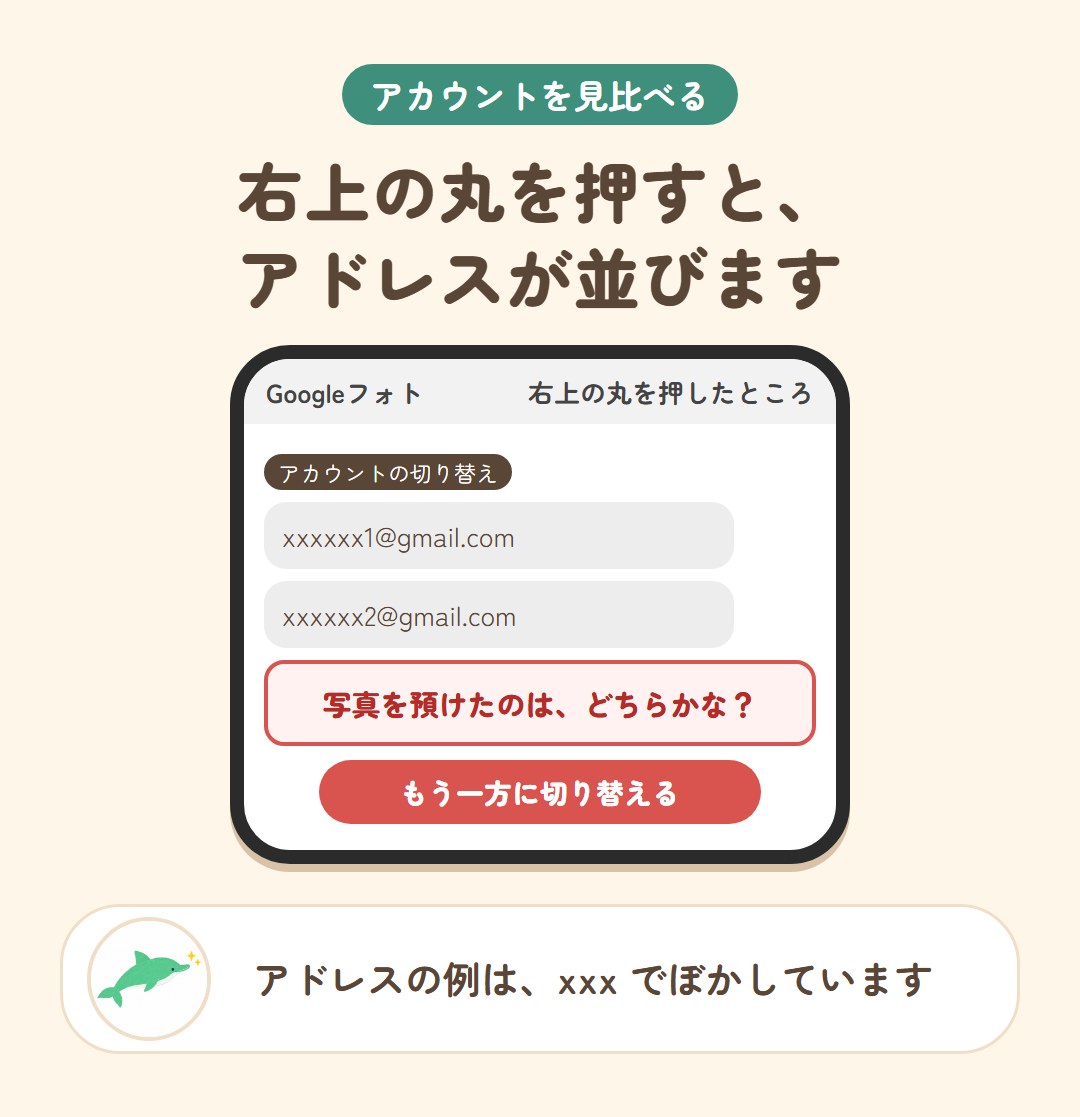
- Googleフォトを開き、画面の右上にある、自分の写真かイニシャルの丸を押します
- 表示されているメールアドレス(〇〇@gmail.com の形)を見ます
- ほかのアカウントが並んでいたら、写真を預けたはずのアカウントを押して切り替えます
どのアドレスで預けたか思い出せなくても、焦らなくて大丈夫です。前に使ったことのあるアドレスを、順番に試してみてください。2つあるアカウントの見分け方はGoogleアカウントが二つある?の記事で、GoogleとAppleの違いはGoogleとAppleのアカウントは別?の記事で説明しています。
もし切り替えようとして、パスワードを聞かれて分からなくなったら、そこで押す前に止まってください。作り直しの順番はパスワードを忘れて入れないときにまとめています。
機種変更や容量の整理のあとから、見えない
ゴミ箱にもアーカイブにも無く、アカウントも合っている。それでも見つからないときは、写真がそもそもGoogleフォトに預けられていなかった可能性があります。
Googleフォトは、スマホの写真をインターネット上に預けておくしくみです。この「預ける」ことを、バックアップと呼びます。バックアップがオフのまま、スマホ本体から写真を削除したり、別の写真アプリで削除したりすると、Googleフォトには残っていないことがあります。
- Googleフォトを開き、右上の丸(自分の写真かイニシャル)を押します
- 「フォトの設定」を押し、「バックアップ」を押します
- 「バックアップ」がオンになっているか見ます。オフなら、オンにします
- 「バックアップ アカウント」が、いつものアカウントか見ます
写真1枚ずつの状態も見られます。写真を開いて、その他のマークから「概要」を開き、「詳細」までスクロールすると、「バックアップ済み」かどうかが分かります。画面の上のほうに「バックアップ完了」や「バックアップを一時停止しました」と出ることもあります。
機種変更のあとなら、前のスマホはまだ初期化しないでください。写真がそちらに残っているかもしれません。先に古いスマホを手放す前の記事を見てください。容量がいっぱいで困っていたなら、スマホの「容量」って何?で理由が分かります。
ここまで探して、無かったとき
4つの場所を見ても無かったときは、がっかりする前に、次のことも確かめてください。意外なところに残っていることがあります。
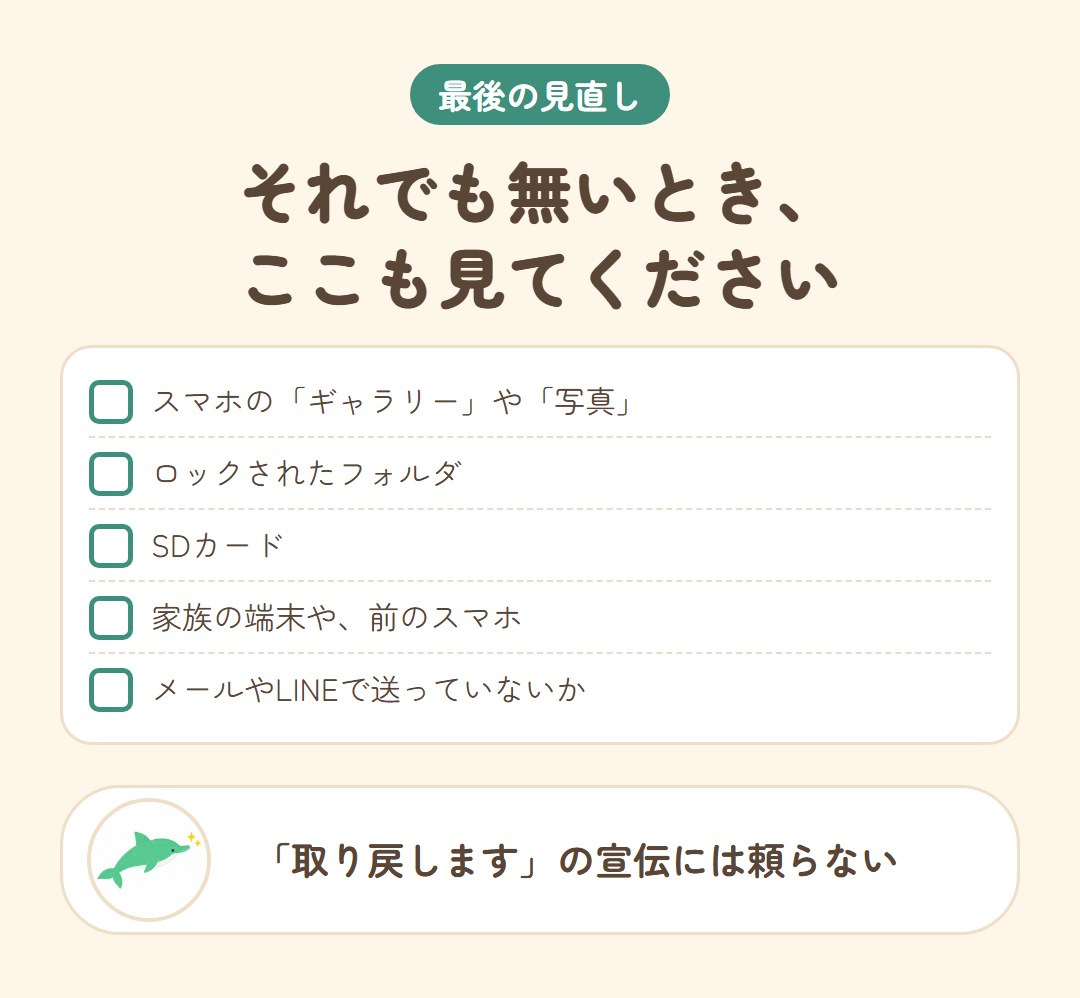
- スマホ本体の「ギャラリー」や「写真」アプリに残っていないか。Googleフォトの「コレクション」から「このデバイス上」を開くと、スマホの中のフォルダを見られます
- ロックされたフォルダに移していないか。人に見られたくない写真を、別の場所に移す機能です
- SDカードに保存していなかったか
- 家族の端末や、前のスマホに残っていないか
- メールやLINEで、その写真を送っていないか。LINEの写真は期限で見られなくなることがあるので、LINEの保存の記事も見てください
撮ったばかりの写真が出てこないだけなら、預けるのに時間がかかっているのかもしれません。Wi-Fiにつないで、しばらく待ってみてください。公式ヘルプでは、見つからないときは数日後にもう一度探してみるよう案内されています。
それでも無く、ゴミ箱にも残っていないときは、完全に削除されている可能性があります。つらい知らせですが、ここは正直にお伝えします。
こんな宣伝には頼らないで「消えた写真を取り戻します」という業者や、怪しいアプリの宣伝は、お金をだまし取る入り口になることがあります。弱っているときほど、目に入りやすいものです。迷ったら「これ、押していい?」の3つの質問を思い出してください。
もうひとつ。困ったときは、スマホの画面を写真に撮っておくと、あとで相談するときに伝わりやすくなります。ただし、パスワードや認証コードの数字が写った画面は、人に送らないでください。
知らないうちに写真が消えていたなら、誰かがアカウントに入った可能性もゼロではありません。そのときは「乗っ取られたかも?」と思ったときの順番で確かめてください。
二度とどきっとしないために、今日ひとつだけ
オトスマがいつもお伝えしているのは、写真は「消す前に預ける」ことです。バックアップがオンのうちは、新しく撮った写真が自動で預けられます。まだオフの方は、今日オンにしておくだけで、次のどきっとがずいぶん軽くなります。
全部を一度に整えなくても大丈夫です。今日は「フォトの設定」から「バックアップ」を開いて、オンかどうかを見るだけ。そこまでできれば十分です。くわしい預け方は写真を消さずにスマホを軽くする記事にあります。
ほかに、よく聞かれること
スマホの「ギャラリー」で消した写真は、Googleフォトからも消えますか?
バックアップがオンで、同じ写真が預けられている場合は、Googleフォトのアプリで削除すると、スマホの写真も消えます。逆に、別のアプリで消すと、バックアップの前だったときは、どこにも残らないことがあります。どちらで消したか分からないときは、先にゴミ箱を見てください。
パソコンでは見えるのに、スマホで見えません。
スマホとパソコンで、ログインしているアカウントが違うことが考えられます。右上の丸を押して、メールアドレスを見比べてください。同じアカウントなら、スマホのアプリを開き直して、しばらく待ってみましょう。
iPhoneのときも同じですか?
Googleフォトのアプリでの見方は、iPhoneもほぼ同じです。ただし、iPhoneにはApple純正の「写真」アプリもあります。どちらのアプリで写真を見ていたのかも、思い出してみてください。2つのアプリは、別のしくみです。
この記事のまとめ
- 写真が消えたように見えても、見る場所が違うだけのことがある
- 押す前に、いつ・何をしたあとかを一言メモする
- 削除した覚えがあれば、まずゴミ箱。残るのは30日
- 覚えがなければアーカイブ、家族の端末で見えるならアカウント、機種変更のあとならバックアップの設定
- 完全に削除されたものは戻せない。「取り戻します」という宣伝には頼らない
- これからは、消す前に預ける。バックアップをオンにしておく
ご家族が写真で困っていたら、この記事をLINEで送ってあげてください。聞く前に「いつ・何をしたら見えなくなったか」をメモしておくと、お互いに楽です。家族に聞きにくいこと、先に答えますもあわせてどうぞ。
参考にした公式の情報と最終確認
- Google フォト ヘルプ「写真や動画を削除する」 https://support.google.com/photos/answer/6128858?hl=ja
- Google フォト ヘルプ「最近削除した写真や動画を復元する」 https://support.google.com/photos/answer/9343482?hl=ja
- Google フォト ヘルプ「表示されない写真や動画を探す」 https://support.google.com/photos/answer/6306652?hl=ja
2026年10月に、上のGoogleフォトヘルプで確認しました。画面の名前や保存日数は変わることがあります。最新の情報は、Googleフォトのヘルプでご確認ください。
一人でやらなくても大丈夫です
写真のことは、大切な思い出だからこそ、一人で抱えると不安になります。画面の写真(スクリーンショット)をLINEで送っていただければ、次に押す場所をお返しします。スマホをお持ちいただいての相談も、オンラインでの相談もできます。初回のご相談は無料です。
料金を見る(税込)初回のご相談は無料
| 内容 | 料金(税込) |
|---|---|
| 初回のご相談 | 無料 |
| 個別レクチャー(設定・使い方を、となりで一緒に) | 5,000円/1時間 |
| 講座(地域・シニアの方向け、単発2時間) | お一人 2,000円 |
| 交通費 | オンライン・袋井市内はかかりません 菊川市〜浜松市のあいだは 2,000円 |
くわしい料金は料金のページにまとめています。お見積りには、何がいくつ入るかを書き、あとから「別料金です」とならないようにしています。
まずは、LINEで気軽にどうぞ
- スマホの画面の写真を送るだけで、次に押す場所をお返しします
- 初回のご相談は無料です
- 友だち追加だけでも大丈夫。ブロックはいつでもできます
メールで聞きたい方はお問い合わせのページから。








