この記事は、LINEを使い始めたシニアの方向けです。「LINEを送ったけれど、既読になったのに返事がない」「遅い時間に送ってよいのかな」「グループに写真を載せてよいのかな」。LINEを使い始めると、押し方だけでなく、相手への伝え方にも迷うことがあります。
LINEのトークは、電話とちがい、相手が自分の都合で開けます。既読や未読の表示だけで、相手の気持ちや返事の時刻を決めつけないことが大切です。この記事では、送る前、送った後、グループや写真の扱い、間違って送ったときの順番を、相手も自分も安心できる形で整理します。

相談者(説明用の会話例)
既読がついたのに返事がありません。何か気にさわることを書いたのかな。

オトスマ
既読は、気持ちや返事を約束する表示ではありません。急ぎでなければ、少し時間を置いて大丈夫です。
LINEは、急ぎでない用事を伝える場所
LINEのメッセージは、電話のようにその場で相手を呼び出すものではありません。受け取る人は、仕事中かもしれません。寝ているかもしれません。すぐに返事ができないこともあります。返事が必要な内容なら、「いつまでに」「何を」返してほしいかを短く書くと、相手が判断しやすくなります。
たとえば「日曜日に行ってもいい?」より、「今度の日曜のお昼に伺ってもよいですか。木曜までに分かるとうれしいです」のほうが、相手は予定を確かめやすくなります。これは説明用の例です。相手が返しやすい言葉にして、無理な期限はつけないようにします。
急ぎの連絡や、事故・体調の緊急事態は、LINEの返事を待つより電話や適切な窓口を使います。届いたかどうか分からない状態で大事な用件を託さないことも、安心につながります。
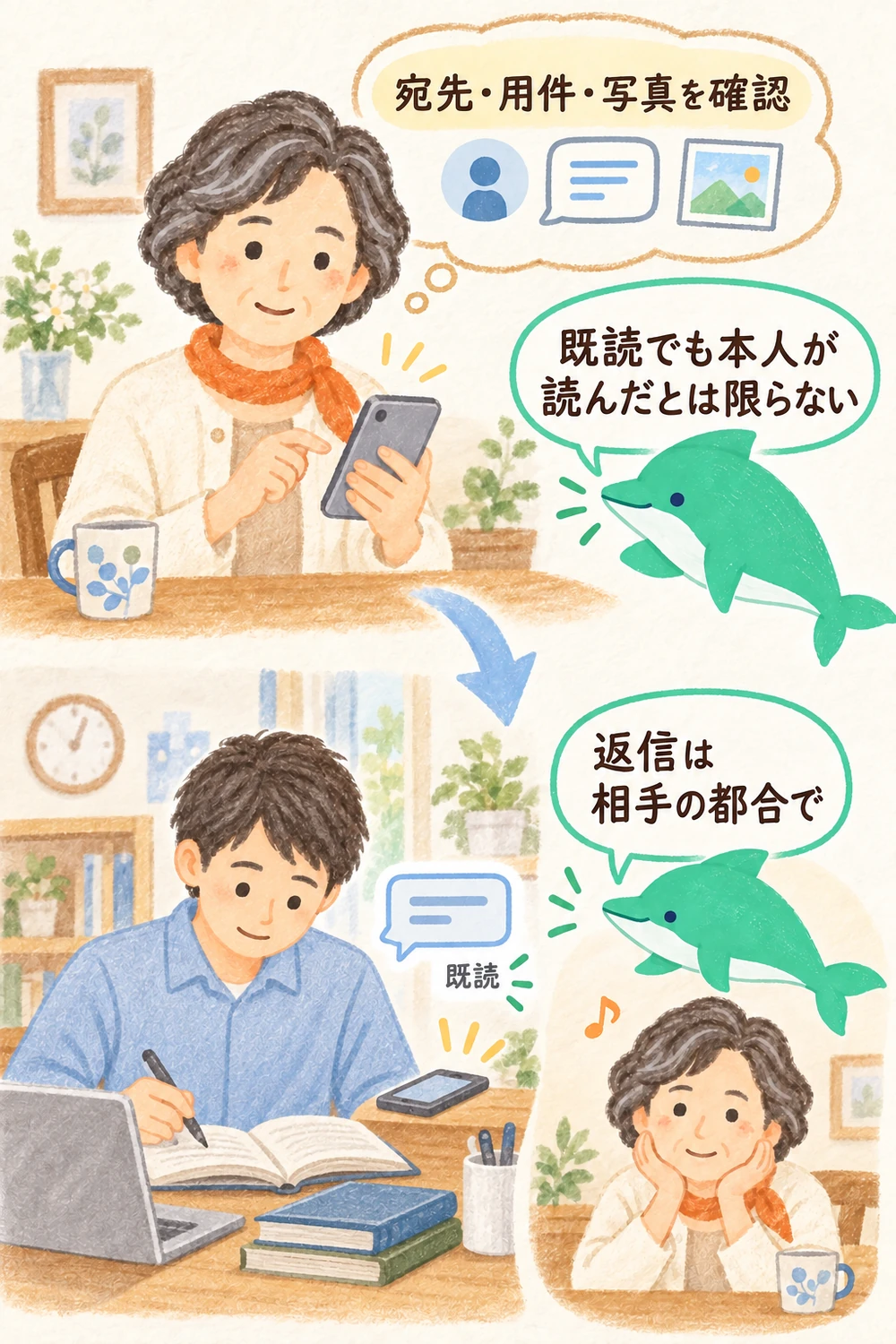
送る前に、宛先・用件・写真を三つ見る
メッセージを書く前に、いま開いているトークルームの相手を見ます。似た名前や、同じ顔写真の人がいると、別の相手へ送ってしまうことがあります。グループでは、家族のつもりで友人のグループを開いていないかも確かめます。
- 宛先:画面上の名前とトークルームを確かめる。
- 用件:何を伝えたいか、最初の一文で分かるようにする。
- 写真や添付:送る相手と内容が合っていて、見せてよいものかを見る。
長い文章は、話題ごとに分けます。一度に何通も連続して送ると、相手の通知が続くことがあります。補足があるなら、最初に「あとで写真を一枚送ります」と添え、必要な分だけ送ってみましょう。大切な日付や待ち合わせ場所は、送信前に読み返します。
スタンプだけで伝わる用件もありますが、予定変更や断りの連絡では、文字で内容を添えたほうが誤解を減らせます。相手がどのように受け取るか不安なら、まず短い文で送ります。
既読と未読は、返事の約束ではありません
LINE公式ヘルプでは、既読は相手がメッセージを閲覧したことを示す表示として説明しています。ただし、端末によっては通知を受け取った時点で既読と判定されることもあり、必ずしも本人が画面で内容を読んだとは限らないと案内しています。表示された時刻も、相手が確認した時刻ではなく、送信した時刻です。
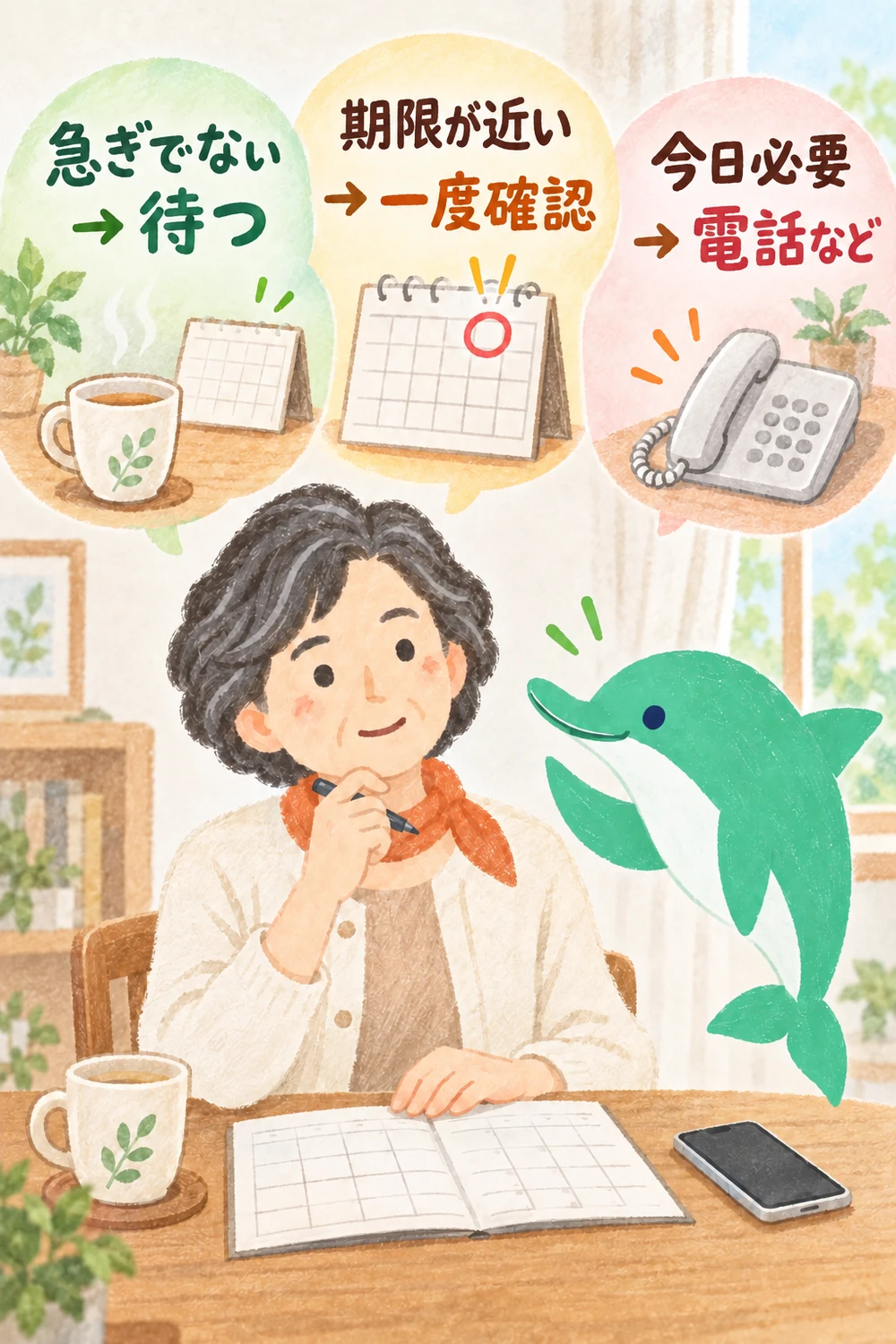
そのため、「既読なのに返事がない」ときは、相手が無視したと決めつけず、次にどうするかを選びます。急ぎでなければ、返事を待つ。期限がある用事なら、その期限が近づいたときに一度だけ確認する。今日中に必要なら、電話など別の方法で伝える。受け取った相手の生活も、自分の気持ちも大切にしてください。
未読のままでも、すぐにもう一度送る必要はありません。電波の状態や相手の機種変更などで表示が遅れたり、相手がトークに気づいていなかったりする可能性も、LINE公式ヘルプで案内されています。送信に失敗したマークが出ている場合は、まず送信状況を公式ヘルプで確認します。
受け取った側も、返せるときに一言で
「何分以内に返さなければならない」という決まりはありません。返す時刻を約束していなければ、自分の用事が落ち着いてからで大丈夫です。すぐ答えられない用件なら、次のように状況だけを知らせる方法もあります。
- 予定を確かめたいとき:「予定を見て、明日の夕方までにお返事します。」
- 外出中のとき:「今は外出中です。帰ってから確認します。」
- 期限に間に合わないとき:「今日中には分からないので、明日でもよいですか。」
いずれも説明用の例です。返せる見込みに合わせて言葉を変え、無理な時刻を約束しないようにします。
夜遅くに思いついたら、送る時間を選ぶ
相手の生活時間が分からないときは、深夜や早朝の送信を避け、翌日の朝や日中に送るのが無難です。夜に思い出したことは、紙やスマートフォンのメモに残し、翌日に読み返します。LINEはメッセージの予約送信に対応していないと、LINE公式ヘルプで案内されています。送る時間を予約できると思い込まず、自分が送信するタイミングを選びましょう。
すぐ送る必要がある連絡なら、冒頭に「遅い時間にすみません。明日の集合場所だけお知らせします」と書く方法があります。ただし、通知を鳴らしたくない場面なら、相手が起きていると確かめていない限り、翌朝の連絡にします。緊急の用件は、LINEで返事を待たず、電話など確実な方法を選びます。
自分がメッセージを受け取ったときも、すぐに返す義務はありません。夜中に届いた内容でも、翌日に落ち着いて返事をして大丈夫です。「既読をつけたらすぐ返す」という決まりはありません。返事を急ぐ約束をしていないなら、自分の都合を優先できます。
グループに人を招待するときは、先に一声
家族や友人のグループトークは、複数の人へ同じ話を伝えられます。その反面、送った文章や写真をグループのメンバー全員が見ます。誰が参加しているか分からないまま、住所や予定、家族の写真を送らないようにします。
人をグループに招待する前に、「このメンバーで予定を相談するグループを作ります。参加してもらえますか」と聞いてください。LINE公式ヘルプでは、グループ設定によって招待された人が自動で参加する場合と、招待メッセージから参加か拒否を選ぶ場合があると説明しています。本人が参加を選べる設定にすることもできます。画面の選び方は機種やアプリの版で変わるため、作成時に表示される項目と公式案内を確認します。
話題が一つだけなら、グループを作らず、関係する人へ個別に伝えるほうが分かりやすいこともあります。グループの目的、参加する人、写真を共有する範囲を、先にそろえてください。写真を望まない人がいたら、その写真は共有しません。加工版や個別送信も、本人が方法を確認して了承した場合だけです。グループ内で個別の事情を話す必要があるときは、本人の許可なく広げないようにします。
写真は、写った人に確認してから送る
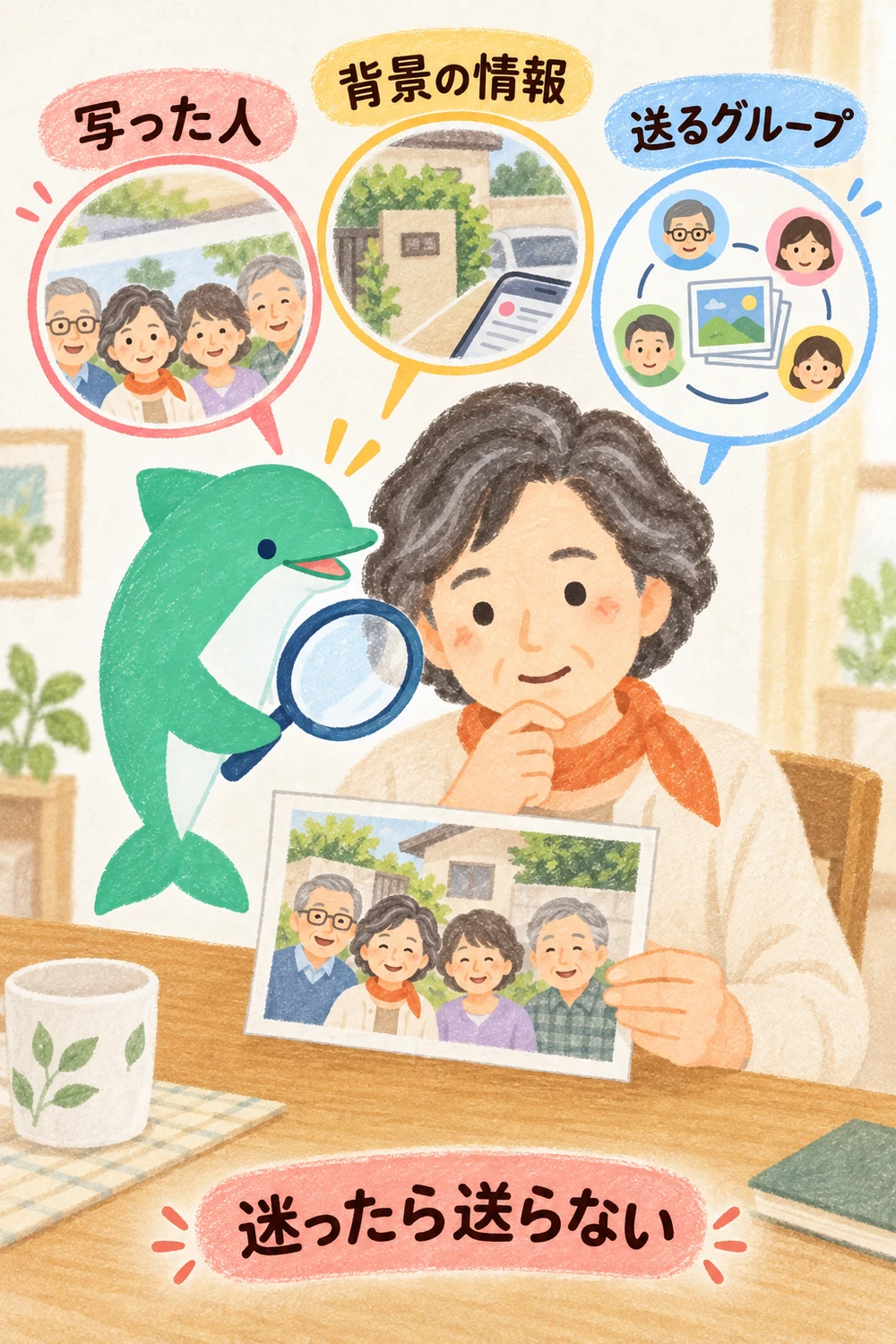
写真を送るときは、写っている人や、写真に含まれる情報を確かめます。顔、表札、住所、予約表、学校名、車のナンバー、スマートフォンの通知などが写っていることがあります。写真を受け取る相手だけでなく、グループ全員が見る場合も考えます。
相談者(説明用の会話例)
グループのアルバムに、みんなで撮った写真を入れたいです。一人が載せたくないと言ったら、顔を隠せばよいですか。
オトスマ
まず、その写真は共有しません。加工した写真や個別送信も、その方法でよいと本人があらためて了承した場合だけにします。断る人を急かさないことも大切です。
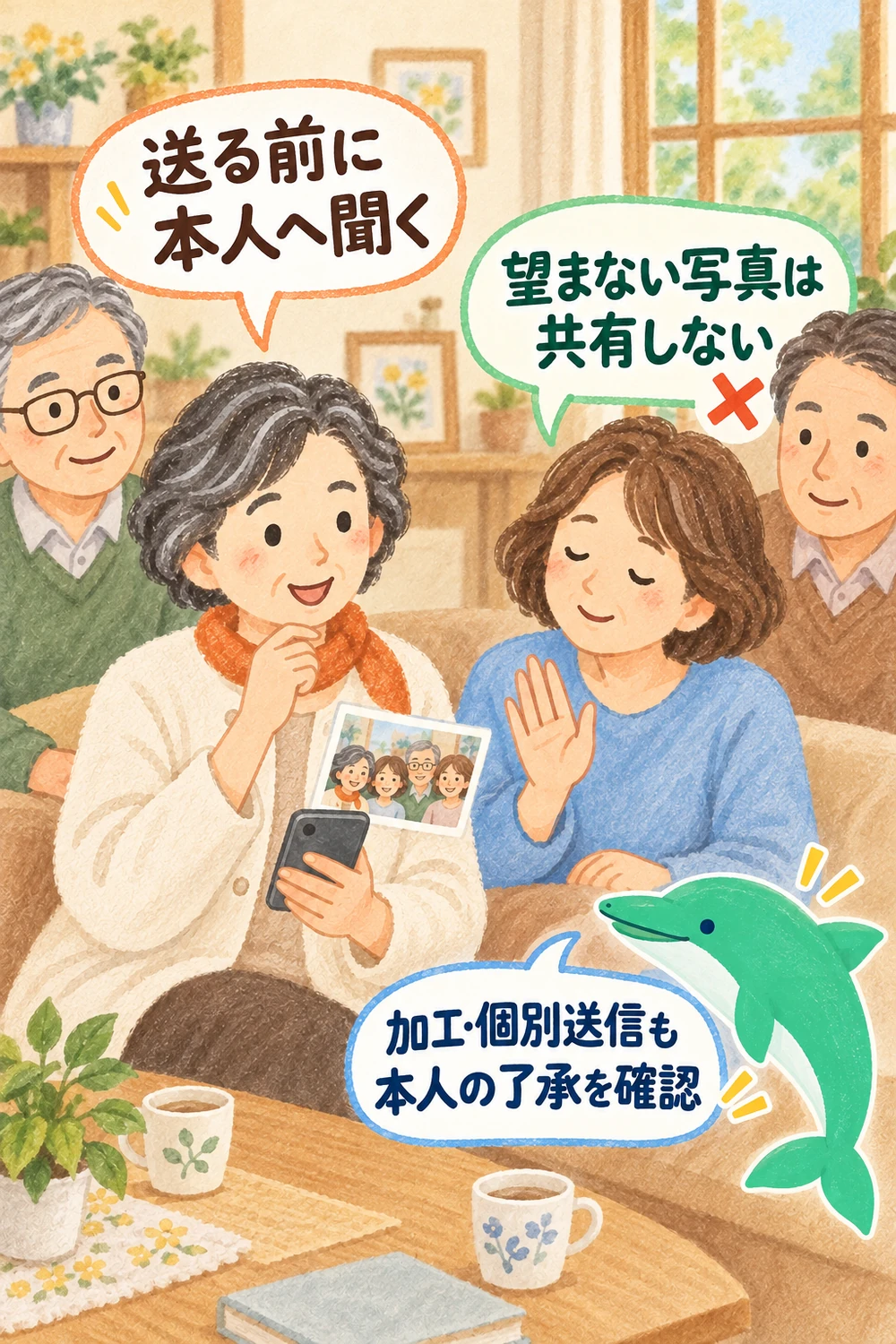
友人や家族が写っている写真をグループへ載せる前には、「この写真をみんなに送ってもいいですか」と確認します。相手が返事をする前に共有したり、「知り合いだから大丈夫」と考えたりしないようにします。本人が写っていない写真でも、場所や予定が分かる内容なら、どこまで見せてよいかを考えます。
LINEのアルバムは、友だちやグループに写真・動画を共有する機能です。LINE公式ヘルプは、アップロードしたコンテンツをトークルームの全メンバーが閲覧できると説明しています。アルバムに入れた写真は、送った後もメンバーが見られるため、トークに一度送るとき以上に、宛先と写り込みを確認します。
アルバムに載せることを誰かが望まない場合は、その写真を共有しません。顔を隠す加工版や、個別に送る方法も、本人がその方法でよいとあらためて了承した場合だけにします。断られた理由を問い詰めたり、謝ればよいと決めつけたりせず、希望を尊重してください。本人確認書類など大切な情報を含む写真は、LINEで共有しないようにしましょう。
誤送信に気づいたら、落ち着いて対応する
違う相手へ送った、文章を打ち間違えた、写真を送るグループを間違えた。気づいたときは、まず相手と内容を確かめます。間違いを隠そうとして、さらに別の説明を重ねるより、短く謝って正しい用件を伝えるほうが分かりやすくなります。
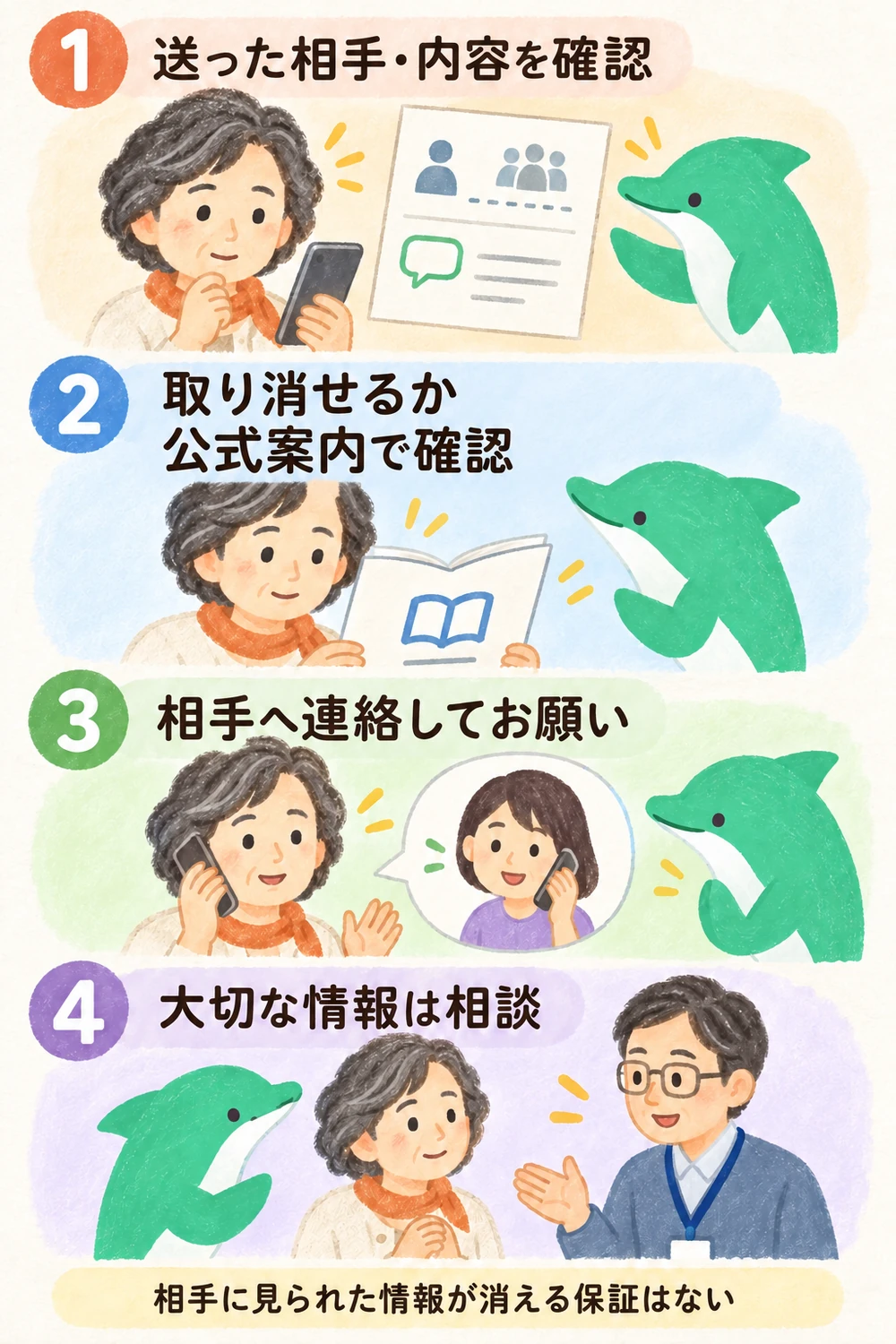
- 何を送ったかを見る。宛先、写真、住所や名前などの情報が含まれているか確認します。
- 送信取消できるか確認する。LINEの「送信取消」と「削除」は違います。削除は自分の画面から消すだけで、相手には影響しません。送信取消は、ふつうは送ってから1時間以内にかぎられます。取り消したことは相手の画面に表示されます。相手の画面から消えても、通知などで内容を見られている場合があります。すぐに気づくことが大切です。
- 必要な相手へ説明する。「別のトークに送ってしまいました。すみません。開かずに削除していただけますか」のように、状況とお願いを落ち着いて伝えます。
- 大きな情報漏れなら相談する。住所・会員情報・医療情報などが含まれていた場合は、相手と必要な連絡先へ速やかに相談します。
気づいてあわてると、押さなくてよい所まで押してしまいがちです。まず画面の写真(スクリーンショット)を撮り、何を、いつ、どのトークに送ったかを一言でメモしておくと、あとで相手に説明するときや、オトスマにご相談いただくときに伝えやすくなります。ただし、住所や番号などが写っている写真は、むやみに他の人へ転送しないでください。
送信を取り消せる時間は、ふつうは送ってから1時間以内です。時間がたつと、取り消せないことがあります。LINE公式ヘルプは、通常の「削除」は自分の画面だけから消す操作と説明しています。送信取消をすると、「送信を取り消しました」と相手に表示されます。間違いを消せば必ず相手が見ていない、とは言えません。緊急性の高い誤送信は、取消だけに頼らず、相手へ直接連絡してください。
間違えた人を責めたり、グループで笑いものにしたりするのはやめましょう。わざとでない誤送信は、誰にでも起こります。受け取った側は、必要以上に広げず、個人情報があれば削除をお願いするなど、次の対応を相談します。自分が間違えたときは、相手に短く謝り、送った内容に応じて削除をお願いするなど、一つずつ対応します。謝罪だけで拡散が止まるとは限らないため、必要な相談も続けます。
よくある質問
- 既読がついたのに返事がありません。嫌われたのでしょうか?
-
既読の表示だけで、相手の気持ちや返事の時刻は分かりません。急ぎかどうかを確かめ、必要なら時間を置いて一度だけ連絡しましょう。
- 既読がつかなければ、何度も送り直すべきですか?
-
すぐに何度も送る必要はありません。送信に失敗した表示がないかを確認し、急ぎでなければ相手が気づくまで待ちます。大切な用件は別の連絡方法を使います。
- 夜中に届いたLINEは、すぐ返さないと失礼ですか?
-
すぐに返す必要はありません。相手も自分も、起きている時間や都合があります。落ち着いた時間に返信して大丈夫です。
- 写真をアルバムに入れれば、送った相手だけが見ますか?
-
LINE公式ヘルプは、アップロードした写真をトークルームの全メンバーが閲覧できると案内しています。誰が参加しているグループか確かめてから共有してください。
練習:送る前の一文を作る
架空の用事で、宛先・用件・返事の期限を一文にします。例は「明日の集合場所を駅前に変えてもよいですか。今日の夕方までに分かると助かります」です。実際の相手へ送らず、まず紙に書きます。宛先・用件・期限に線を引き、写真を付ける予定なら「本人への確認:済・まだ」を添えます。返事がなかった場合に「待つ」「期限が近づいたら一度確認」「急ぎなので別の連絡方法」のどれを選ぶかも一つ書きましょう。
できたか、確かめる
紙の文で宛先・用件・必要な期限を示せて、返事がないときの次の行動を一つ選べたら、今日の練習は完了です。写真を付ける場合は、写った人の了承がまだなら送らないと決められるかも確かめます。実際に送信する必要はありません。
操作と人への伝え方を分けて確認する
LINEで写真を選んで送る方法は、LINEで写真を送る、地図を調べる記事へ。通話をかける・受ける方法は、LINEの無料通話の記事が参考になります。家族に使い方を聞きにくいときは、家族へ聞く前に知っておきたいことも読んでみてください。個人情報をどこに送らないかを考えるときは、入れてはいけない個人情報の記事を確認しましょう。
今日ひとつだけ
次にLINEを送るとき、送信ボタンを押す前に、相手・用件・写真の三つを確かめてください。迷ったら、送らずに紙へ書いて読み返すだけでも大丈夫です。
操作や相手への伝え方に迷ったら、初回のご相談は無料です。LINEで相談するか、お問い合わせから、困っていることをお聞かせください。
出典・確認日
- LINEヘルプセンター:トークの送信状況/既読/未読を確認するには?(2026年10月確認)
- LINEヘルプセンター:既読にならないので、相手にトークが届いているか心配です。(2026年10月確認)
- LINEヘルプセンター:メッセージの送信取消と削除の違い(2026年10月確認)
- LINEヘルプセンター:メッセージを送信・転送・コピー・編集するには?(2026年10月確認)
- LINEヘルプセンター:アルバムの作り方・編集と写真・動画の共有(2026年10月確認)
- LINEヘルプセンター:グループを作成・招待・参加するには?(2026年10月確認)
操作条件や送信取消の制限は、LINEの更新で変わる場合があります。困ったときは、記事内の公式ヘルプで最新の説明をご確認ください。
料金を見る(税込)初回のご相談は無料
| 内容 | 料金(税込) |
|---|---|
| 初回のご相談 | 無料 |
| 個別レクチャー(設定・使い方を、となりで一緒に) | 5,000円/1時間 |
| 講座(地域・シニアの方向け、単発2時間) | お一人 2,000円 |
| 交通費 | オンライン・袋井市内はかかりません 菊川市〜浜松市のあいだは 2,000円 |
くわしい料金は料金のページにまとめています。お見積りには、何がいくつ入るかを書き、あとから「別料金です」とならないようにしています。
まずは、LINEで気軽にどうぞ
- スマホの画面の写真を送るだけで、次に押す場所をお返しします
- 初回のご相談は無料です
- 友だち追加だけでも大丈夫。ブロックはいつでもできます
メールで聞きたい方はお問い合わせのページから。








