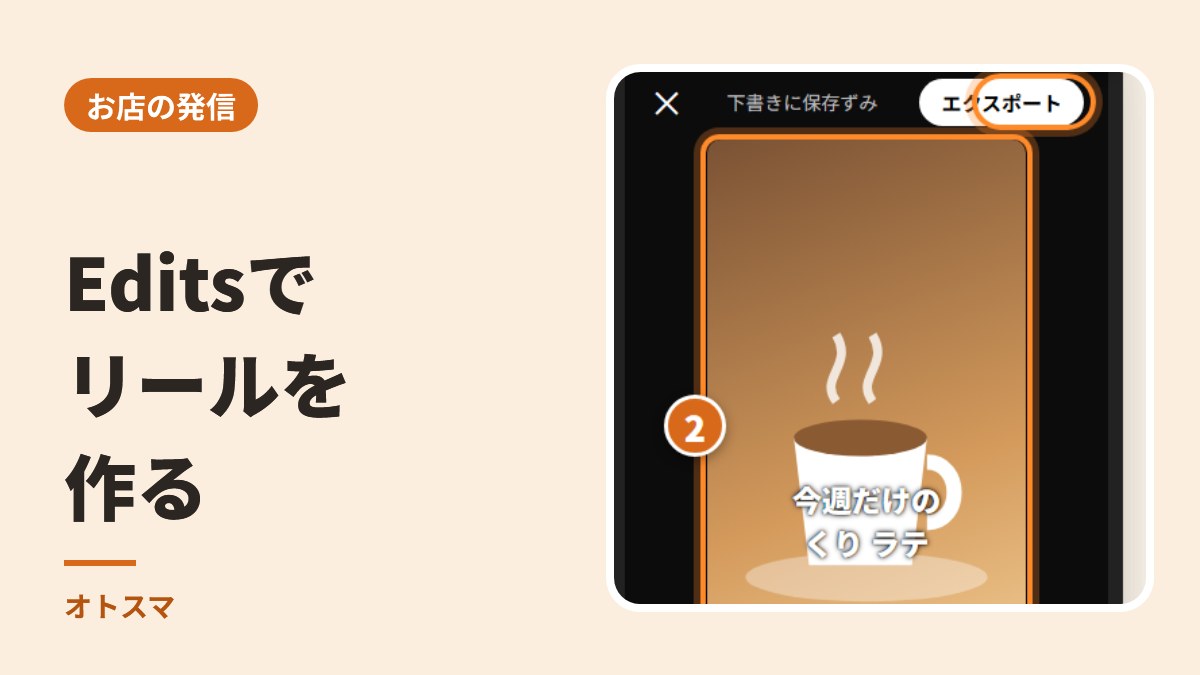
「どの編集アプリを使えばいいの?」と迷っているなら、答えは「Edits(エディッツ)」です。Instagramを作っている会社(Meta)が出している無料の編集アプリで、作ったリール(=短い縦の動画)を、ボタン1つでインスタに送れます。慣れれば、週1本30分ほどで作れます。
Editsでできること3つ
- 撮った動画や写真を、見せたい順に並べて、短くする
- 文字を入れ、話した声を自動で字幕にする
- 透かしなしで書き出し、そのままインスタへ送る
この記事で分かること

お店の方
リールを出したほうがいいのは分かるんです。でも、編集アプリがいろいろあって、どれを使えばいいのか…。

オトスマ
インスタに出すなら、まずEditsで大丈夫です。インスタと同じ会社のアプリなので、作ったらそのまま送れます。最初は「毎週同じ形」で作るのがコツですよ。
あなたはどっち?
Editsって、どんなアプリ?
| 項目 | 中身 |
|---|---|
| 値段 | 無料(料金の案内はアプリで確認を) |
| 出している会社 | Meta(Instagram・Facebookと同じ会社) |
| 使える機械 | iPhone・Androidのスマホ。タブレットで使えるかは、アプリの説明で確認を |
| 入り方 | Instagramのアカウントで入る(お店で使うなら、お店のアカウントで) |
| 書き出し | 高画質で、ロゴの透かしは入らない |
いちばんの特長は、「Instagramでシェア」のボタン1つで、インスタの投稿画面へ送れること。いったん保存して、インスタを開いて、選び直す手間がありません。
インスタの中の編集と、何がちがう?
| インスタの中 | Edits | |
|---|---|---|
| 向いている動画 | 写真を並べるだけ、1本撮り | 何カットもつなぐ、字幕を入れる |
| 細かい切りはし | ざっくり | 1コマ単位で切れる |
| 下書き | 少し探しにくい | 一覧で残る。前の動画を型にして使い回せる |
写真を並べるだけならインスタの中、3カット以上つなぐならEdits、と覚えれば十分です。
お店がまず使う道具
Editsは、ほぼ毎月機能が増えています(最終確認:2026年10月)。でも、全部を使う必要はありません。
- 分割・速度・音量・フェード…動画を押すと出る道具。短くする、音を下げる、なめらかに終わる
- テキスト…文字を入れる。最初の「ひとこと」と、最後の「いつまで・どこで」
- キャプション…話した声を自動で字幕にする。音なしで見る人にも伝わる
- テンプレート…前に作った動画の「形」を使い回す。毎週の「今週のおすすめ」に
ひとことで言うと お店がまず使うのは「並べる・短くする・文字・字幕・書き出す」の5つだけ。ほかの効果音、切り抜き、ステッカー、AIの機能などは、慣れてからで大丈夫です。道具をたくさん使うほど見られる、ということはありません。
いちばん作りやすい「形」を、先に決める
Editsを開く前に、「どんな形の動画を作るか」を決めます。ここが決まると、撮る時間も編集の時間も半分になります。お店でよく使う形は4つです。
| 形 | 伝わること | 向いているお店 |
|---|---|---|
| ① 15秒・3つの場面(いちばん楽) | 「こんなものがあります」 | 飲食・菓子・花・雑貨など |
| ② 写真5枚をつなぐ | 「いろいろあります」 | 商品が多い、撮る時間がない |
| ③ 店主のひとこと | 「どんな人がやっているか」 | 相談・施術・教室など |
| ④ ビフォー・アフター | 「こう変わります」 | 美容・修理・清掃・片づけ |
はじめての方には、①「15秒・3つの場面」をおすすめします。
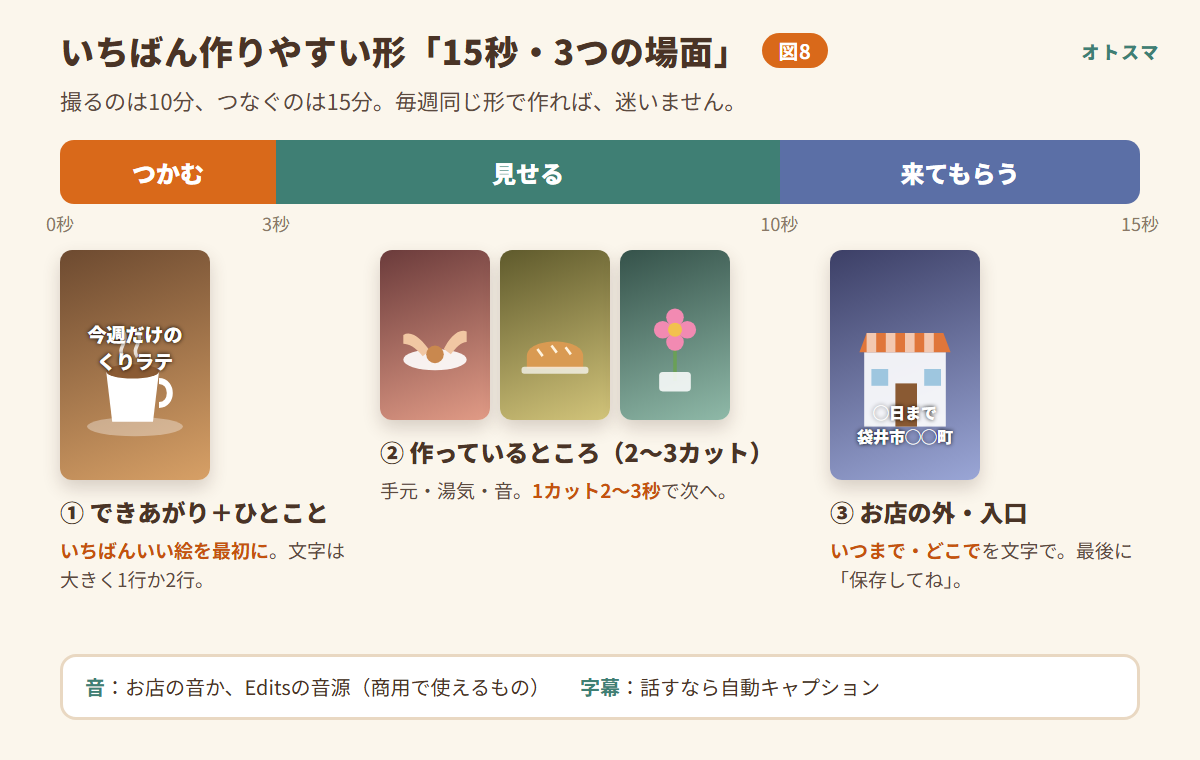
- つかむ(0〜3秒)…いちばんいい絵を最初に。文字で「今週だけ」「新しく入りました」
- 見せる(3〜10秒)…作っているところ・手元を2〜3カット。1カット2〜3秒
- 来てもらう(10〜15秒)…お店の外や入口。「◯日まで」「袋井市◯◯町」など、いつ・どこでを文字で
この形なら、毎週「つかむ」の中身を変えるだけで新しい動画になります。2回目からは、前の動画をテンプレートにして作れます。
お店ごとの「3つの場面」の例
- カフェ…ラテアートのできあがり → ミルクを注ぐ手元 → 入口の看板と「◯日まで」
- パン屋…焼きたてを割った断面 → 窯から出すところ → 並んだ棚と「◯時に焼き上がり」
- 花屋…できあがった花束 → 束ねる手元 → 店先の花と「ご予約はLINEで」
- 美容室…仕上がりの後ろ姿 → カットやブローの手元 → 外観と「◯曜日は空きあり」
- 整体・治療院…施術後に笑顔で伸びをする(本人の許可をもらう) → 道具を整える手元 → 駐車場と入口「予約はLINEで」
- 雑貨・物販…いちばん人気の商品のアップ → 手にとって使ってみる → レジまわりと「1点ものです」
ほかの3つの形
② 写真5枚をつなぐ…Editsで写真を5枚選ぶと、1枚ずつ数秒の動画になります。1枚2秒くらいに短くして、1枚目にだけ文字を入れます。「全体→寄り→手元→人→お店」の順に並べると、流れができます。
③ 店主のひとこと…スマホを目の高さに置いて、15〜30秒だけ話します。「今日のおすすめ」「よく聞かれる質問への答え」など。字幕は必ず付けます。顔を出すのが苦手なら、手元だけでもかまいません。
④ ビフォー・アフター…同じ場所・同じ向き・同じ明るさで前と後を撮るのがコツ。前を2秒、変わる途中を2〜3カット、後を3秒。
撮る前の準備(10分)
- 縦で撮る…横で撮ると、上下に黒い帯が入るか、両はしが切られます
- 1カットは5秒ずつ、長めに…使うのは2〜3秒でも、前後に余りがあると編集が楽です
- 窓の光で撮る…光が横から当たる場所。暗い店内より、ずっとおいしそうに写ります
- レンズをふく…白っぽくかすむのは、ほとんどが指のあぶらです
- 4Kでなくてよい…インスタで見られるときは、ほぼフルHD(1080×1920)の大きさ。4Kは容量が3〜6倍になるだけです
撮る場面は、紙に3行書いておくと迷いません。「①ラテのできあがり ②ミルクを注ぐ手元 ③店の入口」。
Editsで作る:6つの手順
図の順に押していけば、1本できあがります。手元の画面が図とちがって迷ったら、あわてて押さずに、いったん止まってください。
手順1 アプリを入れて、お店のアカウントで入る
App Store(iPhone)かGoogle Play(Android)で「Edits」とさがして入れます。はじめて開くと、Instagramのアカウントで入るように聞かれます。お店で使うなら、お店のアカウントを選んでください。個人のアカウントだと、インスタに送る先も個人になってしまいます。
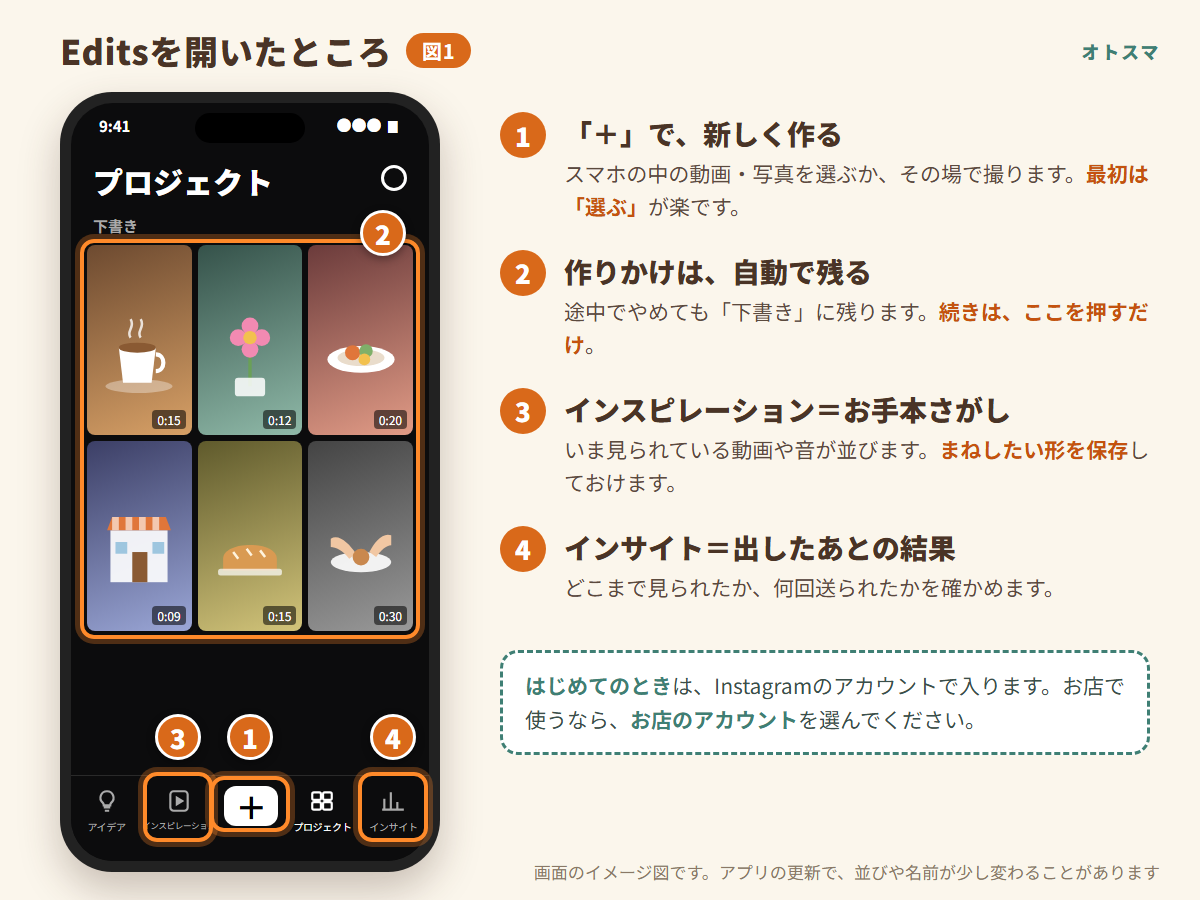
画面の下のまん中の「+」が、新しく作るボタンです。作りかけの動画は、自動で「下書き」に残ります。
手順2 動画と写真を、見せたい順に選ぶ
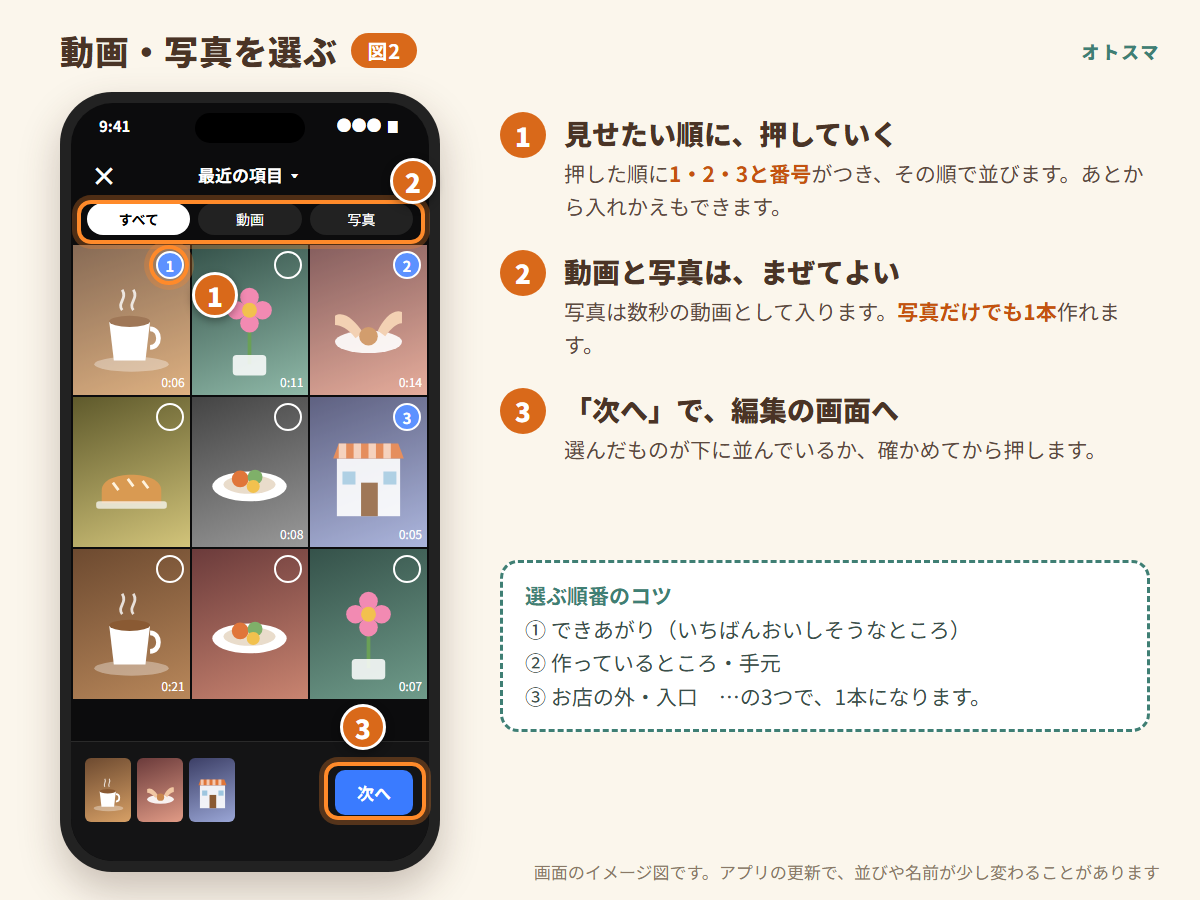
「+」を押すと、スマホの中の動画・写真が並びます。見せたい順に押すと、1・2・3と番号がつきます。撮った順ではなく、見せたい順(できあがり→手元→お店の外)で選びます。
手順3 短くする
「次へ」を押すと、編集の画面です。下に並んでいるのが、選んだ動画(タイムライン=動画を並べた帯)。白い縦の線が「いま見ているところ」です。
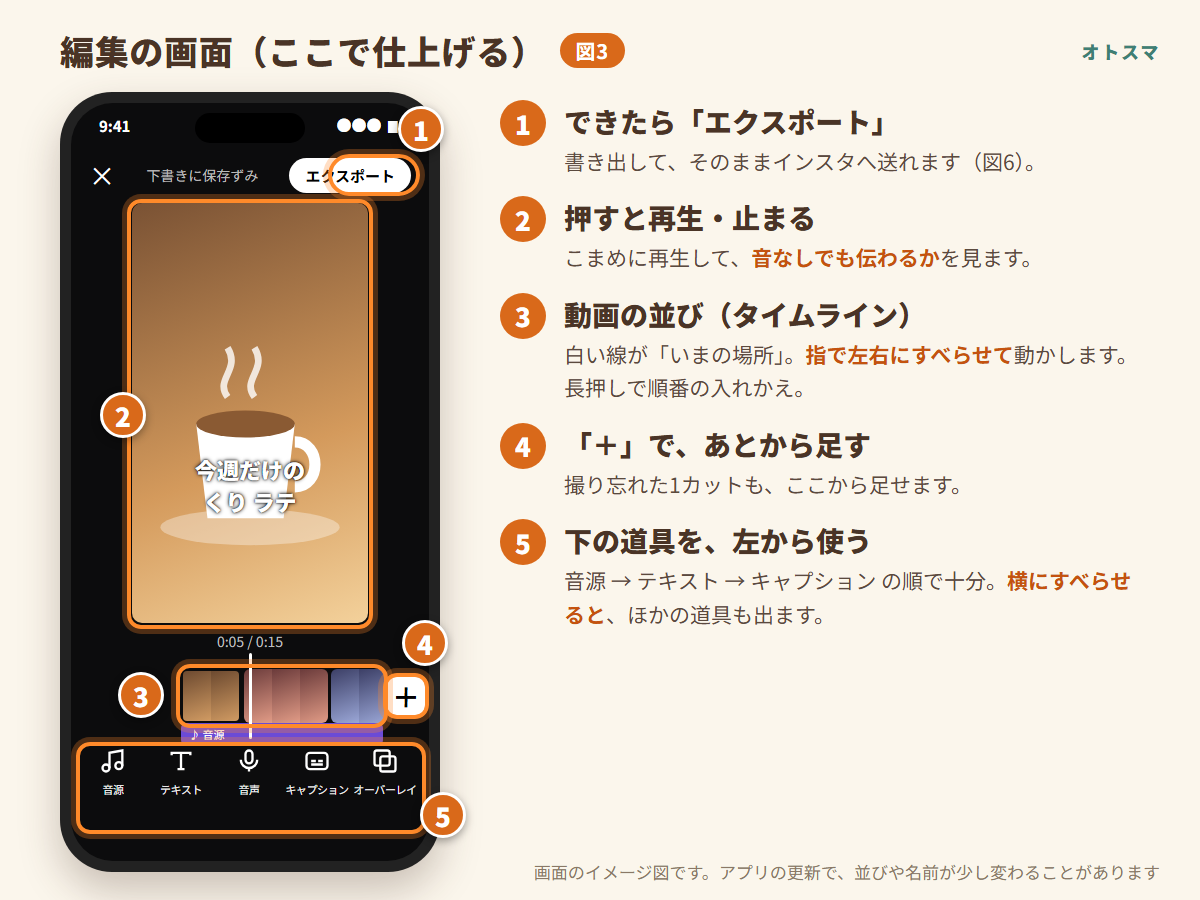
動画を1つ押すと白い枠がつくので、両はしのつまみを内側へ動かします。途中のいらないところは「分割」で前後を切ってから消します。
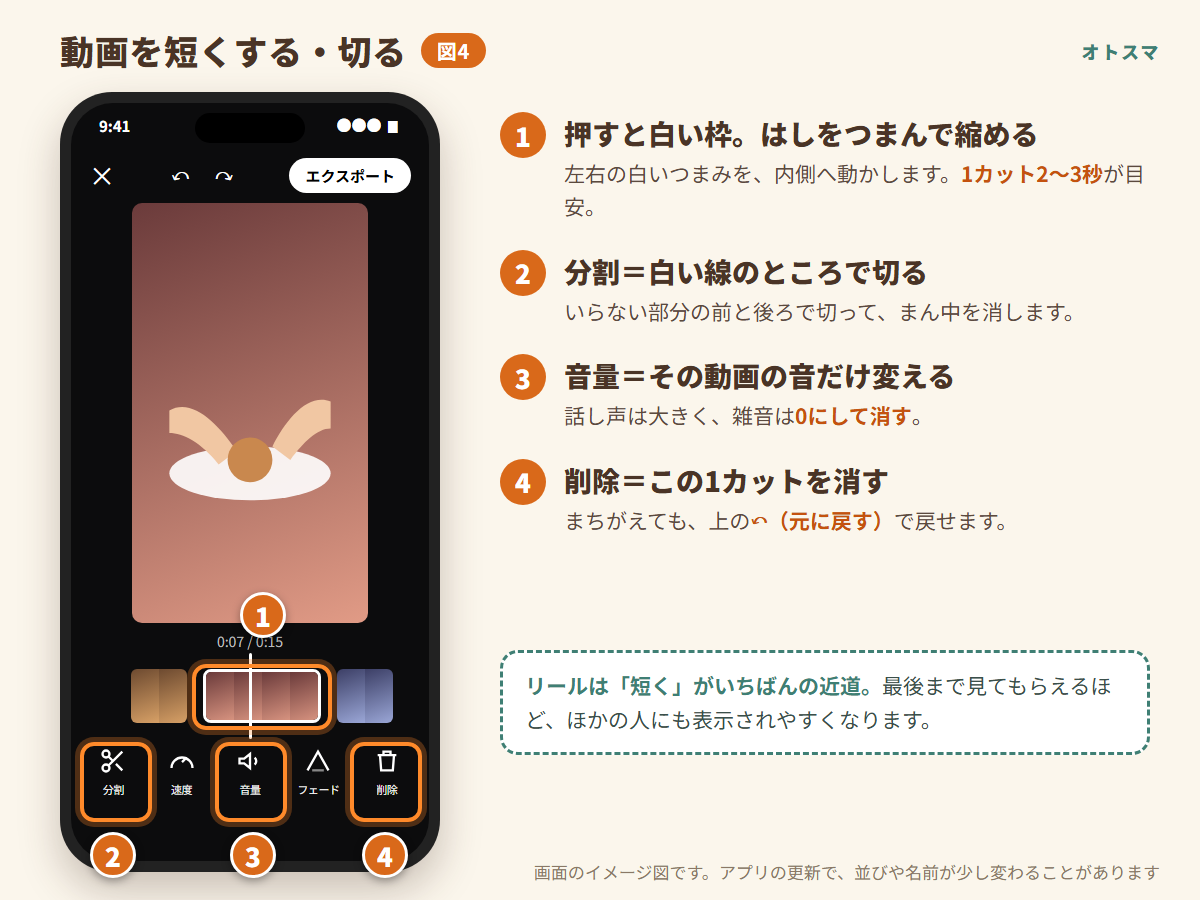
目安は「1カット2〜3秒、全部で15秒」。「もう少し見せたい」と思うくらいで切ると、最後まで、もう一度も見てもらえます。
手順4 文字を入れる(テキスト)
下の道具から「テキスト」を押して、最初の場面にひとことだけ入れます。「今週だけのくりラテ」のように、見た瞬間に何の動画か分かる言葉です。
- 1行13〜16文字、2行まで(年配のお客さんが多いお店は1行10〜12文字)
- 白い文字に、黒いふちか帯。どんな背景でも読めます
- 色は3色まで。顔や商品にはかけない
大事なのは文字を置く場所です。縦長の動画は、インスタで見るとき右側にボタン、下側にお店の名前と説明文が重なります。
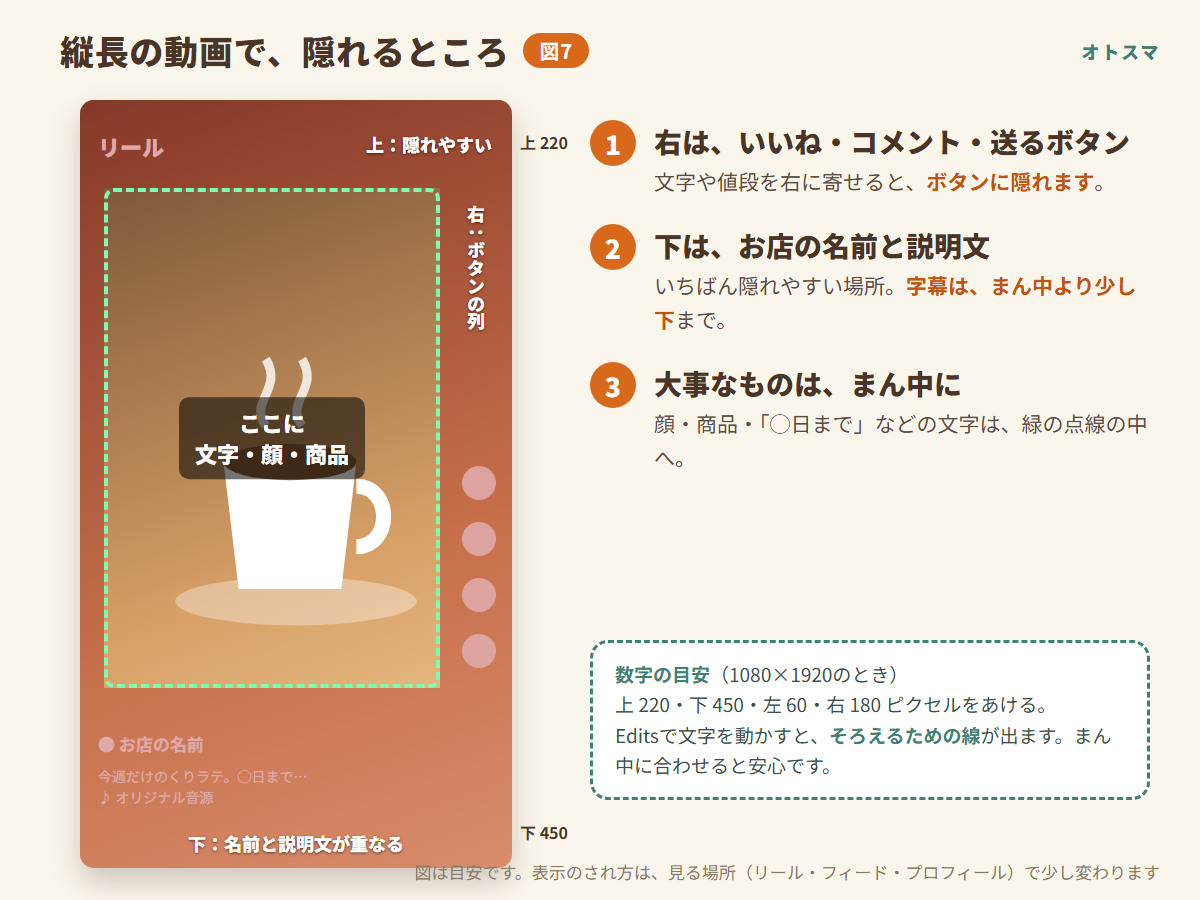
値段や「◯日まで」を右下に置くと、ほぼ確実に隠れます。大事な文字は、まん中から少し上に置いてください。
手順5 音と字幕
音は、撮ったときのお店の音(コーヒーを注ぐ音、焼ける音)のままで大丈夫です。その店らしさがいちばん伝わります。話し声や雑音が入るときは、「音量」で下げます。曲を付けたいときは、お店のアカウントでは使える曲が商用のものにしぼられます。効果音(「カラン」「ジュッ」)は、入れるなら1本に2〜3か所まで。
Editsで付けた曲は、スマホに保存した動画やほかのSNSでは消えることがあります。お店の音で作っておけば、同じ動画をLINE公式やGoogleマップの投稿にも使い回せます。
話している動画には字幕が必須です。音を消して見る人がとても多いからです。「キャプション」を押すと、声が自動で文字になります。
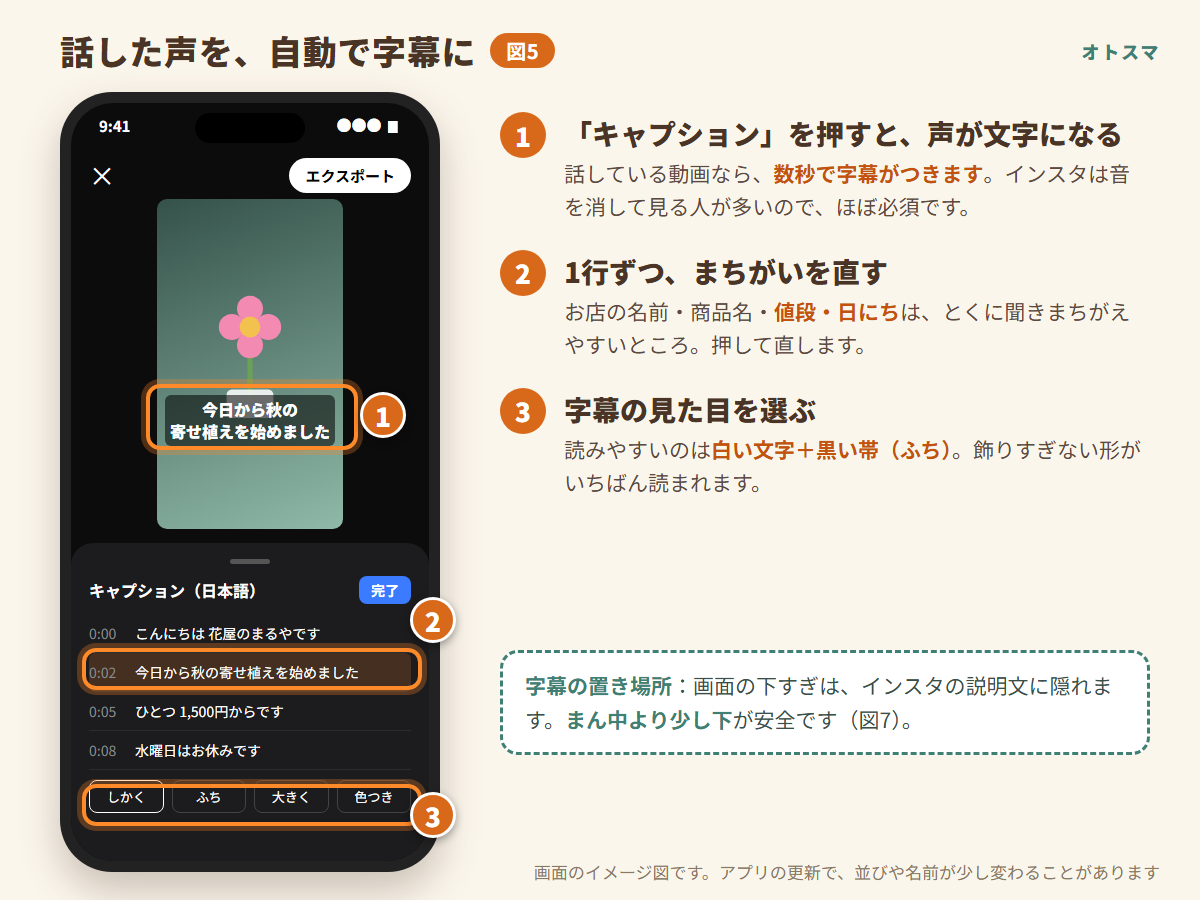
自動の字幕は、お店の名前・商品名・値段・日にちをまちがえやすいので、1行ずつ押して必ず直します。「えー」「あのー」も消すと見やすくなります。話すのが苦手な方は、テレプロンプター(=画面に台本を出す機能)を使うと、読みながら撮れます。台本は「あいさつ・今日のおすすめ・いつまで」の3行で十分です。
手順6 書き出して、インスタへ送る
右上の「エクスポート」(=書き出し)を押します。画質は1080p・30のままで大丈夫です。終わると「Instagramでシェア」が出るので、押すとインスタの投稿画面に移ります。
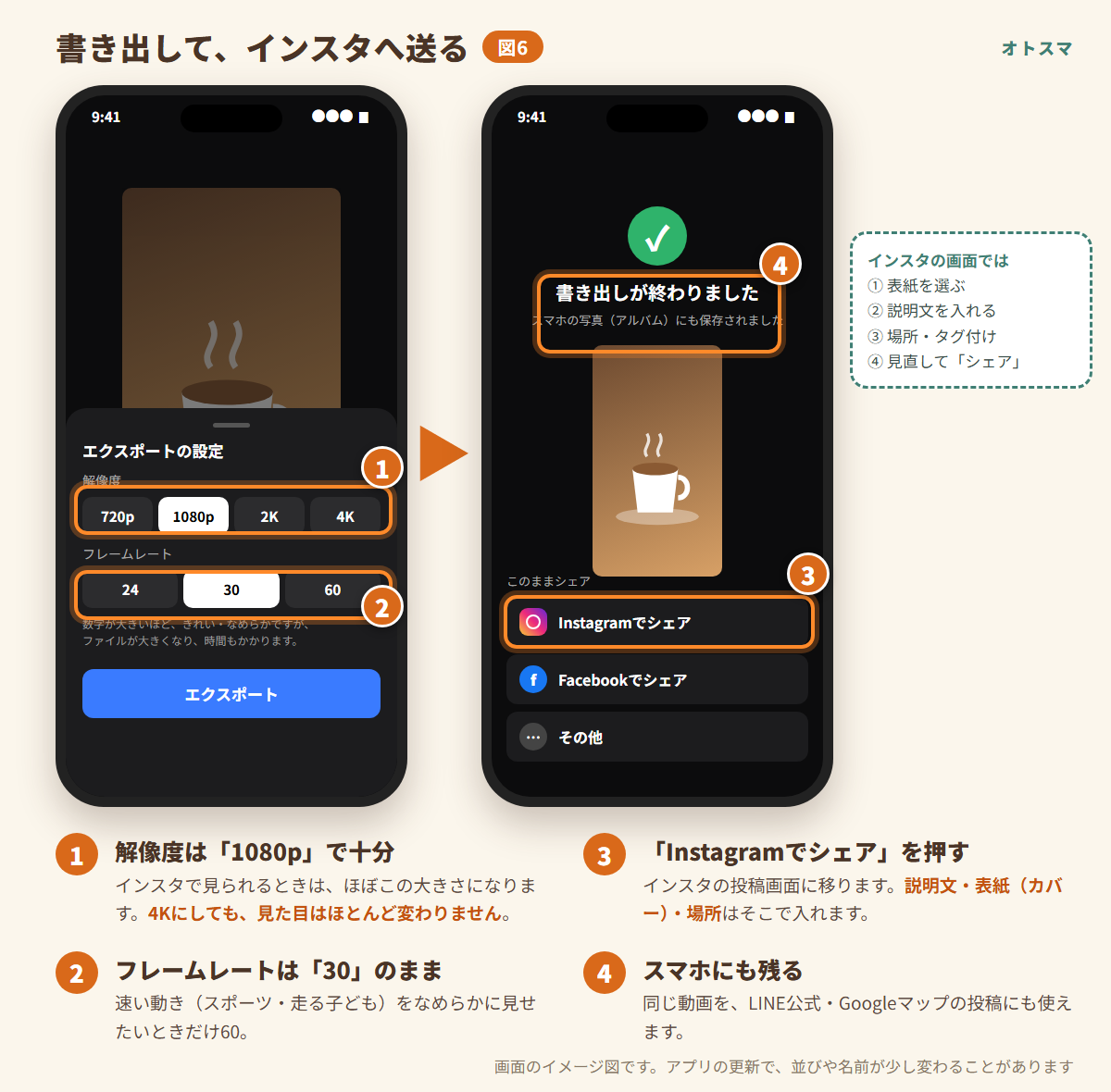
インスタの画面では、次の3つを入れてから「シェア」します。
- 表紙(カバー)…文字の入った最初の場面を選ぶと、何の動画か一目で分かる
- 説明文…1行目に、いちばん伝えたいこと。書き方は写真から投稿文を作る3つの手順が参考になります
- 場所…お店の場所を付けると、地図から見つけてもらえる
ハッシュタグは、地名・業種・商品名の3〜5個で十分です。

お店の方
最初の1本は時間がかかりそうですね。2本目からは楽になるでしょうか。

オトスマ
大丈夫です。前の動画をまねして作れば、形が決まっているぶん、どんどん速くなります。次は「見てもらえる動画」にするコツです。
見てもらえる動画にする、5つのコツ
インスタが動画を広げるときに見ているのは、「最後まで見られたか」「友だちに送られたか」「保存されたか」です。
- 最初の1秒で、何の動画か分かる…あいさつや外観から始めると飛ばされます。いちばんおいしそうな場面を1秒目に、文字も最初から
- 短く切る…お店の紹介は7〜15秒が目安。終わりと始まりが自然につながると、何度も見てもらえます
- 音なしでも伝わる…スマホの音を消して見直し、文字と字幕だけで分かるか確かめます
- 最後に「送りたくなる」ひとこと…「今度いっしょに行く人に送ってね」「保存しておくと便利です」。くわしくはインスタで、お店の投稿が広がるしくみで
- 毎週、同じ曜日・同じ形で出す…見る人も「そろそろかな」と待ってくれます。2本目からは、テンプレートの中身を入れかえるだけ
慣れてきたら
- リンク…動画の中に、ほかのリールやアカウントへのリンクを置けます(外のサイトへは付けられません)。置くのは最後の3秒。途中だと、そこで見るのをやめる人がいます
- 別バージョン…最初の場面で迷ったら、2つ作って試せます。インスタの試験的リール(=フォロワー以外の人に先に見せる機能)が使えます
- インサイト(=見られ方が分かる画面)…出して3日たったら、「どこまで見られたか」を見ます。飛ばされた場面を短くするか、入れかえます。送られた数・保存された数が多かった回の「形」はまねします。1本ずつではなく、4本くらいまとめて比べます
「何を出そう」と毎週考えるのがいちばん大変です。例えば、1週目は新メニュー(① 15秒・3つの場面)、2週目はよく聞かれる質問(③ 店主のひとこと)、3週目は裏側(①)、4週目はお客さんの声や季節のお知らせ(② 写真5枚)。週ごとにテーマを決めておくと、撮る場面も自然に決まります。
よくある質問
Q. ほかの編集アプリ(CapCutなど)と、どちらがいいですか?
インスタに出すことが中心なら、Editsがおすすめです。TikTokやYouTubeにも同じくらい出すなら、ほかのアプリもよい選択です。大切なのは、1つに決めて慣れることです。
Q. 顔を出さないとだめですか?
出さなくても大丈夫です。手元・商品・お店の中だけでも伝わります。人で選ばれるお店(相談・施術・教室)は、声だけでも入れると信頼が伝わりやすくなります。
Q. スマホが古くても使えますか?
あまり古いと、アプリが入らなかったり、書き出しに時間がかかったりします。App StoreやGoogle Playで入れられれば、まずは使えます。動きが重いときは、1080pで書き出してください。
使うときに、気をつけること
- 曲の権利…お店の宣伝に使う動画では、商用で使える音源か、お店の音を使います。個人のアカウントで流行りの曲を付けて宣伝するのは避けましょう
- 人の顔…お客さんやスタッフが写るときは、先に「インスタに載せてもいいですか」とひとこと。子どもの顔は、とくに気をつけます
- AIの機能で、商品を実物以上に見せない…料理の色や量、店内の広さを実物とちがって見せると、お客さんをがっかりさせ、表示のルール(景品表示法)の問題にもなります。AIの機能は、お知らせの背景などに使うくらいがちょうどよいです
- 音量…BGMが大きすぎて話し声が聞こえない動画はよくあります。スマホのスピーカーで確かめましょう
毎週30分ほどの流れ(慣れてからの目安)
- 撮る(10分)…営業前に、紙に書いた3場面を5秒ずつ撮る
- つなぐ(15分)…前回の動画をテンプレートにして、中身を入れかえる
- 出す(5分)…「Instagramでシェア」で説明文を入れて出す
- 3日後に1分…インサイトで「どこで離れたか」だけ見る
できたか、確かめる
- Editsに、お店のアカウントで入れた
- 15秒・3つの場面のリールを、1本作ってインスタに出した
- 大事な文字を、画面のまん中あたりに置いた
- 話している動画に字幕を付け、名前・値段・日にちを直した
- 次の週も、前の動画をテンプレートにして作れた
この記事のまとめ
- Editsは、インスタの会社が出している無料の編集アプリ。透かしなしで、そのままインスタへ送れる
- 最初に「形」を決める。おすすめは「15秒・3つの場面」
- 手順は、選ぶ→短くする→文字→音と字幕→書き出す
- 文字は、まん中から少し上。右と下は隠れる。画質は1080pで十分
- 曲の権利、人の顔、AIで実物以上に見せない、に気をつける
次の一歩
- 今日やること…撮りたい3つの場面を、紙に3行書く
- あわせて読む…インスタで、お店の投稿が広がるしくみ/いまのインスタで便利になったこと7つ/写真は光の向きで決まる
- ご家族やスタッフに…動画を撮る係の方には、スマホで動画をきれいに撮る基本がそのまま使えます
一人でやらなくても大丈夫です
Editsの入れ方から、お店に合う動画の形決め、撮り方まで一緒にやります。お店にうかがって、その場で撮って、編集して、インスタに出すところまで一緒にやることもできます。オンラインでも相談できます。袋井市の外へうかがう場合は、交通費をいただきます。初回のご相談は無料です。
料金を見る(税込)初回のご相談は無料
| 内容 | オトスマがやること | 料金(税込) |
|---|---|---|
| 初回のご相談 | お話をうかがって、合う進め方をお伝えします | 無料 |
| 相談・レクチャー(教える) | やり方を説明します。作るのはお店の方 | 5,000円/1時間 |
| 月々サポート(一緒にやる) | 月2時間、投稿などを一緒に作り、チャットで改善案も | 33,000円/月 |
| 制作サポート(代わりにやる) | 撮影と投稿を月8回以上、オトスマが作ります | 100,000円/月 |
| 設置から運営まで(まるごと) | アカウントの設置から毎月の運営まで | 150,000円/月 |
| 動画編集(素材あり) | お店の写真・動画と文章をお預かりして作ります | 5,000円〜 |
| ロゴアニメーション | 10秒以内・直しは3回まで | 10,000円 |
| アニメーション動画 | 絵や文字を動かして伝える動画 | 10,000円〜 |
| チラシから作る動画(素材あり) | チラシや画像を動かして、見た人の心を動かす動画に | 30秒 7,000円/1分 10,000円 |
| 撮影 | 素材がないときは撮影から(動画とは別に) | 10,000円〜/1時間 |
| 講座(お店・事業者向け、単発2時間) | お店の仲間とまとめて習う | お一人 3,000円 |
| 交通費 | オンライン・袋井市内はかかりません | 菊川市〜浜松市のあいだは 2,000円 |
毎月のプランは、3か月からのご契約です。くわしい料金は料金のページに、講座の内容は講座・セミナーのページにまとめています。
まずは、LINEで気軽にどうぞ
- いまの画面やお店の資料の写真を送るだけで相談できます
- 初回のご相談は無料。合う進め方と、おおよその金額をお伝えします
- 友だち追加だけでも大丈夫。ブロックはいつでもできます
メールで聞きたい方はお問い合わせのページから。
参考にした情報:Edits(Instagram for Creators)/App Storeの説明/リンク機能の追加(Social Media Today)(最終確認:2026年10月)。画面の図はイメージです。アプリの更新で、ボタンの名前や並びが変わることがあります。