スマホの文字が小さくて、読むたびに目を細めていませんか。スマホは、文字を大きくしたり、声で読んでもらったりできます。しかも、たいていは数回押すだけです。機種の名前が分からなくても大丈夫な方法もあります。この記事では、画面を見やすくする3つの方法をまとめました。見やすくする方法は、①文字を大きくする、②画面を拡大する、③声で読み上げるの3つです。何度変えても、元に戻せます。

ご相談の方
最近、スマホの文字が見えにくくて。メガネをかけても、細かい字がつらいんです。

オトスマ
それは、スマホのほうを変えましょう。文字の大きさは、自分で変えられるんですよ。

ご相談の方
でも、私のスマホが何なのか、名前も分からなくて…。

オトスマ
分からなくても大丈夫です。「設定」の中で、「文字」と検索するだけで見つかります。下で、一緒にやってみましょう。
この記事で分かること
- 画面を見やすくする3つの方法
- 機種が分からなくてもできる探し方
- iPhoneとAndroidの、それぞれのやり方
- うまくいかないときの聞き方
まず、やってみてください
困っていることと、スマホの種類を選んでください。やり方が出てきます。スマホの種類が分からなければ、「分からない」を選んでください。
1. 何に困っていますか
2. どちらのスマホですか
やり方
うまくいかないときは、この文をAIや家族に送ってください
ここに注意画面の名前は、機種や新しさによって少しずつ違います。同じ名前が見つからなくても、壊したわけではありません。「設定」の中を検索するか、家族やオトスマに聞いてください。
見やすくする、3つの方法
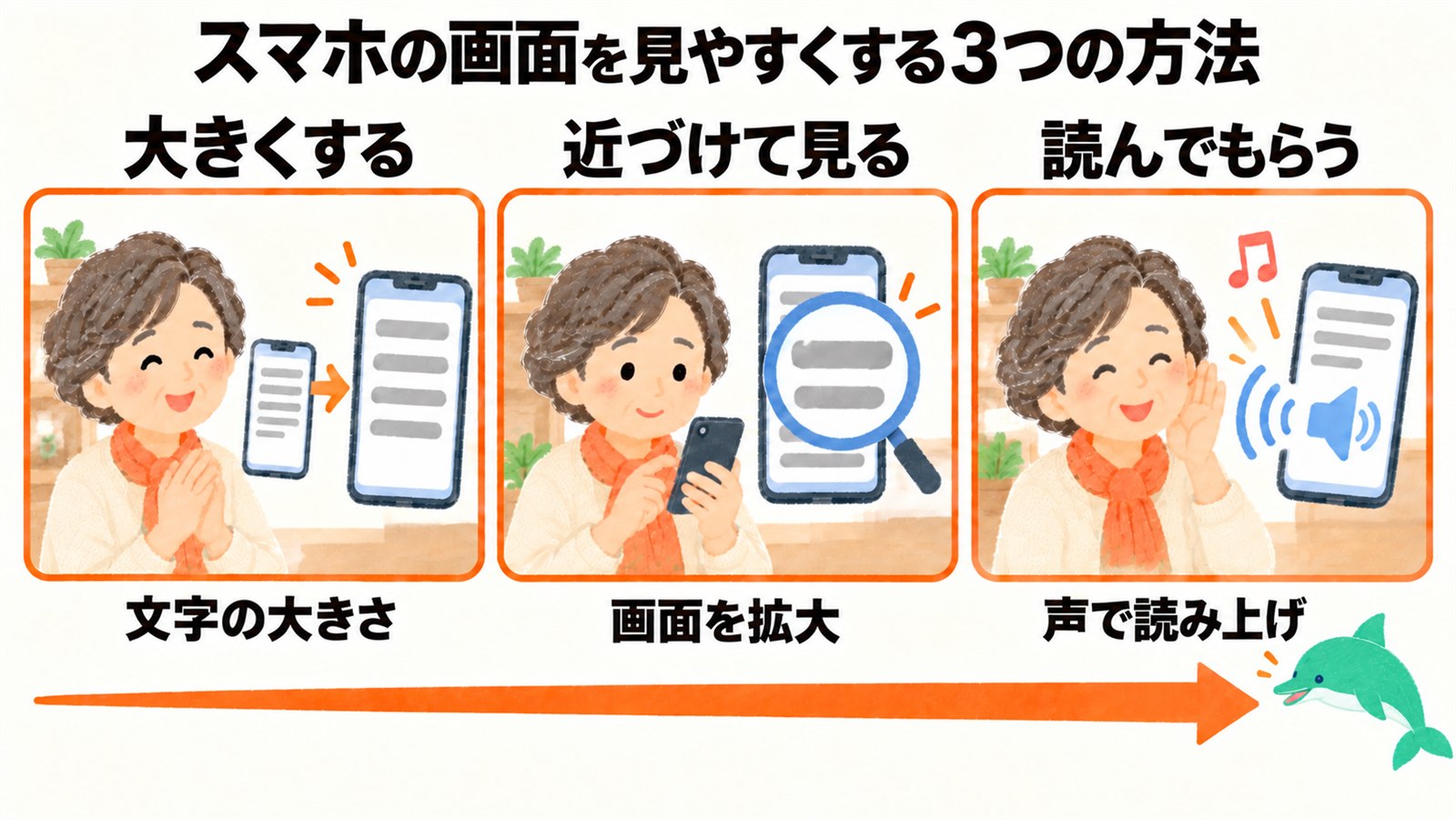
1. 大きくする 文字の大きさを変える
スマホの文字をいちばん手軽に大きくする方法は、「設定」で文字の大きさを変えることです。一度変えれば、メールもLINEも、ほとんどのアプリの文字が大きくなります。
| スマホ | やり方 |
|---|---|
| iPhone | 「設定」→「画面表示と明るさ」→「テキストサイズ」(iOS 27では「設定」→「外観」→「テキストサイズ」)で、棒を右へ。もっと大きくしたいときは「設定」→「アクセシビリティ」→「画面表示とテキストサイズ」→「さらに大きな文字」 |
| Android | 「設定」→「ユーザー補助」(または「ディスプレイ」)→「表示サイズとテキスト」や「フォントサイズ」 |
大きくしすぎると、1つの画面に入る文字が減ります。読みやすい大きさで止めてください。
2. 近づけて見る 画面を拡大する
写真の細かいところや、説明書の小さな字を見たいときは、その部分だけ大きくします。
| スマホ | やり方 |
|---|---|
| iPhone | 画面の中を大きくするなら「設定」→「アクセシビリティ」→「ズーム」をオン。3本の指で画面を2回トントンとたたくと、大きくなったり戻ったりします。紙の小さな字を見たいときは、カメラで大きく見る「拡大鏡」のアプリ(ホーム画面にないときは、検索して探します) |
| Android | 「設定」→「ユーザー補助」→「拡大」→「拡大のショートカット」をオンにして、呼び出し方(ボタン、音量の上下を両方長押し、画面を3回タップ など)を選びます。もう一度同じことをすると戻ります |
写真やホームページなら、2本の指で広げるだけでも大きくなります。
3. 読んでもらう 声で読み上げる
読むのがつらいときは、スマホに声で読んでもらうこともできます。長い文章も、目を休めながら聞けます。
| スマホ | やり方 |
|---|---|
| iPhone | 「設定」→「アクセシビリティ」→「読み上げコンテンツ」→「画面の読み上げ」をオン。画面のいちばん上から、2本の指で下へなぞる |
| Android | 「設定」→「ユーザー補助」→「選択して読み上げ」をオン。出てきたボタンを押してから、読んでほしいところを押す |
まちがえてオンにしやすい「VoiceOver」「TalkBack」読み上げの近くに、目の不自由な方のための「VoiceOver」(iPhone)と「TalkBack」(Android)があります。オンにすると、1回押すと読み上げ、2回押すと動く、という使い方に変わり、ふだんどおりに操作できなくなります。まちがえてオンにしたときは、iPhoneは「Siri」に「VoiceOverをオフにして」と話しかけます。Androidは、音量の上と下のボタンを両方、3秒ほど長押しします(ショートカットがオンのとき)。あわてずに、家族やオトスマに聞いてください。
反対に、文字を打つのがつらいときは、声で入力することもできます。くわしくは声でスマホを動かす記事をどうぞ。
機種が分からなくても大丈夫な、探し方
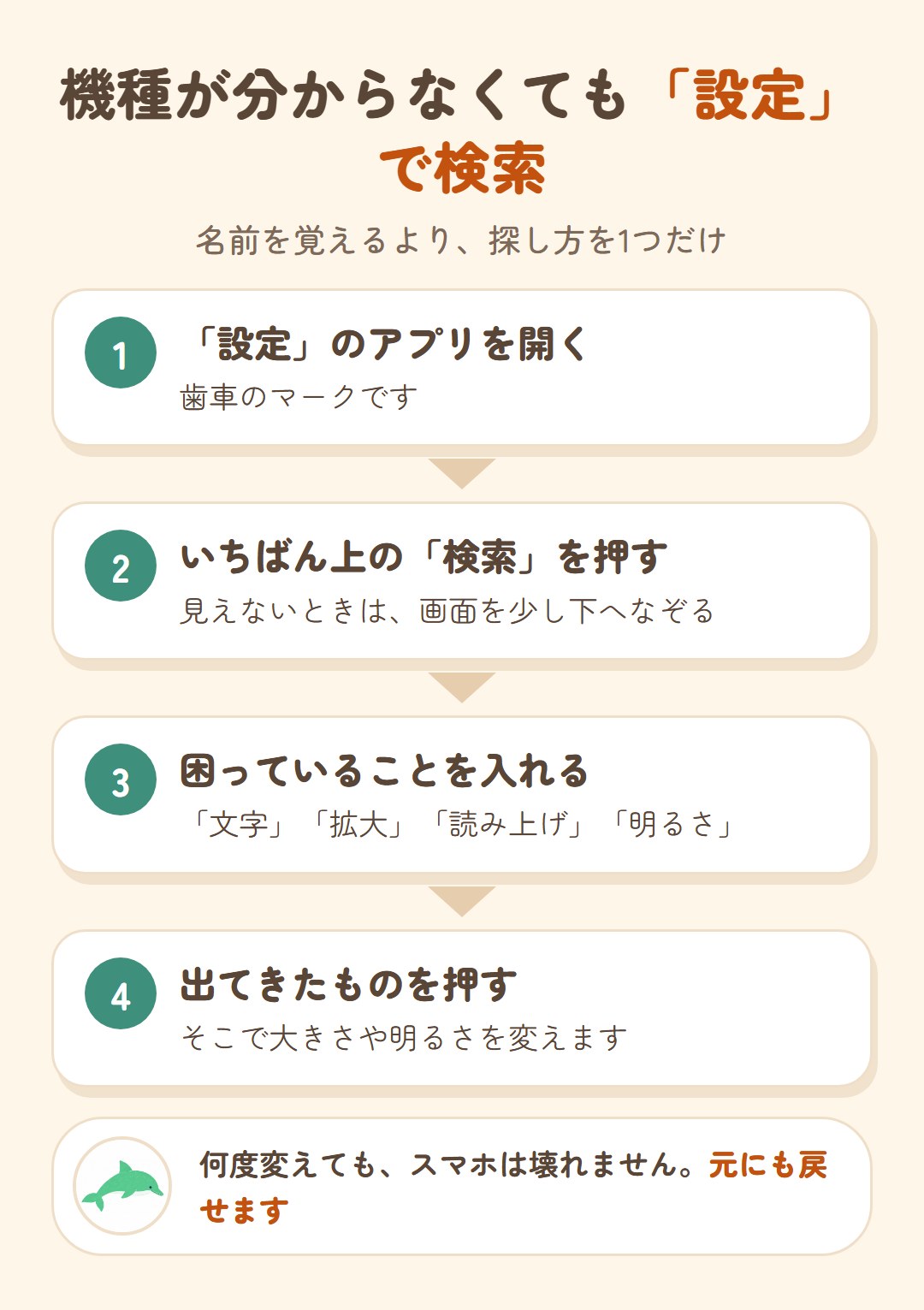
いちばん確実なのは、「設定」の中を検索する方法です。どのスマホにも、「設定」のアプリがあります(歯車の絵のアプリです)。
- 「設定」のアプリを開く
- いちばん上の「検索」の欄を押す(見えないときは、画面を少し下へなぞる)
- 「文字」「拡大」「読み上げ」「明るさ」など、困っていることを入れる
- 出てきたものを押す
名前を覚えなくていい。「設定で検索」だけ覚えておけば、たいていのことは見つかります。
画面が暗い、まぶしいとき
文字の大きさだけでなく、明るさでも見やすさは変わります。
- iPhone 「設定」→「画面表示と明るさ」→「明るさ」の棒を動かす
- Android 画面のいちばん上から下へ2回なぞって、「明るさ」の棒を動かす
- 明るすぎると、目が疲れます。部屋の明るさに合わせるのがちょうどよいです

ご相談の方
「設定で検索」なら、私にもできそうです。
オトスマ
はい。分からない名前を覚えるより、探し方を1つ覚えるほうが、ずっと楽なんです。
よくあるご質問
大きくしたら、元に戻せますか?
戻せます。同じところで、棒を左へ動かすだけです。何度変えても、壊れることはありません。
LINEの文字だけ、大きくならないときは?
LINEには、LINEの中だけの文字の大きさの設定があります。LINEの「ホーム」→「設定(歯車のマーク)」→「トーク」→「フォントサイズ」で変えられます。
老眼鏡とスマホの設定、どちらがいいですか?
どちらかではなく、両方がおすすめです。スマホの文字を少し大きくしておくと、メガネを探さなくても読める場面が増えます。
見やすくなったら、次はこちら通知の赤い丸や「容量いっぱい」 → スマホの「分からない」の正体
ことばが分からないとき → 分からないカタカナことばランキング10
結果:できたか、確かめる
こうなっていれば、できています。
- 文字を1段、大きくした
- 画面の拡大を1回ためした
- 読み上げを1回ためした
- 1日使ってみて、目が楽になった
それでも迷ったら:大きすぎたら、1段戻せば大丈夫です。何度変えても、スマホは壊れません。
この記事のまとめ
- 見やすくする方法は、大きくする・近づけて見る・読んでもらう、の3つ
- いちばん効くのは、文字の大きさを変えること
- 機種が分からなくても、「設定」の中を検索すれば見つかる
- 何度変えても壊れない。元にも戻せる
- 明るさでも、見やすさは変わる
次の一歩
- 今日やること…上の道具で、文字の大きさを1段だけ大きくしてみる
- あわせて読む…声で、スマホとパソコンを動かす/スマホの「分からない」の正体/家族に聞きにくいこと、先に答えます(よくある5つ)/電話の相手の声が小さいときは(電話の基本)
参考にした公式の情報
この記事は、次の公式の情報をもとに書いています(最終確認:2026年10月)。画面や決まりは変わることがあるので、くわしくは元のページもご覧ください。
- iPhone、iPad、iPod touch でフォントサイズを変更する(Apple サポート)
- テキストとディスプレイの設定を変更する(Android のユーザー補助機能 ヘルプ)
- Android ユーザー補助機能の概要(Android のユーザー補助機能 ヘルプ)
- 拡大機能(Android のユーザー補助機能 ヘルプ)
- TalkBack をオンまたはオフにする(Android のユーザー補助機能 ヘルプ)
一人で悩まなくて大丈夫です
うまく見つからないときは、スマホの画面の写真をLINEで送ってください。次に押すところをお返しします。講座や、ご自宅へうかがってのお手伝いもしています。
料金を見る(税込)初回のご相談は無料
| 内容 | 料金(税込) |
|---|---|
| 初回のご相談 | 無料 |
| 個別レクチャー(設定・使い方を、となりで一緒に) | 5,000円/1時間 |
| 講座(地域・シニアの方向け、単発2時間) | お一人 2,000円 |
| 交通費 | オンライン・袋井市内はかかりません 菊川市〜浜松市のあいだは 2,000円 |
くわしい料金は料金のページにまとめています。お見積りには、何がいくつ入るかを書き、あとから「別料金です」とならないようにしています。
まずは、LINEで気軽にどうぞ
- スマホの画面の写真を送るだけで、次に押す場所をお返しします
- 初回のご相談は無料です
- 友だち追加だけでも大丈夫。ブロックはいつでもできます
メールで聞きたい方はお問い合わせのページから。
2026年10月に内容を新しくしました。







