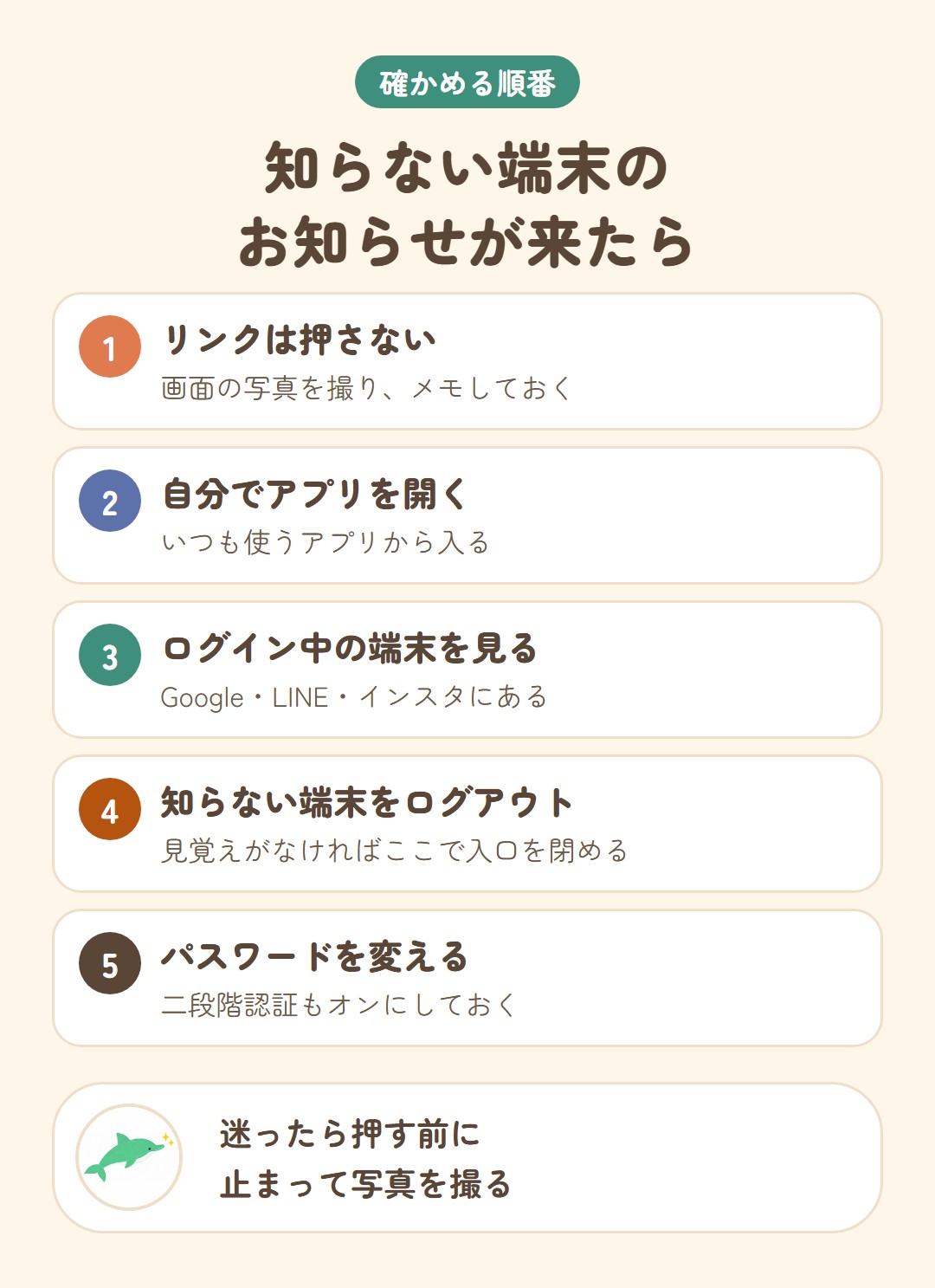
「知らない端末でログインがありました」というお知らせが届いても、すぐに乗っ取られたとは限りません。まず、お知らせのリンクは押さずに、自分でアプリを開いて「ログイン中の端末」を見てください。
見覚えのない端末が出ていたら、その端末をログアウトして、パスワードを変えます。順番さえ分かれば、あわてなくて大丈夫です。
この記事を読み終わると:Google・LINE・インスタで、自分のアカウントに知らない端末が入っていないか確かめられます。
画面の名前や並び方は、機種やアプリの版によってちがうことがあります。この記事は2026年10月に公式の案内を確かめて書いています。

ご相談の方
「知らない端末でログインがありました」とメールが来て、乗っ取られたのかと心配で。

オトスマ
そのメールのリンクは、まだ押さないでください。まず画面の写真を撮って、自分でアプリを開いて確かめましょう。
※よくいただくご相談をもとにした会話です。
こまった:「乗っ取られたかも」と思うのは、こんなとき
- 「知らない端末でログインがありました」というお知らせが届いた
- LINEで、送った覚えのないメッセージが友だちに届いたと言われた
- インスタに、覚えのない投稿やメッセージが残っている
- 急にログインできなくなった
こういうとき、胸がどきどきするのは当たり前です。ただ、お知らせの中には、自分で新しいスマホにログインしたときの通知のこともあります。機種変更をしたばかり、パソコンで久しぶりに開いた、という心当たりはありませんか。
もうひとつ大事なことがあります。本物そっくりのにせのお知らせもあることです。「ログインを確認してください」とリンクをつけて、IDとパスワードを入れさせようとするものです。メールやメッセージのリンクからは入らず、いつも使っているアプリを自分で開く。これが、この記事の基本の動きです。にせの見分け方は詐欺メール・変な画面の見分け方にまとめています。
最初にやること押す前に止まって、その画面を写真(スクリーンショット)に撮っておきます。あとで相談するときに、何が起きたかが一目で伝わります。いつ・どのアプリで・何が出たか、をメモしておくのもおすすめです。
わかる:確かめる場所は「ログイン中の端末」の一覧
Google、LINE、インスタには、どれも「いま、どの端末でログインしているか」の一覧があります。ここを見れば、知らない端末が入りこんでいないかが分かります。名前の呼び方は少しずつちがいます。
| サービス | 確かめる場所の名前 | 見覚えがなかったら |
|---|---|---|
| 「セキュリティとログイン」の中の「お使いのデバイス」 | その端末の「ログアウト」を選ぶ | |
| LINE | 設定の「アカウント」にある「ログイン中の端末」 | その端末をログアウトして、パスワードを変える |
| インスタ | 「ログインアクティビティ」(設定のセキュリティなどの中) | その端末からログアウトして、パスワードを変える |
Googleの場合
- ブラウザで「myaccount.google.com」を開く(Googleのアカウントのページです)
- 「セキュリティとログイン」を選ぶ
- 「お使いのデバイス」の欄で「すべてのデバイスを管理」を選ぶ
- いまログインしている端末と、ここ数週間にログインした端末が並びます。見覚えのない端末を選び、「ログアウト」を押す
同じ名前の端末が複数あるときは、そのすべてからログアウトします。自分のスマホや、前に使っていたスマホの名前が出ていることもあります。日付と端末の名前を見て、自分のものか考えてみてください。心当たりがなければ、アカウントが使われている心配があるので、次の章の順番で守りを固めます。
LINEの場合
- LINEの「設定」を開く
- 「アカウント」を開く
- 「ログイン中の端末」を開き、端末の名前を見る
- 見覚えのない端末があれば「ログアウト」を押す
LINEの公式の案内では、見覚えのない端末を見つけたら、ログアウトしてからパスワードを変えるとされています。あわせて、パソコンやタブレットでLINEを使っていないなら、「ログイン許可」をオフにしておく方法も案内されています。送った覚えのないメッセージが友だちに届いていたら、送信を取り消すこともできます。
LINEの友だちから「へんなメッセージが来たよ」と教えてもらったときは、お金の話やリンクが出てきても反応せず、LINEとは別の方法(電話や会ったとき)で、ご本人に確かめてもらうよう、まわりにも伝えてください。お金の頼み事は、まず疑います。
インスタの場合
- インスタのアプリで、自分のプロフィールから「設定」を開く(画面の名前は「設定とアクティビティ」のことがあります)
- 「セキュリティ」や「アカウントセンター」の中から「ログインアクティビティ」を探す
- 最近ログインした端末や場所の一覧を見る
- 見覚えがなければ、その端末からログアウトする
インスタは版によって、メニューの場所が変わります。「ログインアクティビティ」が見つからないときは、設定の画面の上にある検索で探してみてください。公式の案内では、ログインしたあとのパスワード変更や、二段階認証(パスワードのほかに、もうひとつ確認をつける仕組み)を設定することもすすめられています。くわしくは2段階認証・パスキーと復旧の備えで。インスタ全体の安全な使い方はインスタを安心して楽しむための設定も読んでみてください。
できる:見覚えのない端末があったとき、この順番で
どのサービスでも、基本の順番は同じです。全部できなくていい。まず1つ目から進めてください。
- 見覚えのない端末をログアウトする…まず入り口を閉めます
- パスワードを新しく変える…ほかのサービスと同じものは使わず、新しいものにします
- 二段階認証をオンにする…パスワードが知られても、すぐには入られなくなります
- 登録のメールアドレスと電話番号を見る…知らないものに書きかえられていないか確かめます
- 家族や友だちに伝える…「へんなメッセージが届いても開かないで」と、ひとこと
ここに注意パスワードや確認の番号(SMSで届く数字)は、電話やメッセージで人に教えないでください。「アカウントを守るので番号を教えて」と言われたら、まず疑います。本物の会社は聞きません。くわしくは入れてはいけない個人情報へ。
パスワードを使い回していると、ひとつ知られただけで、ほかのサービスにも入られることがあります。同じ鍵を、あちこちの扉に使わない。それだけでも守りが固くなります。Googleとアップルのアカウントの関係はGoogleとAppleのアカウントは別?が参考になります。
ふだんからできる、3つの習慣
- 月に一度、「ログイン中の端末」を眺める…カレンダーに印をつけておくと、忘れません。見るだけなら、一分もかかりません
- 使っていない端末は、ログアウトしておく…古いスマホや、前に使ったパソコンに、ログインしたままの印が残っていることがあります
- パスワードは紙に書いて、家の決まった場所に…スマホの中だけに残すと、スマホが開けないときに見られません。ただし、人に見られない場所にしまいます
「見るだけ」の習慣でも、続けていると、いつもの画面を覚えます。いつもの画面を覚えていれば、ふだんと何かがちがったときに、早く気づけます。難しいことは、何もありません。
もし「自分でログインした覚えがない通知」が続けて何通も届くようなら、パスワードがどこかで知られているのかもしれません。そのときは、お知らせを開くより先に、アプリの中で、パスワードを変えてください。新しいパスワードは、前のものとは別の、新しいものにします。
ログインできなくなったときは
パスワードを変えられてしまい、自分が入れなくなることもあります。サービスごとに、公式の窓口があります。
- LINE…「アカウントからログアウトされました」と出たら、まず再ログインを試します。復旧できることがあります。うまくいかないときは、LINEヘルプセンターの「お問い合わせフォーム」から連絡します。窓口の対象は被害にあったご本人のみで、家族や友人の代わりは、原則として受け付けられないとされています
- インスタ…インスタの公式ヘルプでは、乗っ取りやログインできないときの専用ページ(instagram.com/hacked)が案内されています。入り口は、メールのリンクではなく、自分で調べて開いてください
- Google…ログインの画面で「パスワードをお忘れの場合」から、Googleの案内に沿って、アカウントの復旧を進めます。ここは機種や状況で画面がちがいます
どの窓口でも、聞かれるのは、ご本人の状況だけです。お金を払う話や、パスワードそのものを聞かれたら、にせの窓口を疑ってください。検索で出てきた「復旧代行」のような広告も、押さないほうが安全です。
よくあるご質問
お知らせのメールが来たら、リンクを押してもいいですか
押さないでください。リンクの先がにせの画面のことがあります。いつも使うアプリを自分で開き、「ログイン中の端末」を見るのが安全です。迷ったら「これ、押していい?」の3つの質問で決めます。
「ログイン中の端末」に、自分のスマホだけが出ていれば安心ですか
その時点では、知らない端末は入っていないということです。ただ、パスワードが知られている心配があるなら、念のため変えておくと安心です。
見覚えのない端末が、自分の古いスマホだったかもしれません
そのことはよくあります。機種変更で使わなくなったスマホや、前に使ったパソコンの名前が残っています。日付や端末名を見て、迷うときは、ログアウトしてしまって大丈夫です。必要なら、あとでまたログインできます。
お店のアカウントでも、同じやり方ですか
確かめる場所は同じです。ただ、お店のアカウントは、だれが持っているかを決めておくことが大切です。お店のアカウント、だれが持っていますかを読んでみてください。
家族のスマホが心配です。代わりにやってもいいですか
ご本人のそばで、画面を見ながら、いっしょに進めてください。ご本人の代わりに、パスワードや確認の番号を入れることは、サービスによって受け付けられないことがあります。聞きたいことは、先にメモしておくと、お互いに楽です。家族に聞きにくいことも参考にしてください。
この記事のまとめ
- 「知らない端末でログイン」のお知らせは、自分のログインやにせの連絡のこともある。リンクは押さない
- 自分でアプリを開いて、「ログイン中の端末」の一覧を見る
- 見覚えのない端末は、ログアウトしてから、パスワードを変える
- 二段階認証をオンにして、登録のメールや電話番号も見る
- パスワードや確認の番号は、人に教えない
次の一歩
- 今日やること…Googleの「お使いのデバイス」を開いて、並んでいる端末をひと通り見てみる
- あわせて読む…2段階認証・パスキーと復旧の備え、スマホが急におかしい!と思ったときの見る順番
LINEを使うご家族やお友だちにも、この記事を送ってあげてください。いっしょに画面を見ながら進めると、ぐっと安心です。
参考にした公式の情報と最終確認
- Google アカウント ヘルプ「アカウントにログインしているデバイスを確認する」(support.google.com/accounts/answer/3067630)…2026年10月に確認
- LINEヘルプセンター「LINEアカウントを乗っ取られた/乗っ取られた可能性がある」(help.line.me/line/smartphone/pc?lang=ja&contentId=20000437)…2026年10月に確認
- LINEヘルプセンター「LINEの不正ログイン(乗っ取り)の防止と対処」(help.line.me/line/smartphone/pc?lang=ja&contentId=20000438)…2026年10月に確認
- Instagramヘルプセンター「アカウントがハッキングされたと思われる場合」(help.instagram.com/149494825257596)…2026年10月に確認
画面の名前や場所は、アプリの更新で変わります。実際の画面が記事とちがうときは、アプリ内の案内と公式ヘルプを優先してください。
一人でやらなくても大丈夫です
「この端末、消していいのかな」と迷ったら、押す前に画面の写真を撮って、LINEで送ってください。次に押す場所をお返しします。パスワードそのものは写さず、送らないでください。
料金を見る(税込)初回のご相談は無料
| 内容 | 料金(税込) |
|---|---|
| 初回のご相談 | 無料 |
| 個別レクチャー(設定・使い方を、となりで一緒に) | 5,000円/1時間 |
| 講座(地域・シニアの方向け、単発2時間) | お一人 2,000円 |
| 交通費 | オンライン・袋井市内はかかりません 菊川市〜浜松市のあいだは 2,000円 |
くわしい料金は料金のページにまとめています。お見積りには、何がいくつ入るかを書き、あとから「別料金です」とならないようにしています。
まずは、LINEで気軽にどうぞ
- スマホの画面の写真を送るだけで、次に押す場所をお返しします
- 初回のご相談は無料です
- 友だち追加だけでも大丈夫。ブロックはいつでもできます
メールで聞きたい方はお問い合わせのページから。








