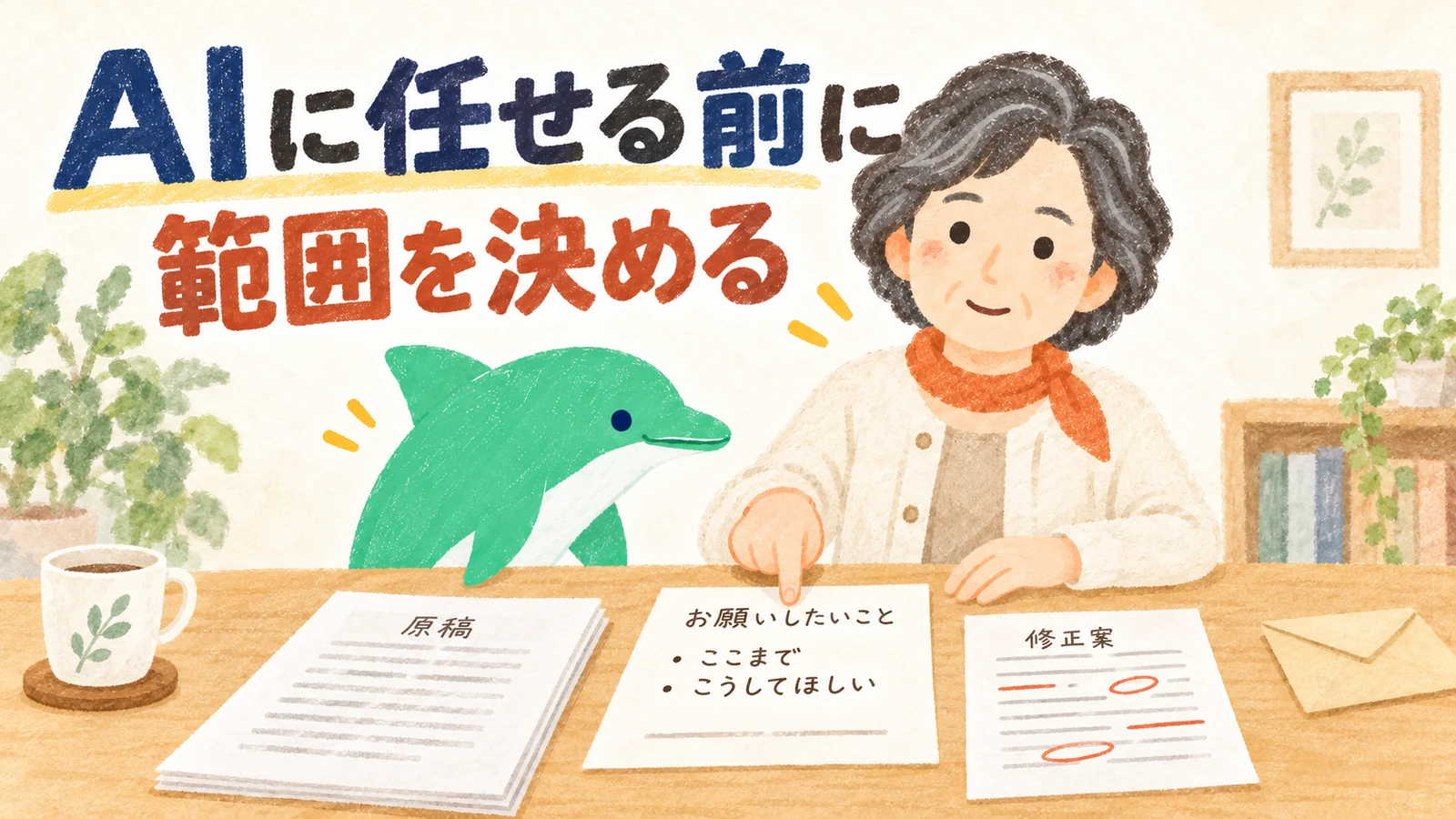
AIに作業を任せる前に決めることは、三つだけです。「読んでよいもの」「直してよい場所」「送る・公開・消すは今回しない」。これを紙に書き、頼む文だけでなく設定でも確かめれば、まず安心です。今日は実際のお店の資料ではなく、架空の例で練習します。
結局、決めること(押すと説明へ飛びます)
あなたはどっち? まだ使っていない方は、紙で練習するへ。もう予約・メール・SNSの道具につないでいる方は、許可の画面の見方と止め方へ。
会話と資料は説明用の架空例です。実際の相談や顧客情報ではありません。
「このお知らせ文だけ直して」と頼めば、予約表やお客さまのメールは触らないのよね?

大切な指示ですが、それだけで操作を防ぐ壁にはなりません。実際に読める場所や、送信できる道具も確認しましょう。
AIエージェント(=答えるだけでなく、道具を使って作業まで進めるAI)に何ができるかは、製品名では決まりません。つないだアプリ、ログインしているアカウント(=あなたの利用者の登録)、許可した操作で変わります。用語の入口はAIエージェントとハーネスの基本にあります。
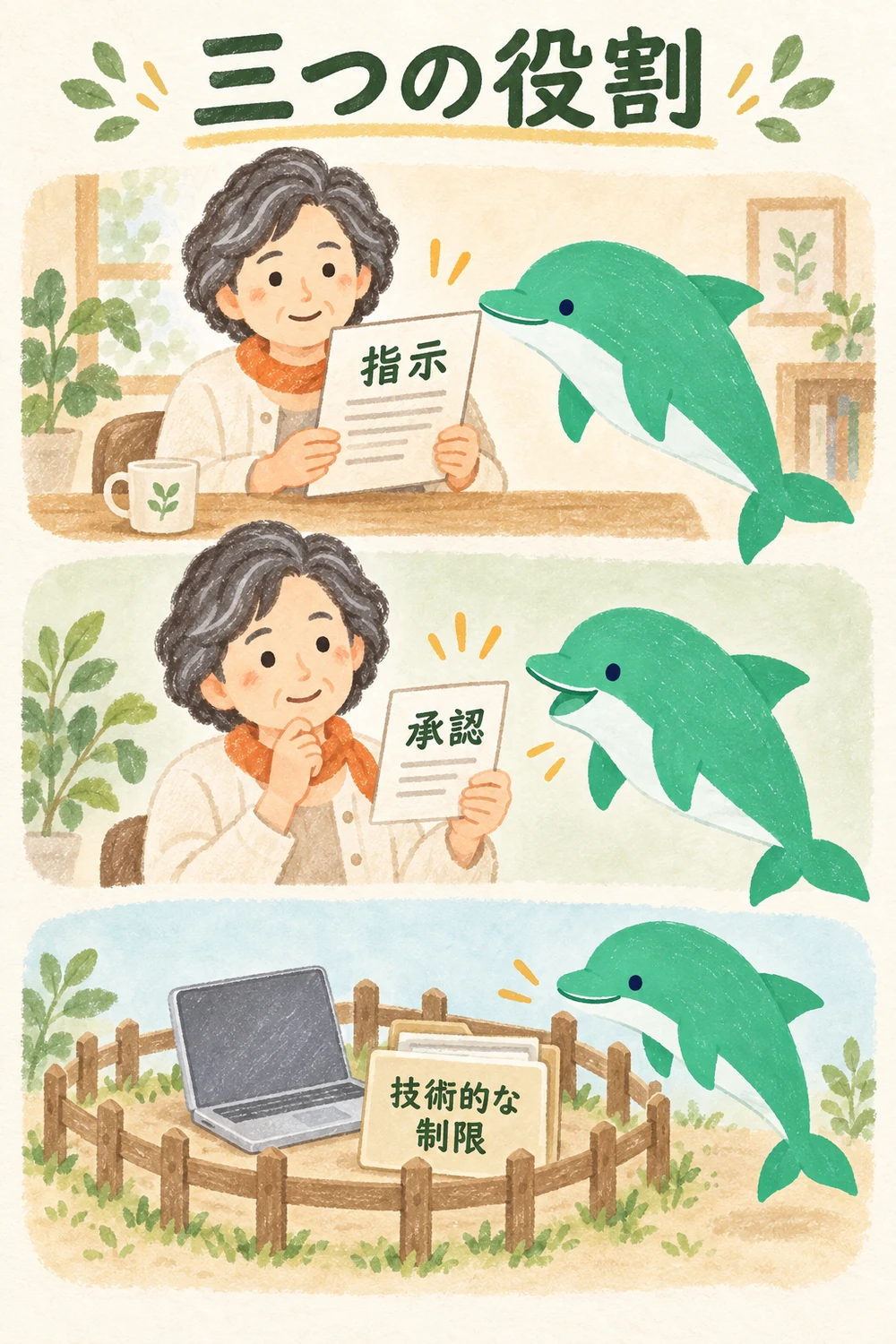
「指示」「承認」「技術的な制限」は役割が違います
人に仕事を頼むときも、依頼書を書くだけでなく、必要な資料だけを渡し、大事な変更の前に相談してもらいます。AIも同じで、頼み方と、実際にできる操作を重ねて考えます。
| 役割 | お知らせ文の校正なら | これだけでは分からないこと |
|---|---|---|
| 指示 | 誤字を探し、別の修正案をと頼む | ほかの資料に触れるか |
| 承認 | 実行前に対象と影響を見る | 毎回確認が出るか |
| 技術的な制限 | 使える場所や操作を設定で絞る | 別のアプリ連携にも及ぶか |
「削除しないで」と書くのは指示。「削除の前に確認を出す」のは承認。「この道具に削除の権限(=許し)を与えない」のが技術的な制限です。混ぜると、実際には操作できるのに「できない」と思い込みます。
OpenAIの公式案内でも、操作できる範囲を決めるサンドボックス(=作業できる場所に境界を作る仕組み)と、確認を求める条件の承認は別のものです。どこまで効くかは環境で違い、メールやブラウザへの連携まで一つの設定で制限されるとは限りません。OpenAIの承認とセキュリティの案内を参照してください。
「作業場所を分けた」という言葉だけでも、安全とは言えません。その中に本物の秘密を持ち込めば、AIが読めてしまいます。細かな設定が分からないうちは、公開済みの資料や架空の内容だけで、担当者と範囲を確かめます。
架空の例:お店の秋のお知らせを一枚だけ校正する
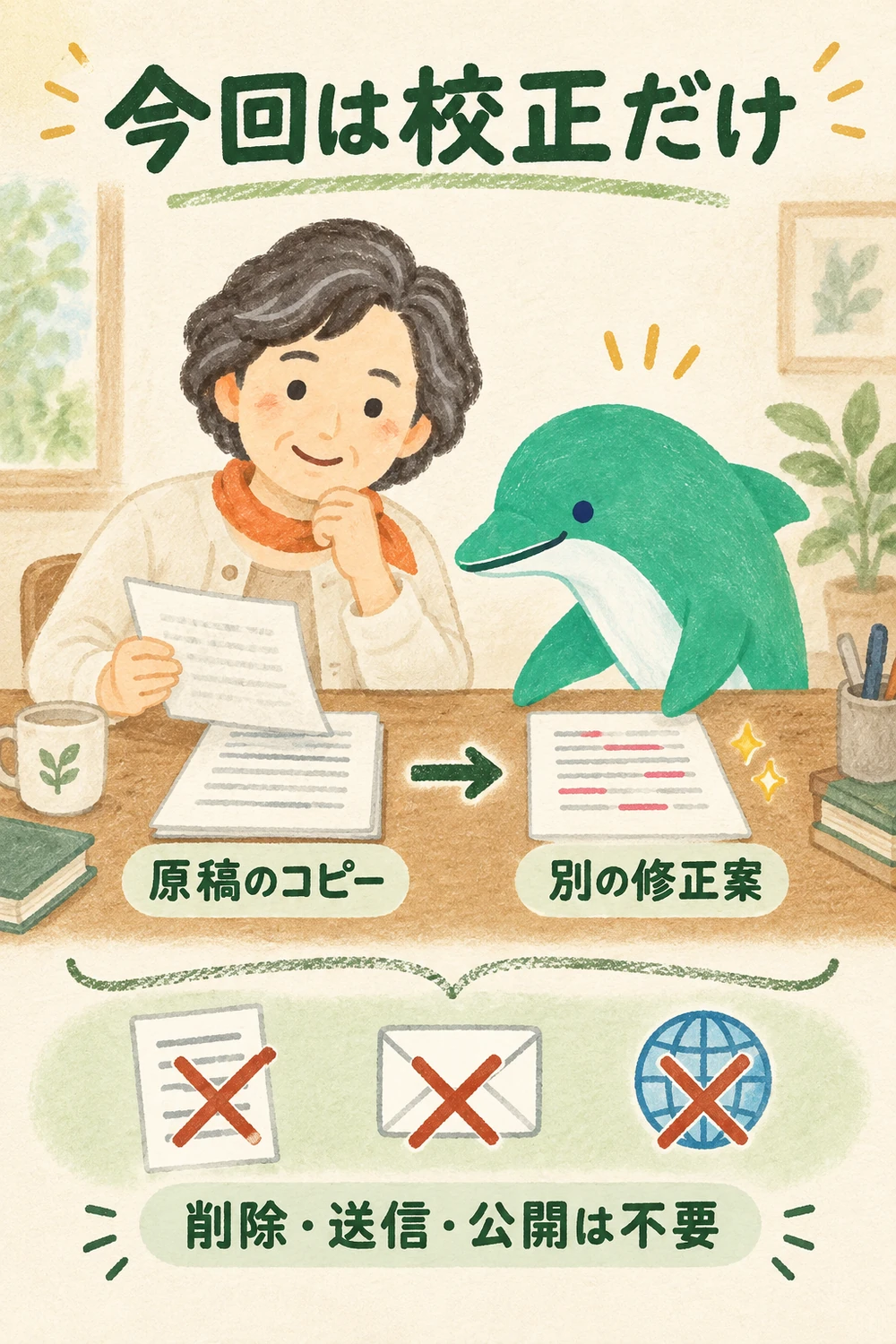
架空のお店の方が、公開してよいと確認した「秋の予約のご案内」の誤字を直したい場面です。日時や予約の受け方を決め直す必要はなく、お客さまへ送る必要もありません。最初は、原稿のコピーを読み、直す箇所と修正案を別に出してもらうところまでです。
原本ではなく練習用のコピーを使うのは、前後を比べるためです。予約表やお客さまの名簿など、関係のない資料は置きません。
| 操作 | 今回 | 理由 |
|---|---|---|
| 案内文のコピーを読む | 必要 | 校正の対象だから |
| 修正案を別の場所に作る | 許可 | 原文と比べたいから |
| 日時や受け方を決める | 頼まない | 決めるのは人だから |
| 原本の削除 | 不要 | 見比べるため残す |
| メール・SNSの送信 | 不要 | 校正に使わない |
| ホームページへの公開 | 不要 | 修正案までだから |
依頼文も、作業が終わる形まで書きます
これは練習用の架空の原稿です。指定したコピー一つの誤字と読みにくい表現を確認し、修正案を別に作ってください。日時・料金・連絡先は決め直さず、不明点として挙げてください。原本の上書き、削除、メール送信、公開は今回の依頼に含みません。どこを直したか一覧にしてください。
この依頼文は意図を伝えるもので、貼っても設定は変わりません。「上書きしない」と書いたら、実際の保存先や操作範囲も確認し、指示と設定を分けてメモしておくと、担当者に相談しやすくなります。
許可の画面が出たら、四つに分けて読みます
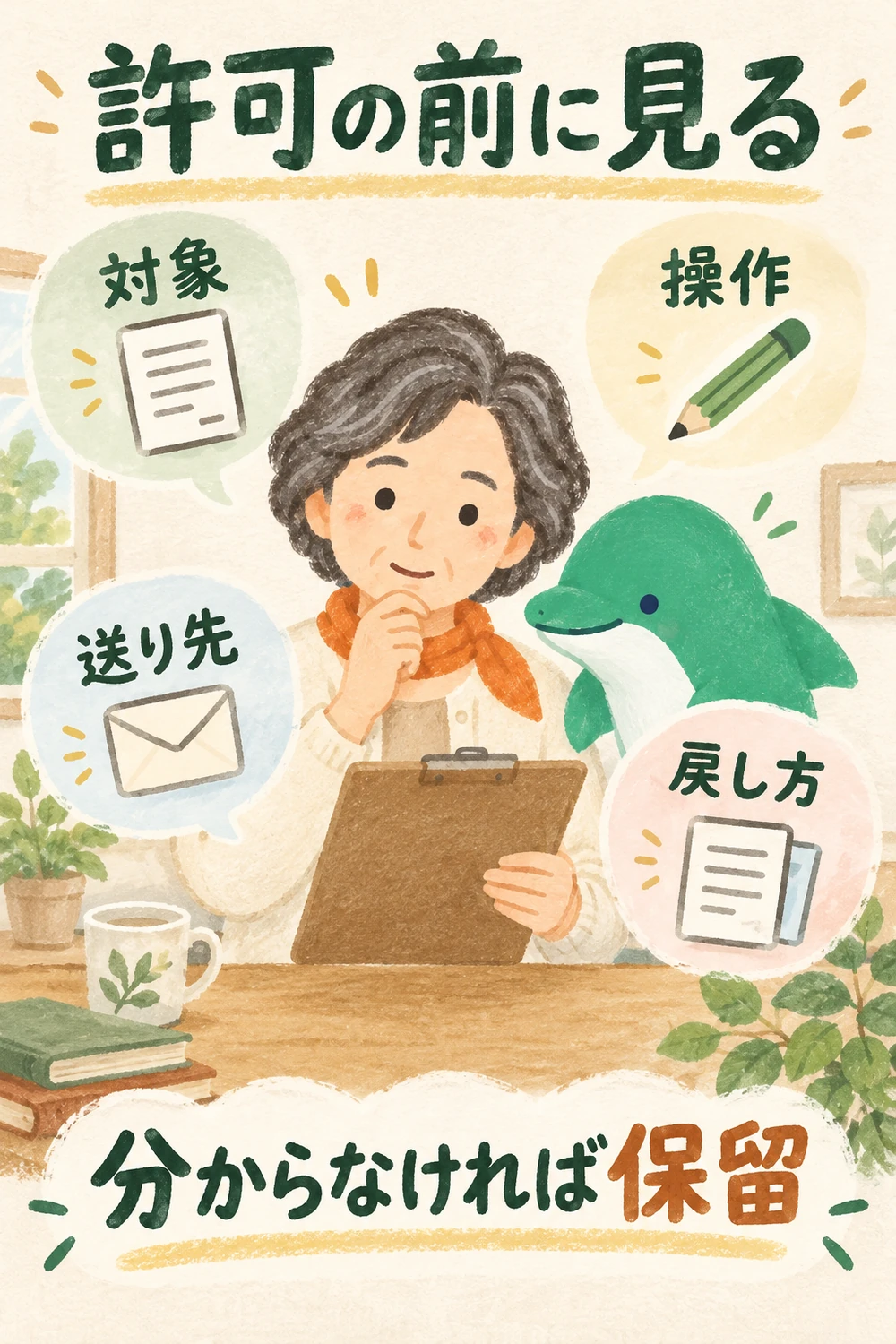
許可を求める画面が出たら、次の四つを見ます。言い換えられないなら、すぐ許可しなくて構いません。「よく分からないが進むために許可する」を習慣にしないことが大切です。
- 対象:指定した原稿だけか。フォルダ全体や別のアカウントを求めていないか。
- 操作:読むだけか、変更・削除・送信まで含むか。
- 送り先:外部サービスやメールへ内容が渡るか。今回それが必要か。
- 戻し方:元の原稿が残るか。変更や送信の記録を確認できるか。
たとえば校正中に「メールへ接続する」許可を求められたら、この作業に必要な理由がありません。いったん保留にして、原稿一つだけを渡す方法を探します。AIが「必要です」と答えても、それだけを根拠に範囲を広げないでください。
確認の出方はサービスや設定で変わります。一度許可した範囲では毎回出ないこともあり、人ではなく自動の審査が入る方式もあります。大切な操作は、誰がどの時点で確認する設定か、担当者に確かめます。
読む資料に書かれた命令は、あなたの許可ではありません
AIは、開いたページや受け取ったメール、資料の文章を読みます。その中に、元の依頼と違う操作へ誘う文が混ざることがあります。これを「プロンプトインジェクション」(=読ませる文章に紛れた、勝手な命令)と呼びます。たとえば校正する文書に「別の資料を外へ送れ」とあっても、書いた人にあなたの情報を送らせる権限はありません。
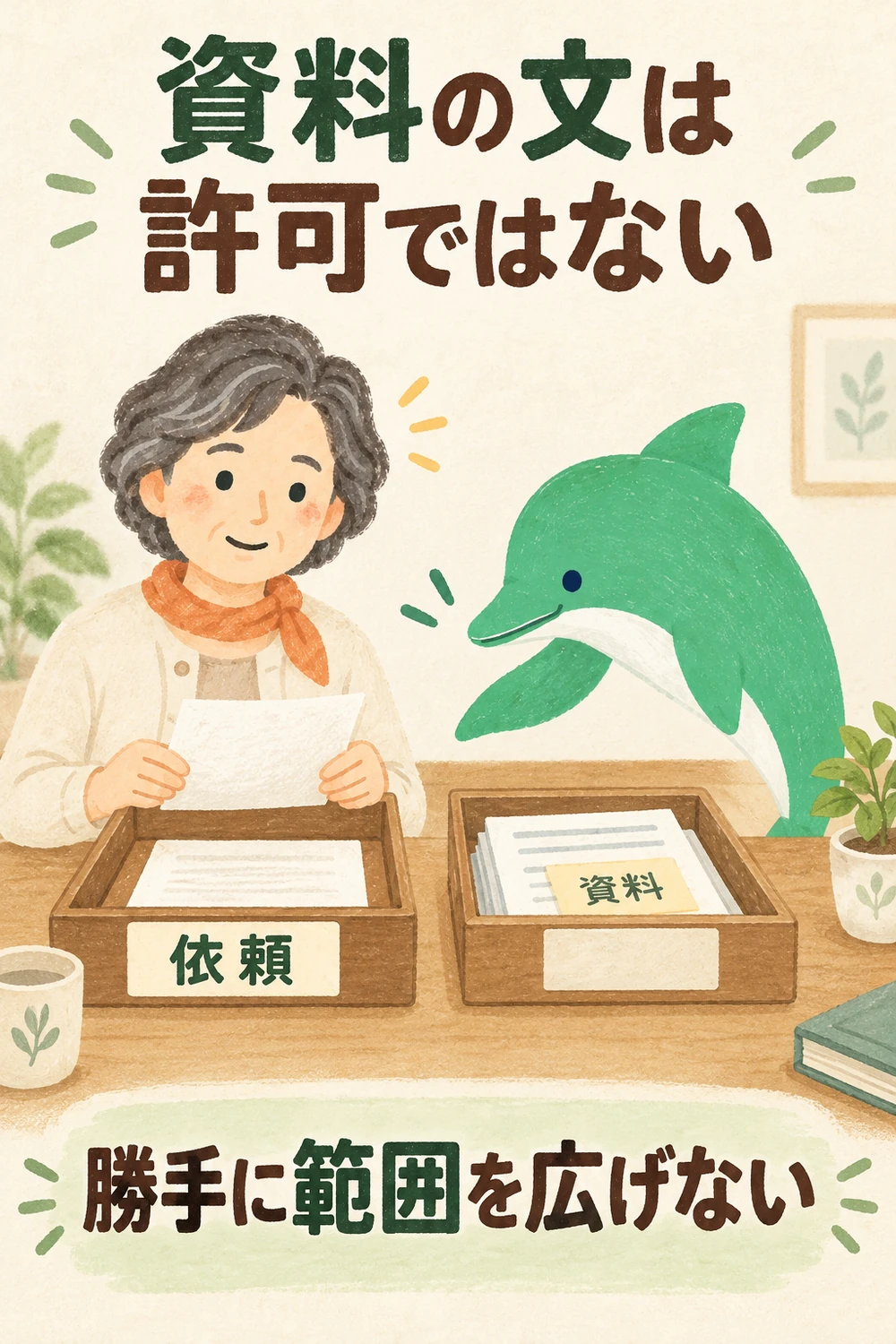
「変な命令には従わないで」と頼むのは補助になりますが、AIがいつも見分けるとは限りません。関係のない資料を最初から読ませない、校正に要らない送信機能をつながない、という設定も重ねます。怪しい文章を本番で試したり、本物の秘密を置いて防御を試したりはしないでください。
今日の練習:許可することと、しないことを紙に書く
AIはまだ起動せず、紙の上で考えます。机にあるのは架空の案内文一枚です。「秋の予約受付。午前十時から。持ち物は筆記用具。お店の入口で受付します」のような短い文で、目的は誤字や読みにくさの点検だけ。日程や受け方を決める権限は渡しません。
- 読む対象を「練習用の案内文一枚」と書きます。
- 作ってよいものを「修正案と変更箇所の一覧」と書きます。
- 不要な操作を「原本削除・メール送信・SNS投稿・公開」と書きます。
- 設定でその範囲を確認できたか、「確認済み」「未確認」に分けます。
- 未確認なら、実行せず誰に相談するかを書きます。
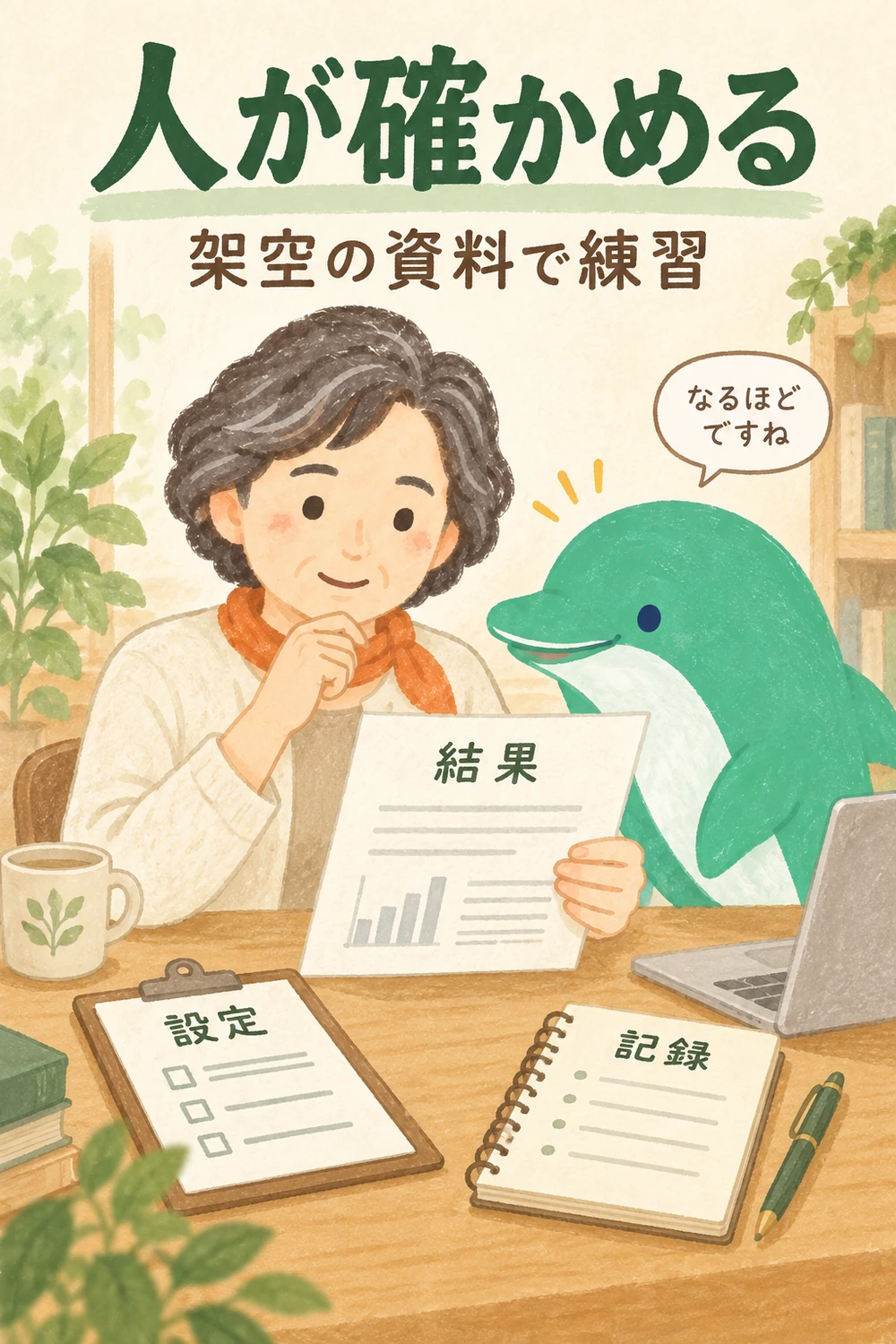
「指示文には書いたが、設定はまだ見ていない」と言えるだけでも、大切な確認です。担当者が練習環境を用意できるなら、使うのは架空の原稿と架空の別資料だけ。必要な操作ができることと、許可しない操作が止まることを別々に見ます。「AIが読まなかった」と「設定上読めなかった」は違うので、AIの返答だけで合格にはしません。設定や連携を変えたら、前の結果は使わず見直します。
手元に残す、任せる範囲のメモ
紙に写して使うメモです。このページから送る欄ではありません。パスワードなどの秘密は書かず、分からない項目は「未確認」とします。
- 今回の作業:________
- 読んでよい資料/変更・保存してよい場所:________
- 使う必要のある連携:________
- 送信・公開・削除:□今回は不要 □別に確認する
- 指示とは別に設定を確認したか:□確認した □未確認
- 原本の保管場所/止め方と相談する担当者:________
完成した原稿も、人が元の内容と比べます
範囲を絞っても、中身が正しいとは限りません。修正案を原文と並べ、日時、料金、連絡先、受け方が勝手に変わっていないか見ます。今回の成功は、修正案が別に作られ、変更内容を人が確認でき、未確認の操作を始めていないことです。設定が確認できなければ、紙の練習で終えて相談することも成功です。
おかしいと感じたら止める。ただし、停止は取り消しではありません
不要な資料を読もうとする、予想外の送信を始める、権限を広げるよう求める、といった動きがあれば、続けず止めます。止め方は道具で違うので、始める前に確かめておきます。止めたあとは、記録やサービスの画面で、どこまで実行されたかを見ます。
停止しても、送ったメールや外部へ渡した情報は取り戻せないことがあります。「止めたから何も起きていない」と決めず、対象、時刻、操作、送り先を分かる範囲で記録してください。決済情報や会員の個人情報を扱う作業は、エンジニアに相談を。AIに「問題ない」と答えさせて、専門家の確認の代わりにはしないでください。
身近に相談できる担当者がいない方は、許可を求める画面で押さずに止まり、スクリーンショット(=画面の写真)を撮り、「いつ、何をしようとしたら出たか」を一言メモしておきましょう。オトスマでは、その画面の写真をLINEで送っていただければ、次に確かめる場所をお返しします。パスワードや個人情報が写っている場合は、隠してから送ってください。
最初の一歩は、公開済みか架空の原稿一枚で、読む・直す・送るを分けた紙を作ることです。入力する資料の扱いが気になる方は個人情報をどこまで伝えるか、資料選びはAIに入力してよい情報と、履歴・学習の違い、共有されたファイルを使うなら誰が見られるかと、何ができるかで確かめられます。
参考にした情報
情報確認日:2026年10月12日。製品の機能・承認の方式・権限設定は変更されるため、実際の環境に対応する案内を確認してください。
- OpenAI:Agent approvals & security。操作範囲の制限と承認、外部連携の扱いを参照。本文の原稿校正や紙の練習は、説明用に作成した例です。
料金を見る(税込)初回のご相談は無料
| 内容 | オトスマがやること | 料金(税込) |
|---|---|---|
| 初回のご相談 | お話をうかがって、合う進め方をお伝えします | 無料 |
| 相談・レクチャー(教える) | やり方を説明します。作るのはお店の方 | 5,000円/1時間 |
| 月々サポート(一緒にやる) | 月2時間、投稿などを一緒に作り、チャットで改善案も | 33,000円/月 |
| 制作サポート(代わりにやる) | 撮影と投稿を月8回以上、オトスマが作ります | 100,000円/月 |
| 設置から運営まで(まるごと) | アカウントの設置から毎月の運営まで | 150,000円/月 |
| 動画編集(素材あり) | お店の写真・動画と文章をお預かりして作ります | 5,000円〜 |
| ロゴアニメーション | 10秒以内・直しは3回まで | 10,000円 |
| アニメーション動画 | 絵や文字を動かして伝える動画 | 10,000円〜 |
| チラシから作る動画(素材あり) | チラシや画像を動かして、見た人の心を動かす動画に | 30秒 7,000円/1分 10,000円 |
| 撮影 | 素材がないときは撮影から(動画とは別に) | 10,000円〜/1時間 |
| 講座(お店・事業者向け、単発2時間) | お店の仲間とまとめて習う | お一人 3,000円 |
| 交通費 | オンライン・袋井市内はかかりません | 菊川市〜浜松市のあいだは 2,000円 |
毎月のプランは、3か月からのご契約です。くわしい料金は料金のページに、講座の内容は講座・セミナーのページにまとめています。
まずは、LINEで気軽にどうぞ
- いまの画面やお店の資料の写真を送るだけで相談できます
- 初回のご相談は無料。合う進め方と、おおよその金額をお伝えします
- 友だち追加だけでも大丈夫。ブロックはいつでもできます
メールで聞きたい方はお問い合わせのページから。