LINE公式アカウントは、30分あれば作れます。無料のプランから始められます。ただし、あとから変えにくいところと、最初に決めておかないと困るところがあります。この記事では、準備するもの、5つの手順、作ったあとにすぐやることまで、順番にまとめました。

お店の方
むずかしそうで、ずっと手をつけられていません。

オトスマ
作るところは簡単です。むずかしいのは、作ったあとなんです。

お店の方
作ったあと、ですか。

オトスマ
作っただけで止まってしまうお店が、とても多いんです。なので今日は、作ったその日に「友だちが増えはじめる」ところまで一緒に進めましょう。
この記事で分かること
- 作る前に、手元に用意しておくもの
- あとから変えにくい「名前」の決め方
- 作り方の5つの手順と、30分の時間の目安
- 作ったあとに、その日のうちにやること
- よくある質問(個人のLINEとの関係、料金、複数人での管理)
LINE公式アカウントがどんなものか、個人のLINEと何がちがうかを先に知りたい方は、LINE公式アカウントは、お店の何を変えるのかをどうぞ。
作る前に、用意しておくもの
| 用意するもの | ひとこと |
|---|---|
| お店用のメールアドレス | 登録に使います。スタッフ個人のメールは使いません |
| アカウントの名前 | お客さまのLINEに出る名前。次の章で決めます |
| お店の写真1枚 | 外観か、看板商品。ロゴだけより伝わります |
| 住所・電話番号・営業時間 | お店の情報の欄に入れます |
| ホームページやインスタのアドレス | あれば。認証済みの申請で役に立ちます |
大事なこと登録に使うメールは、お店用のものにしてください。スタッフや家族の個人のメールで作ると、その人がいなくなったときに入れなくなります。くわしくはお店のアカウント、だれが持っていますかにまとめています。
作る前に、名前だけは決めておく
アカウントの名前は、お客さまのLINEの友だちの一覧に、この名前で出ます。
- お店の正式な名前にする(略さない)
- 認証済みを申請するなら、お店の正式な名前のまま(20文字まで)。地名は、ひとこと説明のほうに入れる
- あとで説明する「認証済み」を申請すると、名前は原則変えられなくなる
ここに注意作ってすぐは自由に変えられますが、認証済みアカウントを申請したあとは、名前を変えられません。認証済みになったあとも、お店の名前そのものが変わったとき以外は、原則変えられません。申請の前に決めておきます。
作り方は5つの手順です
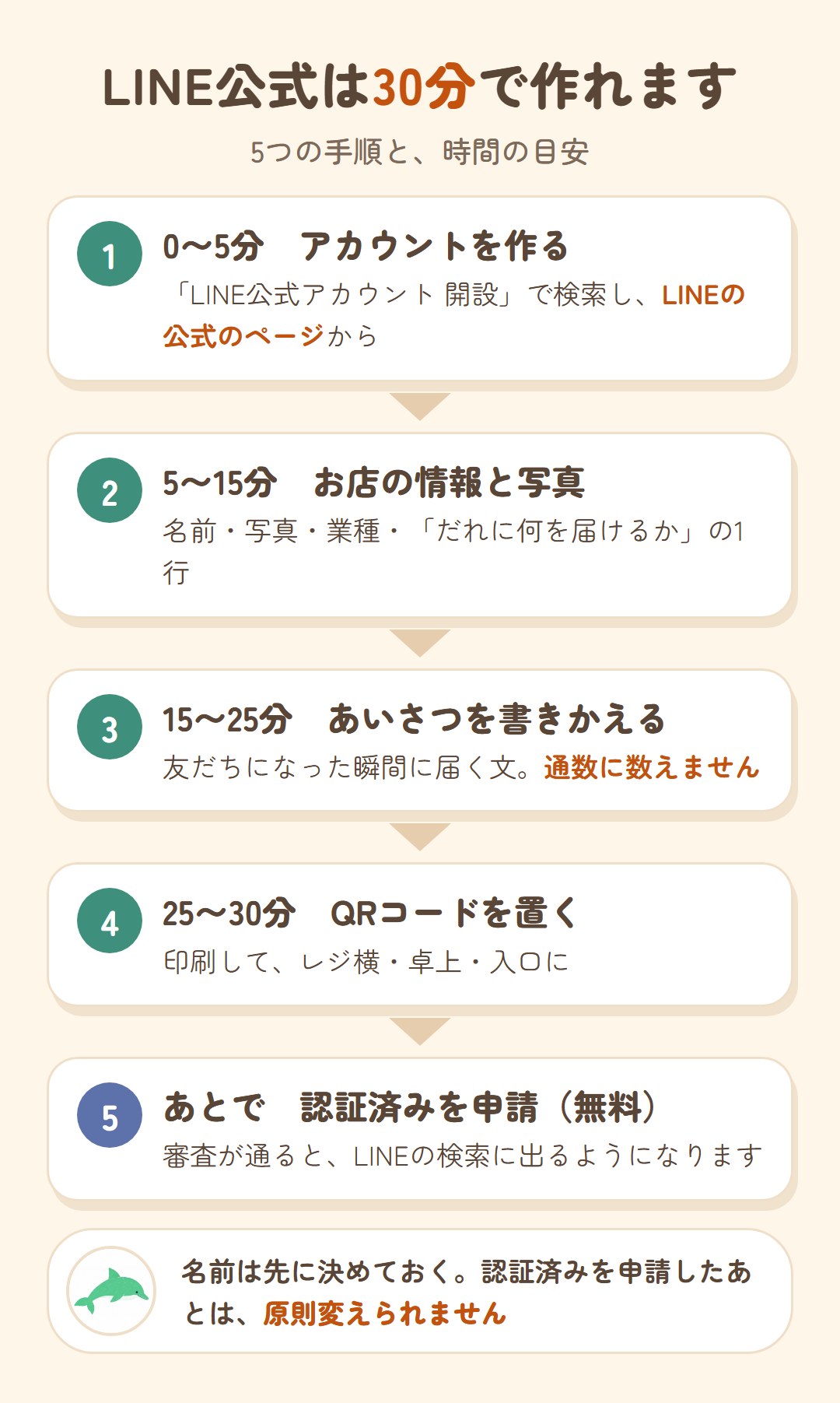
1. アカウントを作る
「LINE公式アカウント 開設」で検索し、LINEの公式のページから申し込みます。よく似た名前の広告や代行のページもあるので、アドレスを確かめてください。
ふだん使っているLINEアカウントか、メールアドレスのどちらかで登録できます。お店で複数人が使うなら、お店用のメールアドレスのほうがあとで困りません。
画面のどこを見る?
LINE公式アカウントを作る画面では、はじめに登録の方法を選びます。ふだん使っているLINEのアカウントで登録すると、いちばん簡単です。
2. お店の情報を入れる
お店の名前、写真、業種、ひとこと説明を入れます。
写真はお店の外観か、看板商品を。ロゴでもかまいませんが、「どんなお店か」が伝わるほうが友だちが増えます。ひとこと説明は、「だれに、何を届けるアカウントか」を1行で。例:「袋井の和菓子店。季節の新作と、お休みの日をお知らせします」。
3. あいさつメッセージを書きかえる
友だちに追加されたその瞬間に、自動で届くメッセージです。
最初は「友だち追加ありがとうございます」という味気ない文章が入っています。ここを書きかえていないお店が、とても多いです。
あいさつメッセージは、送る通数に数えられません。いちばん力を入れていい場所です。書き方は作ったのに止まってしまう。最初の1通の書き方にあります。
4. QRコードをお店に置く
管理画面からQRコードを出せます。印刷して、レジ横・卓上・入口に置きます。
これをやらないお店が、いちばん多いです。友だちが増えない原因のほとんどは、ここです。

置く場所のこつ
レジの横やテーブルに、QRコードのカードを置きます。「LINEの友だち限定のお知らせがあります」と書いておくと、読み取ってもらいやすくなります。
5. 認証済みアカウントを申請する(無料)
申請すると審査があり、通るとLINEアプリの検索に出るようになります。お客さまが自分で探して見つけられる、ということです。
申請は無料です。住所・電話番号・ホームページなど、お店の情報を埋めてから申請すると通りやすくなります。審査には少し時間がかかるので、待っているあいだに次の章に進みます。
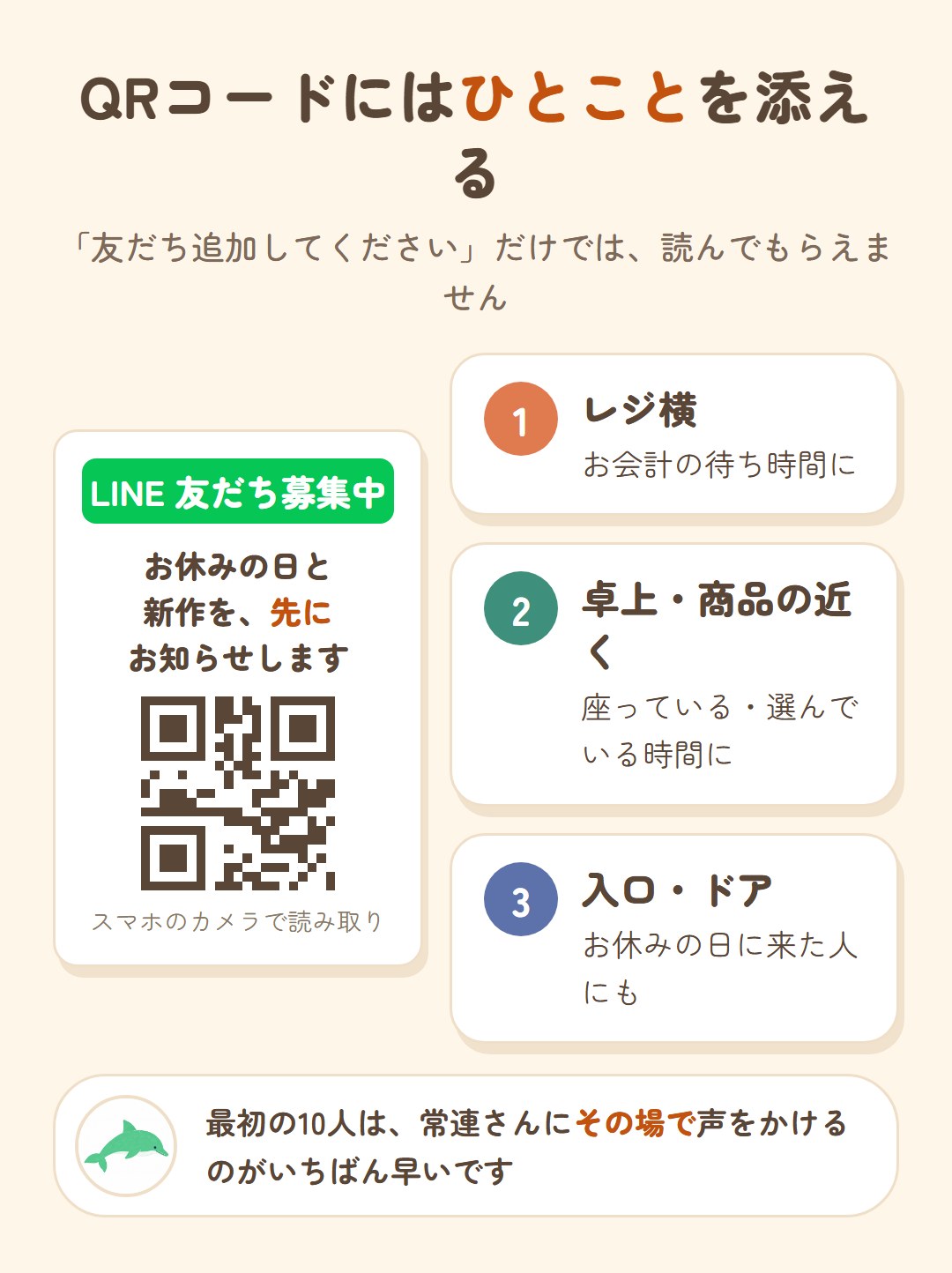
QRコードを置く場所
| 場所 | 読んでもらえるとき | 添えるひとこと |
|---|---|---|
| レジ横 | お会計の待ち時間 | 「次のお休みの日が分かります」 |
| 卓上・商品の近く | 座っている時間、選んでいる時間 | 「新作を先にお知らせします」 |
| 入口・ドア | お休みの日に来た人にも | 「営業日のお知らせはLINEで」 |
| ショップカード・レシート | 家に帰ってから | 「LINEで予約・ご相談もできます」 |
QRコードの横には、登録すると何がいいかをひとこと添えてください。「友だち追加してください」だけでは、なかなか読んでもらえません。POPの作り方は店内のPOPは、無料で作れますにまとめています。
作ったその日に、やっておくこと
- 管理画面の「権限」で、スタッフを招待する(パスワードは教えない。招待のURLは24時間で切れます)
- 登録したメールアドレスで、2段階認証を入れておく
- お店のインスタやホームページに、LINEのリンクを貼る
- 常連さん3人に、その場で登録してもらう
- 最初の1通を、いつ送るか決める
作ったその日に、あわせてスタッフに任せるときの決まり → お店のアカウント、だれが持っていますか
Googleマップのお店の欄にもLINEを → お客さまは、ホームページより先にGoogleマップを見ています

お店の方
常連さんに、その場で登録してもらうのはいいですね。最初の友だちが0人だと、さみしいですし。
オトスマ
最初の10人は、お店で声をかけて増やすのがいちばん早いです。「今日から始めたんです」のひとことで十分ですよ。
うまくいかないときは
| こうなった | 直し方 |
|---|---|
| 認証済みの審査が通らない | 住所・電話番号・ホームページのアドレスを埋めてから、もう一度申請する |
| お客さまのLINEに、名前が出てこない | QRコードが古いものでないか、管理画面から出しなおす |
| メールが届かない | 迷惑メールのフォルダを見る。お店用のメールで登録しなおす |
| スタッフも使いたい | パスワードを教えずに、「権限」からメンバーを追加する |
よくあるご質問
個人のLINEの友だちに、お店のアカウントのことが知られますか?
LINE公式アカウントは、個人のLINEとは別のものです。個人の友だちの一覧に勝手に出ることはありません。
ただし、個人のLINEアカウントで登録すると、ログインにそのアカウントを使います。お店で複数人が使うなら、お店用のメールで登録してください。
お金はかかりますか?
無料のプランから始められます。無料のプランでも、毎月決まった通数まではメッセージを送れます。
あいさつメッセージや、お客さまとの1対1のやりとりは、通数に数えられません。プランと通数は変わることがあるので、公式のページで確かめてください。
スマホだけで作れますか?
作れます。「LINE公式アカウント」のアプリを入れると、スマホで作って、スマホで配信や返事もできます。
くわしい設定やリッチメニュー(トーク画面の下の大きなボタン)は、パソコンのほうが作りやすいです。
作ったあと、何を送ればいいか分かりません。
最初の1通は、最初の1通の書き方を見てください。そのまま使える形でまとめています。
何のために使うかが決まっていないと、送る内容も決まりません。オトスマでは、作る前に「何のために使うか」を一緒に決める質問票を使っています。
結果:できたか、確かめる
こうなっていれば、できています。
- アカウントの名前を決めて、作った
- あいさつメッセージを、自分の言葉に書きかえた
- QRコードを、レジ横・卓上・入口の3か所に置いた
- 認証済みアカウントを申請した
- 自分のスマホで友だち追加して、あいさつが届くか確かめた
それでも迷ったら:自分で友だち追加してみるのが、いちばん確かな確認です。お客さんと同じ画面が見られます。
この記事のまとめ
- 名前だけは先に決める(認証済みを申請すると変えられない)
- 登録は、お店用のメールアドレスで
- あいさつメッセージは必ず書きかえる(通数に数えられない)
- QRコードをレジ横・卓上・入口に。ひとことを添える
- 認証済みの申請は無料。お店の情報を埋めてから
- スタッフはパスワードではなく「権限」で招待する
次の一歩
- 今日やること…アカウントを作って、あいさつメッセージを書きかえる
- 今週やること…QRコードを3か所に置いて、常連さん10人に登録してもらう
- あわせて読む…最初の1通の書き方/LINE公式アカウントは、お店の何を変えるのか/お店のアカウント、だれが持っていますか
一人でやらなくても大丈夫です
画面の途中で止まってしまったら、その画面の写真をLINEで送ってください。次に押す場所をお返しします。作るところから、QRコードのPOPづくりまで、お店に伺って一緒にやることもできます(袋井市の外は、交通費をいただきます)。初回のご相談は無料です。
料金を見る(税込)初回のご相談は無料
| 内容 | オトスマがやること | 料金(税込) |
|---|---|---|
| 初回のご相談 | お話をうかがって、合う進め方をお伝えします | 無料 |
| 相談・レクチャー(教える) | やり方を説明します。作るのはお店の方 | 5,000円/1時間 |
| 月々サポート(一緒にやる) | 月2時間、投稿などを一緒に作り、チャットで改善案も | 33,000円/月 |
| 制作サポート(代わりにやる) | 撮影と投稿を月8回以上、オトスマが作ります | 100,000円/月 |
| 設置から運営まで(まるごと) | アカウントの設置から毎月の運営まで | 150,000円/月 |
| 動画編集(素材あり) | お店の写真・動画と文章をお預かりして作ります | 5,000円〜 |
| ロゴアニメーション | 10秒以内・直しは3回まで | 10,000円 |
| アニメーション動画 | 絵や文字を動かして伝える動画 | 10,000円〜 |
| チラシから作る動画(素材あり) | チラシや画像を動かして、見た人の心を動かす動画に | 30秒 7,000円/1分 10,000円 |
| 撮影 | 素材がないときは撮影から(動画とは別に) | 10,000円〜/1時間 |
| 講座(お店・事業者向け、単発2時間) | お店の仲間とまとめて習う | お一人 3,000円 |
| 交通費 | オンライン・袋井市内はかかりません | 菊川市〜浜松市のあいだは 2,000円 |
毎月のプランは、3か月からのご契約です。くわしい料金は料金のページに、講座の内容は講座・セミナーのページにまとめています。
まずは、LINEで気軽にどうぞ
- いまの画面やお店の資料の写真を送るだけで相談できます
- 初回のご相談は無料。合う進め方と、おおよその金額をお伝えします
- 友だち追加だけでも大丈夫。ブロックはいつでもできます
メールで聞きたい方はお問い合わせのページから。
2026年10月に内容を新しくしました。