「予約システムを入れれば、電話に出なくてよくなるんでしょうか」。そんな迷いに、先にお答えします。ネット予約は、電話に出られない時間や営業時間外の申し込みを受けるのに向いています。ただ、電話だけで困っていないお店は、急いで入れなくて大丈夫です。選ぶ前に、今の予約の流れを紙に書いてみましょう。
この記事で分かること

お店の方(説明用の会話例)
予約の電話が重なると、接客中に出られません。ネット予約にすれば、全部自動で片づきますか。

オトスマ
受付の一部は自動にできます。ただし、変更、取消、当日の連絡まで、どう扱うか決めておきましょう。
ネット予約で楽になること、向いていないお店
予約の仕組みは、2つに分けると分かりやすくなります。「受付」は、お客さまがネットで日時を選んで申し込む画面です。「予約台帳」は、電話・店頭・ネットで受けた予定を1か所にまとめて見る記録です(=予約の帳面のこと)。サービスによって、受付だけのもの、台帳だけのもの、両方あるものがあります。
- 楽になること:営業時間外や接客中でも、申し込みを受けられる。
- 楽になること:電話・店頭・ネットの予定をまとめて見られると、同じ時間に重なる心配が減る。
- 向いていないお店:予約が少なく、今の電話受付で困っていないお店。電話の予約が中心で、お客さまもネットが苦手なお店。
向いていないお店は、無理に台帳ごと置き換えなくてかまいません。電話に出られない時間だけ減らしたいなら、電話受付は残し、営業時間外だけネットで申し込みを受けて、お店が確認してから確定する方法もあります。
公式案内を見ると、Airリザーブは電話・来店時・ネットからの予約を一元管理し、Web予約ページを作れると説明しています。STORES予約も、ネット予約の受付・管理に加え、プランによって顧客管理、事前決済、通知などを案内しています。「無料」「自動」の見出しだけで判断せず、今のプランに必要な機能が含まれるかを確認してください。
まず紙に、今の予約の流れを書く
飲食店なら「電話が鳴る」「名前と人数を聞く」「席が空いているか見る」「予約帳へ記入」「前日に確認する」の順です。電話・店頭・ネットのどこから来た予約も並べて、時間がかかるところ、間違いやすいところに丸をつけます。電話に出られないのか、予定が重なるのか、変更の連絡を見落とすのか。困りごとによって、必要な機能が変わります。
お店によっては、次の点も見ておきます。
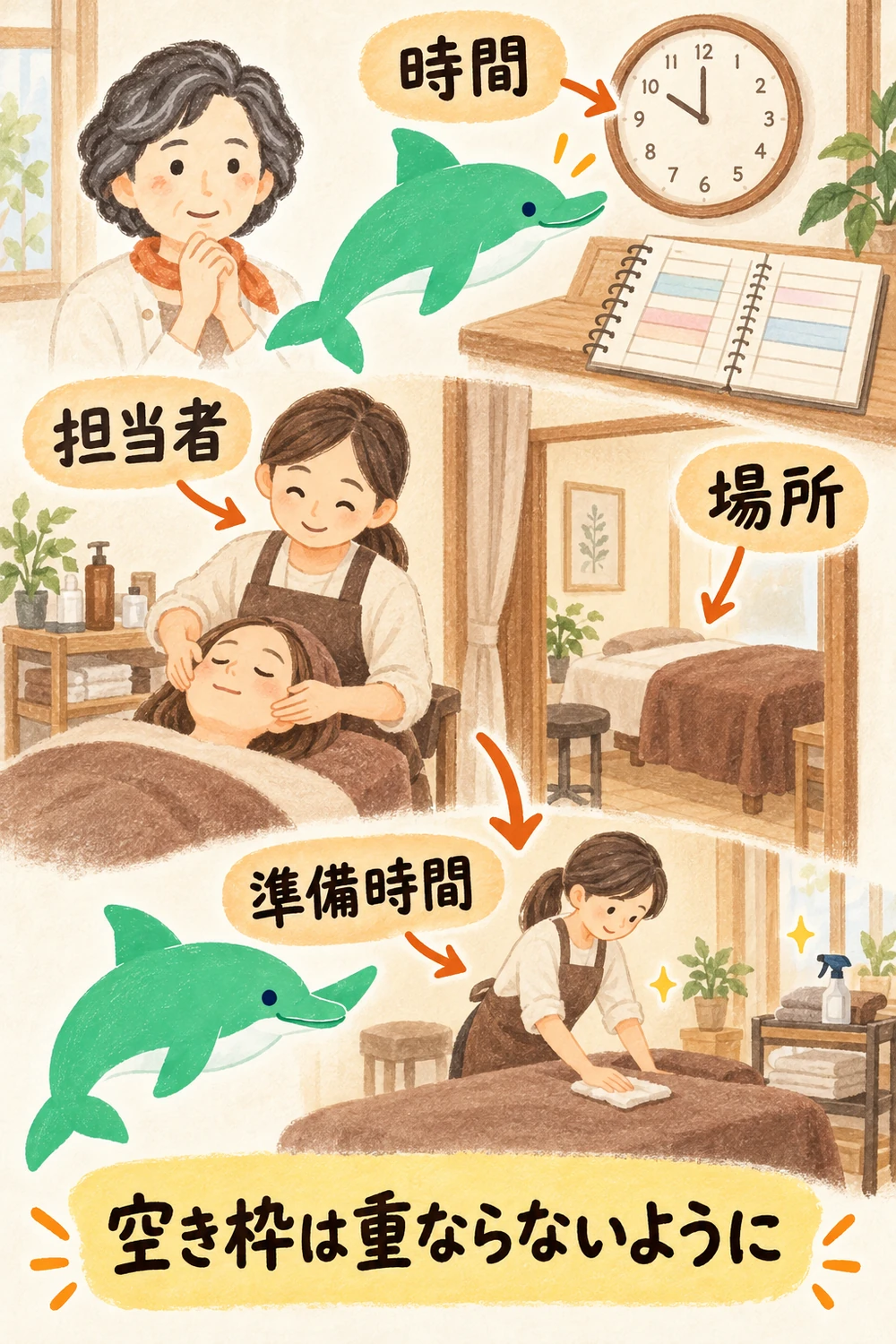
- 同じ時間に受けられる数:担当者が1人なら、同時に受けられる予約は1つ。講座のように、1つの時間に何人か受けられるお店もあります。この「同じ時間に受けられる数」が、サービスの設定で言う「予約枠」です。
- 準備や片付けの時間:続けて予約が入っても無理のない間隔で、枠を作ります。
直売や電話だけで受けているお店は、担当者や部屋の設定は、今は読み飛ばして大丈夫です。「同じ時間に何件まで受けられるか」だけ紙に書いておけば足ります。
サービスを比べるときは、この6つを聞く
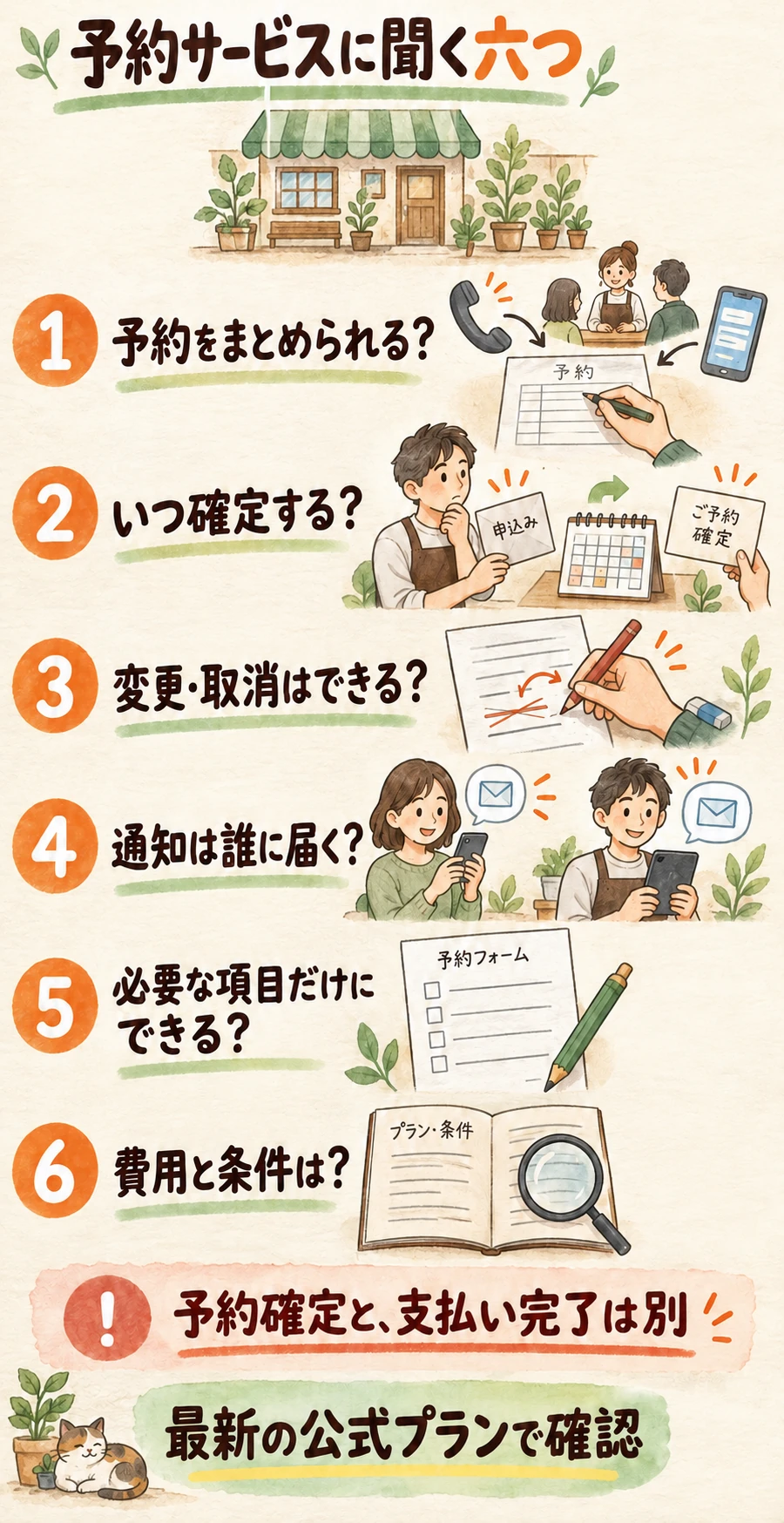
- 今の予約をまとめられるか。電話と店頭で受けた予定も、同じカレンダーに入れられるか。
- 予約の確定条件は何か。申し込み直後に確定するか、お店が承認してからか。
- 変更や取消はどうするか。お客さまが操作できる期限と、お店側の手順。
- 通知はどこへ届くか。予約した人とスタッフに、メールやアプリで知らせる設定があるか。
- 必要な情報だけで受付できるか。予約に不要な個人情報まで入力必須になっていないか。
- いくら、どの条件で使えるか。必要な機能、予約数、決済手数料、契約期間、解約後のデータを確認する。
「無料プランあり」でも、無料で使える範囲や件数は変わります。分からない機能は、「このプランで、同じ時間帯に二人の担当者を登録できますか」のように使い方を添えて、公式サポートへ質問します。この記事では、現在の特定プランの価格や上限は断定しません。
お客さまに入力してもらう情報は、最小限に
入力欄があっても、全部を尋ねる必要はありません。日時の調整と連絡に使う項目だけを選びます。住所や生年月日など、予約の目的に関係しない情報は集めないようにします。項目ごとに使う目的を説明できるか、見る担当者と保管期間を決めたかを確かめてください。入力必須の項目を減らせるかは、サービスで違うので公式案内で確認します。
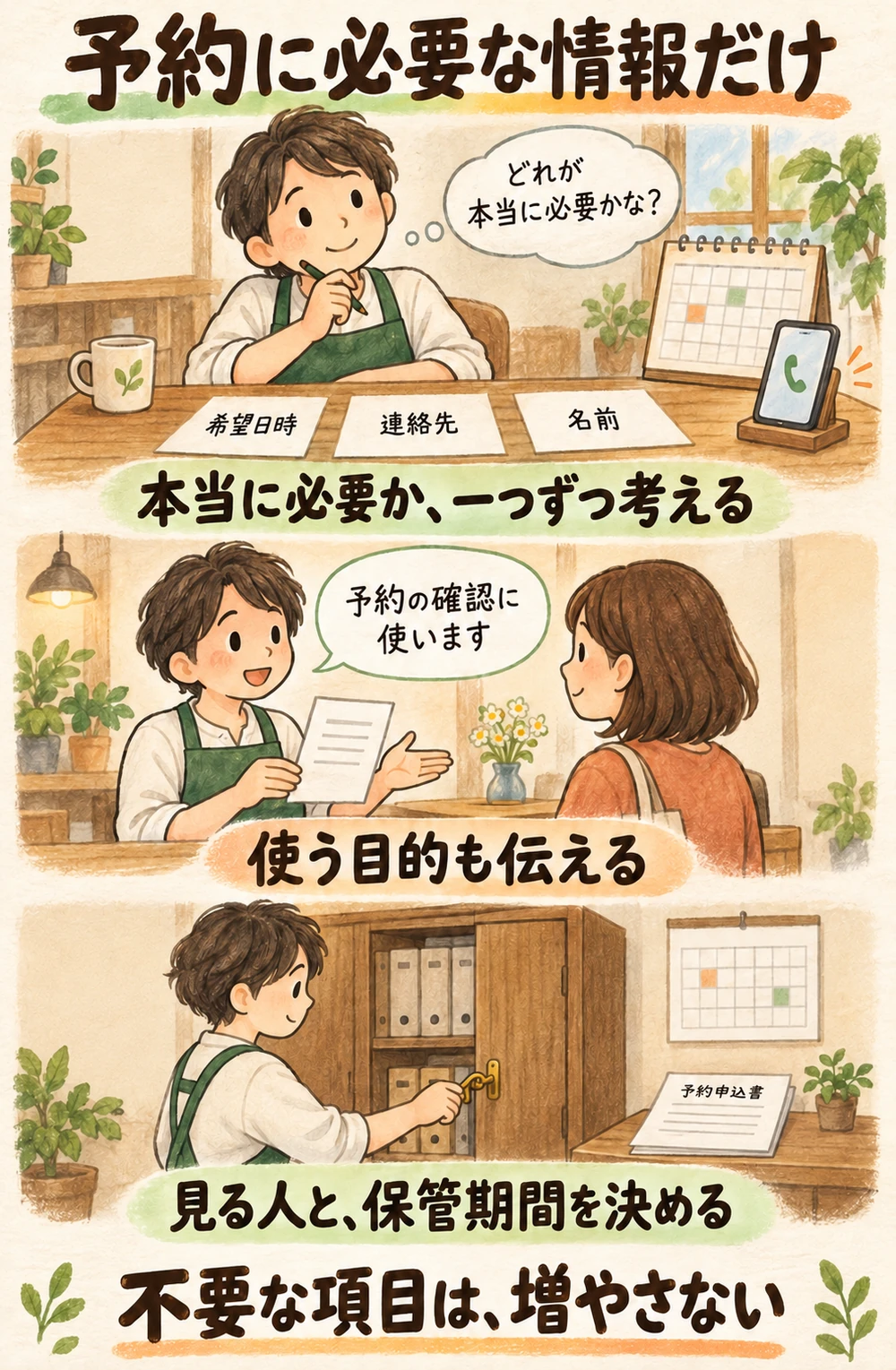
健康に関する詳しい情報や会員名簿のような、漏れると影響が大きい情報をネットで集める場合は、自己判断で作り込まず、専門家に相談してください。練習には実際のお客さまの氏名や電話番号を使わず、架空の名前で試します。
申し込みのあとに、何が起きるかを確かめる
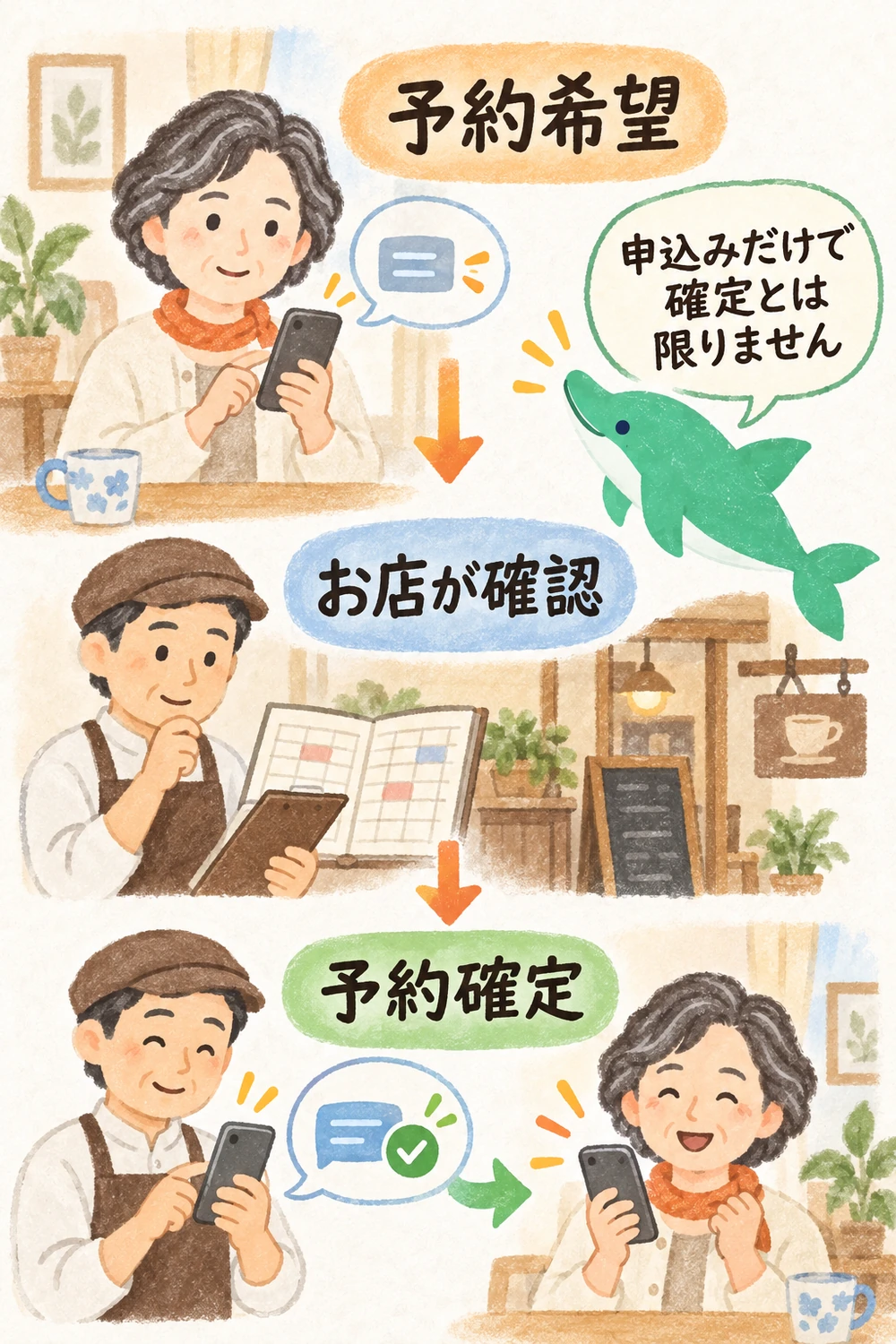
受付完了・予約確定・支払い完了は、別の状態です。それぞれ、どの表示やメールで分かるかを確かめます。
お客さまには受付完了の表示やメールが届くのか。お店側では、どこに通知が来るのか。「仮予約」なら、誰がいつまでに確定の返事をするのか。ここがはっきりしないと、予約が成立したか、どちらも分かりません。キャンセル待ち、事前決済(=先にネットで支払ってもらうこと)、キャンセル料の設定も、サービスで条件が違います。キャンセル料を決めるときは、表示方法やお客さまへの説明を先に確認してください。
確定の文面には、予約した日時、場所、変更・キャンセルの方法、問い合わせ先を入れます。自動の通知を送れる場合も、見ていないお客さまがいることを考え、連絡が必要なときの手順を残します。
本番の前に、スタッフ役とお客さま役で試す
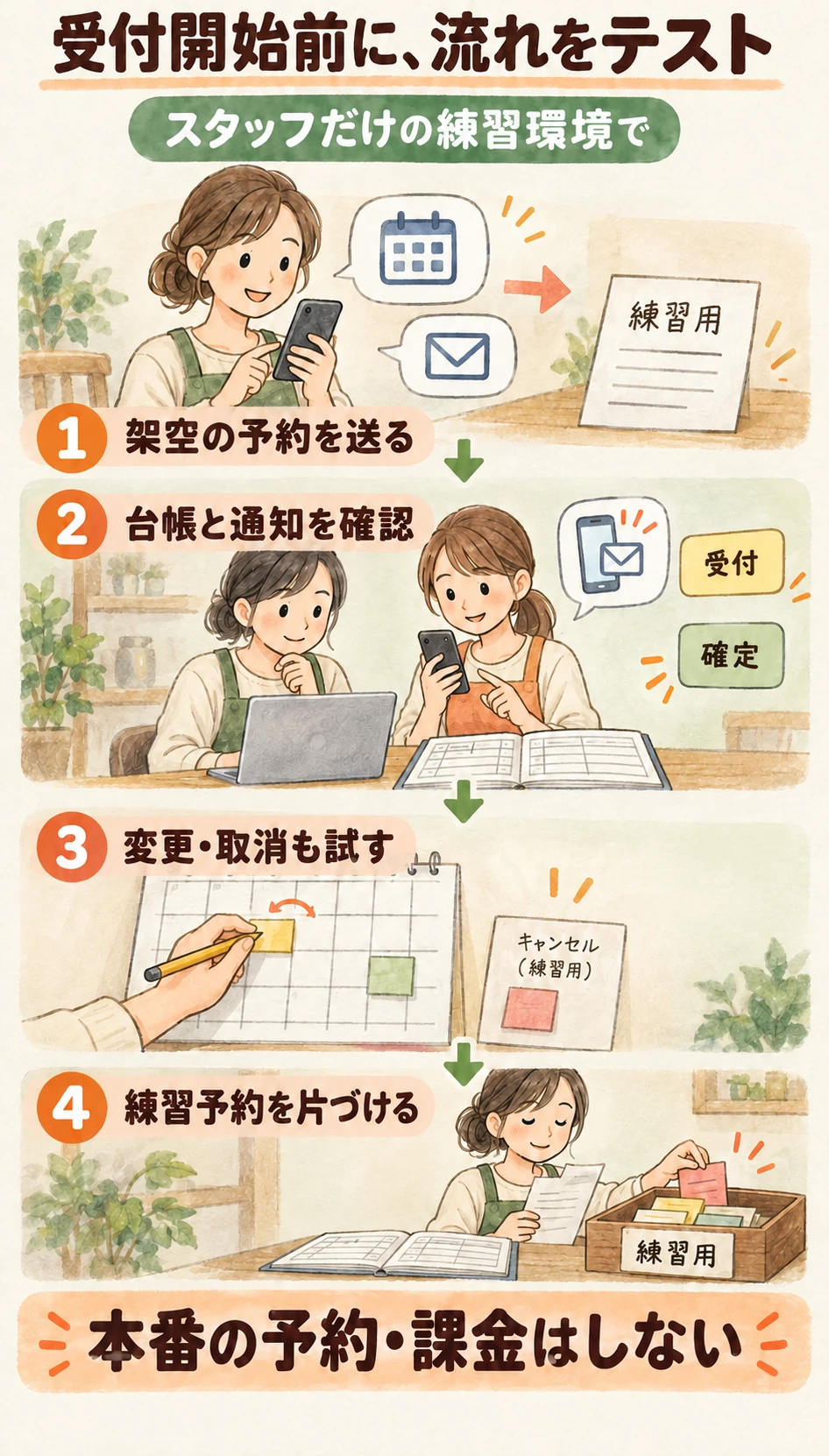
サービスを契約して設定したら、本番に進む前に一度だけ流れを通します。テスト用のメニューと仮の時間を作り、自分のスマートフォンから申し込みます。管理側のカレンダーに入るか、通知が届くか、変更や取消ができるかを見ます。実際の予約者への通知や課金が出ない条件は、公式サポートで確かめます。分からなければ、本番の画面では試さず相談してください。終わったら、練習の予約を取り消し、営業用の枠と混ざっていないか確認します。
お店の方(説明用の会話例)
申し込む前に、お客さまにも予約画面を触ってもらって比べたら、予約開始の準備になりますか。
オトスマ
検討中は機能や条件を比べる段階です。契約や設定を進めた後、公開前の練習環境でスタッフ側と予約する側の動きを確かめます。確認が済むまで本番受付にしないようにしましょう。
電話を受ける人も、台帳への入力を練習します。ネットの予約が入った時間に電話予約を入れようとすると、空きはどう表示されるか。電話で先に受けたとき、ネット側の空きを止められるか。自動でつながらない場合は、誰がいつ更新するか決めておきます。スタッフが複数いるなら、予約を見る人と通知先も整理し、担当が替わったあとに前の担当者だけへ通知が届く状態を残さないようにします。
本番は、小さく始める
確認が済んだら、最初の本番メニューを一つに絞る方法があります。画面の案内と実際の運用が合ってから、店頭やホームページに予約先を載せます。Instagramから案内する場合は、プロフィールから予約先をたどる点検で、入口も確かめましょう。
ふだん電話で予約される常連のお客さまが、すぐネットを使えるとは限りません。電話や店頭の受付を残すかどうかは、最初に決めておくと安心です。全部をいっぺんに切り替えなくてかまいません。
困った例から、どこを見直すか考える
説明用の架空のケースです。小さな料理教室がネット予約を始めました。電話で受けた予約を紙の台帳だけに書いていたため、ネットの空きが更新されず、同じ時間にもう一件の申込みが入りました。
この場合は、予約ページの見た目を直す前に、電話・店頭・ネットの予約を同じ台帳へ記録する方法を決めます。サービスでまとめられるか、手作業が必要かを公式サポートに確認します。手作業なら、予約を受けた人がその場で他の受付の枠を閉じる、という手順を決めて、全員で練習します。
よくある質問
- 予約システムを入れれば電話は不要ですか?
-
電話を残すかどうかはお店が決めます。両方を使う場合は、予約の記録を一か所に集める運用が必要です。
- 予約受付と顧客管理は同じですか?
-
予約受付は日時などの申し込みを受けることです。顧客管理は、連絡先や予約履歴などを管理する機能です。予約に必要な範囲を超えて情報を集めないようにします。
- 無料のサービスだけを選べばよいですか?
-
必要な受付方法、予約数、通知、変更・取消、サポートを使えるか確認します。無料枠の件数や機能、別料金の条件は変わることがあるため、申し込み前に各社の公式料金表で見てください。
- 予約ページに住所や電話番号を必ず入れる必要がありますか?
-
サービスや予約内容により異なります。連絡に必要な範囲で設計し、入力必須の項目を変更できるか、公式の設定案内で確認してください。
練習:お店の予約の流れを紙に書く
「予約を受ける」「空きを確かめる」「台帳に書く」「確定を伝える」「変更やキャンセルを受ける」の順で、今の流れを書きます。個人名や実際の予約は書かず、架空の内容で練習します。二重記入や連絡漏れが起きそうな場所に丸をつけ、サービスに任せたい作業を一つ選びます。
できたか、確かめる
比べたい機能を三つ以内に絞り、今の受付の流れを書き出せたら、サービスを比べ始める準備ができています。予約後の確認・変更・取消を、お客さま側と管理側の両方で試すのは、契約や設定を進めた後、本番の受付を始める前です。
サービスの種類と店の流れを分けて相談する
予約の流れを考え直すときは、ホームページの見直し前に決めておくことも参考になります。電話や来店時の質問が多いお店は、よくある質問の作り方へ。予約ページの案内をLINEから見せたい場合は、LINE公式アカウントの役割と、最初の1通の書き方も読んでみてください。
設定の途中で分からない画面が出たら、あわてて押さずに止まり、その画面の写真(スクリーンショット)を撮っておきます。「いつ・どの画面で・何をしたら」をメモして公式サポートに見せると、質問が伝わりやすくなります。
今日ひとつだけ
現在の予約を受けてから当日までを、五つくらいの動作に分けて紙に書いてください。一番時間がかかるところが、サービスに任せたい作業の候補です。
どのサービスを選ぶか迷ったら、LINEで相談するか、メールのお問い合わせから、いまの予約の流れをお聞かせください。
出典・確認日
- Airリザーブ公式FAQ:Airリザーブとは(2026年10月確認)
- STORES予約公式:予約システム(2026年10月確認)
予約受付、通知、料金、使える機能は変更される場合があります。申し込み前に各社の公式案内で最新条件をご確認ください。
料金を見る(税込)初回のご相談は無料
| 内容 | オトスマがやること | 料金(税込) |
|---|---|---|
| 初回のご相談 | お話をうかがって、合う進め方をお伝えします | 無料 |
| 相談・レクチャー(教える) | やり方を説明します。作るのはお店の方 | 5,000円/1時間 |
| 月々サポート(一緒にやる) | 月2時間、投稿などを一緒に作り、チャットで改善案も | 33,000円/月 |
| 制作サポート(代わりにやる) | 撮影と投稿を月8回以上、オトスマが作ります | 100,000円/月 |
| 設置から運営まで(まるごと) | アカウントの設置から毎月の運営まで | 150,000円/月 |
| 動画編集(素材あり) | お店の写真・動画と文章をお預かりして作ります | 5,000円〜 |
| ロゴアニメーション | 10秒以内・直しは3回まで | 10,000円 |
| アニメーション動画 | 絵や文字を動かして伝える動画 | 10,000円〜 |
| チラシから作る動画(素材あり) | チラシや画像を動かして、見た人の心を動かす動画に | 30秒 7,000円/1分 10,000円 |
| 撮影 | 素材がないときは撮影から(動画とは別に) | 10,000円〜/1時間 |
| 講座(お店・事業者向け、単発2時間) | お店の仲間とまとめて習う | お一人 3,000円 |
| 交通費 | オンライン・袋井市内はかかりません | 菊川市〜浜松市のあいだは 2,000円 |
毎月のプランは、3か月からのご契約です。くわしい料金は料金のページに、講座の内容は講座・セミナーのページにまとめています。
まずは、LINEで気軽にどうぞ
- いまの画面やお店の資料の写真を送るだけで相談できます
- 初回のご相談は無料。合う進め方と、おおよその金額をお伝えします
- 友だち追加だけでも大丈夫。ブロックはいつでもできます
メールで聞きたい方はお問い合わせのページから。