iPhoneに替えても、今までのGoogleをやめる必要はありません。AppleとGoogleは別々のアカウント(=サービスを使うための登録)で、両方持ってかまいません。
この記事で分かること
あなたはどっち? 読む所が変わります。
- Androidの方(iPhoneは持っていない):Googleアカウントの話だけで足ります。iPhoneの用語は飛ばしてかまいません。
- iPhoneの方:名前の違いから読み始めます。
- 両方ある方:同じアドレスの話へ進みます。
以下は説明用の会話例です。実際の相談の引用ではありません。

ご相談の方
iPhoneに替えたので、今までのGoogleはやめなければいけませんか?

オトスマ
iPhoneでもGmailやGoogleマップなどを使えます。Appleの登録とGoogleの登録は別なので、いま使うサービスごとに確かめましょう。
今日は設定を変えません。今の表示を見て、使っているサービスと登録を一組だけ確認します。情報確認日:2026年10月11日。
iPhone・iOS・iCloud・Apple Accountの対応表
名前が似ていますが、全部ちがうものです。ひとことで並べます。
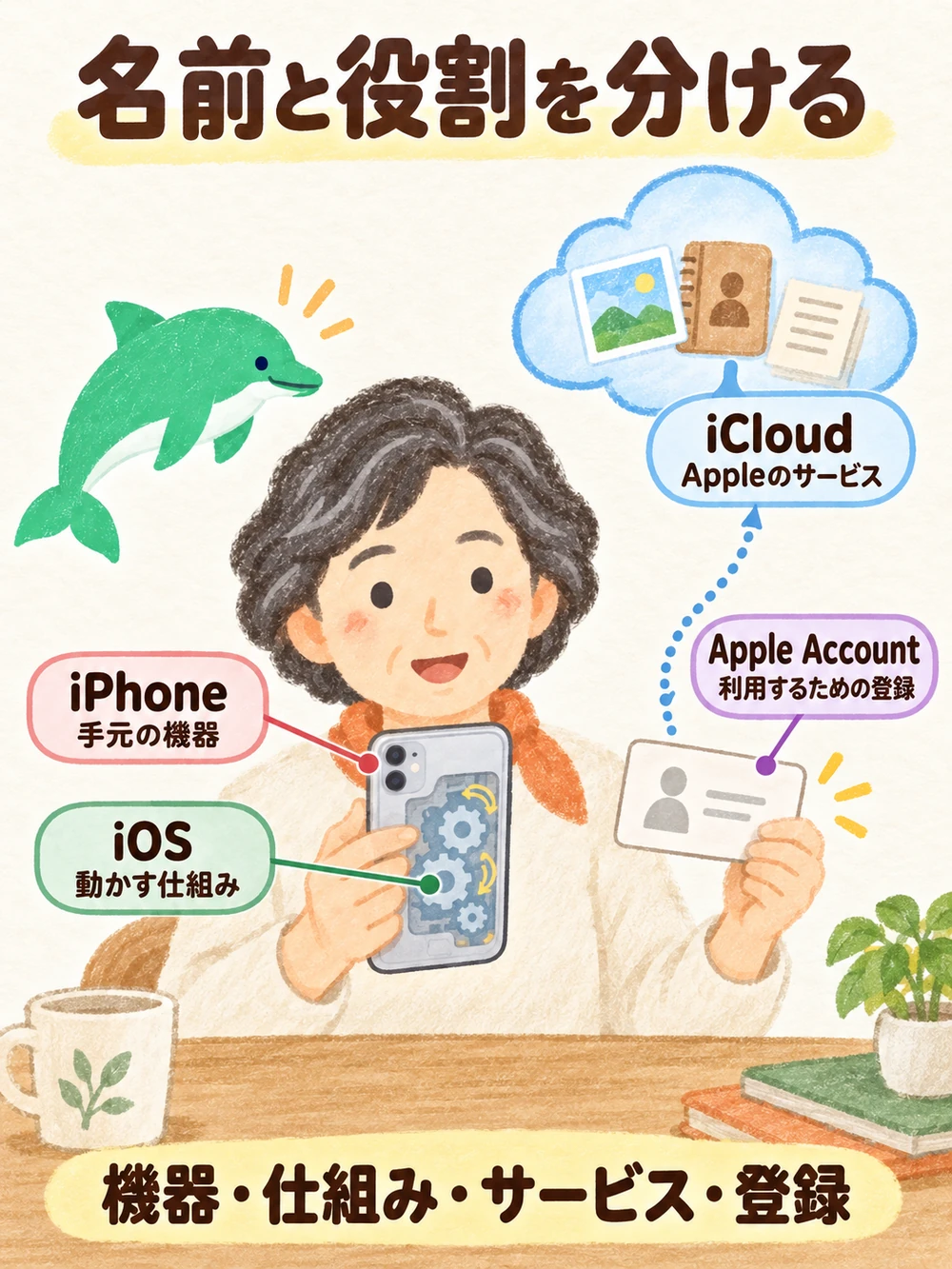
- iPhone:手に持っているスマホの製品名。
- iOS:iPhoneを動かす基本ソフト(=OS)。後ろの数字は版の番号で、会員番号ではありません。
- iCloud:Appleのサービス。写真や連絡先をネット上に置いて同期したり、iPhoneのバックアップに使ったりします(クラウド=ネット上の保存場所)。
- Apple Account(旧Apple ID):iCloudやApp Storeを使うための登録。名前が変わっただけで、作り直しは要りません。
iOSの版は「設定」→「一般」→「情報」で見られます(Appleのソフトウェアバージョン確認手順)。画面が説明と違うとき、機種名とこの版を伝えると相談しやすくなります。Apple Accountの名称と役割は公式説明で確認できます。
iCloudは、既存のスマホのカタカナことばの「貸し倉庫」の例えが近いですが、手元と向こうの変更をそろえる働きもあります。置いたら何を消しても残る箱、とは考えないでください。
Googleアカウントは、Androidだけのものではない
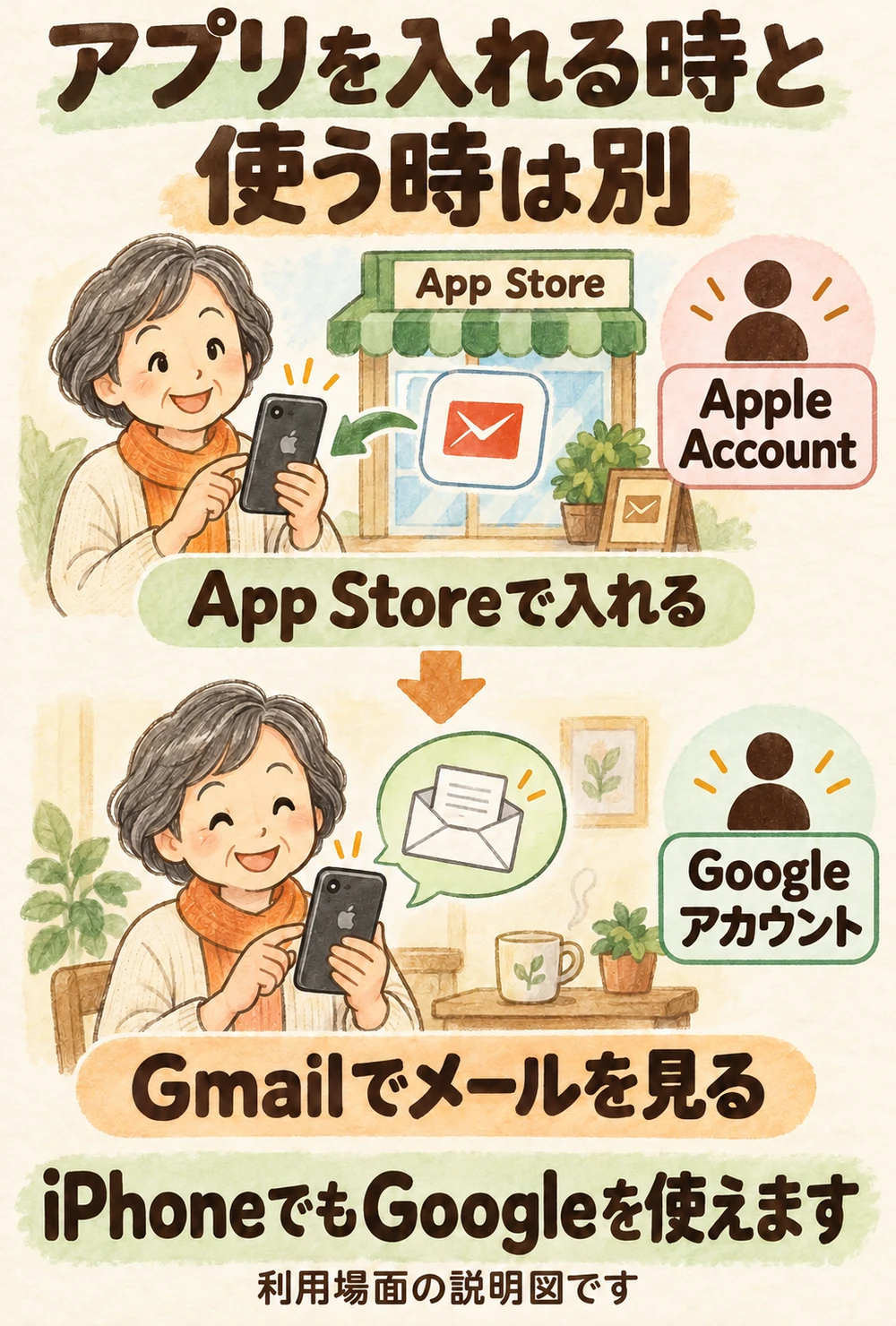
Googleアカウントは、Gmail、Googleドライブ、YouTubeなどを使うための登録です。Androidで作ったものを、iPhoneのアプリやウェブ画面でもそのまま使えます。Androidの方が、ご家族の機種変更に備えて知っておく話でもあります。
Googleは、iPhoneでGmailなどの公式アプリを使う方法を案内しています。App Storeでは、Google LLCが提供するものかを見ます。Safari(=iPhoneの標準のブラウザ)から使う方法もあります。詳しくはiPhoneでGoogleアカウントを使う公式案内をご覧ください。
アプリを入れる場面ではApple側の確認、Gmailで自分のメールを開く場面ではGoogle側のログインが出ます。両方の名前が出ても故障とは限りません。以前のGmailを読みたいなら、まず元のGoogleアカウントを確かめます。Appleのアカウントを作り直しても、Gmailの中身は引き継がれません。
アプリが入らないときは、機器名、iOSの版、アプリ名の三つを控えて、アプリの対応条件を見ましょう。
ご相談の方
iPhoneの設定にもGmailにも、同じアドレスが書いてあります。会員証は一枚ですか?
オトスマ
同じ連絡先を使っていても、AppleとGoogleは別の登録です。紙でも二行に分けると、どちらの確認を求められているか整理できます。
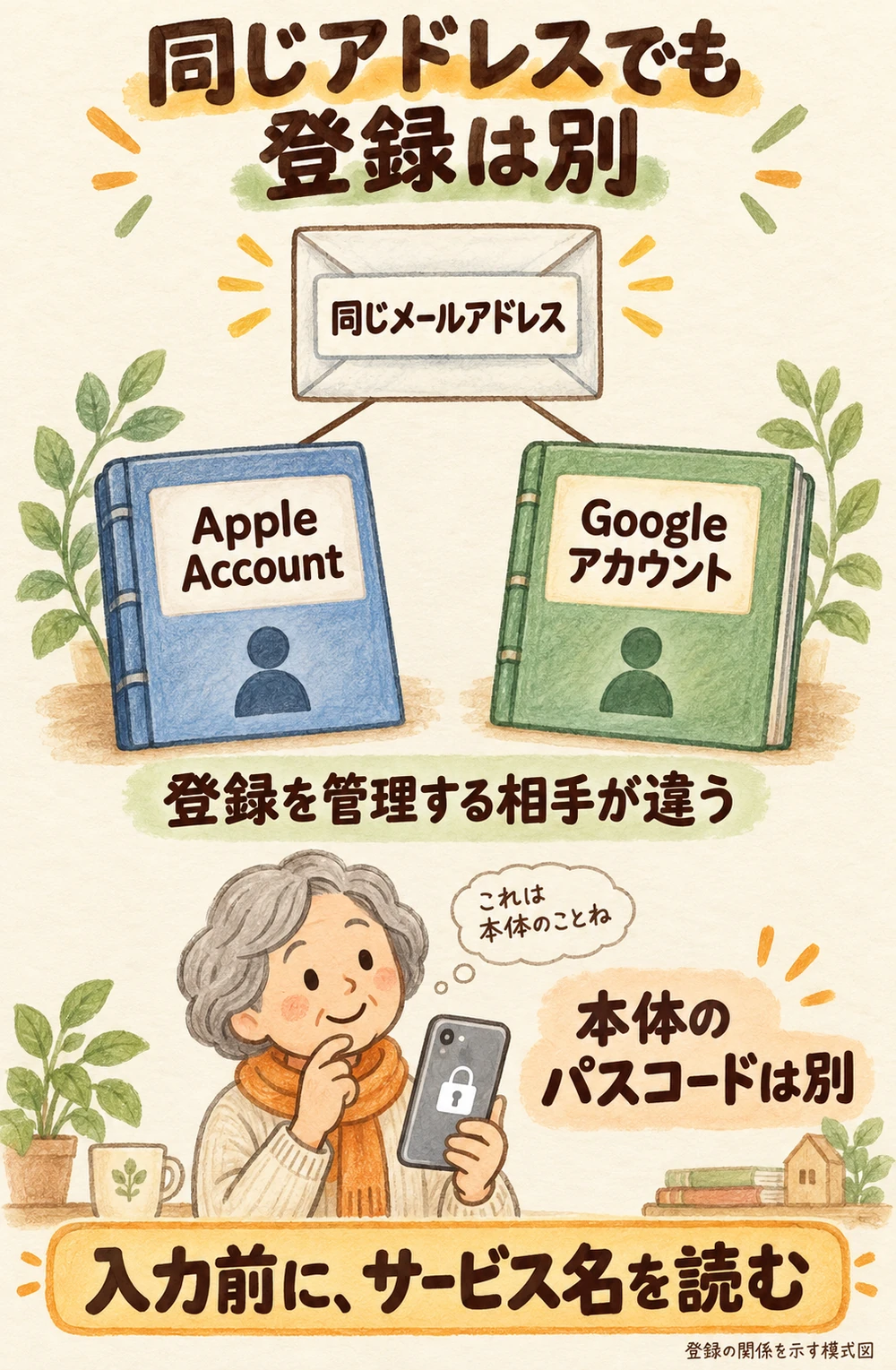
同じメールアドレスでも、AppleとGoogleは別の登録
Apple Accountの連絡先に、Gmailのアドレスを使っている方もいます。するとAppleの画面にもGoogleの画面にも同じ文字列が出ますが、一つに合体したわけではありません。同じ住所を銀行とお店の会員登録へ届けても、会員情報を管理する相手は別、というのと同じです。
アドレスの末尾で「これはGoogleのパスワード」と決めず、何のサービスへ入ろうとしているかを見ます。iPhoneを開く数字のパスコードとも別物です。なお、Googleアカウントは、Gmail以外のアドレスでも作れます(アカウント作成の公式ヘルプ)。
メールやSMSから突然開いた画面でパスワードを求められたら、入力を止め、いつものアプリか自分で開いた公式サイトから確認します。電話やメッセージでパスワードや確認コードを聞かれたら、まず疑ってください。見分け方は詐欺メール・変なSMSの記事にあります。
パスワードを聞かれたときは、先に画面の名前を読みます。Gmailを開いて「Google」のログイン画面なら確かめるのはGoogle、iPhoneの設定で出たならApple Accountです。家族に相談するときは「Gmailを開いたらGoogleのログイン画面になった」と伝えます。パスワードそのものは送りません。
写真と容量は、どこの話かを確かめる
iPhoneの「写真」とGoogleフォトに同じ写真が並んでも、どこに保存済みかは見た目では分かりません。「Googleフォトに見えるからバックアップ済み」「iPhoneで見えるから原本が本体にある」とは決めず、使っているアカウントと同期の設定、完了の表示を確かめます。
AppleのiCloud写真の案内では、同じApple Accountで同期している写真は、編集や削除がほかの機器にも反映されると説明されています。削除を練習に使わないでください。詳しくはGoogleフォトとiCloudの使い分け記事へ。機種変更や整理で消したくなったら、消す前に預けます。預け先はGoogleフォトが基本で、iPhoneだけの方はiCloudも選べます。
- 「同期」と「バックアップ」は、どう違う?
-
同期は、同じ情報を複数の場所で新しい状態にそろえる仕組みで、編集や削除も反映されます。バックアップは、故障や機種変更に備えて写しを保存することです。戻せる範囲や保存方法は同じではありません。
iCloud写真を使っている写真は、日々の端末バックアップとは別の仕組みで同期されます。「iCloudという名前があるから二重に残っている」とは判断しません。詳しくはiCloudバックアップの対象を確認してください。
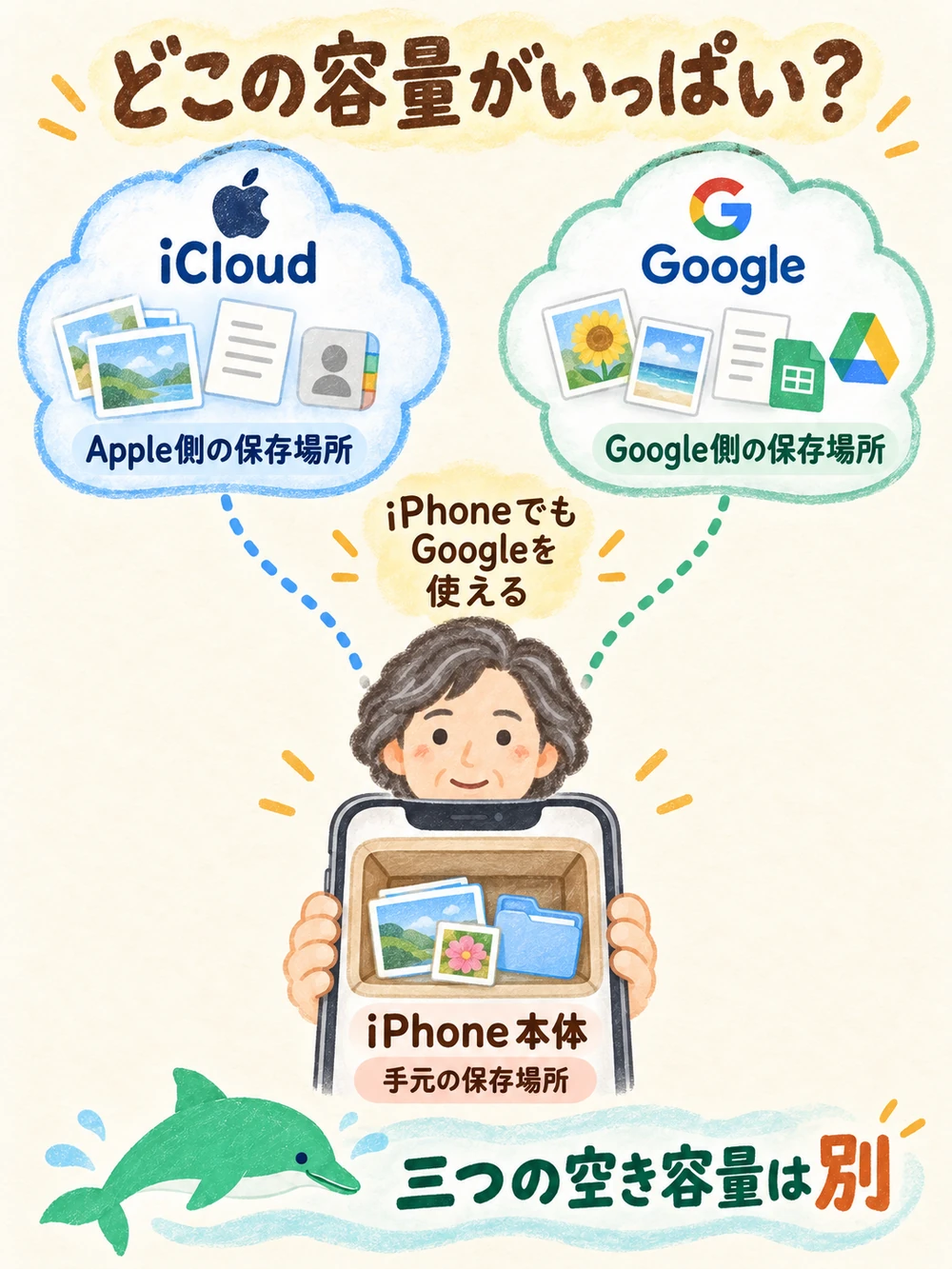
容量も同じです。「iPhoneストレージ」「iCloudストレージ」「Googleの容量」は、それぞれ別の場所です。通知の先頭の名前を読みましょう。本体の容量は「設定」→「一般」→「iPhoneストレージ」、iCloudは「設定」→自分の名前→「iCloud」で確かめられます(本体とiCloudストレージの違い)。
iCloudを増やしても本体の容量は増えず、Googleの容量を買ってもiCloudは増えません。支払いの前に「何がいっぱいか」を一行で記録しましょう。単位はMB・GBと保存先を分ける記事で扱います。
今日の練習:二つの名前を、設定を変えずに確認する
iPhoneと紙を用意します。Googleアプリを使っていない方は、新しく入れず、Apple側だけで完了です。
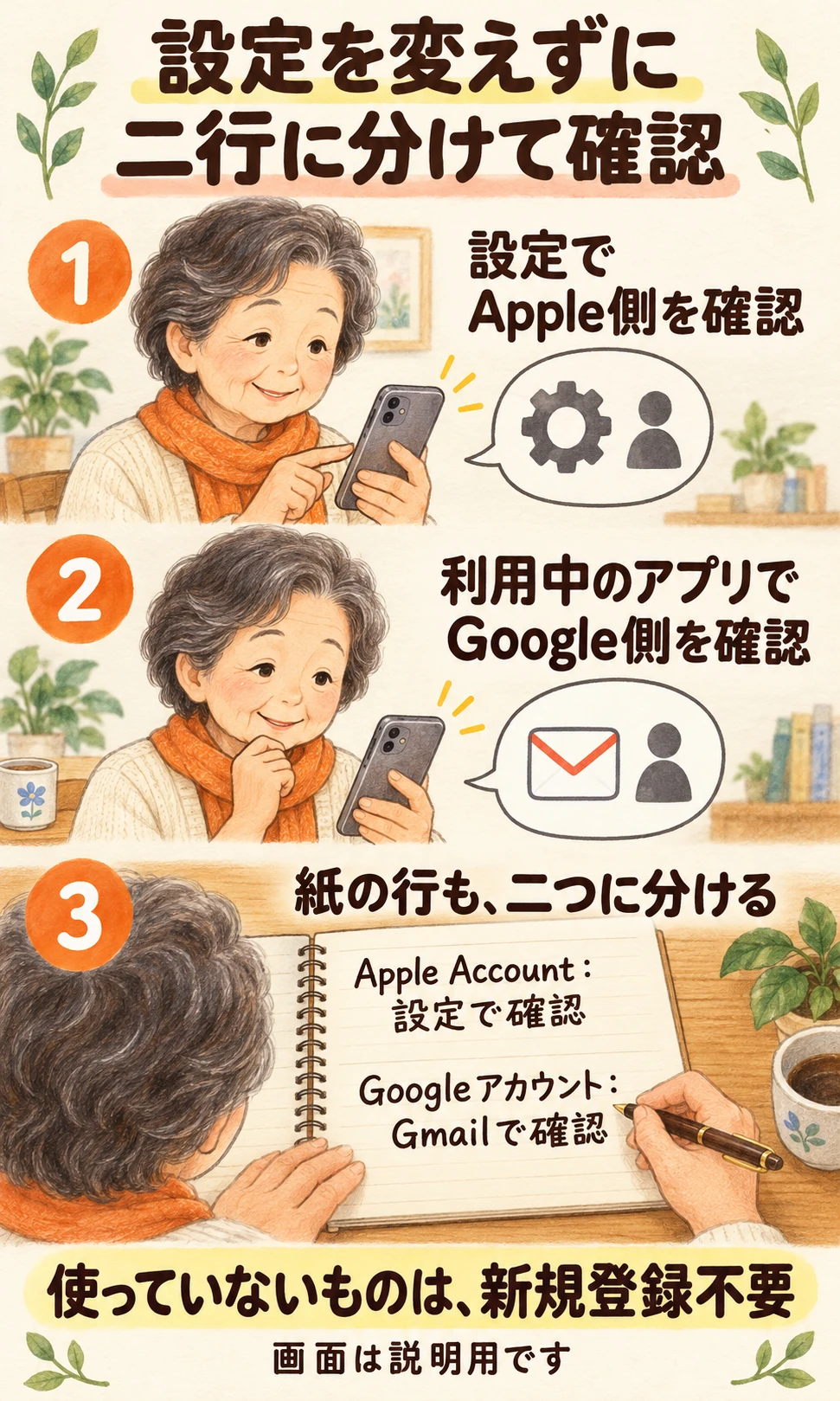
- iPhoneの「設定」を開く。上部に出る自分の名前を確かめます。知らない人の名前なら、変更せず相談に進みます。
- Apple側の登録を読む。自分の名前から「サインインとセキュリティ」を開き、メールアドレスなどを確認します。変更や削除のボタンは押しません。
- 普段使うGoogleアプリを開く。Gmailなど一つを選び、プロフィール表示から現在のアカウントを読みます。
- 紙を二行に分ける。「Apple Account:設定で確認」「Googleアカウント:Gmailで確認」と書き、使っているサービス(App Store、Gmailなど)を添えます。
サインインを求められて入る方法が分からないときは、そこで止めて「未確認」と書けば大丈夫です。アカウントの作り直しやサインアウトは要りません。アドレスが同じでも違っても、行は分け、一方へそろえる変更はしません。メモは他人に見られない場所へしまいましょう。
ご相談の方
同じアドレスでしたが、AppleとGoogleを二行に分けました。変更しなくていいんですね。
オトスマ
はい。今日は今の登録を読み取る練習です。どの画面で確認したかも書けていれば、次にログインで迷ったときの手掛かりになります。
できた目安:「何の名前か」を一つ説明できる
「iOSはiPhoneを動かすソフト」「iCloudはAppleのサービス」「GmailはGoogleのアカウントで見る」。このうち一つを自分の画面と結び付けて説明できれば成功です。英語の名前を全部覚える必要はありません。二つの登録を確認できた方は、同じアドレスでも別の登録だと言えれば十分です。
相談するときは、会社名より「どの画面か」を伝える
「iPhoneが分かりません」より、「Gmailを開いたらGoogleのログインが出ました」「設定でApple Accountの確認を求められました」と伝えると、案内を選びやすくなります。画面の一番上の名前と、やりたかったことを一つ添えてください。
スクリーンショットを送るときは、メールアドレスや電話番号、確認コードなど不要な情報を隠します。家族に設定してもらった場合は、家族のアカウントを自己判断で外す前に、誰のものが使われているかを一緒に確認します。
アカウントの候補がいくつも出る方は複数アカウントを確認する記事へ。仕事で複数人が使う場合はお店のアカウント管理で、管理する人と使う人を整理しましょう。
AppleとGoogleの登録の違いを一緒に整理したい方は、LINEで相談するか、お問い合わせからお知らせください。初回のご相談は無料です。
公式の確認先
- Apple:Apple Accountを管理・使用する — 名称変更、役割、登録情報の確認。
- Apple:ソフトウェアのバージョン確認 — iOSの表示場所。
- Google:iPhoneまたはiPadでGoogleアカウントを使う — iPhoneでのアプリ・ウェブ利用。
- Google:アカウントの作成 — Gmail以外のアドレスも使えること。
- Apple:iCloud写真 — 写真の同期と削除の影響。
- Apple:iCloudバックアップの対象 — 同期との役割分担。
- Apple:iCloudと本体のストレージの違い — 容量の確認先。
料金を見る(税込)初回のご相談は無料
| 内容 | 料金(税込) |
|---|---|
| 初回のご相談 | 無料 |
| 個別レクチャー(設定・使い方を、となりで一緒に) | 5,000円/1時間 |
| 講座(地域・シニアの方向け、単発2時間) | お一人 2,000円 |
| 交通費 | オンライン・袋井市内はかかりません 菊川市〜浜松市のあいだは 2,000円 |
くわしい料金は料金のページにまとめています。お見積りには、何がいくつ入るかを書き、あとから「別料金です」とならないようにしています。
まずは、LINEで気軽にどうぞ
- スマホの画面の写真を送るだけで、次に押す場所をお返しします
- 初回のご相談は無料です
- 友だち追加だけでも大丈夫。ブロックはいつでもできます
メールで聞きたい方はお問い合わせのページから。








