この記事は、レジの見直しを考えているお店の方向けです。「Airレジって、レジのお金を受け取るアプリですか。それとも、カード払いをする機械ですか」。名前が似ていて、どちらを調べればよいか迷うことがあります。
Airレジは、注文を入力して会計を記録し、あとから売上を確かめるためのPOSレジアプリです。カードや電子マネーを実際に受け付ける決済サービスは、Airペイなど別のサービスです。この記事では、何ができるか、何を準備するか、導入前に何を試せばよいかを整理します。
検討中の方は、今の会計の流れを紙に書けば今日の練習は完了です。アプリを準備した後は、公式手順の現金テスト会計と記録の整理へ進みます。カードなどの導入先を比べたい方は、キャッシュレス決済の選び方も参考にしてください。

お店の方(説明用の会話例)
会計のアプリなら、お客さまのカードを読んで支払いまでできるんでしょうか。

オトスマ
Airレジは会計を記録する役目。カード決済にはAirペイなどの別サービスが必要です。まず、役目を分けて見てみましょう。
Airレジが受け持つのは、注文と会計の記録
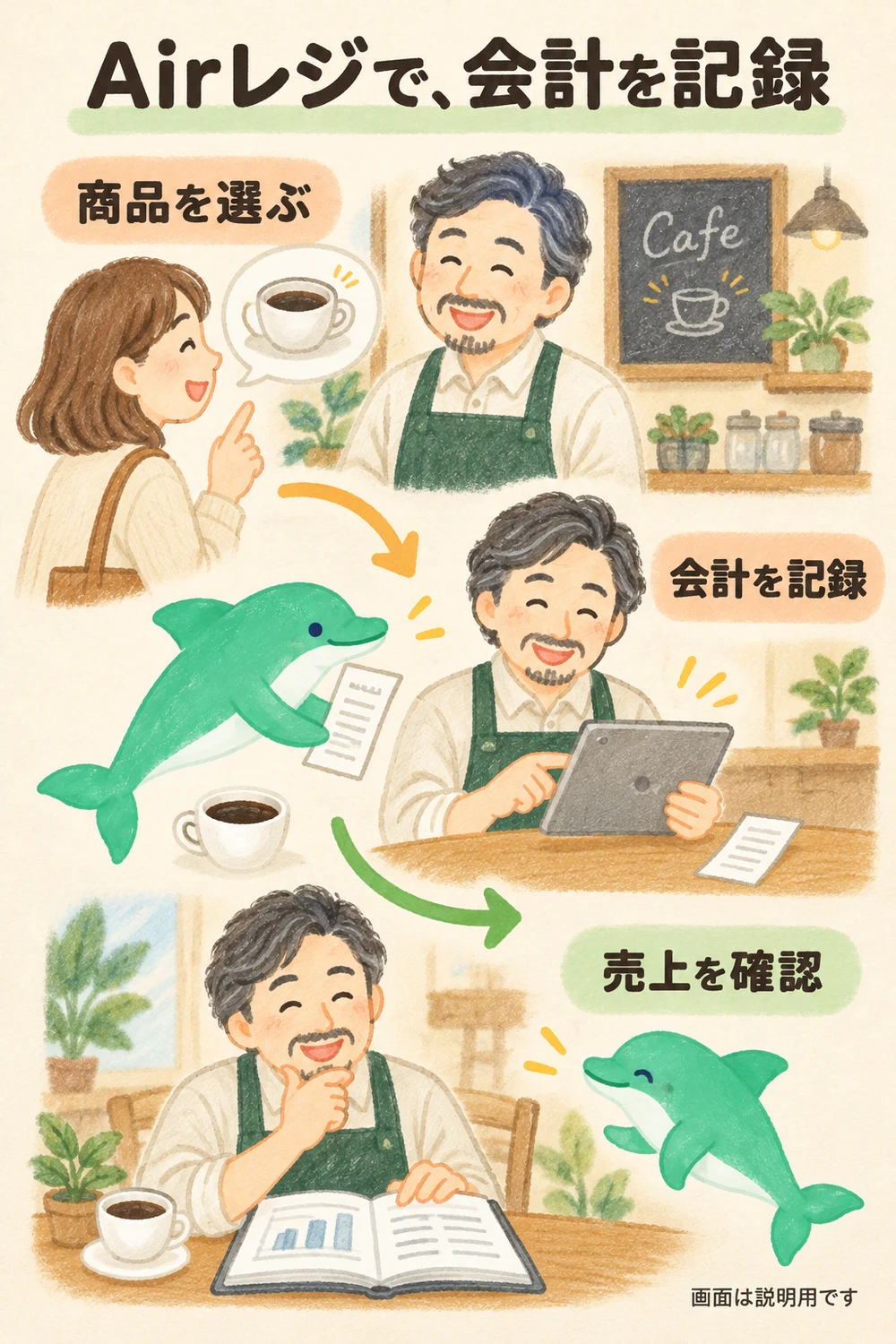
POSレジとは、売れた商品や会計の情報を記録し、あとから集計できるレジのことです。Airレジでは、商品を登録し、注文を入力して会計を記録します。日ごと・商品ごとの売上を見たり、営業終了後に点検・精算したりする機能も、公式の使い方ガイドで案内されています。
使い始める前に、アプリで何が見えるかを確かめましょう。
たとえば、喫茶店で「ブレンドコーヒー」を注文に入れ、会計を終えると、どの商品がいつ売れたかを後から見られます。手書きの帳面の代わりになる場面はありますが、税務判断や帳簿保存の条件は別に確かめてください。Airレジに入れたから税務のすべてが自動で済む、という意味ではありません。
基本の流れは、商品を登録する、注文を入力する、支払い方法を選んで会計を終える、最後に売上を点検する、です。プリンターや現金を入れるドロアは、必要に応じてつなぎます。公式案内では、iPadまたはiPhoneとインターネット環境を準備し、AirIDを登録してアプリを使う流れが説明されています。使える端末やOSは変わることがあるので、購入前に公式の動作環境を確認してください。
AirレジとAirペイは、役割がちがいます
Airレジは「いくらの商品を、どの支払い方法で会計したか」を記録します。Airペイは、カードや電子マネーなどの決済を受け付けるサービスです。連携して使う場合は、レジで会計内容を作り、決済アプリなどで支払いを行います。連携に対応する端末、申込みや審査、決済ブランドはサービスごとに条件があります。
つまり、Airレジの画面だけで、あらゆるカードやQRコードを読み取れるわけではありません。現金だけで営業する場合は決済サービスを使わない選択肢もあります。カード払いを受けたい場合は、Airペイなどの申込み条件と費用、審査、入金の時期を公式案内で確認します。
申し込み前は、公式ページの対応ブランドと、お店が受けたい支払い方法が一致するかも見ておきましょう。
「無料」の表示を見た場合も、何が無料かを分けて読みましょう。Airレジ公式FAQでは基本的なレジ機能は0円と案内されていますが、端末や周辺機器を買う費用、決済サービスの手数料、別の有料オプションがあるかは、別の確認項目です。金額を知りたいときは、公式料金ページで利用する機能と契約条件を照らし合わせてください。
役割を紙に書いてみる
- 商品名と金額を記録する:Airレジ
- 現金を受け取る:お店の現金管理
- カードなどの支払いを受ける:対応する決済サービス
- 一日の売上を確かめる:Airレジの売上・精算機能
このように分けると、困ったときに問い合わせる相手も見つけやすくなります。金額が合わない場合は、まずレジ側の会計記録と、決済アプリ側の取引記録を別々に確かめます。
向いているのは、会計と売上を一緒に記録したいお店
商品ごとの売上を見たい、閉店時の現金と会計記録を照らしたい、商品を追加・変更したい。こうした作業を整理したいお店では、候補になります。手書きの記録を続けるか、アプリに変えるかは、レジ担当の人数、品数、会計の混み方、毎日の締め作業を見て決めましょう。
一方、複数店舗の在庫を細かく同期したい、独自の会計ルールがある、インターネットが不安定な場所で使う、すでに別のレジや会計ソフトを使っている。こうした場合は、必要な機能が合うか先に確認が必要です。公式サイトの「できること」だけで決めず、実際のお店の一日を紙に書き、抜ける作業がないか比べてください。
お店の一日をたどると、必要な機能が見えます
朝、つり銭を準備する。営業中、商品を選んで会計する。閉店後、支払い方法ごとの売上を確認し、現金を数える。まずこの三場面だけを見ましょう。Airレジ公式ガイドでは、つり銭準備金の登録、注文入力、点検・精算が案内されています。飲食店の席や注文の管理が必要な場合は、席管理に使う機能や別アプリとの連携条件も確認します。
「売上を見られる」ことと「在庫をすべて自動で管理できる」ことも同じではありません。商品数や在庫の運用によって、設定や別の道具が必要になる場合があります。発注や仕入れまで一緒に管理したいお店は、在庫の増減を何で記録するかを公式サポートへ具体的に尋ねてください。
スタッフが交代するお店では、商品名が人によって違わないかも見ます。「季節のケーキ」「本日のケーキ」のように呼び名が揺れると、後から売上を比べにくくなります。集計したい単位に合わせて、登録する名前とカテゴリーをそろえましょう。
価格を変えるときの担当者も決めておきます。店頭表示、メニュー、Airレジの商品価格が違うと、会計間違いにつながります。変更日と確認した人を紙に残し、営業前にテスト画面で新しい金額が見えるか確かめると安心です。税率の設定など、お金や税に関わる項目は、会計ソフトや税理士の案内も含めて確認します。
レジの置き場所も考えます。お客さまから画面が見える位置では、ほかの会計内容が見えない向きにする、端末を離れるときはロックする、といった店内ルールが役立ちます。スタッフに操作を頼む場合は、開店前に一度ずつ練習し、困った時に誰へ聞くかを決めてから本番にしましょう。
アプリ準備後:本番の前に、練習用の会計をする
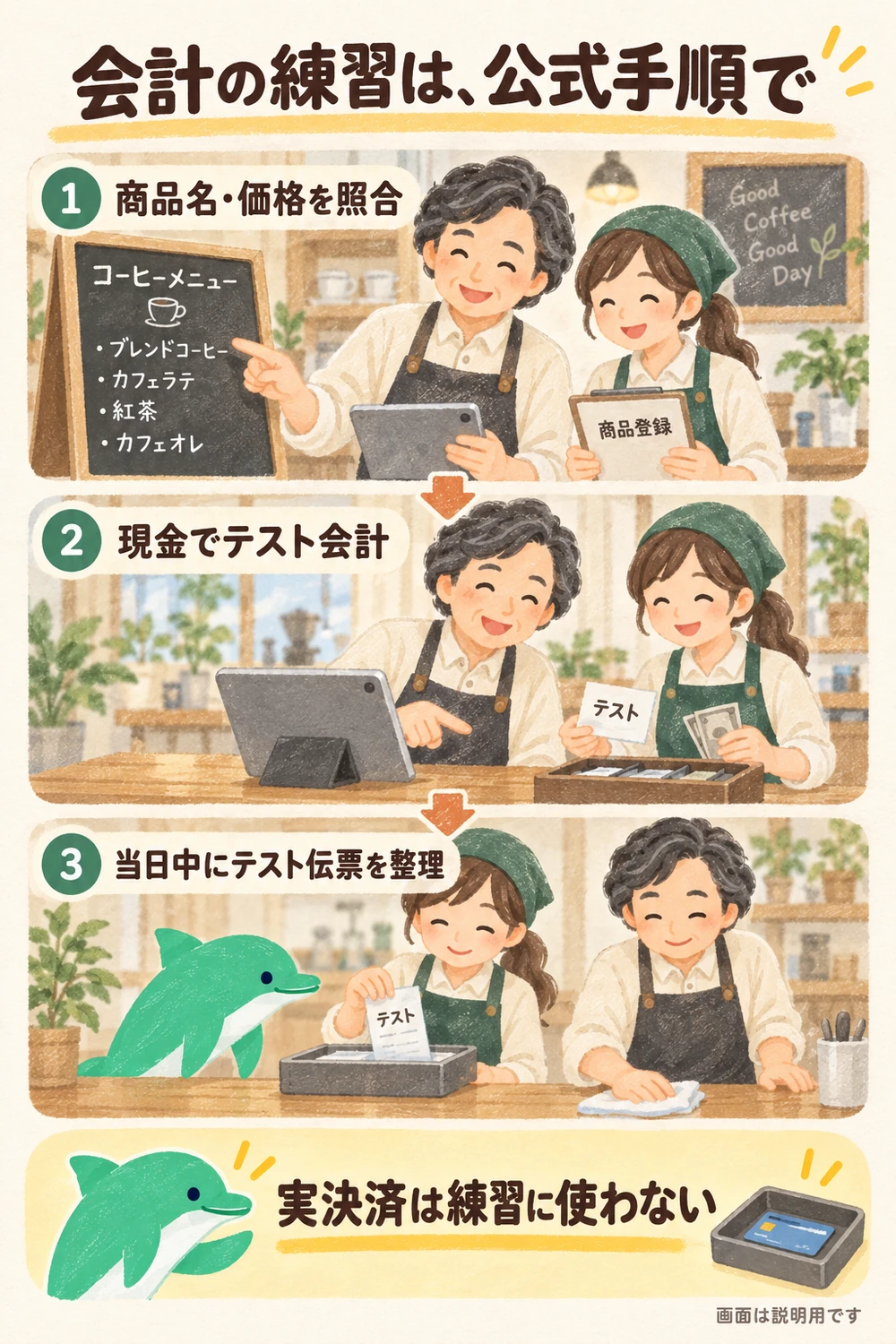
いきなり営業で使うと、商品名や価格、支払い方法の登録違いに気づきにくくなります。Airレジ公式の「会計のテスト方法」は、現金を選んだテスト会計を案内しています。練習では現金で行い、当日中に伝票を削除します。営業日の変更時刻を過ぎると削除できなくなるので、その日のうちに済ませてください。過ぎてしまったら、取引履歴でマイナス修正をする流れになるため、公式のマイナス修正の案内を見ます。Airペイなどの実決済をテストに使わないでください。画面の手順は、公式の会計テスト案内を開いてから進めます。
お店の方(説明用の会話例)
Airレジの動きを確かめたいです。Airペイで自分のカードを通して、すぐ取消すのが安全な練習ですか。
オトスマ
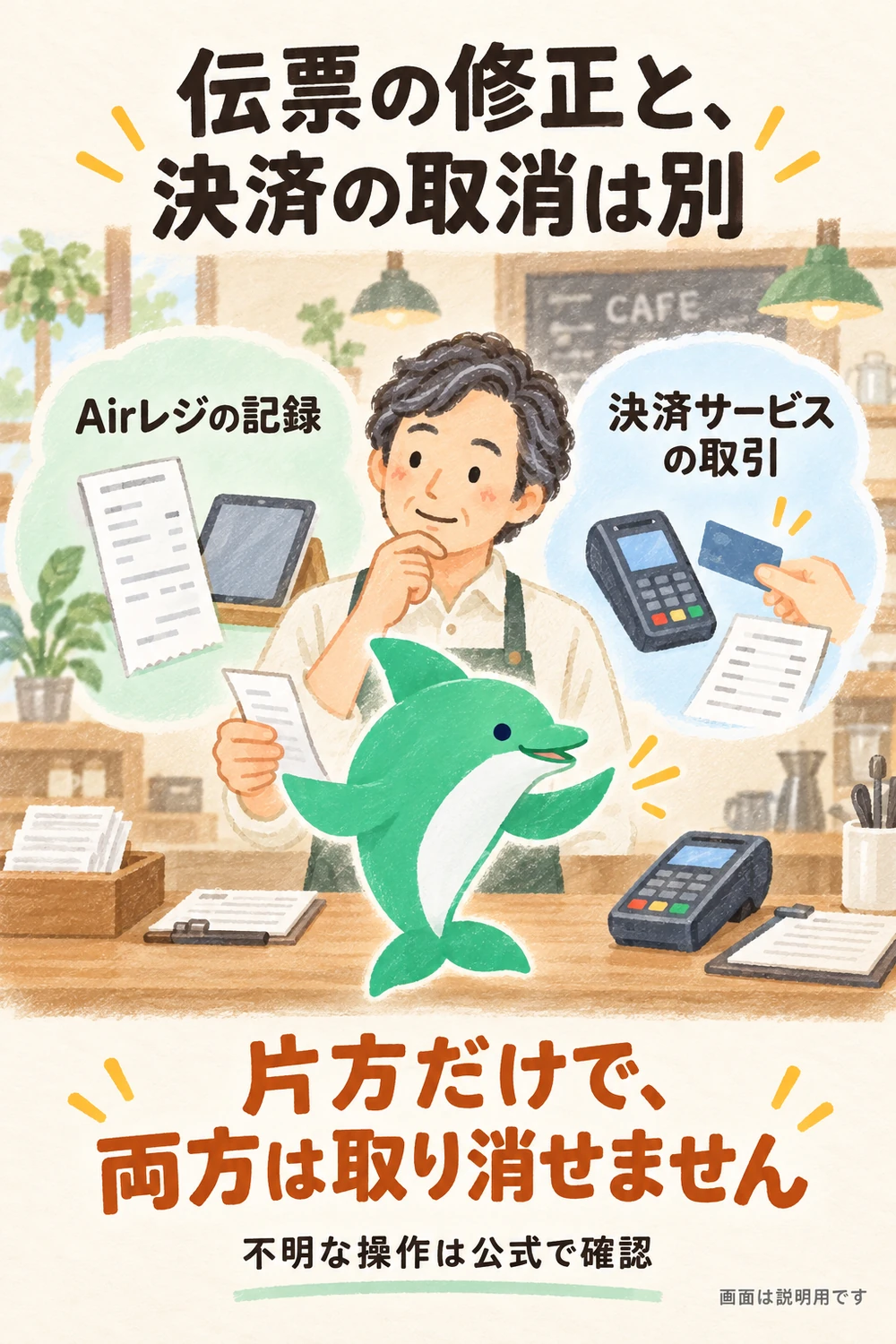
実際のお金が動く決済を練習に使うのは避けましょう。Airレジは現金など公式の練習方法で確認します。Airペイの実決済をした後にレジ伝票を削除しても、決済の取消にはなりません。
- 商品を少数だけ登録する。毎日よく出る商品を数点選び、表示名と税込価格を、店内の表示や価格表と照合します。
- 現金で練習会計をする。公式のテスト手順に沿って、現金を支払い方法に選びます。カードやQR決済など、Airペイ等の実決済を発生させないでください。
- レシートを確かめる。プリンターを使うなら、商品名・合計・税率などが意図どおりかを見ます。紙のレシートを出さない運用なら、画面の記録を確認します。
- 売上と精算を見て、テスト記録を消す。テスト会計が売上にどう表示されたかを確認します。公式手順に沿って伝票を削除し、テストの数字が残っていないか再確認します。
「削除」と書くと不安になるかもしれません。ここでは現金で行ったテスト伝票を整理する話です。もしAirペイなどで実際に決済してしまった場合、Airレジの伝票を削除しても決済は取り消されません。Airレジ側の伝票修正と、決済アプリ側の取引取消は別々に必要です。金額に関わる操作なので、実決済は練習に使わず、万一のときは決済サービスの公式取消手順を確認してください。
練習後は、テスト用に登録した商品が本番の商品一覧に残っていないかも見直します。価格が二重に登録されていたり、似た名前の商品が並んだりすると、忙しい時間に誤って選ぶ原因になります。店で使う名称と価格だけを残し、テスト伝票と商品設定の両方を整えてから、担当者全員で同じ商品を選べるか確かめましょう。
毎日の閉店時は、記録と現金を分けて確かめる

閉店時は、Airレジの売上を確認し、ドロア内の現金を数え、差があれば原因を調べます。公式ガイドは、点検・精算画面で支払い方法ごとの売上を確認し、精算レシートやジャーナルを発行できると説明しています。お店の現金が合わないとき、Airレジの売上データを後から書き換えて帳尻を合わせるのではなく、まず実際の現金と記録を並べます。
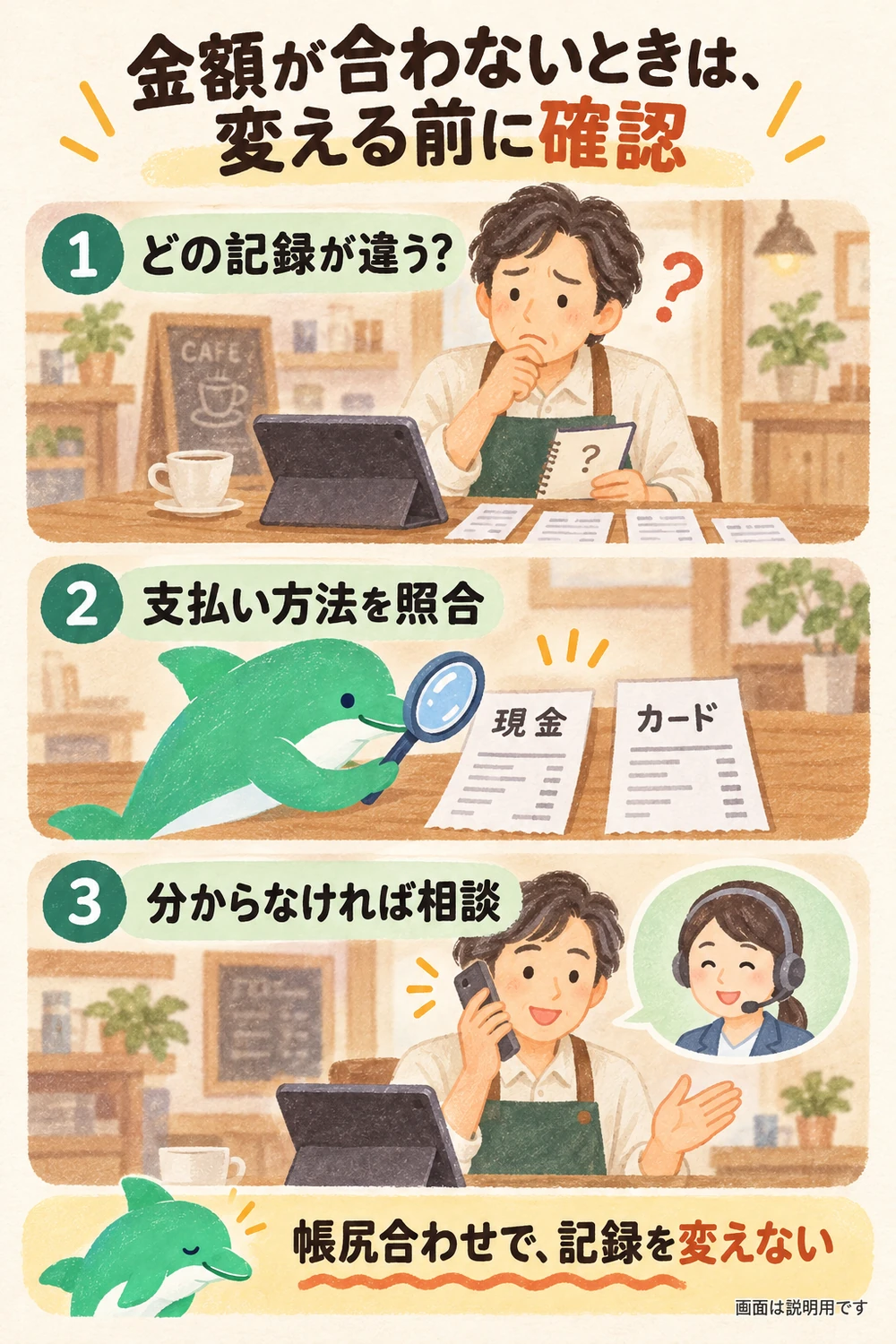
たとえば、現金で受け取った金額とカード決済の金額を一緒に数えてしまうと、合計が合わなくなることがあります。決済サービスの取引一覧とAirレジの会計が一致するか、支払い方法ごとに確認します。返金や取消は金額に関わる操作です。誰が操作するかを決め、分からないままボタンを押さず、公式の案内や問い合わせ先を使ってください。
スタッフが複数いるお店は、開店時・会計時・閉店時の担当と、間違いに気づいたときの連絡方法を紙にまとめると安心です。スタッフ個人のログイン情報を共有せず、それぞれに必要な権限を設定できるかも確認しましょう。アカウントはお店が管理し、担当交代時に引き継げる状態にします。
個人情報と売上情報は、必要な人だけが扱う
Airレジには顧客情報を登録する機能もあります。ただし、機能があるからといって、お客さまの情報を集める必要があるとは限りません。予約管理に必要な情報だけを扱う、見られるスタッフを限定する、退職や担当替えのときに権限を見直すなど、先に運用を決めます。
この記事では、顧客名簿を作る操作や実在するお客さまの情報を使った練習は扱いません。練習には架空の商品名と金額だけを使ってください。カード番号、暗証番号、パスワードをメモやチャットに書き写さないことも大切です。個人情報の保管方法や法令上の対応が分からない場合は、公式案内や専門家に確認してください。
よくある質問
- Airレジを入れれば、カード払いもできますか?
-
Airレジは会計を記録するPOSレジアプリです。カード決済にはAirペイなど別の決済サービスが必要です。使える端末、審査、手数料、対応する支払い方法を公式ページで確認してください。
- 月額料金が0円なら、準備にお金はかかりませんか?
-
アプリの基本機能と、端末・周辺機器・決済サービスの費用は別に考えます。必要な機材や有料機能、決済手数料の有無を、現在の公式案内で確かめてください。
- 商品を登録しなくても使えますか?
-
公式ガイドでは、登録した商品だけでなく、登録していない商品の注文入力にも触れています。毎日の使い方に合う登録方法は、商品数や会計の流れを見て決めましょう。
- 売上が合わないときは、数字を直せばよいですか?
-
先に現金、Airレジの記録、決済サービスの取引を分けて照合します。原因が分からないまま本番伝票を直さず、公式の修正方法を確認してください。
練習:いつもの会計を紙に書く
「商品を選ぶ」「金額を確かめる」「現金か決済かを選ぶ」「閉店時に合計を見る」の順で、今の会計の流れを書き出します。実在のお客さまの名前や会計内容は書かず、商品名と仮の金額だけにします。その紙を見て、アプリに変えても残る作業と、減らしたい作業を一つずつ選びましょう。
できたか、確かめる
検討中の方は、Airレジと決済サービスの役割を分けて説明でき、紙に今の会計の流れと減らしたい作業を一つ書けたら完了です。端末や周辺機器がまだ決まっていなくても、確認したい項目として残せます。
アプリを準備した方は、営業で使う前の別の確認として、公式手順の現金テスト会計、売上確認、当日中のテスト伝票の整理まで通せたか確かめます。
迷ったときは、何の記録かを分けて相談する
「レジの売上」「決済サービスの取引」「ドロアの現金」のどこで食い違うかをメモすると、問い合わせがしやすくなります。Airレジでできることや導入手順は、公式の使い方ガイドから確認できます。レジ機器の準備を考えるときは、お店のWi-Fiを見直す記事も参考になります。売上を見て改善する考え方は、お店でAIに相談するときの考え方にもあります。
食い違いに気づいたら、直す前にその画面の写真を撮っておきましょう。「いつ、どの会計で、何をしたら」金額が変わったかを一言メモしておくと、公式サポートにも、オトスマにも伝えやすくなります。
今日ひとつだけ
導入を決める前に、今のレジで一日どう会計しているか、紙に順番を書きましょう。困っている作業がはっきりすると、必要な機能を選びやすくなります。
画面や機器の選び方に迷ったら、初回のご相談は無料です。LINEで相談するか、お問い合わせから、困っていることをお聞かせください。
出典・確認日
- Airレジ公式FAQ:Airレジとは(2026年10月確認)
- Airレジ公式FAQ:はじめての使い方ガイド(2026年10月確認)
- Airレジ公式FAQ:会計のテスト方法(現金での練習)(2026年10月確認)
- Airレジ公式FAQ:キャッシュレス会計伝票の修正と決済取消(2026年10月確認)
- Airレジ公式FAQ:導入までのながれ(2026年10月確認)
- Airレジ公式FAQ:導入に関するよくある質問(2026年10月確認)
画面・対応端末・費用は変わる場合があります。申し込みや機器購入の前に、各公式ページで最新情報をご確認ください。
料金を見る(税込)初回のご相談は無料
| 内容 | オトスマがやること | 料金(税込) |
|---|---|---|
| 初回のご相談 | お話をうかがって、合う進め方をお伝えします | 無料 |
| 相談・レクチャー(教える) | やり方を説明します。作るのはお店の方 | 5,000円/1時間 |
| 月々サポート(一緒にやる) | 月2時間、投稿などを一緒に作り、チャットで改善案も | 33,000円/月 |
| 制作サポート(代わりにやる) | 撮影と投稿を月8回以上、オトスマが作ります | 100,000円/月 |
| 設置から運営まで(まるごと) | アカウントの設置から毎月の運営まで | 150,000円/月 |
| 動画編集(素材あり) | お店の写真・動画と文章をお預かりして作ります | 5,000円〜 |
| ロゴアニメーション | 10秒以内・直しは3回まで | 10,000円 |
| アニメーション動画 | 絵や文字を動かして伝える動画 | 10,000円〜 |
| チラシから作る動画(素材あり) | チラシや画像を動かして、見た人の心を動かす動画に | 30秒 7,000円/1分 10,000円 |
| 撮影 | 素材がないときは撮影から(動画とは別に) | 10,000円〜/1時間 |
| 講座(お店・事業者向け、単発2時間) | お店の仲間とまとめて習う | お一人 3,000円 |
| 交通費 | オンライン・袋井市内はかかりません | 菊川市〜浜松市のあいだは 2,000円 |
毎月のプランは、3か月からのご契約です。くわしい料金は料金のページに、講座の内容は講座・セミナーのページにまとめています。
まずは、LINEで気軽にどうぞ
- いまの画面やお店の資料の写真を送るだけで相談できます
- 初回のご相談は無料。合う進め方と、おおよその金額をお伝えします
- 友だち追加だけでも大丈夫。ブロックはいつでもできます
メールで聞きたい方はお問い合わせのページから。