「パソコンを買い替えるべきか」と迷っている方へ。買う前に、次の3つを確かめれば十分です。部品の細かい名前は、あとで読めば間に合います。
この記事で分かること:
あなたはどっち?
以下は説明用の会話例です。実際の相談の引用ではありません。

ご相談の方
十年ほど前のパソコンを使っています。今はAI付きでないと、何もできませんか?

オトスマ
文書を書いたり写真を整理したりする基本は同じです。まず今の一台で何に困るかを見ましょう。AIの機能が必要かは、その用途から考えられます。
確かめる1:OSの更新を受けられるか
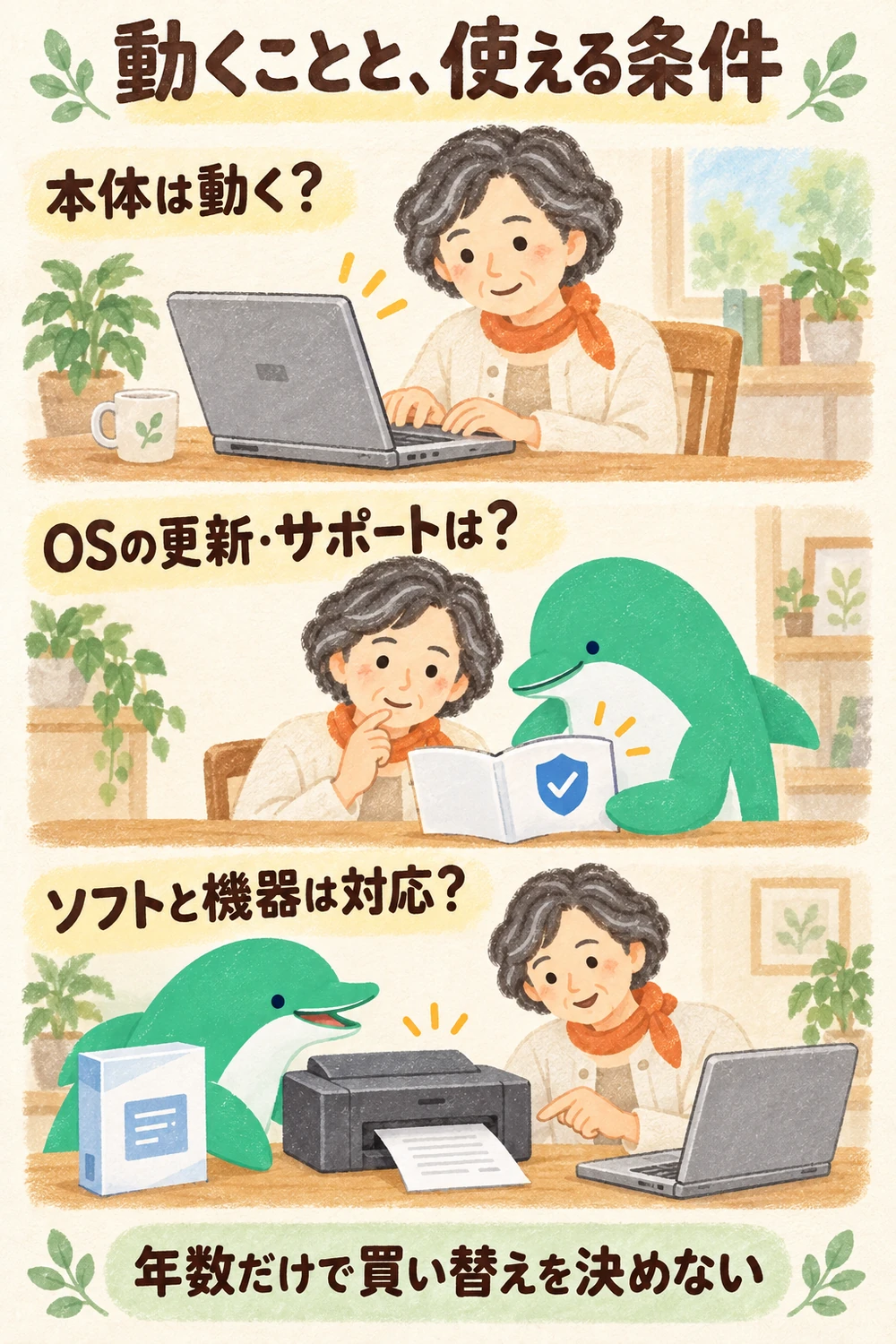
OSは、パソコンを動かす基本ソフトです。WindowsやmacOSがその名前です。確かめたいのは、「動くか」と「更新やサポートを受けられるか」の二つ。起動して文字が打てるだけでは、更新の状態までは分かりません。
Windows 10の通常サポートは、2025年10月14日に終了しました。ただし、条件を満たす機器向けに、拡張セキュリティ更新のESUがあります。2026年10月11日に開いたMicrosoftの日本語公式ページでは、個人向けESUの終了日は2027年10月12日と案内されています。現行のESU案内で最新の日付を確認してください。
ESUは登録と条件があり、全員に自動で付くわけではありません。対象のセキュリティ更新だけで、通常の技術サポートや新機能は含みません。「まだ動くから何もしなくてよい」とも、「古いからすぐ捨てるしかない」とも決めないでください。
Windows 10のESUで確認する条件
個人向けは、Windows 10の22H2と対象のエディション、必要な更新、管理者として使うMicrosoftアカウントなどが条件です。子ども用アカウントは対象外です。登録方法には、設定の同期、ポイントの利用、有料購入などが案内されています。
既存の登録者は2027年10月12日まで自動継続と案内されています。家庭向けと商用の制度は別なので、お店や会社のパソコンは管理担当者や提供元へ確認してください。今日の練習では購入も登録も行いません。
選択肢は、対応するOSへの更新、条件を満たした継続利用、買い替えなどです。今の機種が対応しているか、使うソフトが動くか、データをどう引き継ぐかを確かめてから決めます。
Macをお使いの方へ
「このMacについて」には、機種により「プロセッサ」または「チップ」と表示されます。表示の場所はAppleの公式案内で確認できます。
確かめる2:写真や文書の保存先はどこか
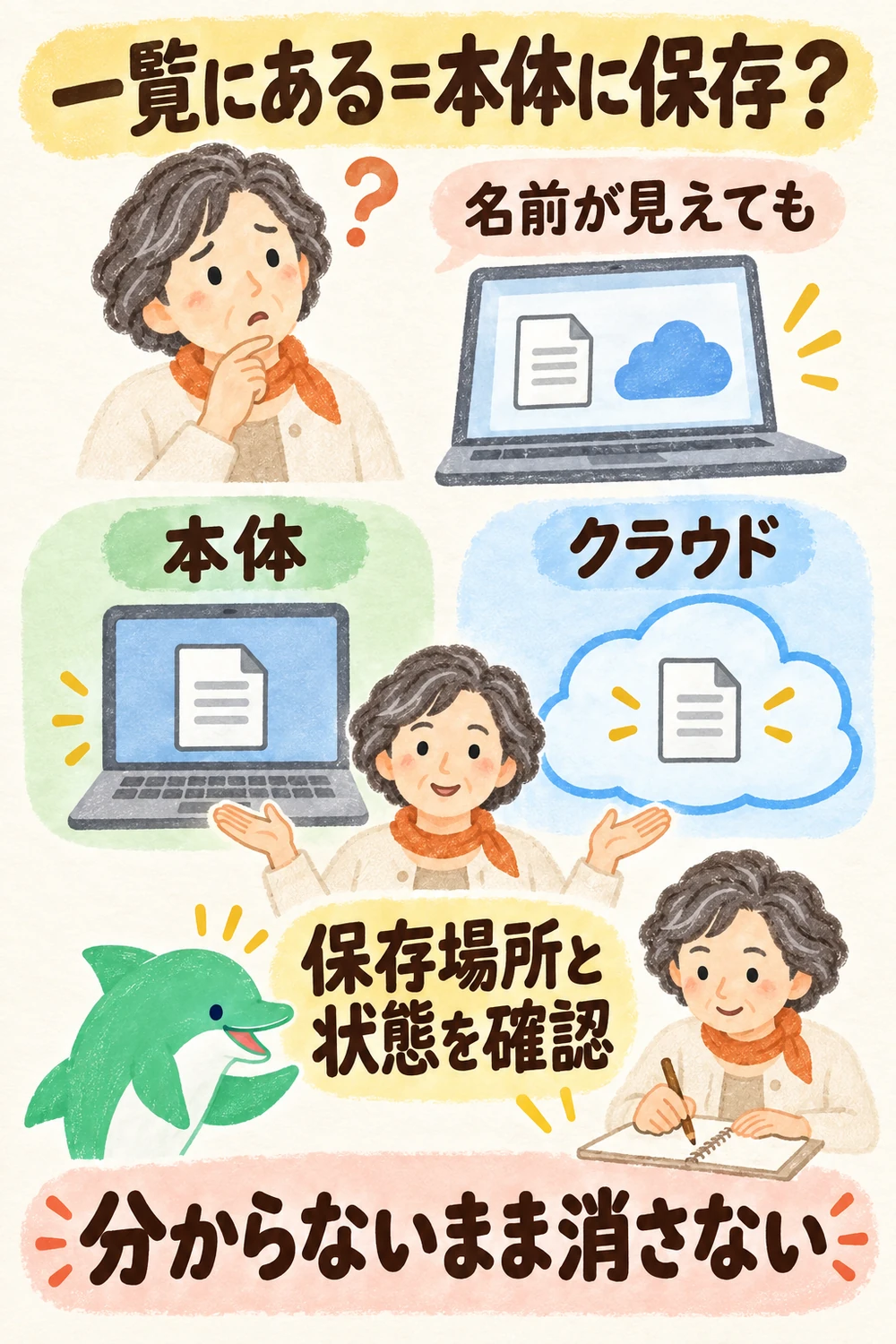
保存先(=ストレージ)は、パソコンの中だけとは限りません。クラウド(=ネット上の預け場所)の分も、パソコンのファイル一覧に一緒に見えることがあります。「一覧にあるから、本体へ全部保存済み」とは考えないでください。
たとえばOneDriveでは、オンライン上だけにあるファイルが一覧に出ます。青い雲のマークは、オンラインのみの状態を表し、ネットにつながっていないと開けません。Microsoftのファイルオンデマンドの説明で確認できます。
同期(=変更をそろえる仕組み)では、削除も反映される場合があります。「手元から消してもクラウドには残る」と思って片付けないでください。
買い替えや片付けの前は、大事な写真や文書を「消す前に預ける」のが基本です。写真の預け先は、Googleフォトが基本です。iPhoneだけをお使いの方は、iCloudも使えます。新しいパソコンで開けると分かるまで、今の一台は手放さずに置いておきましょう。容量の単位はデータ容量と保存先の説明で確認できます。
確かめる3:したいことと、使い続けたいもの
パソコンでできる主な用事は四つです。文書を作る、写真を整理する、調べる・連絡する、数字をまとめる。全部できる必要はなく、「案内を一枚作りたい」のように一つ選ぶと、必要な道具が絞れます。同じ用事をスマホでできる場合もあるので、作業しやすい方を選びましょう。
「遅い」だけでは原因が分かりません。電源を入れた後、ネットのページ、写真を開く時など、どの場面で待つかを一つメモします。ネットだけが遅い場合は、通信環境や相手のサイトも関係します。
買い替え前には、使い続けたいソフトや周辺機器の名前も控え、候補のOSに対応しているか提供元へ確認します。数値で昔と今を比べたい方はパソコンの性能とスペックの見方へどうぞ。
例:自治会の案内を印刷したい
説明用の例です。「速いパソコンがほしい」だけでは、動画編集をする人と同じ相談になります。「自治会の案内を月に一枚作り、今のプリンターで印刷したい。文書を開くときに長く待つ」とすると、確認するものが具体的になります。
文書ソフトの名前、プリンターの型番、今のOSをメモし、候補のOSで使えるかを販売店やメーカーで確認します。性能だけを上げても、周辺機器やソフトが合わなければ、目的の作業へ進めません。お店で聞いても、その場で決めなくて大丈夫です。分からない言葉は書き留めて持ち帰りましょう。
今日の練習:自分の一台の「OS・保存先・用途」を書く
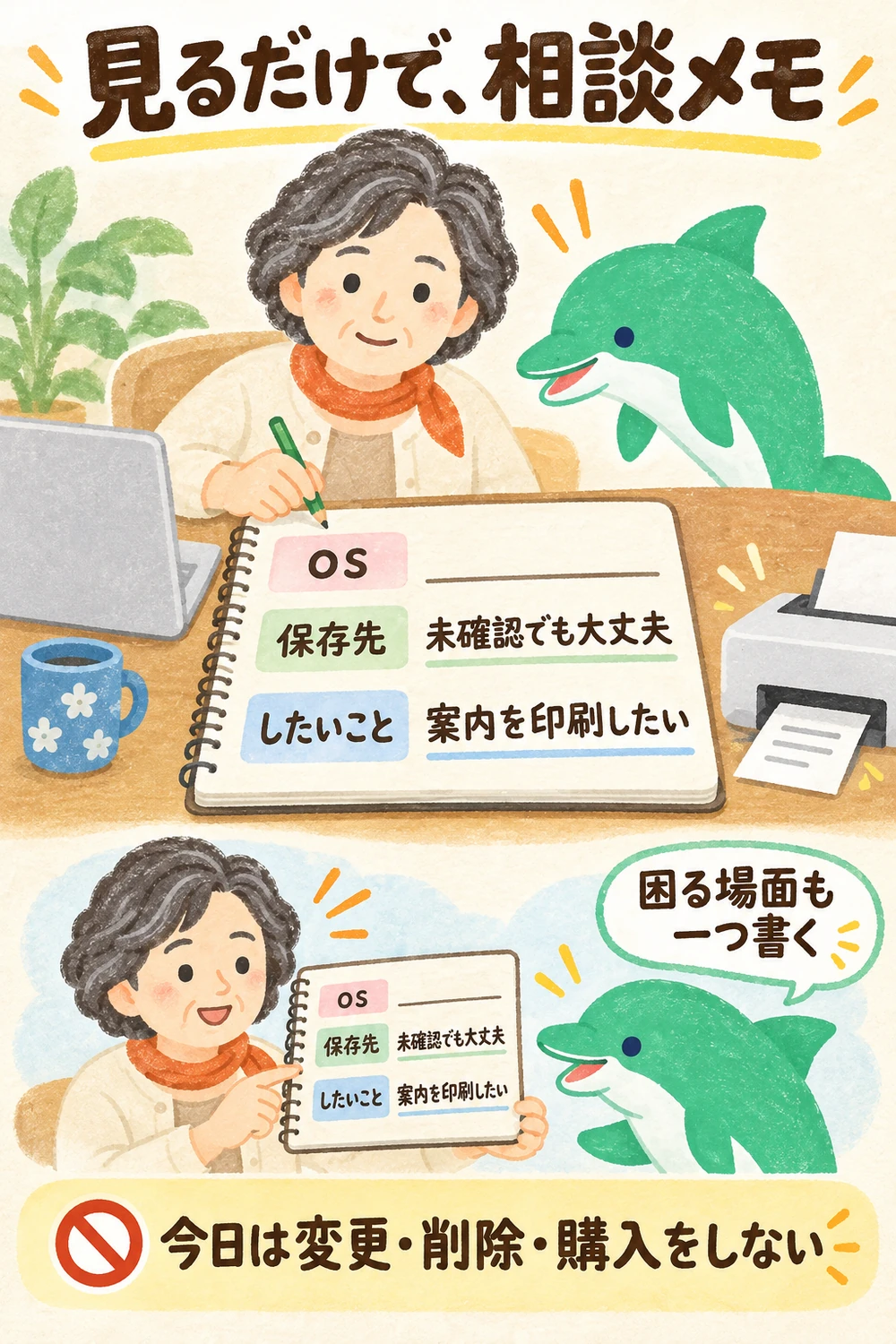
紙を三行に分け、「OS」「保存先」「したいこと」と書きます。自分が管理するパソコンで、表示を見るだけです。会社の機器では担当者の案内に従い、ソフトの導入や更新、削除、契約はしません。
- OSの名前と版を見て、紙へ写す。Windowsは「設定」→「システム」→「バージョン情報」を開きます。Macは画面左上のAppleメニューから「このMacについて」を開きます。知らない数字を全部写す必要はありません。
- 普段の文書の場所を一つ見る。個人情報を含まない自分の文書があるフォルダーを開き、上部の場所の表示やクラウドの名前を見ます。移動や削除はしません。
- したいことを一文にする。「自治会の案内を作って印刷したい」「お店の写真を選んで掲載したい」など、行動で書きます。
- 困る場面を一つ添える。「文字が小さい」「印刷の接続が分からない」「写真を開くと待つ」など。
Windowsの表示場所はMicrosoftのデバイス情報の確認、MacはAppleのモデル名確認が参考になります。分からない場合も、無理に設定を変更しません。保存先が分からなければ、「いつも最近使ったファイルから開く。場所は未確認」と書けば、それも次の手掛かりです。
ご相談の方
Windowsの名前と、印刷したいことは書けました。文書の保存先は分かりません。
オトスマ
保存先は未確認と書いておきましょう。「いつも最近使ったファイルから開く」も手掛かりです。買う前に、その文書をどこで保管しているか一緒に確かめられます。
できた目安:買う前に、困りごとを具体的に言える
OSの名前を一つ確かめ、「この用途で、ここに困っている」と書ければ成功です。CPUの型番を暗記したり、部品を交換したりする必要はありません。できたメモは買い替えの結論ではなく、使い方を変えるのか、更新を確認するのか、新しい機種が必要なのかを考える材料です。
売り場の言葉:部品の役目をひとこと
ここは、売り場の説明が分からなくなったときの辞書がわりです。読み飛ばしても構いません。
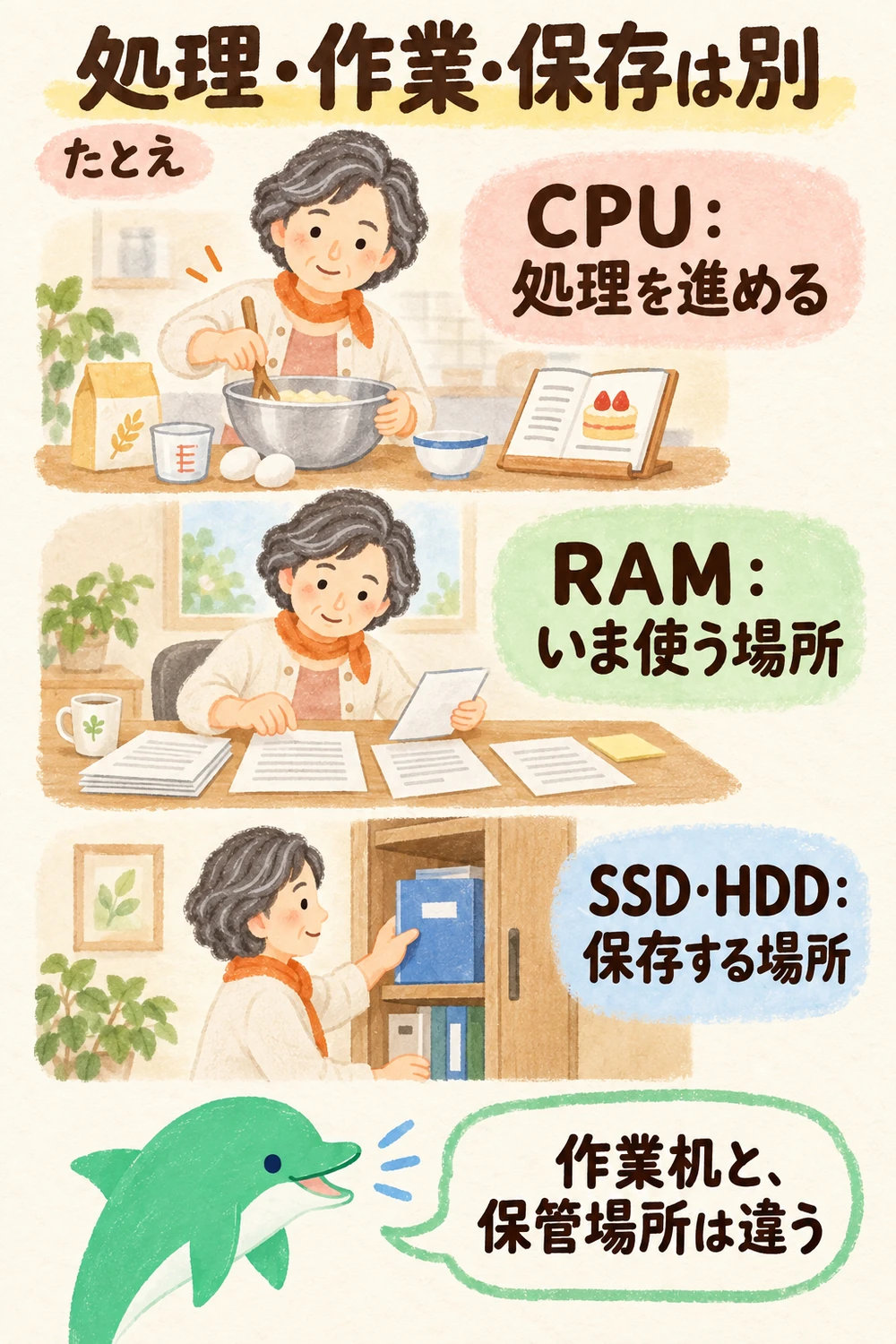
CPU:考える部分
CPU(=計算や処理を進める部品)は、写真加工や動画の書き出しなど、処理が多い作業に関わります。型番の数字だけでは比べられません。MicrosoftのCPUの説明も参考になります。
RAM:机の広さ(作業場所)
RAM(メモリ)は、いま使う情報を一時的に広げる作業場所です。写真を長く保管する場所ではなく、電源を切ると中身は消えます。文書は保存先へ保存します。メモリの公式解説もあります。
SSDとHDD:しまっておく場所
SSDとHDDは、文書や写真を保存する部品です。どちらもGBで示されますが、RAMとは役割が違います。SSD・HDDの説明も参照できます。
ご相談の方
写真が入る場所を増やしたいので、メモリの大きなパソコンを選べばいいですか?
オトスマ
RAMというメモリは作業する場所です。写真を残す場所はSSDやクラウドなど。いま何に保存しているかを先に確かめると、比べる数字を間違えにくくなります。
USB-C:形では機能が分からない
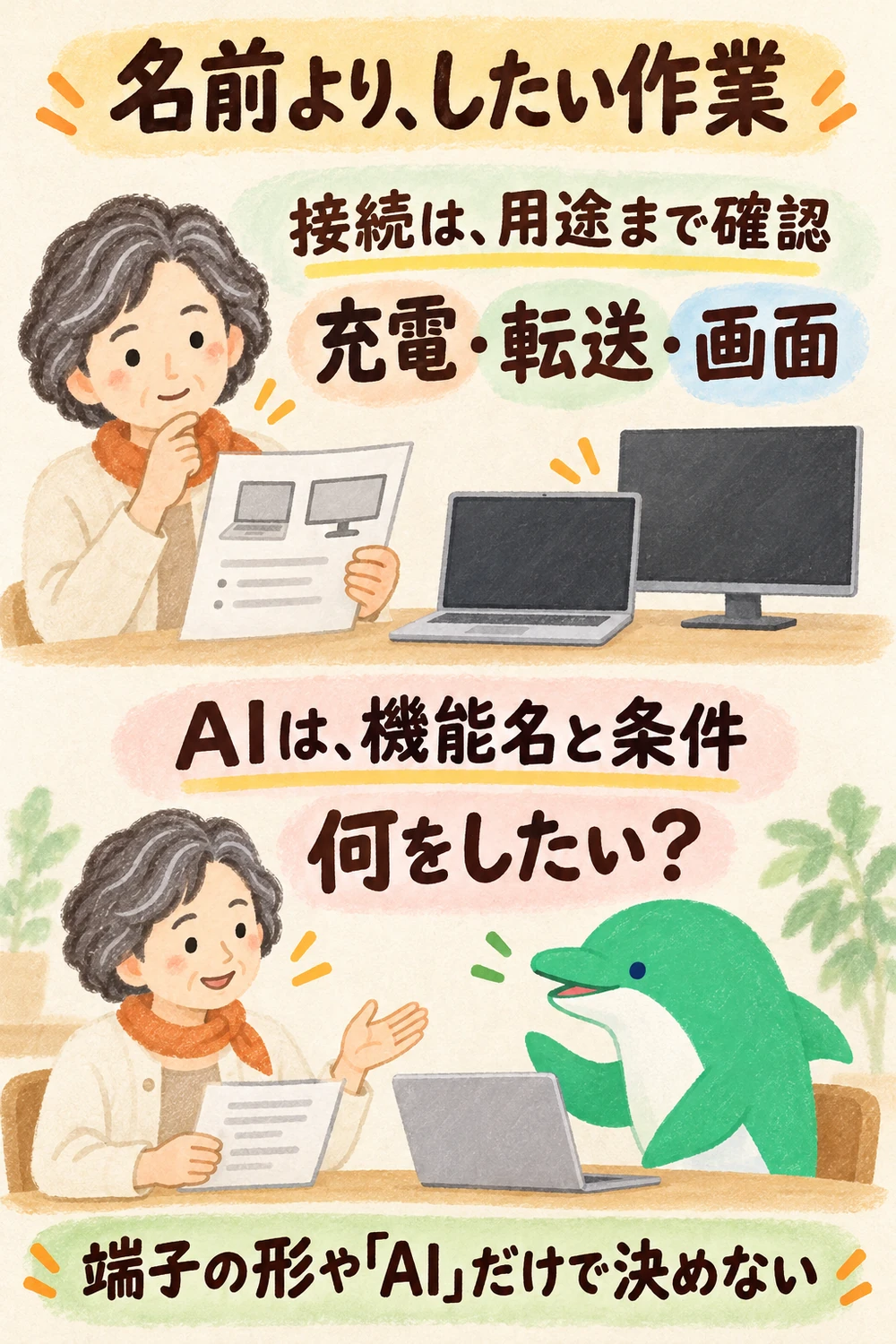
USB-Cは形がそろって見えても、充電、データの転送、画面の出力は別の機能です。パソコンの端子、ケーブル、つなぐ相手がその用途に対応しているかを見ます。プリンターやモニターなど使い続けたい機器の型番を持っていくと、相談が早くなります。くわしくはUSB-Cケーブルの選び方へ。
「AI対応」:使いたい機能の名前まで確かめる
ブラウザでオンラインのAIサービスを使うことと、パソコン内の専用部品で特定のAI機能を動かすことは違います。NPU(=一部のAI処理を担当する部品)は、特定の機能の条件であって、すべてのAIサービスに必要という意味ではありません。Microsoftの公式の機能説明と条件を確かめてください。
店頭では「どのAI機能が使えますか」「ネット接続や別料金は必要ですか」「日本語で使えますか」と聞けます。お店の顧客情報や未公開の資料を、試しに入力するのはやめましょう。
相談には、機種名と使うソフトを持っていく
機種名、OS、使いたいソフト、つなぐ周辺機器を伝えてください。買い替えなら、必要なファイルとアカウントをどう引き継ぐかも確認します。画面の写真を送る場合は、シリアル番号、メールアドレス、私的なファイル名を隠します。パスワードを送る必要はありません。部品名で迷った方は、カタカナことばの記事も参考にしてください。
パソコンで使いたいことと保存先を一緒に整理したい方は、LINEで相談するか、お問い合わせからお知らせください。
参考にした公式の情報(2026年10月11日時点)
- Microsoft:CPUの役割、RAMの役割、SSD・HDDの違い(英語)。
- Microsoft:Windowsデバイスの情報確認。
- Microsoft:個人向けWindows 10 ESU — 終了日、条件、提供範囲。
- Microsoft:OneDriveファイルオンデマンド。
- Microsoft:クリックで実行 — 特定AI機能の要件。
- Apple:Appleシリコン搭載Mac、Macのモデル名確認。
料金を見る(税込)初回のご相談は無料
| 内容 | 料金(税込) |
|---|---|
| 初回のご相談 | 無料 |
| 個別レクチャー(設定・使い方を、となりで一緒に) | 5,000円/1時間 |
| 講座(地域・シニアの方向け、単発2時間) | お一人 2,000円 |
| 交通費 | オンライン・袋井市内はかかりません 菊川市〜浜松市のあいだは 2,000円 |
くわしい料金は料金のページにまとめています。お見積りには、何がいくつ入るかを書き、あとから「別料金です」とならないようにしています。
まずは、LINEで気軽にどうぞ
- スマホの画面の写真を送るだけで、次に押す場所をお返しします
- 初回のご相談は無料です
- 友だち追加だけでも大丈夫。ブロックはいつでもできます
メールで聞きたい方はお問い合わせのページから。








