この記事は、これからキャッシュレス決済を導入するお店の方向けです。お客さまが使う支払い方法の種類と、お店がどの決済サービスを契約するかは、別々に考えます。まずは「どの支払いを受けたいか」「会計をどう記録するか」を分けると、候補を比べやすくなります。
クレジットカードやQRコード決済を受け付けたいと思っても、「端末を買うのか」「契約は何社か」「入金はいつか」など、調べることがたくさんあります。この記事では、サービスの選び方と申込み前の確認を、お店の一日の流れに沿って整理します。各社の料金や対応ブランドは変わるため、金額の比較は公式ページを開いて確認してください。

お店の方(説明用の会話例)
お客さまが使うカードを全部受けるには、何を申し込めばいいんでしょう。

オトスマ
まず、お客さまの支払いの種類と、お店の契約先を分けて考えます。次に、お客さまの支払い方と会計の流れを見ましょう。
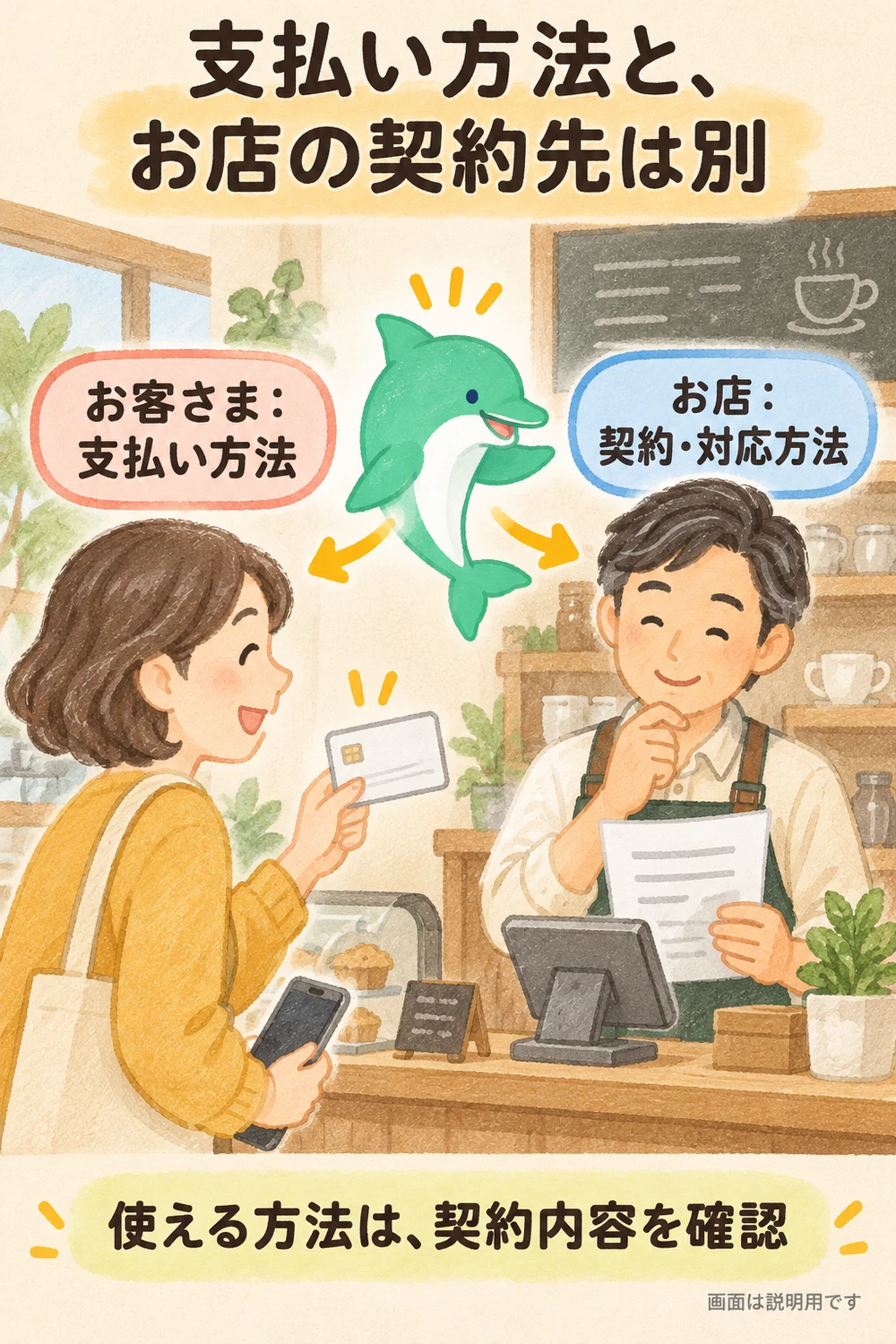
「お客さまの支払い方」と「お店の契約先」は別の話
キャッシュレス決済には、クレジットカード、デビットカード、電子マネー、QRコード決済などがあります。これはお客さまが支払うときに使う手段です。一方、お店は決済を受け付けるサービスに申し込み、必要なら端末やアプリを使います。
たとえば、店頭にQRコードのステッカーを置いて、お客さま自身のスマホで読み取ってもらう方式があります。別の方式では、店員がカード端末でカードを読み取ったり、スマートフォンをかざしてもらったりします。契約先が一社でも、取り扱う決済ブランドや方式は申込内容・審査・端末・プランで変わります。
「カードを持っているお客さまが多いからカードだけ」「QRの問い合わせがあるからQRだけ」という始め方もできます。複数の方法を最初から全部そろえる必要はありません。店の規模や客層に合わせて、必要な範囲から選びます。
お客さまが使う支払い方法の違い
クレジットカードは、後からまとめて支払うカード
クレジットカードは、利用した金額をカード会社との契約に基づいて後から支払う仕組みです。お店側から見ると、カードブランドの対応、タッチ決済や差し込みなどの読み取り方法、取消や返金の手順が確認点です。カードの種類や発行会社によって利用条件は異なるため、カードを見ただけですべての条件を判断できるとは限りません。
デビットカードは、原則として口座から引き落とすカード
デビットカードは、支払いと同時に預金口座から引き落とす形式です。クレジットカードのように翌月まとめて支払う形と違います。店頭では、国際ブランドのマークが付いたデビットカードがクレジットカードと同じ決済端末で使える場合がありますが、対応条件や一部の利用制限はカード発行会社・決済サービスの案内で確認します。
電子マネーは、カードやスマホをかざす方法
電子マネーには、交通系ICやiD、QUICPayなどがあります。先に残高を入れて使うもの、カードにひもづくものなど、仕組みは一つではありません。お店は「電子マネー対応」と一括りにせず、対応ブランド、読み取り端末、会計手順を確認してください。交通系ICが使えても、希望する別の電子マネーが必ず使えるとは限りません。
QRコード決済は、スマホ画面を見せる・読み取る方法
QRコード決済では、お客さまが店頭のコードを読み取る方式や、店側がお客さまのバーコードを読む方式などがあります。同じアプリでも、お客さまの支払い元は残高、銀行口座、カードなど複数の場合があります。店舗側が受け取る金額や取消方法は、契約した決済サービスの案内に従います。
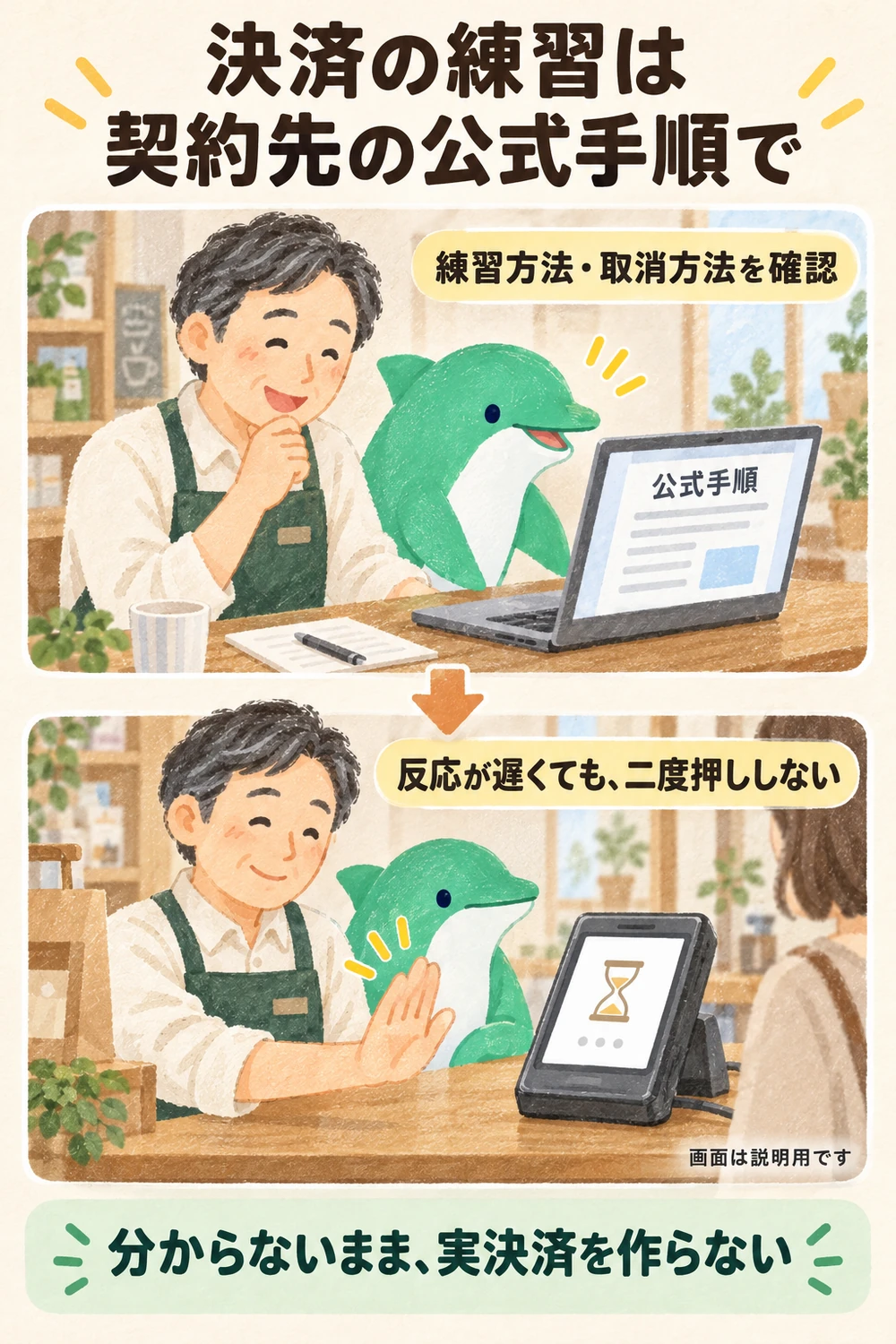
スマホ画面の「支払いました」という表示だけで、店側の売上を確定させるのは避けましょう。店の端末や管理画面にも決済完了が表示されたか、金額と時刻が合っているかを確認します。通信が遅いときに二度読み取ると、二重決済になることがあります。状態が分からない場合は操作を重ねず、管理画面やサポートで取引の有無を確認します。
あわてて押し直す前に、その場の画面をスクリーンショットで撮っておくと、あとで問い合わせるときに「いつ・どの画面で・何をしたか」を伝えやすくなります。
お店の導入先は、受けたい方法と会計の流れで比べる
決済サービスの例としてAirペイ、Square、STORES 決済、PayPayがあります。これらは同じ商品ではありません。対応するブランド、端末、レジ連携、申込み条件、入金方法が違います。公式ページで現在の条件を確かめ、お店に必要な項目を表にして比べてください。
- Airペイ:公式案内ではカード・電子マネー・交通系電子マネー・QRコードなど複数の方法を紹介しています。Airレジと組み合わせる場合は、注文入力から会計までのつながりや、申込み・端末・審査条件をそれぞれ確認します。
- Square:対面の端末やスマートフォンによる受付に加え、請求書など非対面の支払い方法も公式案内にあります。店頭以外でも請求を受けたい事業者は、用途ごとに決済方法と手数料を確認します。
- STORES 決済:カード、電子マネー、QRコード決済を扱い、端末だけで会計する方法とPOSレジと連携する方法を案内しています。すでにSTORESの別サービスを利用している場合は、プランと連携条件を確かめます。
- PayPay:店頭にQRコードを置く方式と、複数の決済ブランドを扱うマルチ決済端末の方式があります。「PayPayだけを受け付けたい」のか、「カードや電子マネーも一緒に受けたい」のかで選択肢が変わります。
ここで挙げたのは各社の公式案内にあるサービスの例です。名前が出ている支払いブランドが、すべての契約や業種で使えるという意味ではありません。審査が必要な決済は、申し込んでもすぐに全ブランドが使えるとは限りません。導入日までに使いたい方法があるなら、審査状況と開始日を公式窓口で確認します。
月額料金や決済手数料は、キャンペーン、年間利用額、選ぶプラン、決済方法で変わることがあります。広告に大きく書かれた「無料」「最安」だけで判断せず、自店に適用される条件を確認してください。この記事では料金の数字を比べません。申込前には、初期費用、月額、決済ごとの手数料、端末代・貸与条件、振込手数料、入金サイクル、解約時の端末返却などを一緒に見ます。
申し込む前に、店の一日を紙に書く
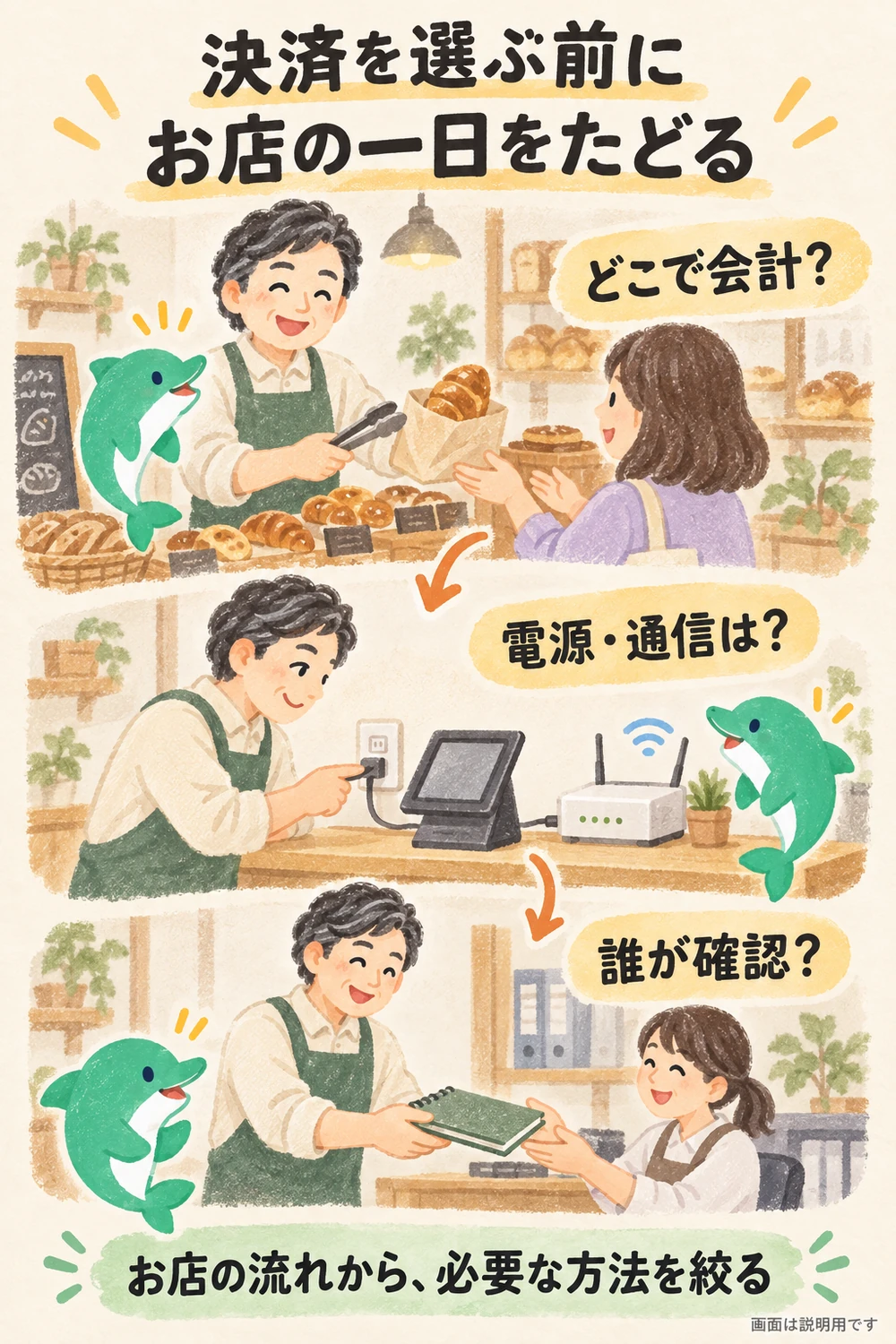
サービスの比較から始めると、機能が多いものを選びがちです。先に、今の会計と困りごとを確認します。飲食店なら、注文を受ける場所、レジの場所、テーブル会計の有無を見ます。教室やサロンなら、店頭会計だけか、予約時の事前決済や後日の請求が必要かを考えます。移動販売では電波や電源も確認点です。
お店の方(説明用の会話例)
お客さまからタッチ決済を希望されました。まず端末を買ってから、対応するサービスを探せばよいですか。
オトスマ
先に必要な支払い方法、会計の記録、入金先、困った時の窓口を整理します。端末の購入や申込みの前に、対応条件と費用を公式案内で同じ条件で比べましょう。
- お客さまに聞かれる方法を記録する。一週間ほど、「カードは使えますか」「QRで払えますか」と聞かれた回数を、方法別に数えます。お客さまの名前や購入内容は記録しません。
- 店の会計場所を確かめる。カウンター、テーブル、屋外など、端末を置く場所を確認します。スマホやタブレットを使うなら、電波と充電、店員が安全に操作できる場所も見ます。
- レジとの連携を決める。会計記録をAirレジなどのPOSレジにまとめたいのか、決済サービスの管理画面だけで売上を確認するのかを決めます。レジ連携があっても、利用する機種や設定によって条件があるため、公式対応表を確認します。
- 入金と照合の担当を決める。誰が管理画面を見て、いつ入金とレジ売上を照らすかを決めます。売上が複数サービスに分かれるときは、月末に困らない集計方法も確認します。
この手順で、必要な決済方法が絞れてきます。たとえば、問い合わせがQRだけで、会計も一人で行うならQRのみの方式から検討できます。カード、交通系IC、QRを一つの端末で受けたいなら、マルチ決済型を比較します。店頭以外の請求をしたい場合は、オンライン・請求書決済の可否も確認します。これは選び方の例であり、特定のサービスを推奨するものではありません。
比較表に書く項目は、費用と困ったときの対応
公式ページを見ながら、次の項目をメモします。分からない欄は空けずに、申込み窓口へ質問すると比較しやすくなります。
- 必要な決済ブランドと、申込み後に使えるようになる順番
- QRを店が読むのか、お客さまが読むのか、カードを端末にかざすのか
- スマートフォン・タブレット・専用端末など必要な機器と、対応OS
- 初期費用、月額、決済手数料、振込手数料、端末の購入・貸与条件
- 売上が入金される時期と、休業日を挟んだ場合の扱い
- 返金・取消・金額間違いの手順と、問い合わせ先の受付時間
- POSレジや会計ソフトと連携するか、連携後に何が自動・手動になるか
- 解約時の費用、端末返却、売上データの確認方法
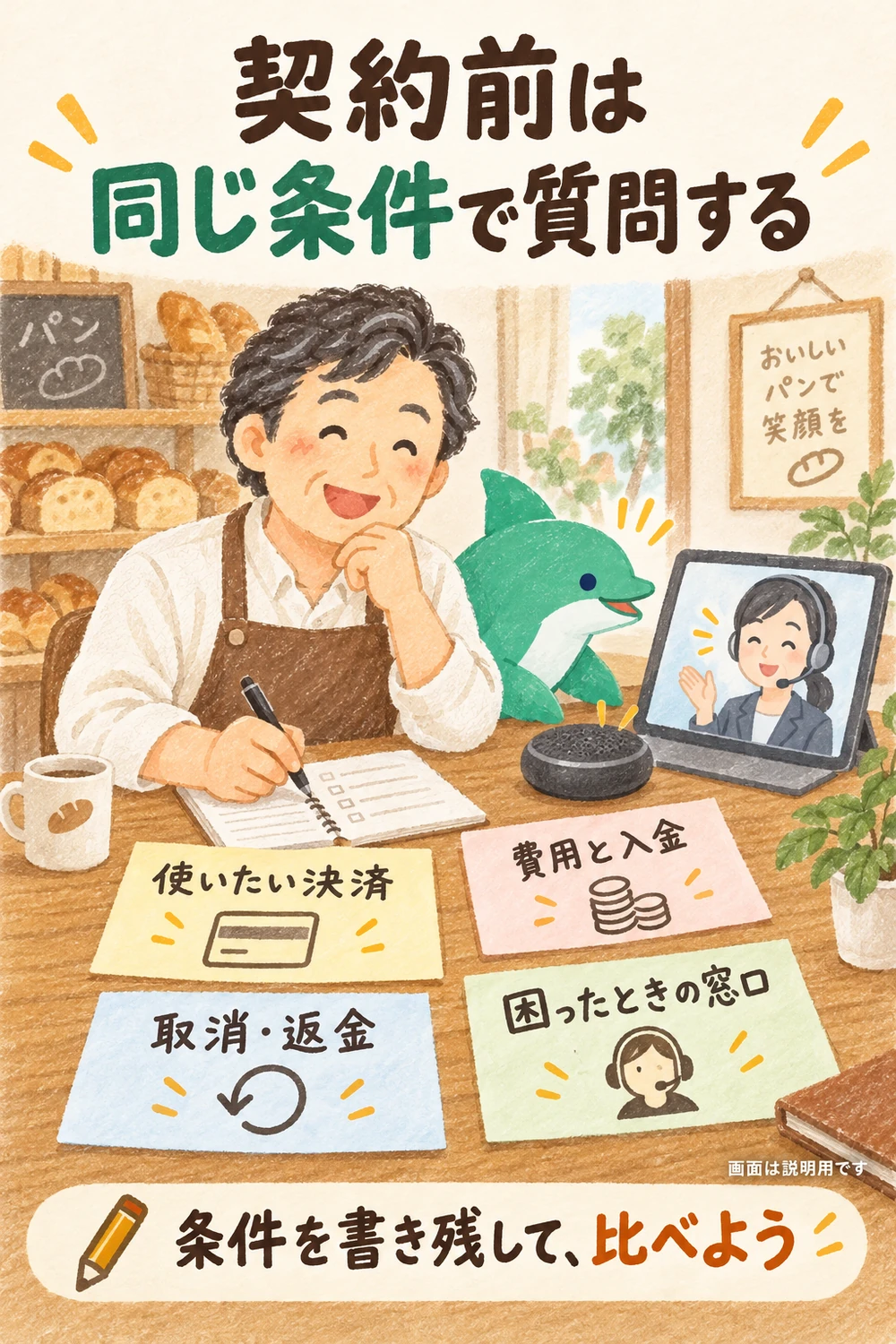
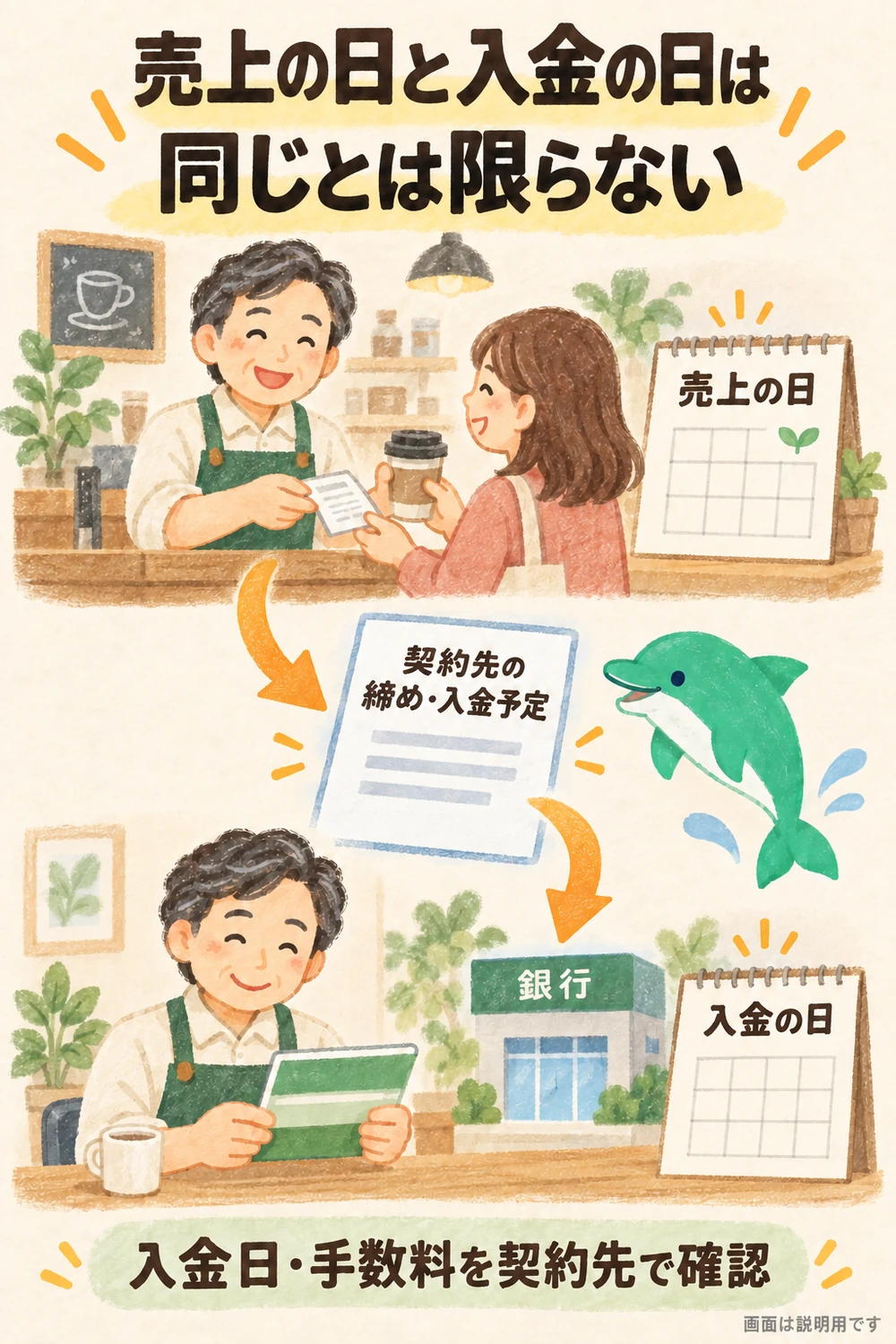
とくに「入金が早い」と「手数料が低い」は、条件をそろえて比較します。現金の売上と違い、決済会社を通したお金は、手数料を差し引いたり所定のサイクルで振り込んだりする場合があります。売上が立った日と、銀行口座に入る日を別に考え、仕入れや給与の支払いに間に合うかも見てください。
お店が受け付ける決済方法が増えると、返金や問い合わせの確認先も増える可能性があります。レシートや伝票にどのブランドで払ったかを残し、スタッフが迷ったときに見る手順を一枚用意します。カード番号や暗証番号を店のメモに書き写す必要はありません。スタッフ個人のログイン情報を共有せず、管理者を決めてアカウントを守ります。
決済会社を名乗る電話やメッセージで、ログインの情報や認証コード、暗証番号を聞かれたら、まず疑ってください。本物の会社は、これらを電話やメッセージで聞きません。届いた連絡のリンクは押さず、公式サイトや、申込みのときに控えた窓口から確かめます。
紙に写して使う、決済サービスの比較メモ
候補ごとに同じ表を一枚ずつ使います。確認前は「未確認」と書き、公式案内のページ名や確認日も残してください。
| 同じ条件で聞く項目 | 候補の回答・確認先 |
|---|---|
| 使いたい支払いブランド | ______ |
| 会計場所と必要な端末・OS | ______ |
| 初期費用・月額・手数料・端末代 | ______ |
| 入金日と振込手数料 | ______ |
| 取消・返金の手順と窓口 | ______ |
| POS連携で自動になる作業 | ______ |
| 審査・利用開始・解約の条件 | ______ |
まず費用・入金・返金の三行を見比べ、未確認の点を一つ質問にします。レジに残す会計記録との違いは、Airレジと決済サービスの役割で確認できます。
練習では、少額の実決済を勝手に作らない
導入後のテスト方法はサービスごとに違います。テストモードが用意されているか、実際の決済をして返金する必要があるか、公式マニュアルで確かめます。練習のために、実在のお客さまへ頼んだり、スタッフの個人カードで勝手に支払ったりしないでください。決済手数料や返金に関わる場合があります。
- スタッフ用の練習資料で、端末の電源・通信・ログインを確認する。
- 画面上のテストモードがある場合は、公式の手順で操作する。
- 店側の管理画面で、決済完了・金額・日時が見える場所を確認する。
- 取消や返金の方法、誤操作したときの問い合わせ先を紙に控える。
- 本番を始める前に、使えるブランドと店頭表示が一致しているか確かめる。
実際の決済を用いた確認が必要なら、必ず公式案内に沿って行います。返金に時間がかかる場合や、決済の取消ができない場合もあります。練習のつもりで繰り返し決済すると、後から記録が分かりにくくなるので、操作が分からない場面で止まれるようスタッフに伝えましょう。
よくある質問
- キャッシュレス決済を入れたら、現金はやめられますか?
-
どの支払い方法を用意するかはお店が決められますが、キャッシュレスだけにするかは、客層や営業方法を見て判断します。通信や端末の不具合に備えて現金も受け付けるかなど、営業上の方針を先に決めます。
- QRコード決済だけから始めてもよいですか?
-
問い合わせが特定のQRサービスに集中しているお店なら、候補の一つです。利用者が希望するサービスと、契約する方式・費用・管理画面を公式案内で確認し、必要なら後から他の決済方法を追加できるか尋ねます。
- 「カード対応」とあれば、デビットカードも使えますか?
-
ブランド付きのデビットカードは、同じブランドのカード決済として使える場合があります。ただし、決済サービス、発行会社、カードの種類によって条件が異なるため、契約先の対応案内で確認してください。
- 入金が遅い、金額が違うときは、誰に連絡しますか?
-
まず決済サービスの管理画面で取引と振込明細を確認し、POSレジの売上と分けて照合します。分からない取引を二重に処理せず、該当する決済サービスのサポートへ問い合わせます。
練習:必要な決済を三つまでに絞る
紙に「お客さまから聞かれる支払い」「会計をする場所」「必要な端末」「入金を確認する人」と書きます。各項目を一つずつ埋め、必要な支払い方法に印をつけます。個人名、カード番号、実際の取引情報は書きません。上の比較メモを紙に写し、費用・入金・返金で分からないところに「未確認」と書きます。その中から申込み窓口へ聞きたい質問を一つ作ります。
できたか、確かめる
キャッシュレス決済とPOSレジの役割を別々に説明でき、必要な支払い方法・端末・料金の確認先が分かれば、比較の準備ができています。契約後は、店側の管理画面で決済完了と入金を確認する方法をスタッフと共有できたかも確かめましょう。
迷ったら、公式窓口に同じ条件を質問する
比較中のサービスに、同じ質問をします。「当店の業種と会計場所で使えるブランド」「必要な端末」「月にかかる費用項目」「振込の予定」「返金の流れ」「POSレジ連携の範囲」です。申し込み前に、口頭の説明だけで判断せず、公式の料金・対応ブランド・規約ページも確認します。
現金と決済サービスの会計を整理するには、お店のデジタルの困りごと対処ガイドも参考になります。アカウントを誰が管理するかは、お店のアカウントの持ち主を決める記事で確認できます。端末を置く場所の通信が不安なら、お店のWi-Fiを見直す記事もお読みください。レジ記録の仕組みを見直す際は、POSレジの公式案内で対応機種や連携範囲も確認します。
今日ひとつだけ
まず一週間、お客さまから聞かれた支払い方法を数えてみましょう。実際の必要が見えると、契約先の比較が具体的になります。
決済やレジの選び方に迷ったら、初回のご相談は無料です。LINEで相談するか、お問い合わせから、困っていることをお聞かせください。
公式情報・確認日
- Airペイ公式:店舗向けキャッシュレス決済(2026年10月確認)
- Square公式:決済サービス(2026年10月確認)
- STORES 決済公式:店舗向け決済(2026年10月確認)
- PayPay公式:店舗向け決済の導入(2026年10月確認)
- PayPay公式:実店舗決済の導入の流れ(2026年10月確認)
- JCB公式:デビットカードの基礎知識(2026年10月確認)
- PayPay公式ヘルプ:PayPayクレジットとPayPayカードの違い(2026年10月確認)
対応ブランド、手数料、機器、審査、入金サイクルは変更されることがあります。お申込み前に公式ページで、ご自身のお店に適用される条件をご確認ください。
料金を見る(税込)初回のご相談は無料
| 内容 | オトスマがやること | 料金(税込) |
|---|---|---|
| 初回のご相談 | お話をうかがって、合う進め方をお伝えします | 無料 |
| 相談・レクチャー(教える) | やり方を説明します。作るのはお店の方 | 5,000円/1時間 |
| 月々サポート(一緒にやる) | 月2時間、投稿などを一緒に作り、チャットで改善案も | 33,000円/月 |
| 制作サポート(代わりにやる) | 撮影と投稿を月8回以上、オトスマが作ります | 100,000円/月 |
| 設置から運営まで(まるごと) | アカウントの設置から毎月の運営まで | 150,000円/月 |
| 動画編集(素材あり) | お店の写真・動画と文章をお預かりして作ります | 5,000円〜 |
| ロゴアニメーション | 10秒以内・直しは3回まで | 10,000円 |
| アニメーション動画 | 絵や文字を動かして伝える動画 | 10,000円〜 |
| チラシから作る動画(素材あり) | チラシや画像を動かして、見た人の心を動かす動画に | 30秒 7,000円/1分 10,000円 |
| 撮影 | 素材がないときは撮影から(動画とは別に) | 10,000円〜/1時間 |
| 講座(お店・事業者向け、単発2時間) | お店の仲間とまとめて習う | お一人 3,000円 |
| 交通費 | オンライン・袋井市内はかかりません | 菊川市〜浜松市のあいだは 2,000円 |
毎月のプランは、3か月からのご契約です。くわしい料金は料金のページに、講座の内容は講座・セミナーのページにまとめています。
まずは、LINEで気軽にどうぞ
- いまの画面やお店の資料の写真を送るだけで相談できます
- 初回のご相談は無料。合う進め方と、おおよその金額をお伝えします
- 友だち追加だけでも大丈夫。ブロックはいつでもできます
メールで聞きたい方はお問い合わせのページから。