「何から始めればいいか分からない」という気持ち、よく分かります。答えは「何に使うかを決めて、設定と『考える力』を整える」。それだけで、AIの答えはぐっと良くなります。いまよく使われているのは、ChatGPT・Claude・Geminiの3つ。まずは1つだけで十分です。
あなたはどっち?すでに登録した → 1. 何に使うかから。
どれを選ぶか迷っている → 3. 3つのAIの特徴から。

会社員の方
登録はしてみたんです。でも、何を聞けばいいのか、どこを押せばいいのか分からなくて…。

オトスマ
大丈夫です。最初に3つだけ整えましょう。①何に使うかを決める、②設定をする、③「考える」を使う。順番に見ていきますね。
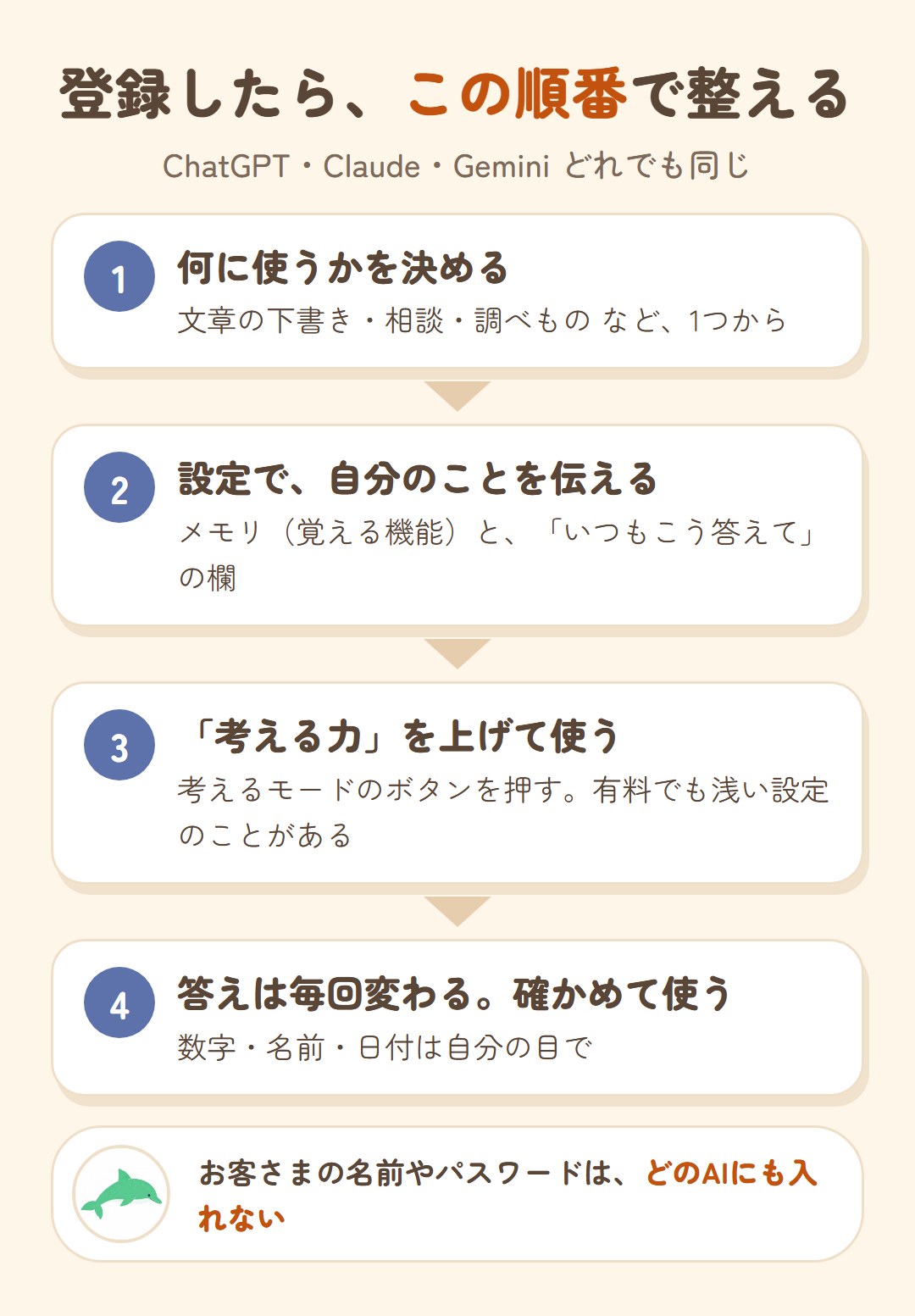
1. まず「何に使うか」を決める
おすすめの設定が使い方でちがいます。自分に近いものを押してみてください。
🎲 あそぶ 話し相手やなぞなぞ、物語づくりを楽しみたい
おすすめ
- ChatGPT:パーソナリティを「ユニーク」に
- Claude:「Claudeの指示」に「明るく、冗談もまじえて」と書く
最初の一言の例
「しりとりをしよう。わたしから。「りんご」」
☕ 相談相手 気持ちや考えを、話しながら整理したい
おすすめ
- ChatGPT:パーソナリティを「フレンドリー」に
- Claude:「Claudeの指示」に「話をよく聞いて、最後に1つだけ提案して」と書く
体・お金・法律の大事な決めごとは、専門家に相談しましょう。AIは「考えを整理する相手」です。
最初の一言の例
「仕事のことで気持ちを整理したいです。質問しながら聞いてくれますか?」
🏪 仕事に使う お店や会社の仕事に役立てたい
おすすめ
- 「カスタム指示」「Claudeの指示」に、お店の名前・場所・お客さまの層・大切にしていることを書く
- プロジェクト(Gem)にお店の資料を入れておく
お客さまの名前・電話番号・住所は入れません。
最初の一言の例
「来月の予定表をもとに、お客さまへのお知らせ文を3案作ってください。」
🎨 つくる チラシ・SNS・文章を作りたい
おすすめ
- ホームページの文章や前のチラシなど、資料をたくさん渡す
- 考える量を上げる(下の「3」)
最初の一言の例
「添付のチラシとホームページの文章を読んで、秋のイベントのチラシに入れるべきことを10個あげてください。」
📚 学ぶ 宿題・勉強・資格の勉強に使いたい
おすすめ
- 指示に「答えをすぐ言わず、ヒントを1つずつ」と書く
- 分からないことばは「小学生にも分かるように」と聞き直す
最初の一言の例
「この問題、答えは言わずにヒントだけください。」
🌱 なんとなく とりあえず使ってみたい
おすすめ
- 最初の設定は、そのままで大丈夫
- 大事な質問のときだけ、考える量を上げる
最初の一言の例
「冷蔵庫にある卵とキャベツで作れる献立を3つ教えてください。」
いくつ当てはまっても大丈夫です。迷ったら「なんとなく」から始めましょう。
2. 設定の場所と「考える力」
どのAIにも、同じ4つの設定があります。使うAIの名前を押すと開きます。「メモリ」は、AIが自分のことを覚えてくれる機能です。
ChatGPT の設定
- 自分のことを伝える:設定 → パーソナライズ →「カスタム指示」(=いつもこう答えて、という欄)
- 覚えてもらう:設定 → パーソナライズ →「メモリ」
- 学習に使わせない(=AIの勉強材料にされない):設定 → データコントロール →「すべての人のためにモデルを改善する」をオフ
- 記録に残さない:「一時チャット」
Claude の設定
- 自分のことを伝える:設定 →「Claudeの指示」
- 覚えてもらう:設定 →「メモリ」(最初からオン)
- 学習に使わせない:設定 → プライバシー →「AIモデルの改善を支援する」をオフ
- 記録に残さない:「シークレットチャット」(おばけのアイコン)
Gemini の設定
- 自分のことを伝える:「Gem」(=自分用のAI)を作る/「保存された情報」
- 覚えてもらう:「パーソナル インテリジェンス」→「メモリー」
- 学習に使わせない:「アクティビティの保存」をオフ
- 記録に残さない:「一時的なチャット」
2026年10月時点。名前や場所は、アプリの更新でよく変わります。
次が、いちばん大事なところです。AIには答える前にじっくり考えるモードがあり、ていねいな答えになって、まちがいも減るといわれます(なくなりはしません)。
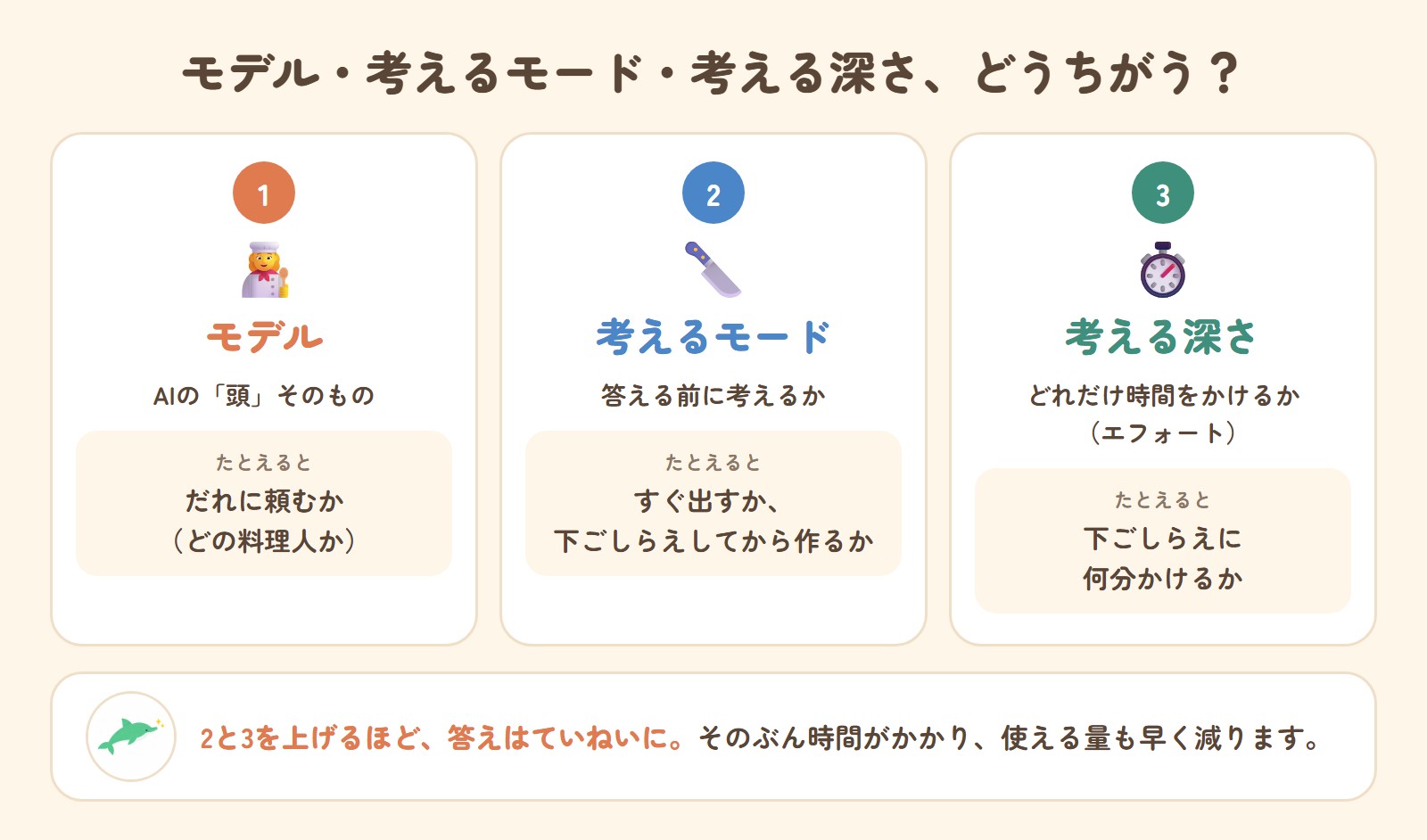
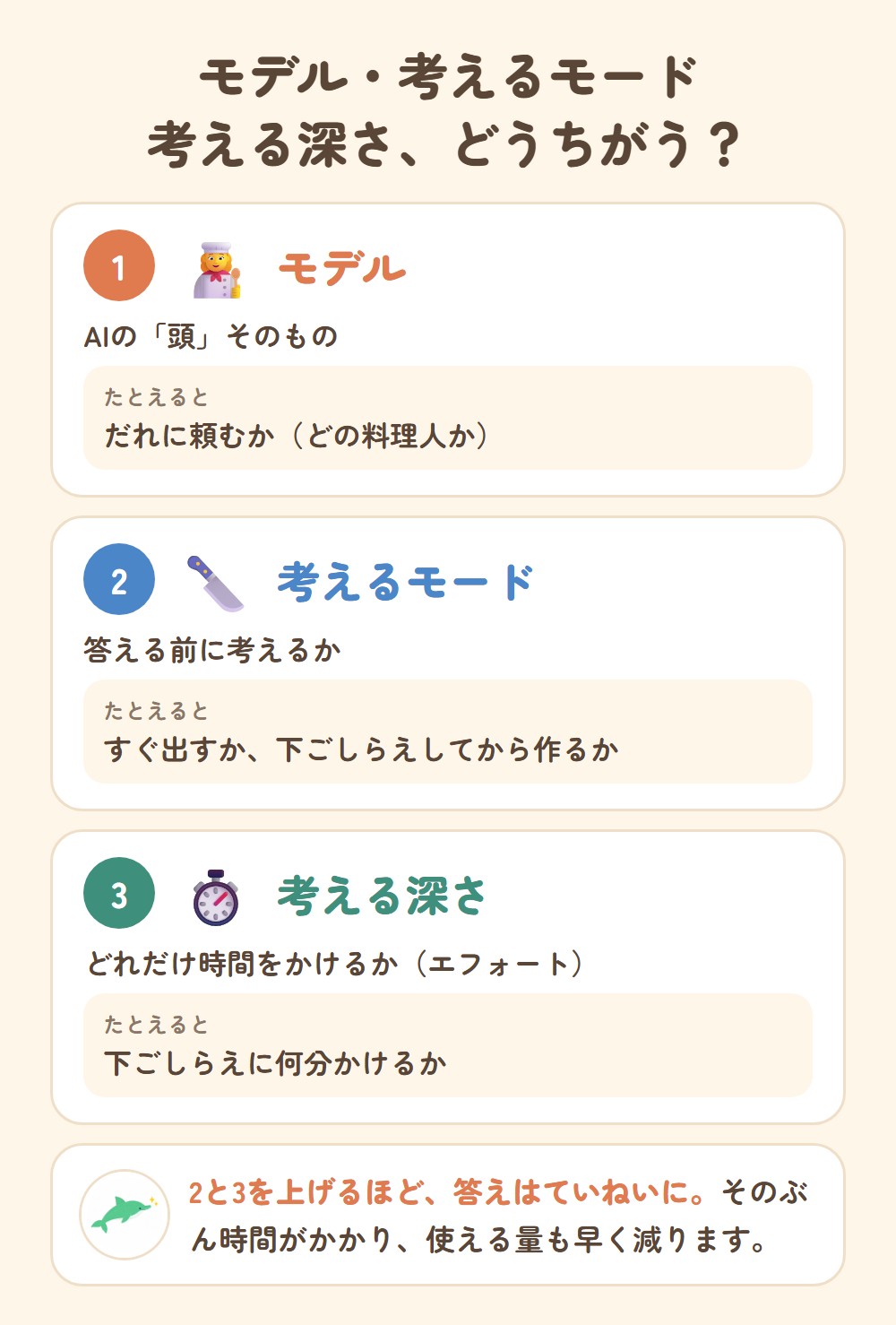
ボタンの名前は、有料と無料で見え方がちがいます。以下は有料プランの画面です。
- ChatGPT:入力欄の右はしのボタン。「パワー」のつまみで考える量を選びます(いちばん右が「Pro」)
- Claude:入力欄の下、右側のモデル名(モデル=AIの頭の種類)。「エフォート」(=考える深さ)を低〜最大から選びます。おすすめは「中」
- Gemini:入力欄の中の、モデル名のボタン。上でモデル、下で考える深さを選びます
パソコンの画面で確かめました(2026年10月10日)。タブレットやスマホでは、場所が少しちがいます。
有料でも、いちばん浅い設定のことがありますオトスマのGeminiは、最初「Flash-Lite」「安値」でした。一度ボタンを押して、いまの設定を見てみましょう。
無料プランの場合
- ChatGPT:入力欄の右にある「思考」(脳のマーク)のボタン。ログインしていないときは出てきません
- Claude・Gemini:選べるモデルが少なめです(公式の説明より)
「よく考えて」と書くだけでは、切りかわらないことがありますChatGPTのPlusとProは、文章で頼んでも考えるモードにならないとされています(OpenAIの公式の説明)。ボタンで選ぶのが確実です。見つからないときはご相談ください。
出典:OpenAI「ChatGPT の GPT-6 とその他のモデル」、Claude ヘルプ(モデル・努力レベル・思考設定)、Gemini アプリ ヘルプ
3. 3つのAIの特徴
- ChatGPT(OpenAI):何でも幅広く。画像づくりも。無料版は会話の回数に上限なし。有料は Go 月1,400円/Plus 月3,000円
- Claude(Anthropic):長い文章を読む・書く。無料版は5時間ごとに戻る枠。有料は Pro 月20ドル(税抜)
- Gemini(Google):Gmail・マップ・YouTubeなど、Googleのサービスとつながる。無料版は5時間ごとに戻る枠。有料は Google AI Plus 月725円/Google AI Pro 月2,900円
どれがいちばん、ということはありません。自分の使い方に合うものを選びましょう。有料版は「AIの有料版を1か月試してみる」へ。
4. 同じ質問でも、答えは毎回変わる
AIの答えは毎回少しずつ変わります。同じ質問を3つのAIにしてみました。
質問小さなお茶屋さんが、雨の日にインスタに載せる一言を、30字以内で1つだけ考えてください。答えだけ書いてください。
| AI | 返ってきた答え |
|---|---|
| ChatGPT(1回目) | 雨宿りに、あたたかいお茶を一杯どうぞ。 |
| ChatGPT(2回目・新しい会話で同じ質問) | 雨音を聞きながら、お茶でほっとひと息。 |
| Claude | 雨の日は、お湯が沸く音までごちそうです。 |
| Gemini | 雨の日は、お気に入りの一杯と静かな読書時間を。 |
2026年10月10日、オトスマの有料プランで試した結果です。ChatGPTは「Pro」、Claudeは「Opus 5.5・超高」、Geminiは最初のままの「Flash-Lite・安値」でした。あなたの画面では、またちがう答えになります。

会社員の方
同じ質問なのに、こんなにちがうんですね!

オトスマ
そうなんです。だから1回で決めずに、何回か聞いたり、別のAIにも聞いたりして、いちばんいいものを選ぶのがコツです。いいところを組み合わせてもいいですよ。
5. 入れてはいけない情報と、データの扱い
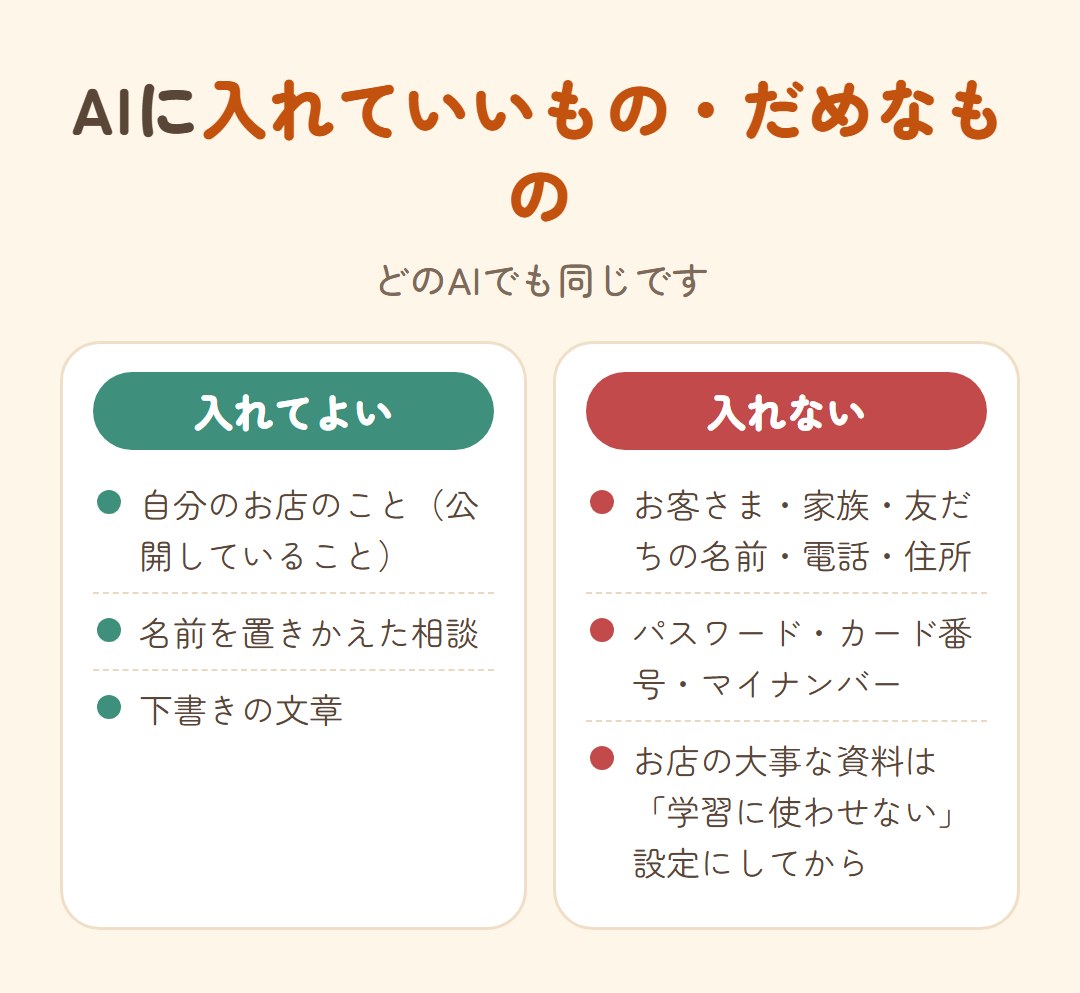
- お客さま・家族・友だちの名前、電話番号、住所は入れない
- パスワード、カードの番号、マイナンバーは、どんなときも入れない
- お店の大事な資料を入れるときは、「学習に使わせない」設定にしておく
| 学習に使う設定をオフにすると | |
|---|---|
| ChatGPT | 新しい会話は学習に使われない。ただし、答えに👍👎の評価を送ると、その会話は学習に使われることがある |
| Claude | 新しい会話は学習に使われない。オンのときは最大5年、オフのときは30日保存 |
| Gemini | 学習には使われないが、72時間はアカウントに残る。人が確認した会話は最長3年残る |
出典:OpenAI「ChatGPT のデータ管理」、Claude プライバシーセンター、Gemini アプリのプライバシー ハブ
あわせて読みたい覚える機能 → AIは、あなたのことを覚えてくれます
まちがいの見分け方 → AIは平気で嘘をつきます
よくあるご質問
画面が英語になってしまいます
設定で表示の言葉を日本語にできます。答えが英語になるときは、「カスタム指示」「Claudeの指示」に「日本語で答えてください」と書いておくと安心です。
AIの答えは、そのまま信じていいですか?
AIはまちがえることがあります。お金・体・法律・日付など、大事なことは公式のページや専門家で確かめましょう。
この記事のまとめ
- まず「何に使うか」を決める。AIは1つで十分
- 大事な質問は「考える」モードで。文章で頼むより、ボタンで選ぶ
- 個人情報やパスワードは入れない
次の一歩
- 今日やること…上の「何に使うか」から1つ選んで、「最初の一言の例」をそのまま送ってみる
- あわせて読む…AIへの頼み方、4つのコツ/AIチラシ、簡単に作りすぎていませんか?
一人でやらなくても大丈夫です
「設定の画面が見つからない」「どのAIを選べばいい?」。困っている画面の写真をLINEで送っていただければ、一緒に確かめます。
料金を見る(税込)初回のご相談は無料
| 内容 | オトスマがやること | 料金(税込) |
|---|---|---|
| 初回のご相談 | お話をうかがって、合う進め方をお伝えします | 無料 |
| 相談・レクチャー(教える) | やり方を説明します。作るのはお店の方 | 5,000円/1時間 |
| 月々サポート(一緒にやる) | 月2時間、投稿などを一緒に作り、チャットで改善案も | 33,000円/月 |
| 制作サポート(代わりにやる) | 撮影と投稿を月8回以上、オトスマが作ります | 100,000円/月 |
| 設置から運営まで(まるごと) | アカウントの設置から毎月の運営まで | 150,000円/月 |
| 動画編集(素材あり) | お店の写真・動画と文章をお預かりして作ります | 5,000円〜 |
| ロゴアニメーション | 10秒以内・直しは3回まで | 10,000円 |
| アニメーション動画 | 絵や文字を動かして伝える動画 | 10,000円〜 |
| チラシから作る動画(素材あり) | チラシや画像を動かして、見た人の心を動かす動画に | 30秒 7,000円/1分 10,000円 |
| 撮影 | 素材がないときは撮影から(動画とは別に) | 10,000円〜/1時間 |
| 講座(お店・事業者向け、単発2時間) | お店の仲間とまとめて習う | お一人 3,000円 |
| 交通費 | オンライン・袋井市内はかかりません | 菊川市〜浜松市のあいだは 2,000円 |
毎月のプランは、3か月からのご契約です。くわしい料金は料金のページに、講座の内容は講座・セミナーのページにまとめています。
まずは、LINEで気軽にどうぞ
- いまの画面やお店の資料の写真を送るだけで相談できます
- 初回のご相談は無料。合う進め方と、おおよその金額をお伝えします
- 友だち追加だけでも大丈夫。ブロックはいつでもできます
メールで聞きたい方はお問い合わせのページから。
2026年10月に内容を新しくしました。