LINEの引き継ぎがうまくいかないときは、まず「前のスマホが、いま手元で動くか」を確かめてください。動くなら、たいてい直せます。
動かないときは、戻せるものが限られます。トークの履歴も、戻せる範囲が決まっています。あわてて「新規登録」を押す前に、この記事で順番を確かめましょう。
この記事を読み終わると:自分の場合がどれか分かり、次に押す場所を決められます。
この記事は「スマホの機種変更」シリーズの1本です。機種変更のシリーズ一覧へ

ご相談の方
新しいスマホでLINEを開いたら、トークが空っぽで。前のスマホはもう動かないんです。

オトスマ
まず落ち着いて、ここで止まりましょう。戻せるものと戻せないものがあるので、一つずつ確かめます。
※よくいただくご相談をもとにした会話です。
こまった:まず、3つに分けて考えます
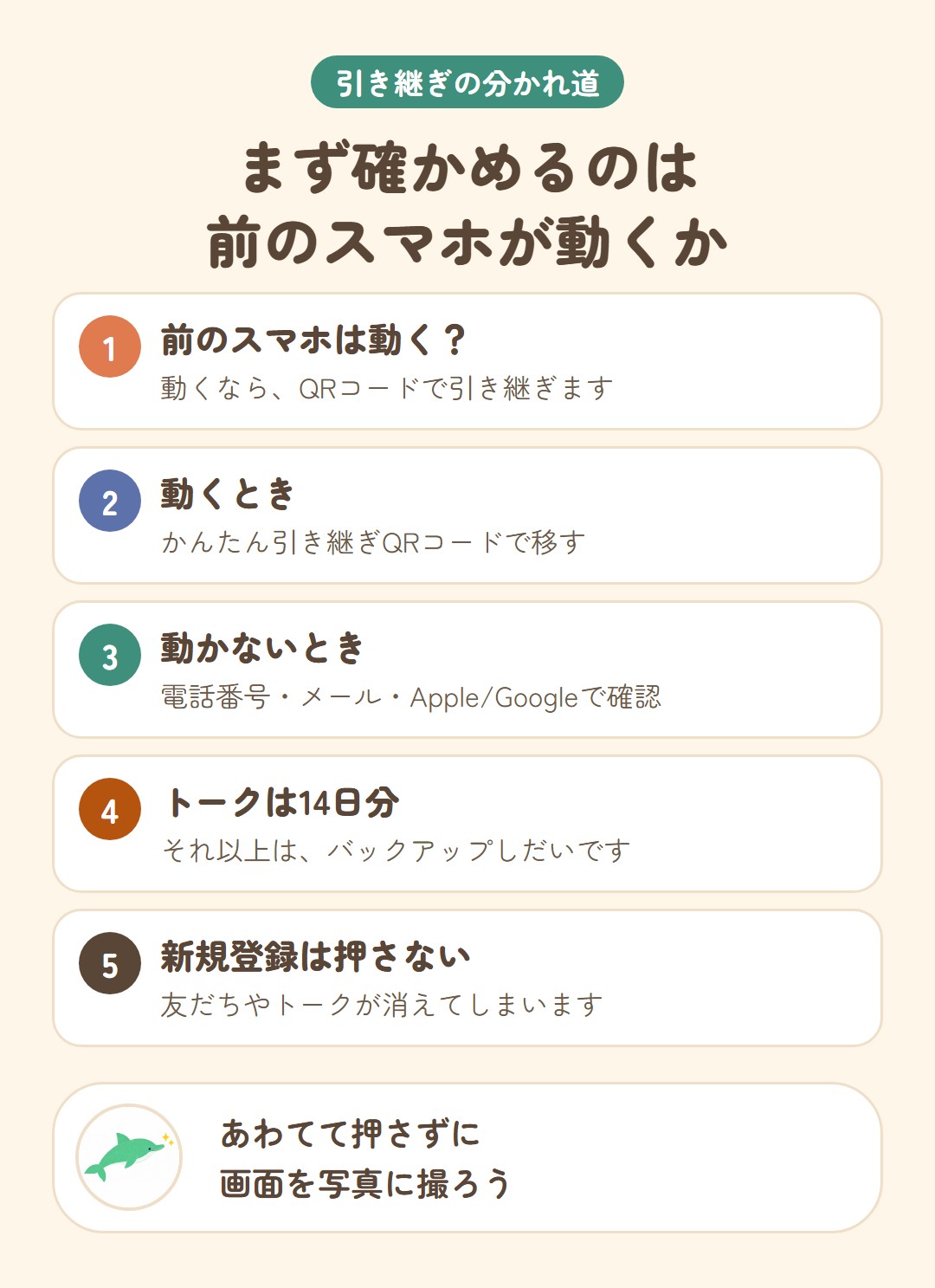
LINEの引き継ぎで困る場面は、おもに次の3つです。
- 新しいスマホで、トークが空っぽ、または一部しか見えない
- 前のスマホが壊れた、またはなくしてしまった
- 電話番号が変わって、本人の確認ができない
どれも、あなたのせいではありません。引き継ぎは、一生のうちに何度もやる作業ではないからです。
こういうときは、「何に困っているか」を一言にすると、半分は解決します。「トークが戻らない」のか、「ログインできない」のか、「番号が合わない」のか。いつ、どこで、何を押したら、そうなったかもメモしておくと、あとで原因を探しやすくなります。
次の表で、いまの状況に近いものを探してください。
| いまの状況 | まず見ること | 戻せる見込み |
|---|---|---|
| 前のスマホが、まだ動く | 前のスマホでLINEが開けるか | 「かんたん引き継ぎQRコード」(QRコード)で引き継げます。トークは直近14日分が戻り、条件がそろえばそれ以上も戻ります |
| 前のスマホが、動かない・手元にない | LINEに登録した電話番号やメールアドレス、Apple・Googleアカウントが分かるか | 登録の情報で認証できれば、引き継げることがあります。トークは、PINコードを作ってあれば直近14日分です |
| 電話番号が変わった | 前のスマホが動くか | 動くなら、引き継いだあとに番号を変えます。動かないなら、事前の登録しだいです |
ひとことで言うと引き継ぎの成否は、「前のスマホが動くか」と「登録の情報が残っているか」でほぼ決まります。
トークが戻らないとき:どこまで戻せるかを先に知る
「トークが全部戻ると思っていた」という方は、とても多いです。ところがLINEでは、戻せる範囲に決まりがあります。公式の案内では、次のとおりです。
| 引き継ぎの形 | 戻るトーク |
|---|---|
| QRコードで引き継ぐ(バックアップなし) | 直近14日分 |
| 同じ種類のスマホどうし(iPhoneからiPhone、AndroidからAndroid)で、バックアップあり | 直近14日分+バックアップした分 |
| ちがう種類(iPhoneとAndroid) | バックアップがあっても、直近14日分のみ |
| 前のスマホが使えず、バックアップ用のPINコードがある | 直近14日分(同じ種類でバックアップがあれば、その分も) |
つまり、14日より前のトークが戻らないのは、故障ではなく、決まりのうえでのことが多いのです。
ここに注意引き継ぎの途中で、トーク履歴を「復元するか、スキップするか」を選ぶ画面が出ます。「スキップ」を押すと、バックアップした分は戻りません。迷ったら、押す前に止まって、画面の写真(スクリーンショット)を撮ってください。
トークが戻らなかったときは、次の順番で確かめます。
- 前のスマホを、まだ片づけない。初期化したり、手放したりしないでください
- バックアップがあるか確かめる。LINEの「設定」にある「トークのバックアップ」の画面で、状態を見ます。機種や版で、画面の名前が少しちがいます
- 種類がちがうか確かめる。iPhoneとAndroidをまたいだ場合は、14日分までが決まりです
- 画面の写真を撮る。出ている文言を、そのまま残しておきます
写真や動画が大事なときは、LINEのトークだけに頼らず、別に保存しておくと安心です。やり方はLINEの写真・動画・書類は、消える前に保存にまとめています。
なお、LINEには有料の「プレミアムバックアップ」があり、写真や動画を含むトーク履歴を、期限なく預けられると案内されています。iPhoneとAndroidのあいだでも使えます。ただし、会員の種類が決まっていて、提供が段階的なため、いま使えないこともあります。くわしくはLYPプレミアムは入るべき?をご覧ください。
前のスマホが壊れた・電話番号が変わったときの進め方
前のスマホが壊れた・手元にないとき
この場合、画面のQRコードは出せません。かわりに、LINEに登録している電話番号や、メールアドレス、Apple・Googleアカウントで、持ち主であることを確認します。前もってバックアップ用の6けたのPINコードを作ってあれば、直近14日分のトークが戻ります。
- 新しいスマホにLINEを入れて、開きます(アプリを入れる操作は、いつもと同じです)
- 「ログイン」を押し、画面の案内に沿って、登録した電話番号などで確認します
- 「アカウントを引き継ぐ」の案内が出たら、それを選びます
- トーク履歴を戻す画面で、PINコードを入力します
画面の名前や順番は、機種やLINEの版でちがうことがあります。出てきた案内を読んで、押す前に確かめてください。
ここに注意「新規登録」「新しくはじめる」のような言葉を、あわてて押さないでください。公式の案内では、引き継ぎをしないと、友だち・グループ・トーク・購入したものなどは消えると説明されています。新規登録のあとで、以前のものを戻す方法は載っていません。
PINコードを忘れたときの対処は、公式の案内ページには載っていません。控えがないか、まず探してみてください。見つからないときは、LINEのヘルプセンターで確かめるのが確実です。
電話番号が変わったとき
スマホを替えて、電話番号も変わった場合は、前のスマホが動くかどうかで道が分かれます。
- 前のスマホが動く:まずQRコードで引き継ぎます。そのあとで、LINEの設定から新しい電話番号に変えます。変え方は、LINEのヘルプセンターに案内があります
- 前のスマホが動かない:前の電話番号のSMSが受け取れないので、むずかしくなります。ただし、メールアドレスとパスワード、またはApple ID・Googleアカウントを、前もってLINEに登録していれば、引き継げることがあります
どの入り口が使えるかは、次の表のように考えます。
| 入り口 | 前もって必要だったこと | 前のスマホが動かないとき |
|---|---|---|
| 電話番号(SMSの認証) | LINEに電話番号を登録している | その番号のSMSが受け取れるなら、使えることがあります |
| メールアドレスとパスワード | メールとパスワードを登録している | 使えることがあります |
| Apple ID・Googleアカウント | LINEにアカウントを連携している | 使えることがあります |
パスワードやアカウントが分からないときは、機種変更で必ず聞かれる「IDとパスワード」で、何のことかを整理できます。
どれでも認証できないときは、残念ながら、引き継ぐ方法がありません。LINEに問い合わせても、同じ案内になると公式に書かれています。また、LINEの側から、登録した電話番号や連携したアカウントが今も使えるかを調べて教えてもらうことはできません。その場合は、新しいアカウントで始めることになります。友だちには、新しいアカウントになったことを、別の方法でお知らせしましょう。
認証の番号が届かない・他人の名前が出るとき
SMSの認証番号が届かないときは、電話番号が合っているか、電波がつながっているかを見直します。それでも届かないときは、LINEのヘルプセンターの「認証番号が届かない」の案内を見てください。
また、認証のあとに知らない人の名前が出たときは、その電話番号を、以前に別の人が使っていた可能性があります。そのまま進めず、そこで止まって、画面の写真を撮りましょう。
ここに注意LINEの認証番号は、自分のスマホの画面に、自分で入れるものです。電話やメッセージで「番号を教えて」と言われても、教えないでください。本物の会社は聞きません。くわしくは詐欺メール・変な画面の見分け方へ。
やってしまったとき、これから備えること
すでに新規登録をしてしまった、前のスマホを初期化してしまった、という方もいらっしゃると思います。その場合は、そこで止まって、いまの画面と、何を押したかをメモしてください。新規登録のあとで元に戻せるとは、公式には書かれていません。落ち込まず、「これから、どう備えるか」に切りかえましょう。
これからの機種変更に向けて、前もってやっておくことは次のとおりです。
- LINEを最新にする(QRコードの引き継ぎには、LINEの版とスマホのOSに条件があります)
- バックアップ用のPINコードを作り、紙に控えて、家の決まった場所にしまう(スマホの中のメモだと、スマホが開けないときに見られません)
- トーク履歴をバックアップする(同じ種類のスマホに替えるとき、14日より前のトークを戻すために必要です)
- LINEに登録した電話番号、メールアドレス、連携したApple・Googleアカウントが、いま使えるものか確かめる
- 引き継ぎが終わっても、新しいスマホでトークが見られると確かめるまでは、前のスマホを片づけない
全部を一度にやらなくて大丈夫です。まず、PINコードを作るところからで十分です。手順の全体は、LINEの引き継ぎ、いまのやり方で順番にご紹介しています。
よくあるご質問
前のスマホが手元にあるのに、QRコードが出ない・読み取れないときは?
LINEとスマホのOSが古いと、QRコードの引き継ぎが使えないことがあります。まずLINEを最新にして、両方のスマホがインターネットにつながっているか確かめてください。それでもだめなときは、画面の写真を撮っておくと、相談しやすくなります。
PINコードを忘れてしまいました。
公式の案内ページには、忘れたときの対処が書かれていません。まず、紙のメモや手帳に控えがないか探してください。見つからないときは、LINEのヘルプセンターで確かめてください。
iPhoneからAndroidに替えたら、14日分しかトークがありません。
ちがう種類のスマホへの引き継ぎでは、バックアップがあっても、無料で戻るのは直近14日分と決まっています。全部を残したい場合は、有料のプレミアムバックアップという方法があります。提供の状況は、公式で確かめてください。
引き継いだあと、前のスマホのLINEは使えますか。
引き継ぎが終わると、前のスマホではLINEが使えなくなります。新しいスマホで、トークと友だちが見られると確かめてから、前のスマホを片づけてください。
この記事のまとめ
- まず、前のスマホが動くか、登録の情報が残っているかを確かめる
- 前のスマホが動くなら、QRコードで引き継げる。電話番号が変わっても、引き継いだあとに変えられる
- トークは、直近14日分が基本。それより前は、バックアップと、同じ種類のスマホかどうかしだい
- 前のスマホが使えず、どの認証もできないときは、引き継ぐ方法がない。あわてて「新規登録」を押さない
- 認証番号やパスワードは、人に教えない。PINコードは紙に控えておく
次の一歩
- 今日やること…LINEの「トークのバックアップ」を開いて、PINコードの状態を見てみる
- あわせて読む…LINEの引き継ぎ、いまのやり方(準備と当日の手順)
機種変更をひかえたご家族やお友だちがいたら、この記事をLINEで送ってあげてください。いっしょに読みながら進めると、ぐっと安心です。
参考にした公式の情報と最終確認
次の公式の案内を、2026年10月に確かめました。画面の名前や条件は、LINEの更新で変わることがあります。実際に操作する前に、公式の最新の案内もご確認ください。
- LINEアカウントを引き継ぐ(LINEみんなの使い方ガイド)
- バックアップ用のPINコードを登録する(LINEみんなの使い方ガイド)
- 異なる電話番号でLINEアカウントを引き継ぐには?(LINEヘルプセンター)
- LINEアカウントの引き継ぎについて知りたい/引き継ぎで問題が発生している(LINEヘルプセンター)
一人でやらなくても大丈夫です
引き継ぎは、画面を見ながら、一つずつ進めれば大丈夫です。困った画面の写真をLINEで送っていただければ、次に押す場所をお返しします。オンラインでも、袋井市内でも、ご相談いただけます。
料金を見る(税込)初回のご相談は無料
| 内容 | 料金(税込) |
|---|---|
| 初回のご相談 | 無料 |
| 個別レクチャー(設定・使い方を、となりで一緒に) | 5,000円/1時間 |
| 講座(地域・シニアの方向け、単発2時間) | お一人 2,000円 |
| 交通費 | オンライン・袋井市内はかかりません 菊川市〜浜松市のあいだは 2,000円 |
くわしい料金は料金のページにまとめています。お見積りには、何がいくつ入るかを書き、あとから「別料金です」とならないようにしています。
まずは、LINEで気軽にどうぞ
- スマホの画面の写真を送るだけで、次に押す場所をお返しします
- 初回のご相談は無料です
- 友だち追加だけでも大丈夫。ブロックはいつでもできます
メールで聞きたい方はお問い合わせのページから。








