メールを書くのが怖くても大丈夫です。送信ボタンを押さずに、短い文を「下書き」に残して開き直す練習から始められます。相手には何も届きません。今日の練習では、写真やファイルも付けません。
この記事で分かること
以下は説明用の会話例です。実際の相談の引用ではありません。

ご相談の方
送信のボタンを押してしまいそうで、メールを書くのが怖いんです。

オトスマ
最初は宛先を空欄にして、練習用の文だけ書きましょう。送信せず下書きを開き直せれば、書く場所と保存先を確かめられます。
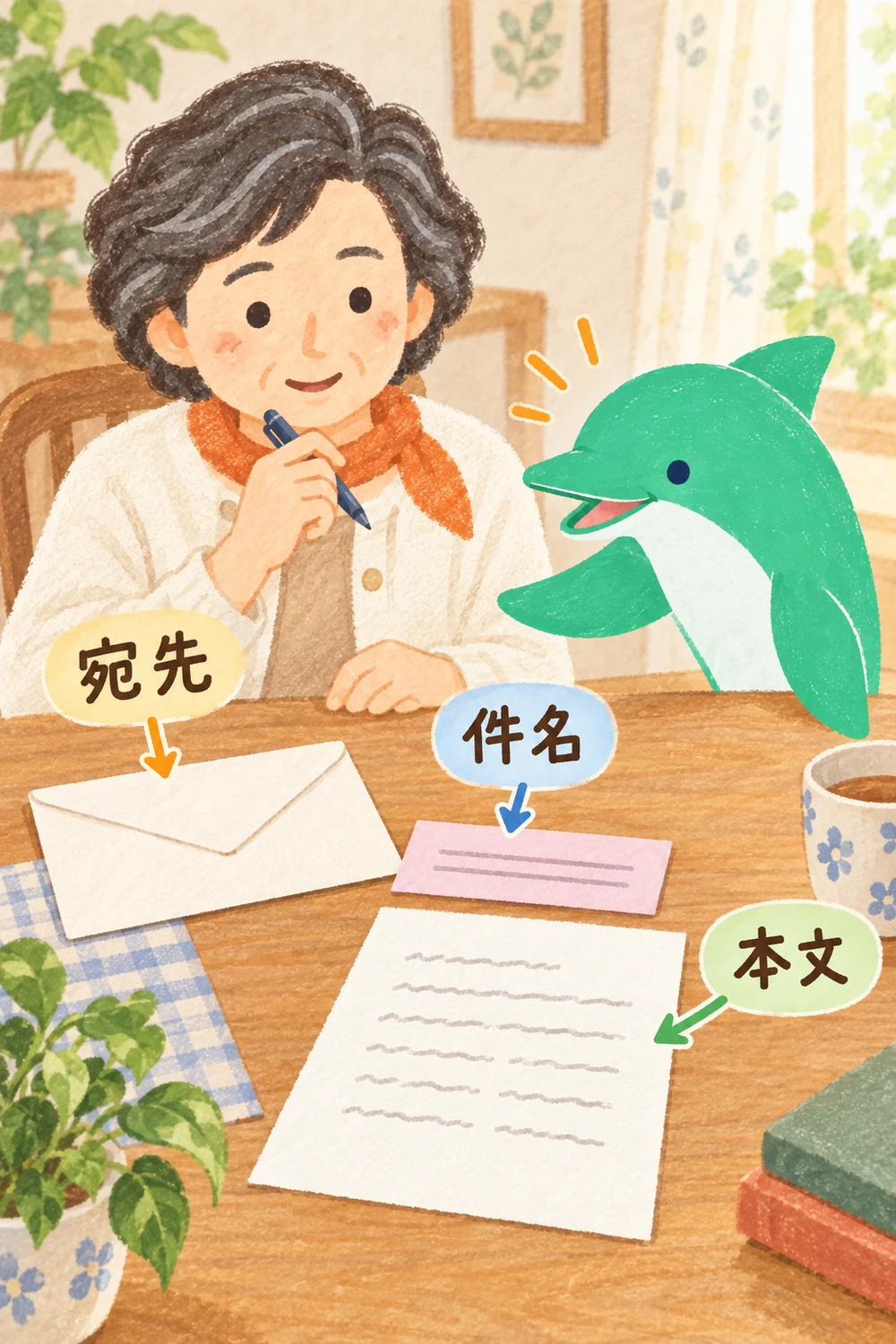
GmailはGoogleが提供するメールサービスです。メールアドレスを使って、文章や写真を送ったり受け取ったりします。宛先は届け先、件名は用件、本文は伝える文章です。
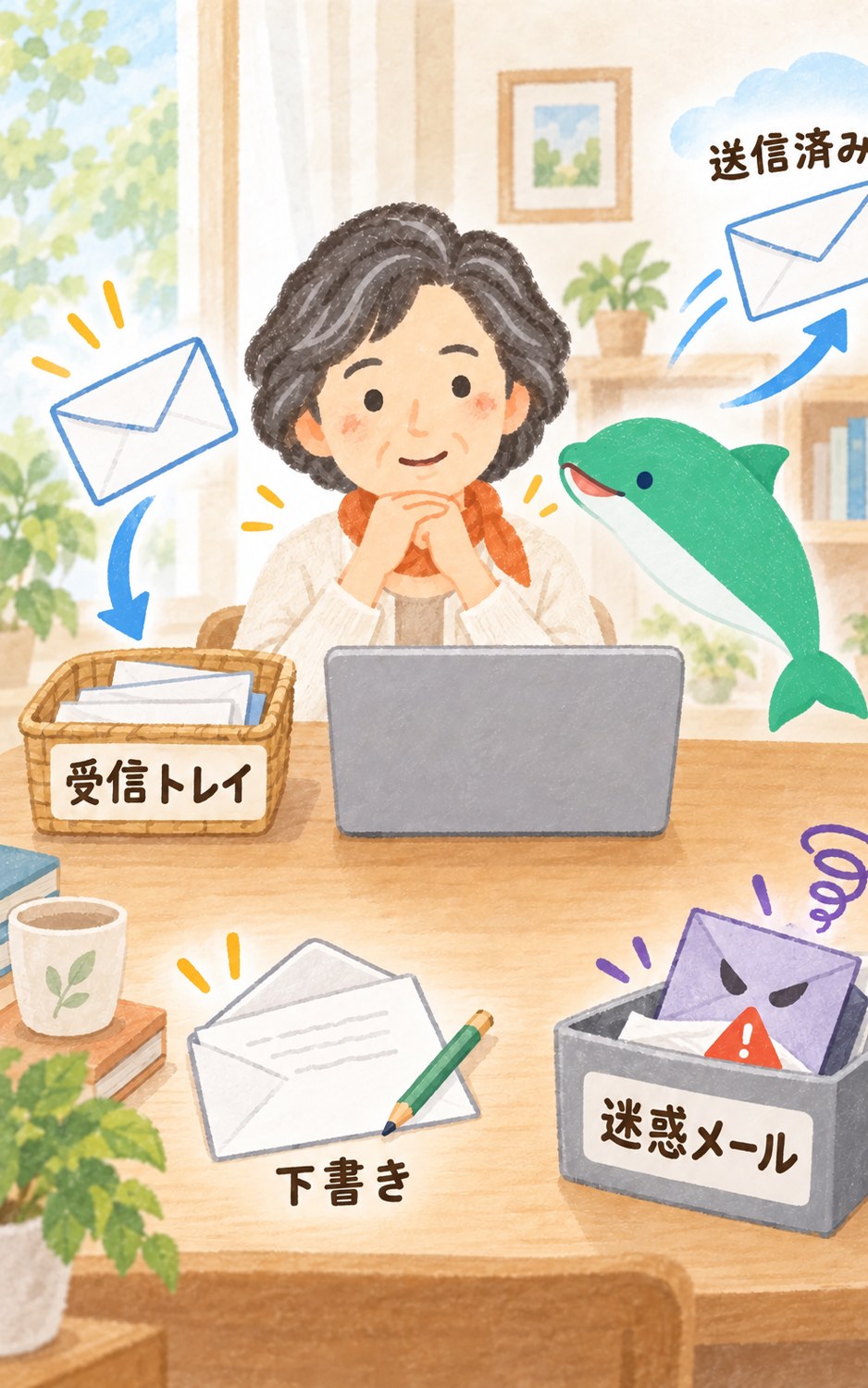
Gmailの中には、役割ごとの場所がある
- 受信トレイ:届いたメールが並ぶ場所
- 送信済み:自分が送ったメールが残る場所
- 下書き:まだ送っていない文が保存される場所
- 迷惑メール:迷惑と判断されたメールが入ることがある場所
メールが見つからないときは、受信トレイだけでなく検索や迷惑メールも見ます。スマホではGmailアプリやブラウザ(=インターネットを見るアプリ)で使えます。
受信したメールを開く前に見ること
一覧では、差出人、件名、届いた時刻が見えます。開いただけで必ず危険とは限りませんが、本文中のリンクや添付を押す前に立ち止まります。「今日中」「アカウント停止」「当選」など急がせる文面は、送信元が本物かを別の方法で確かめてください。
銀行、通販、宅配、携帯電話会社を名乗るメールで、パスワード、カード番号、確認コードを求められたら、メール内のリンクから入力しないでください。公式アプリや、いつも使っているブックマークを自分で開いて確かめます。
見つからないメールを探す
いつもと違うメール一覧なら、今使っているアカウントの確認から始めましょう。
検索欄に相手の名前や件名の一部を入れます。覚えている短い言葉で見つかることがあります。それでも見つからなければ、迷惑メールやゴミ箱を見ます。消したメールが大事なら、ゴミ箱を空にしないでください。
メールを作るときは、宛先・件名・本文の順に
「作成」または鉛筆の形のボタンから始めます。宛先に相手のメールアドレスを入れます。名前の候補が出ても、似た名前の別人ではないか確かめてください。送り先を間違えると、あとから取り消せないことがあります。
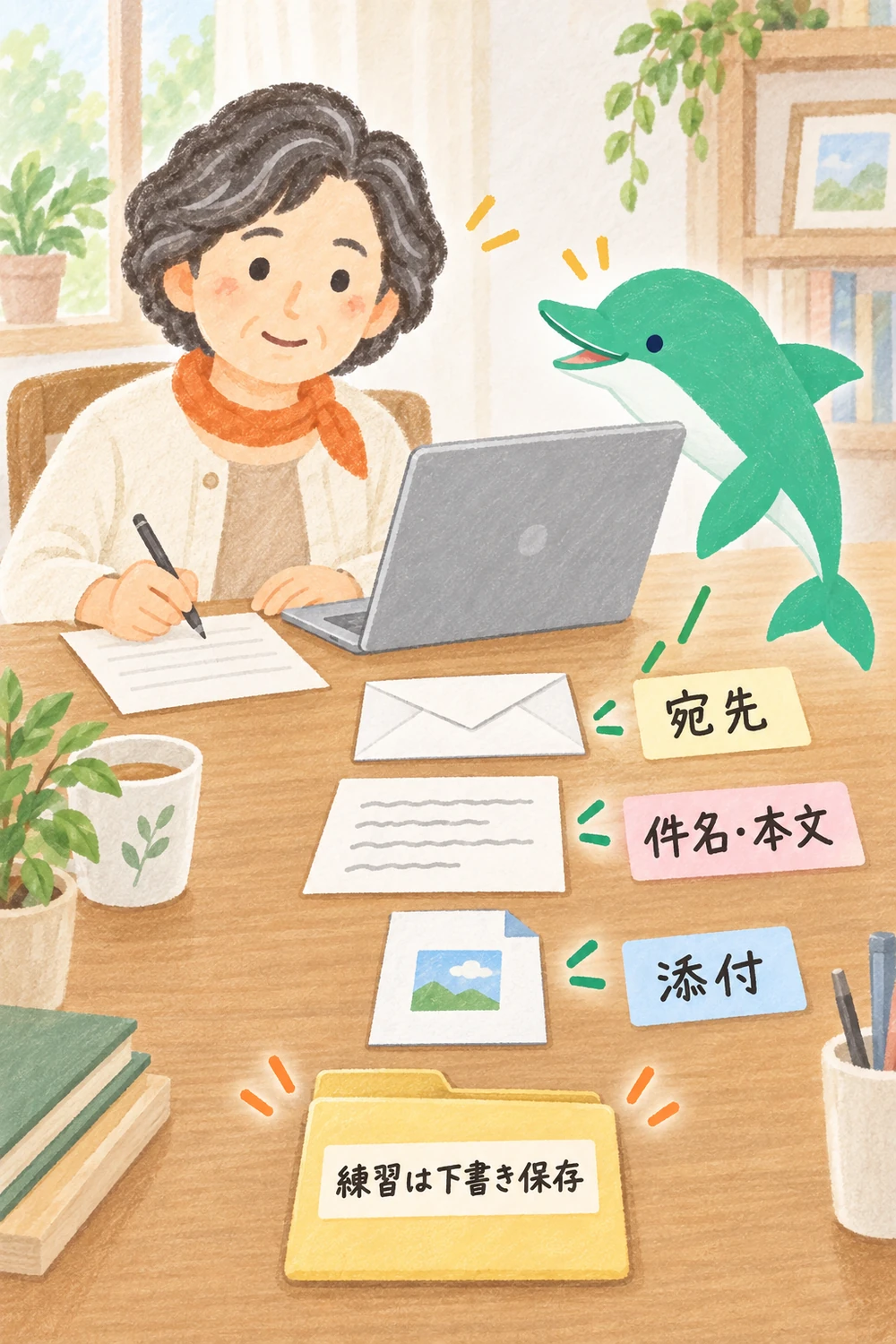
件名には、相手が内容を想像できる短い言葉を書きます。たとえば「資料の受け取りについて」です。本文には、誰から何を伝えるのかを書き、結論を先に置きます。
入力の途中で画面を閉じると、下書きに保存されることがあります。すぐ閉じずに、「下書き」に文が残ったか確かめましょう。下書きは相手には送られていません。
ご相談の方
自治会から届いたメールに返事をしたいのですが、「全員に返信」もあります。どちらでしょう。
オトスマ
担当者だけに伝えるなら、返信先に誰が入るかを見ます。「全員に返信」はほかの宛先にも届きます。押した後も、送る前に宛先を読んで確認しましょう。
返信・転送・新規メールを区別する
- 返信:届いたメールを送ってきた相手に、返事をする
- 転送:受け取ったメールを、別の人にも見せる
- 新規メール:相手を新しく指定して、書き始める
ボタンが似ていても、届く相手が違います。宛先に複数の人がいるメールで「全員に返信」を選ぶと、全員に返事が届きます。転送すると、元のメールの個人情報や添付も相手に伝わることがあります。別の質問は、新規メールで送ります。
添付ファイルは、何を送るのか確かめてから
添付ファイルは、本文とは別に写真やPDFを付けて送るものです。作成画面のクリップの形のボタンから選べます。ボタンの位置は端末やアプリの更新で変わることがあります。
選んだあと、送る前に次の3つを見ます。
- 送りたい資料や写真で合っているか(送信前なら取り外せます)
- 住所、予約表、他人の顔が写っていないか
- 宛先が合っているか
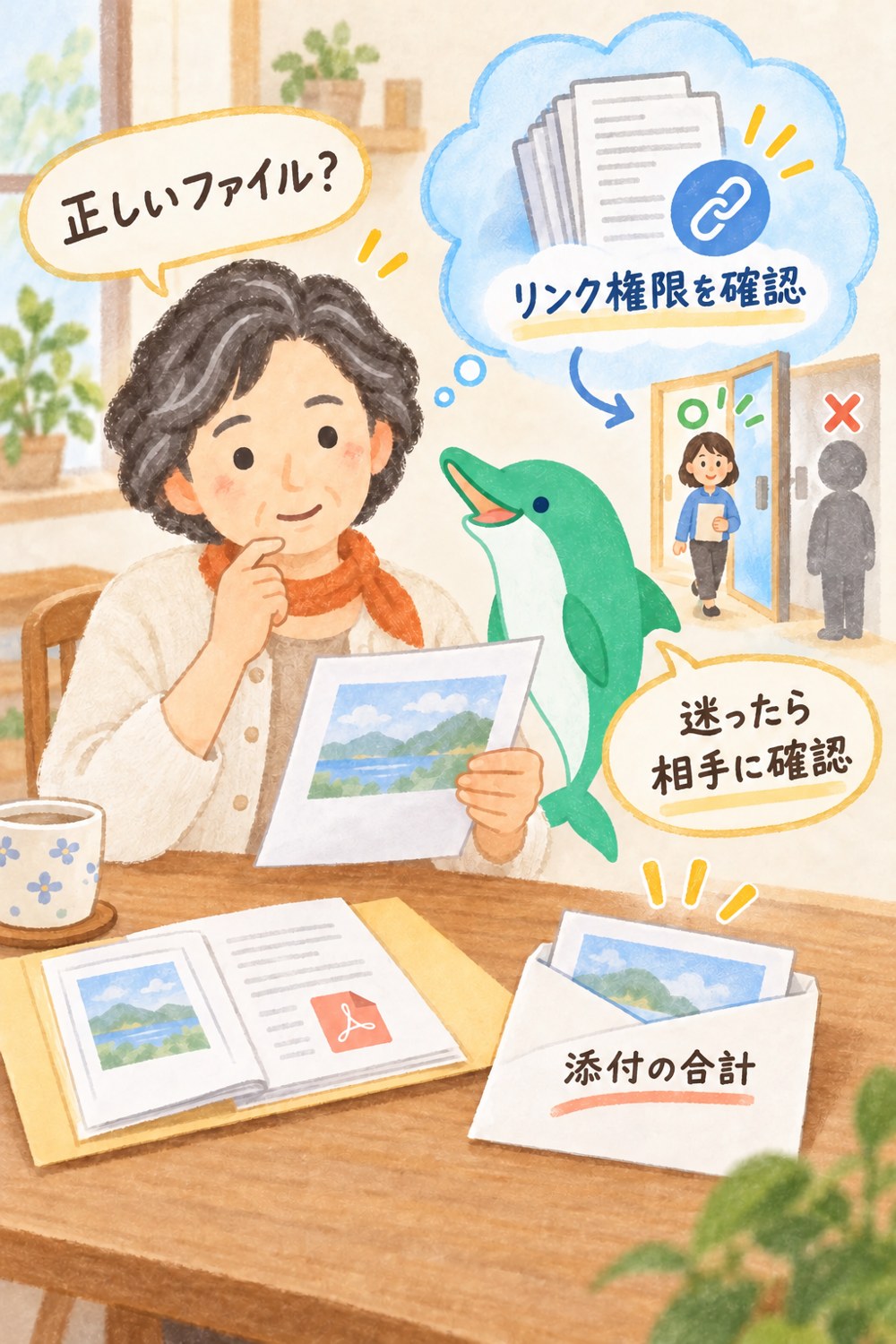
個人向けGmailの添付は、合計25MBまでです。超えると、Googleドライブのリンク(=開くための住所)として送られることがあります。ただし「25MB以下なら必ず届く」とは言えません。相手側の受信上限が違うためです。大きな動画などは、相手にどの方法がよいか聞いてから送りましょう。仕事・学校のアカウントは、管理者が上限を決めます。
実際にメールを送る日の確認と、届かないときの補足
- 宛先:よく似た別人ではないか。
- 件名:何についてのメールか伝わるか。
- 本文:送る必要のない個人情報がないか。
- 添付:正しいファイルか。
- 返信先:一人への返信か、全員への返信か。
送信の直前に、宛先と添付をもう一度見る習慣をつけましょう。なお、Googleアカウント全体の保存容量がいっぱいだと、新しいメールを受け取れないことがあります。添付のサイズとは別の理由です。エラーの言葉を読み、削除する前に消してよいメールか確かめてください。
練習:誰にも送らず、下書きを保存する
Gmailを開き、「作成」を押します。宛先欄は空のままにして、件名に「練習用」と入れます。本文は「これは操作の練習です」とだけ書きます。実在する人の名前、住所、電話番号は使いません。写真やファイルも付けません。
画面を閉じる前に、保存されるのを少し待ちます。そのあと「下書き」を開いて、先ほどの文が残っているか確かめます。練習では、送信ボタン自体を押しません。
ご相談の方
「下書き」にさっきの文がありました。相手にはまだ届いていないんですね。
オトスマ
送信していない下書きなので、相手には届いていません。宛先が空欄なのも確かめたら、今日はここまでで大丈夫です。
できたか確認:下書きを開き直す
「下書き」の一覧から「練習用」を開き、本文が残っているか見ます。次に、宛先が空欄であることを見ます。この二つを自分で確認できたら、今日の練習はできています。
一覧に見当たらなければ、別のアカウントを見ていないか確かめます。何通も作り直す前に、止まった場所をメモしましょう。Gmailの機能を全部覚える必要はありません。返信や添付は、必要になった日にこの記事に戻って確かめてください。
よくある質問
- 添付の上限は20MBですか?
-
個人向けGmailの公式案内では、合計25MBまでです。仕事・学校のアカウントは管理者の設定で変わります。相手側にも受信の上限があるため、25MB以下なら必ず届くという意味ではありません。
- Gmailの下書きは相手に見えますか?
-
見えません。下書きは、まだ送信していないメールです。自分のアカウントの中にだけ表示されます。
写真を添付したのに本文に表示されました。
スマホやアプリによって、画像の表示が違うことがあります。送信前に、画像が付いたことと本文の見え方を確かめます。
メールが相手に届きません。
宛先の誤り、添付の大きさ、相手側の受信容量、通信状況など、理由はいくつかあります。同じメールを何度も送ると重複するため、まず送信済みを確かめてください。
まとめ
- 宛先・件名・本文は役目が違い、返信・転送・新規メールも届け先が異なります。
- 個人Gmailの添付は合計25MBまで。送る前に中身と宛先を確認します。
- 練習は送信せず、架空の短文を下書きに保存して開き直せば十分です。
次の一歩
家族との短いやり取りにLINEを使う方は、LINEの既読・返信と写真のマナーも確認できます。
基本をもう一度確かめるならGoogleのサービスの役割へ。必要なメールが見つからない方はGmailの迷惑メールとフィルターへ進みましょう。知らない相手から急な入力を求められたら、詐欺メールの見分け方を先に読みます。MBやGBの意味は容量と保存先の記事にまとめています。
困ったときは
送信先や添付するものに迷ったら、メールを送らず、画面の言葉だけを書き留めて相談してください。パスワード、確認コード、受信メールの個人情報は見せないでください。LINEで相談する。メールでのお問い合わせはこちらから。初回のご相談は無料です。
エラーの画面は、押す前にスクリーンショット(=画面を写真にして残すこと)を撮っておくと見返せます。送る前に、パスワードやメールの中身が写っていないか確かめてください。
参考にした公式情報
個人向けGmailの添付上限とGoogle Workspace管理者設定、受信容量超過時の扱い、Apple Mail Dropの条件を公式ヘルプで確認しました。サービス・契約・受信側の設定によって異なるため、個別の送信時には画面の案内もご確認ください。
情報確認日:2026年10月11日。参照した公式案内は次のとおりです。
- Gmail メッセージに添付ファイルを追加する:個人向けGmailの合計25MB上限、Workspaceの管理者による送受信設定、Driveリンクへの切替
- ドライブ、Gmail、フォトの保存容量を管理する:保存容量がいっぱいのときのGmail送受信への影響
- Mail Drop limits:iCloud Mail Dropの最大サイズ、30日間の有効期限、受信側制限
- iCloud.comのメールに添付ファイルを追加する:iCloud Mailで大きな添付をMail Drop経由にする場合
Google:メールの送信・送信取り消し(Android)。作成欄と宛先、送信済み・下書きを確認する案内を2026年10月11日に確認しました。iPhone・パソコンは同ページで端末別手順を選べます。
料金を見る(税込)初回のご相談は無料
| 内容 | 料金(税込) |
|---|---|
| 初回のご相談 | 無料 |
| 個別レクチャー(設定・使い方を、となりで一緒に) | 5,000円/1時間 |
| 講座(地域・シニアの方向け、単発2時間) | お一人 2,000円 |
| 交通費 | オンライン・袋井市内はかかりません 菊川市〜浜松市のあいだは 2,000円 |
くわしい料金は料金のページにまとめています。お見積りには、何がいくつ入るかを書き、あとから「別料金です」とならないようにしています。
まずは、LINEで気軽にどうぞ
- スマホの画面の写真を送るだけで、次に押す場所をお返しします
- 初回のご相談は無料です
- 友だち追加だけでも大丈夫。ブロックはいつでもできます
メールで聞きたい方はお問い合わせのページから。








