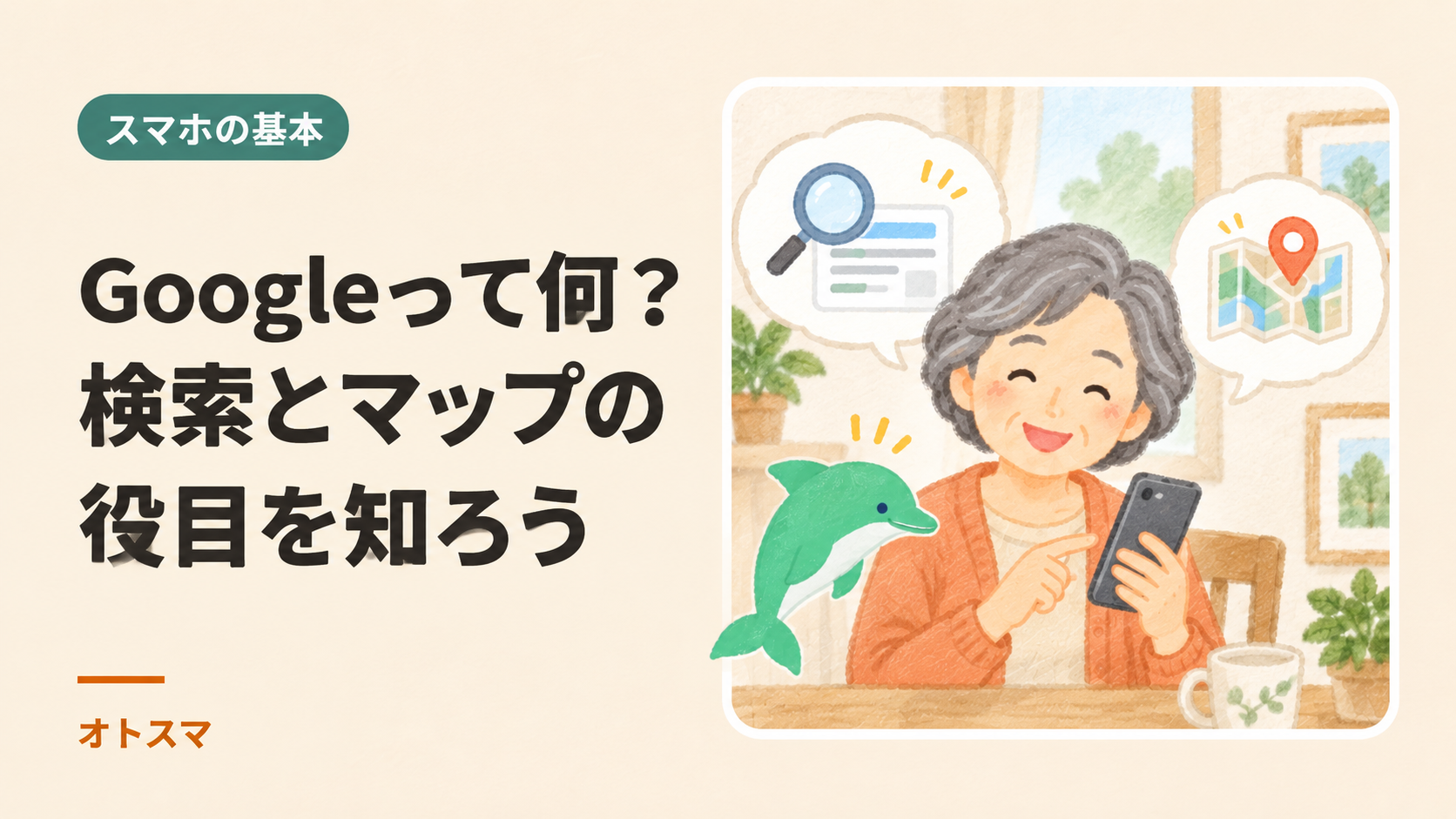
Googleは検索だけの名前ではありません。調べものは検索、行き方はマップ、メールはGmailと、目的で使い分けます。Googleアカウントは、自分のメールや写真などを利用するための登録です。スマホを使うシニアの方へ、似た名前の役割を整理し、今日は市の施設の公式情報を一つ探してみましょう。
以下は説明用の会話例です。実際の相談の引用ではありません。

ご相談の方
娘に「Googleで見て」と言われても、地図なのかメールなのか分かりません。

オトスマ
「何をしたいか」を一つ聞けば大丈夫です。開館時間を調べるなら検索、そこまでの道ならマップ、と分けてみましょう。
Googleは会社名。Googleアプリや、役目の違うサービスもあります
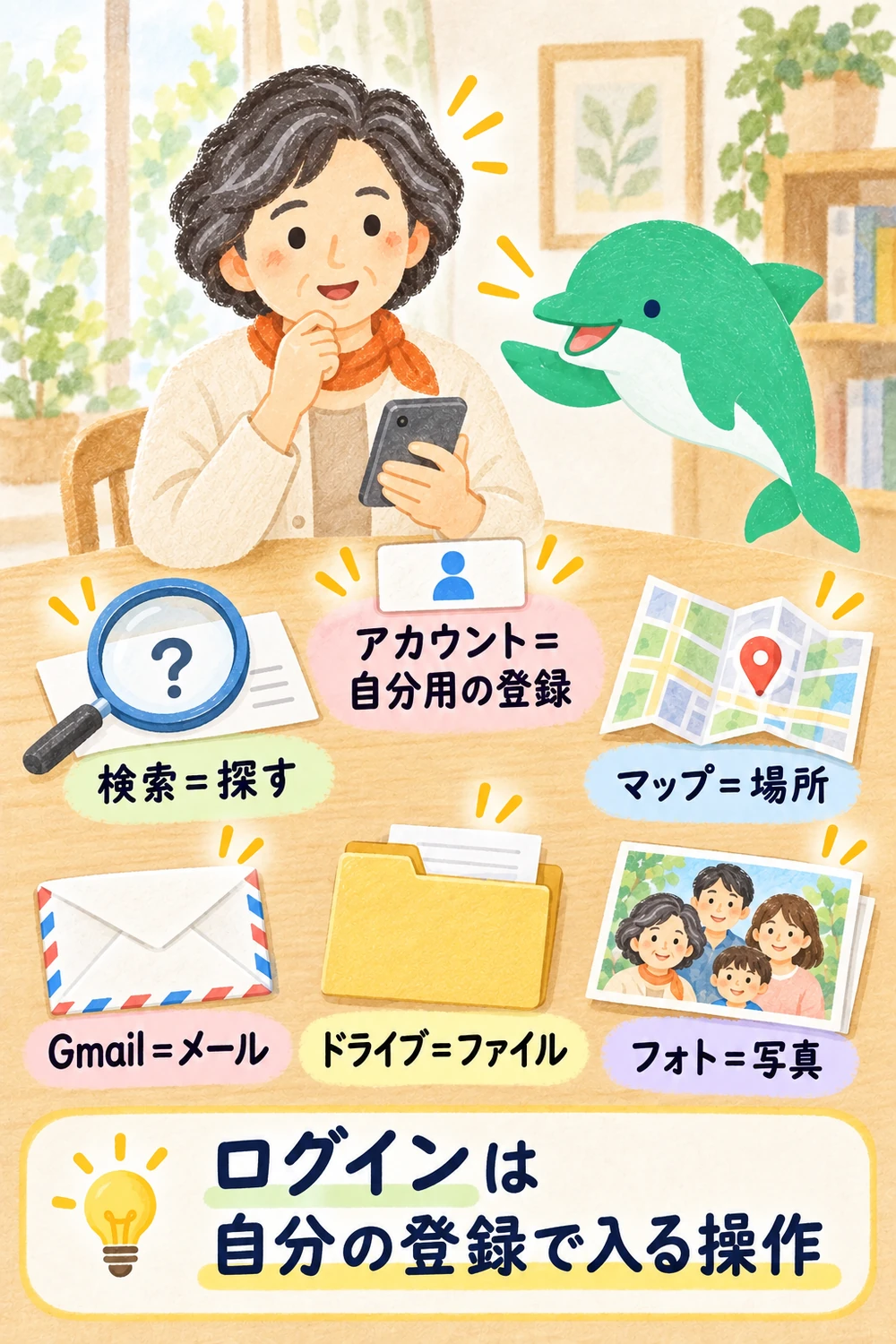
Googleは検索などを提供する会社の名前です。「Google」という名前のアプリもあり、検索に使えます。一方、Googleの各サービスには別々の役目があります。Google検索は、ウェブ上のページや情報を探す道具。Googleマップは場所や経路を確かめる地図。Gmailはメール。Googleドライブはファイルを置く場所。Googleフォトは写真や動画の整理・バックアップに使えるサービスです。
サービスは同じ会社が用意していますが、一つを使えば全部が自動で始まるわけではありません。検索でお店のホームページを見ても、そのページがGoogleドライブに保存されたことにはなりません。Googleマップで道を調べても、メールの送受信をしたことにはなりません。どのアプリを開いているか、画面の上の名前で見分けましょう。
検索は、答えそのものではなく候補を探す道具
Google検索は、知りたいことを言葉で入れて、関連するウェブページや情報を探します。たとえば「袋井市 図書館 開館時間」のように場所や知りたいことを足すと、候補をしぼりやすくなります。言葉が思い浮かばなければ、「近くの薬局」「スマホ 写真 印刷」など、自分の言い方で始めてかまいません。
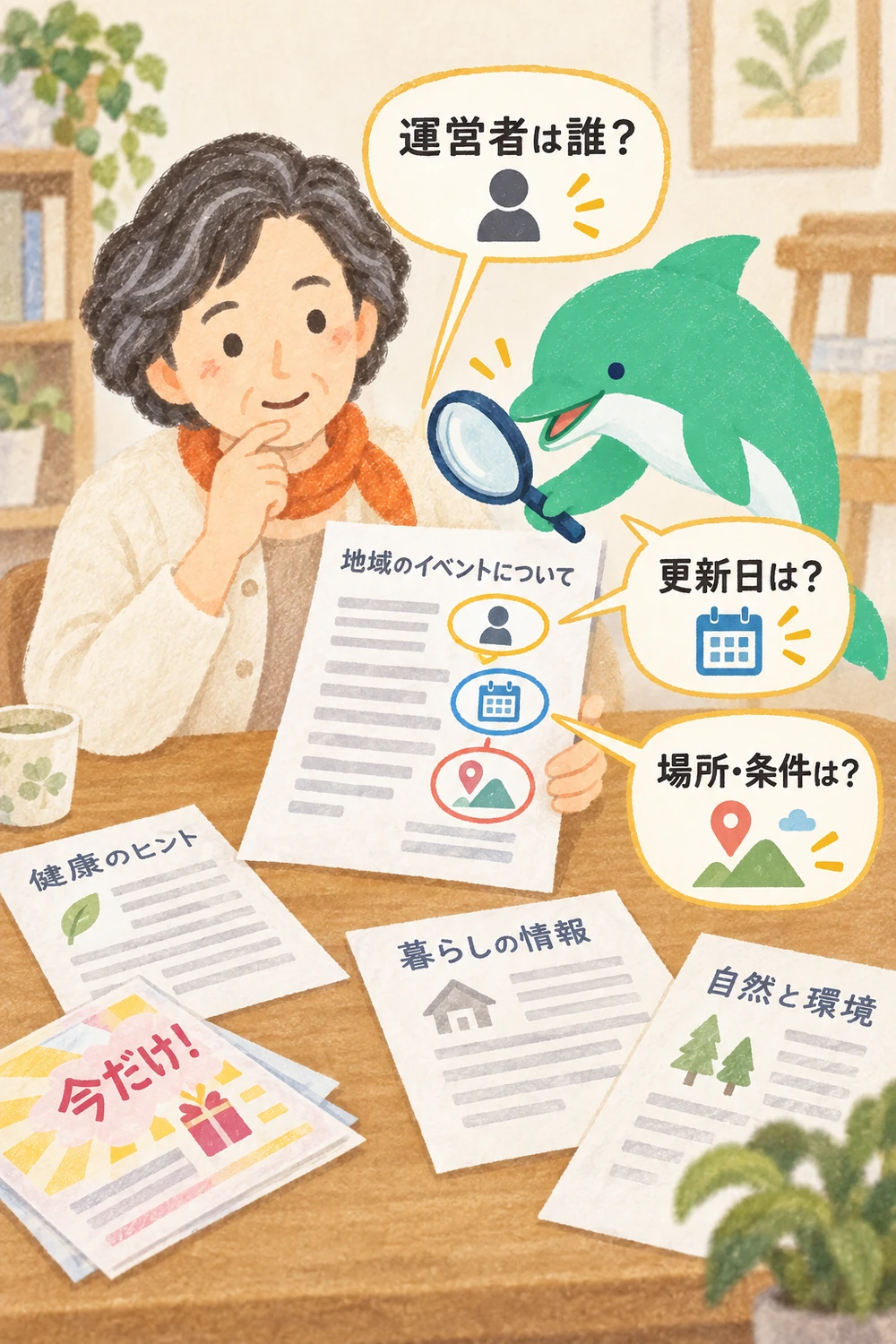
検索結果には、ホームページ、地図、画像、広告など複数の種類が混ざることがあります。上の方に出た結果が、必ず公的機関や公式ページとは限りません。医療・災害・料金・営業時間のように間違えると困ることは、ページの運営者や更新日を見て、自治体・会社・店の公式ページでも確かめます。広告表示がある結果は、通常の検索結果と区別して読みましょう。
検索は、誰でも見ることのできる情報を探す用途なら、ログインなしでも使えることがあります。検索欄に打ち込むだけで、アカウントを作成する必要はありません。ただし、検索履歴を保存する、自分の設定を引き継ぐ、個人向けの機能を使うなどでは、ログインの案内が出る場合があります。見たいだけなら、いったん戻って公式ページを開けるか試せます。
検索の言葉を少し変える
結果が多すぎるときは、場所や条件をひとつ足します。「パン屋」だけなら「掛川駅 パン屋 駐車場」のように。結果が少ないときは、言葉を短くしたり、似た表現に変えたりします。「営業日」ではなく「定休日」と検索すると見つかることもあります。検索は一回で正解を当てる試験ではありません。
開く前に、結果の見出しとURL、説明文を読みます。見知らぬページで「今すぐ登録」「当選」「ウイルスを検出」など急がせる表示が出たら、戻ってください。検索結果に見えたから安全というわけではありません。パスワードやカード情報を入れる画面に移ったら、その操作が本当に必要か確認します。判断に迷った場合は、公式アプリや自分で登録した連絡先から確認するのが安全です。
マップは「場所を探す・行き方を見る」
Googleマップは、住所やお店を地図上で探し、営業時間や電話番号、口コミなどを確かめたり、経路の候補を見たりするサービスです。検索のようにウェブページ全体を探すより、場所を中心に調べるときに向いています。地図上の店名を押すと、住所・営業時間・電話番号・ホームページなどが表示されることがあります。
「袋井駅から市役所まで」のように出発地と行き先を入れると、車・徒歩・公共交通機関などの経路候補が出ます。利用できる移動方法や細かな機能は地域によって異なります。地図の案内は目安です。工事、運休、通行止め、細い道などが反映されない場合もあるため、現地の標識や交通機関の公式案内を優先してください。
場所を検索して地図を見るだけなら、ログインなしで使える場合があります。行きたい場所を保存する、家や職場を登録する、履歴や自分用の情報を同期する機能では、ログインが必要になることがあります。自宅の住所や行動履歴を保存するかどうかは自分で決めてください。便利さのために、個人情報を登録する必要があるとは限りません。
地図の情報は、出発前にも確かめる
営業時間や定休日は、店側の更新が遅れていることがあります。祝日、臨時休業、予約の要否、駐車場の有無などが大切なら、公式ホームページや電話で確認しましょう。道順も、出発前に地図を拡大し、徒歩か車か、出発場所が合っているか見ます。青い線が見えても、それだけで安全や最短を保証するものではありません。
口コミは、書いた人の感想です。写真や評価が参考になることはありますが、全員に当てはまるとは限りません。お店の公式情報と、最近の口コミを分けて読みます。住所や営業時間を探しているだけなら、口コミを全部読む必要はありません。必要な情報が見つかったら、画面の内容をもう一度読み直してから出発しましょう。
ご相談の方
図書館の時間を見たいだけなのに、ログインの案内が出ました。登録が必要ですか?
オトスマ
公開されている開館時間を読むなら、新しく登録しなくても調べられます。保存する操作へ進んでいないか確かめ、いったん公式ページへ戻ってみましょう。
Googleアカウントは、Googleサービス用の会員証
iPhoneでAppleの登録と混同するときは、GoogleとAppleのアカウントの違いへ。二つ表示される場合は、用途を確かめて切り替える練習で確認できます。
Googleアカウントがあると、GmailやGoogleフォトなどで自分の情報を保存し、別の端末でも同じ情報を見られる場合があります。Androidのスマホを使っている方は、設定時にすでにアカウントを登録していることがあります。Gmailアカウントを持っていればGoogleアカウントもありますが、GoogleアカウントはGmailアドレスと同じ意味ではありません。Gmail以外のメールアドレスで作られている場合もあります。
アカウントを作るか迷ったら、まず「持っているかもしれない」と考えて家族や購入店に確認します。同じ人が複数のアカウントを持つこともあります。新しく作ると、写真、連絡先、購入履歴、保存先が別の会員証に分かれて、あとで探しにくくなることがあります。使っているアカウントが分からないとき、パスワードを思い出せないときは、むやみに新規作成を進めなくても大丈夫です。
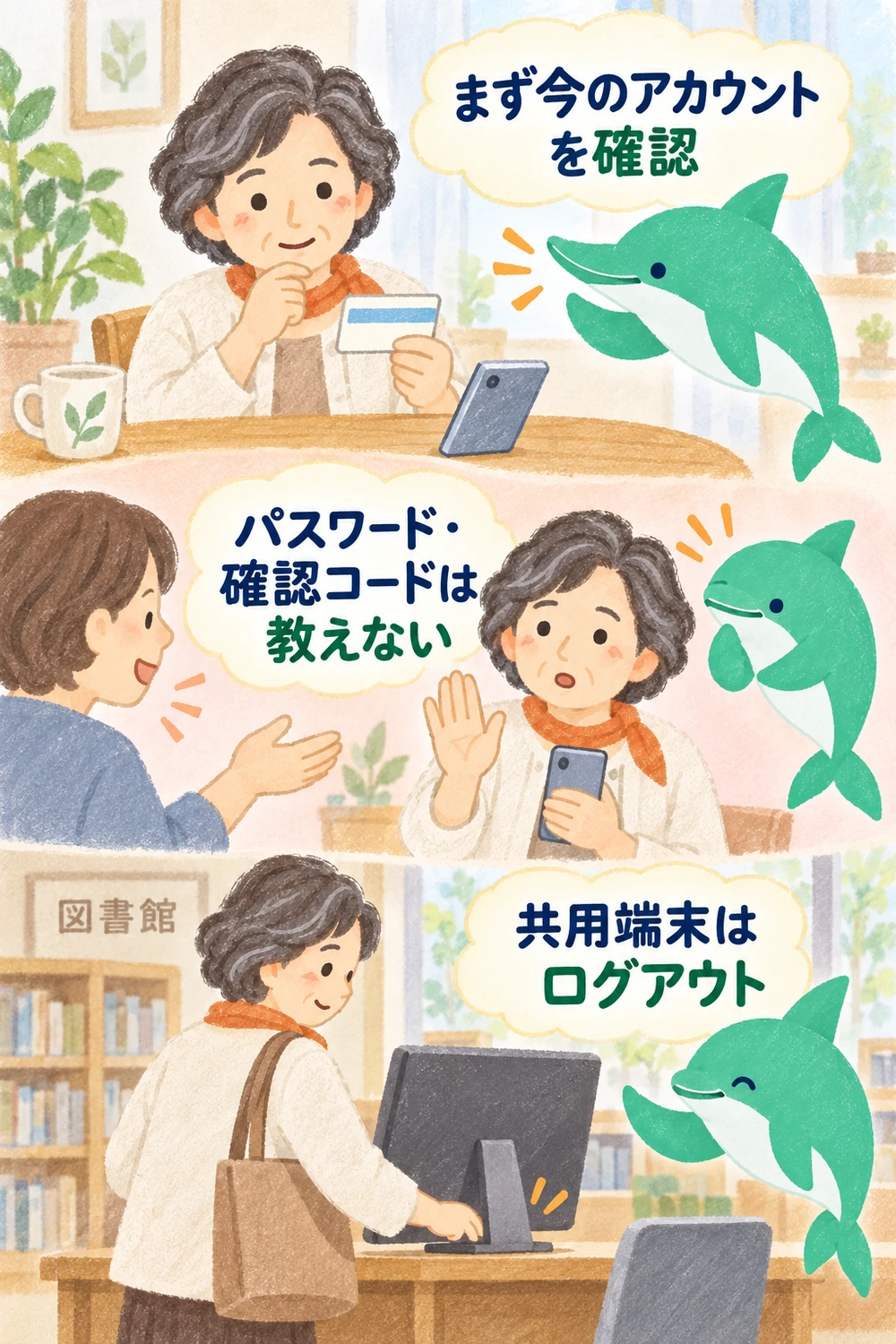
ログインは、会員証を見せて中に入ることに似ています。メールアドレスが会員番号、パスワードが本人確認の合言葉です。ログインしたままだと、自分だけの予定やファイルなどが表示されることがあります。家族の共用端末やお店のパソコンでは、ログアウトを忘れないようにしましょう。パスワードや確認コードは、電話やメールで聞かれても教えません。
Googleのページを見ているだけなのに、「アカウントを確認」「パスワードを入力」と出ることがあります。保存や編集など、その人の情報を使う操作ならログインが必要な場合があります。しかし、案内が出たからといって、必ず入力しなければならないわけではありません。「このサービスで何をしようとしているか」「入力先は公式ページか」「自分の端末か」を止まって確認します。
アカウントが必要か、目的で見分ける
- 検索結果を読む、公開ページを見る:ログインせず見られることがあります。
- Gmailを使う、写真を自分のアカウントに保存する:本人のアカウントが必要です。
- Googleドライブのファイルを編集・共有する:ファイルの権限とログインを確かめます。
- Googleマップの場所を保存する:自分用の保存機能ではログインを求められることがあります。
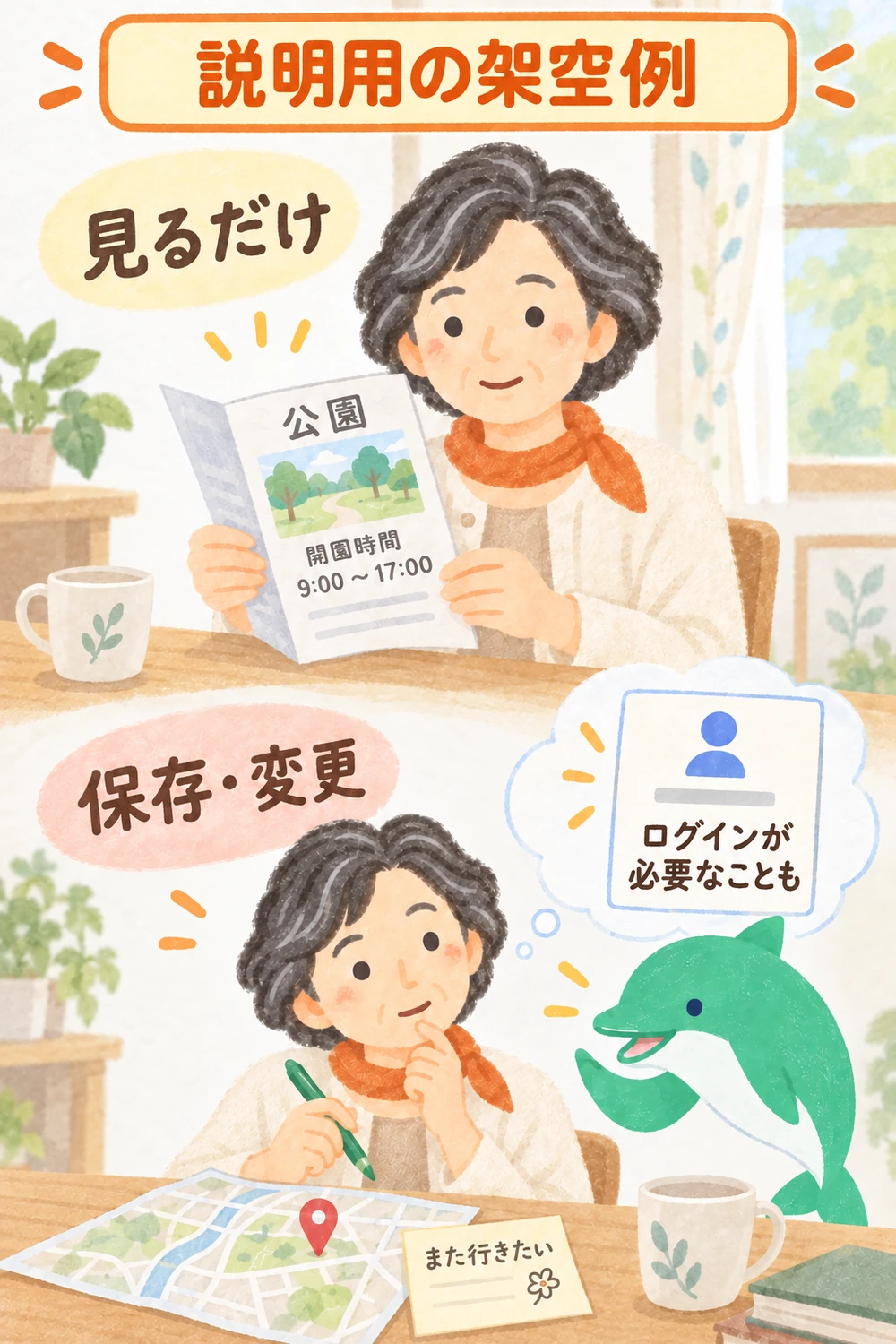
同じサービスでも、見るだけと、保存・変更する操作では条件が違います。また、公開ページでも、サイト側が独自に会員登録を求めることがあります。Googleアカウントでログインすることと、そのページの会員になることは別です。画面に「Googleでログイン」と出た場合は、相手のサービスにどの情報を渡すのか、必要な範囲を確認してから決めましょう。
自分の用事を一つ選んで、開くサービスを決める
全部のサービスを覚える必要はありません。まずは毎日の用事に近いものを一つだけ。ご家族に「Googleで見て」と頼まれたときは、「地図ですか、メールですか」と聞き返して大丈夫です。聞く前に、今やりたいことを一言メモしておくと、お互いに話が早くなります。
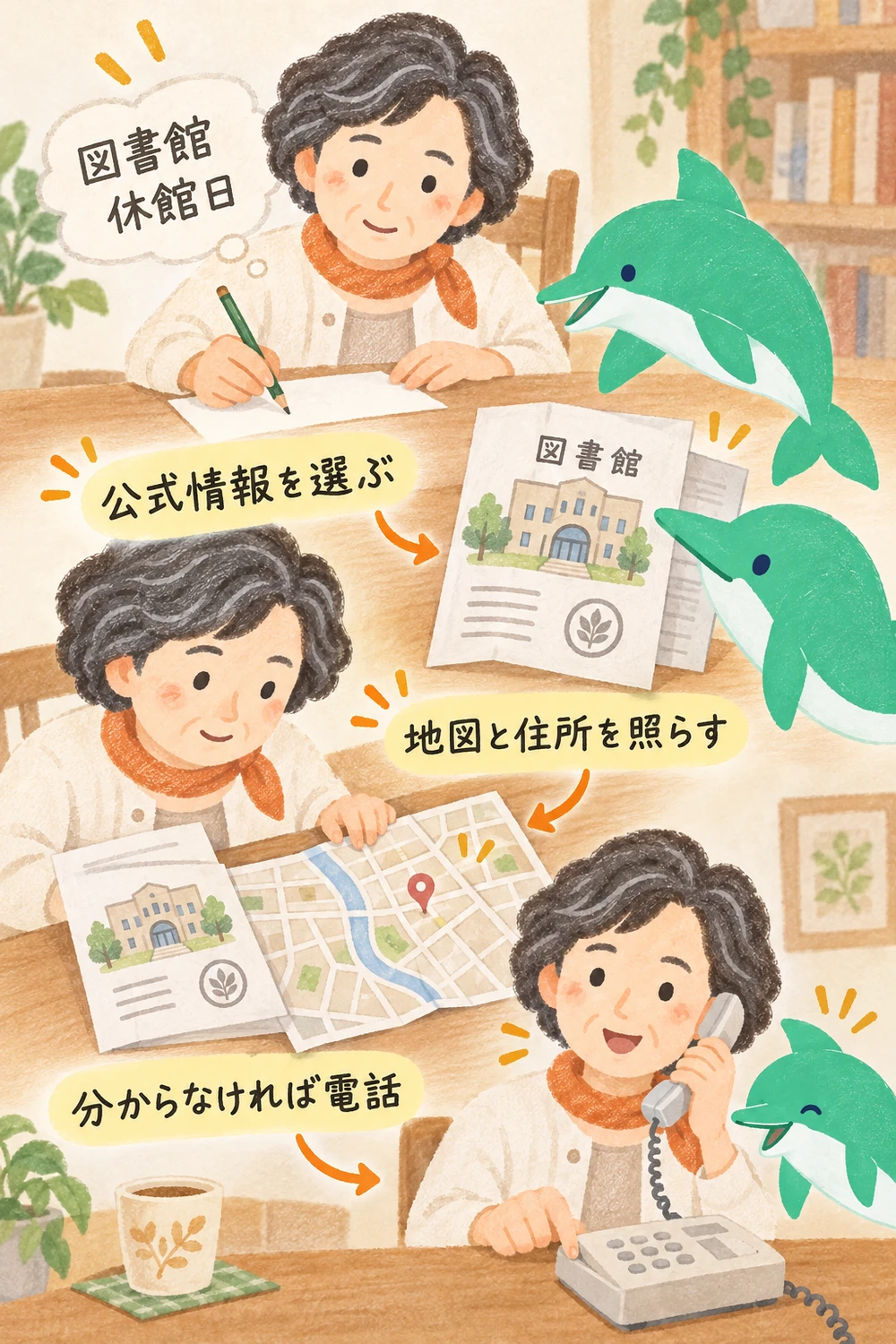
ここでは、説明用の架空の例として「市の図書館の開館時間を調べたい」とします。まず検索で「市名 図書館 開館時間」と入れ、結果から市や図書館の公式ページを選びます。住所と休館日を確認できたら、用事は完了です。Googleアカウントを新しく作る必要はありません。
次に「駅から図書館まで歩く道を見たい」ならGoogleマップを使います。駅と図書館を目的地にして徒歩の経路を選び、出発地が合っているか、道が極端に遠回りでないか確かめます。日時で運行が変わる公共交通機関なら、交通機関の公式情報も見ます。道順を保存したいときにログインが必要と出たら、保存が必要かを考えてから進みましょう。
「家族に開館時間をメールしたい」ならGmailなどのメールサービスを使います。地図を見ている画面から勝手にメールが送られるわけではありません。送信先、件名、本文を自分で確認します。Googleの各サービスはつながって使えることがありますが、行動が自動で全部始まるわけではないと覚えておくと安心です。
練習:検索だけで公式情報を見つける
個人情報を入力しない練習をしましょう。検索欄に「住んでいる市 図書館 休館日」と入力します。結果から自治体や図書館の公式ページを探し、ページの名前と休館日をメモします。ログインを求められたら、いったん戻ってください。公開情報を読むだけなら、別の公式ページで確かめられることがあります。
うまく見つからないときは、市の名前を加える、検索語を「休館日」から「開館時間」に変える、ページの下にある「お問い合わせ」を探す、の順に試せます。結果の一番上を押し続ける必要はありません。公式と分かるページにたどりつけない場合は、自治体の広報紙や電話窓口を使う方法もあります。
次にGoogleマップで同じ図書館を検索して、住所と地図上の場所を比べます。検索と地図で情報が違って見えたら、地図の情報が必ず正しいとは決めず、公式ページの住所や電話で確認します。練習は、検索結果を一つ開き、公式かどうかを確かめられたら成功です。
ご相談の方
市の図書館のページで休館日を見つけました。Googleに保存しなくても終わってよいですか?
オトスマ
はい、今日の用事はできています。どこの図書館の情報か、公式ページの名前を確認できれば十分です。次に道を知りたくなったらマップを使えます。
できたか確認
開いたページで「施設名」「運営する自治体や図書館」「休館日」を指で示してみましょう。検索結果の短い説明だけでなく、公式ページで一つ確認できたら練習はできています。
同じ名前の図書館が別の市にあった場合は、住所を比べます。名前は合っていても、行きたい施設と違えば、検索語へ市名を足して探し直します。見つからないときは、「市名で探した」「結果は出たが公式か分からない」のように止まった場所を残せれば、相談へ進めます。
Googleアカウントを作れたかどうかは、今回の成功の基準ではありません。「何を知りたいかに合わせて検索を選び、公式情報へたどれたか」で確かめます。
よくある質問
- Googleの検索は、ログインしないと使えませんか?
-
検索結果や公開ページを読むだけなら、ログインせず使えることがあります。検索履歴の保存など、自分用の機能はログインが必要な場合があります。画面表示は端末や設定で違うことがあります。
- Gmailのアドレスがあれば、Googleアカウントと同じですか?
-
GmailアカウントがあればGoogleアカウントもありますが、GoogleアカウントをGmail以外のメールアドレスで作ることもできます。アカウントとメールアドレスは同じものではありません。
- Googleマップの営業時間は信用できますか?
-
参考になりますが、店舗側の更新が遅れていることがあります。祝日や臨時休業など大切な予定は、店の公式ページや電話でも確かめてください。
- アカウントが分からないとき、新しく作っていいですか?
-
まず既存アカウントがあるか確認します。別のアカウントを作ると、写真やメールが分かれることがあります。パスワードや確認コードを他人に渡さず、公式のアカウント復旧案内を使いましょう。
まとめ
- Googleは会社名で、Googleアプリのほか、検索・地図・メールなどのサービスを提供しています。
- Google検索はウェブ情報、Googleマップは場所と経路を探すときに使います。
- Googleアカウントはサービスにログインして、自分の情報を保存する会員証です。
- 見るだけで済むことと、保存・送信・編集のようにログインが必要な操作を分けましょう。
- 営業時間や大切な情報は、公式ページや電話で確認します。
次の一歩
動画を楽しみたい方は、YouTubeで好きな動画を探して見る練習へ進めます。
メールを使いたい方はGmailの基本と下書きの練習へ。会員証のたとえを読み直したい方はスマホのカタカナことば、保存場所を知りたい方は容量と保存先の違いへ進めます。お店の情報を地図に載せる側の方は、Googleマップのお店の情報の整え方をお読みください。
困ったときは
分からない画面が出たら、あわてて押さず、そこで止まります。写真にパスワードや確認コードが写っていないかは、送る前に見てください。画面に出た言葉や、どこで止まったかをメモして相談できます。パスワード、確認コード、住所などは送らないでください。メールをご希望の方はお問い合わせから。初回のご相談は無料です。
参考にした公式情報
Googleアカウントの説明、Google検索のヒント、Googleマップでの経路検索を確認しました。画面や使える機能は、端末・地域・更新状況で異なることがあります。
情報確認日:2026年10月11日。参照した公式案内は次のとおりです。
- Google アカウントとは何ですか:アカウントとGmailの違い、ログイン不要で使えるサービス、保存やログインの役割
- Google 検索のヒント:検索語の工夫、地域名の追加、検索結果の見方
- Google マップでルートを検索して表示する:出発地・目的地・移動方法、交通手段ごとの利用条件
- Google マップで場所を検索する:場所検索と、場所情報の表示
料金を見る(税込)初回のご相談は無料
| 内容 | 料金(税込) |
|---|---|
| 初回のご相談 | 無料 |
| 個別レクチャー(設定・使い方を、となりで一緒に) | 5,000円/1時間 |
| 講座(地域・シニアの方向け、単発2時間) | お一人 2,000円 |
| 交通費 | オンライン・袋井市内はかかりません 菊川市〜浜松市のあいだは 2,000円 |
くわしい料金は料金のページにまとめています。お見積りには、何がいくつ入るかを書き、あとから「別料金です」とならないようにしています。
まずは、LINEで気軽にどうぞ
- スマホの画面の写真を送るだけで、次に押す場所をお返しします
- 初回のご相談は無料です
- 友だち追加だけでも大丈夫。ブロックはいつでもできます
メールで聞きたい方はお問い合わせのページから。








