広告や知らないメールが増えて、困っていませんか。答えは、「怪しいメールを避けること」と「必要なメールを整理すること」を分けて考えることです。ブロックもフィルター(=条件に合うメールに決めた処理をする自動の決まり)も、迷惑メールを全部止める道具ではありません。
この記事で分かること
あなたはどっち?
- パソコンでGmailを開ける方:全部読めます。最後の練習まで進めます。
- スマホ(Android・iPhone)のアプリだけの方:この記事の画面の説明は、パソコン版です。違いの話と探し方は、スマホの方も同じ考え方で読めます。練習は紙に書くだけで構いません。スマホの押し方は、各所の公式の案内で確かめてください。
以下は説明用の会話例です。実際の相談の引用ではありません。

ご相談の方
予約のメールを見失います。広告を全部、自動で消してしまえばよいでしょうか。

オトスマ
削除を自動にする前に、必要なメールも混ざらないか検索で確かめましょう。今日はルールを作らず、見つかった件名を見るところまで試します。
今日は、削除・自動転送・支払い・配信停止はしません。お店の連絡をGmailで受ける方は、予約や請求のメールを見失わない考え方としても読めます。情報確認日:2026年10月。受信トレイの場所が分からない方は、Gmailの基本と、送らない練習から始められます。
まず「いらない」と「怪しい」を分ける
自分で申し込んだお店のニュースレターが多すぎる。これは「以前は必要だったが、今は読みたくない」メールです。心当たりのない請求や、パスワードを急いで入れさせる連絡は、本物か確認が必要なメールです。次にすることは違います。
ニュースレターなら、正規の配信元か確かめて、配信登録の管理を考えます。怪しいメールなら、本文の「配信停止」を押す前に止まります。その文字も偽のページへ誘導するために使われることがあるためです。自分から開いた公式サイトや、普段のアプリで確認しましょう。
本物か迷うメールは、報告や削除の前に画面の写真(スクリーンショット)を撮っておくと安心です。リンクも返信も、分かるまで後回しで大丈夫です。表示名は宛名のようなもので、本人確認の証明ではありません。予想していない要求があれば、いつも使う別の連絡先で確かめます。
Googleも、不審なメールのリンクや添付ファイルを開かず、直接サービスへアクセスする方法を案内しています。詳しくはフィッシングメールを回避する公式ヘルプと、オトスマの詐欺メール・変なSMSの見分け方をご覧ください。
報告・ブロック・フィルターは、役割が違う
報告:Gmailへ判断を伝える
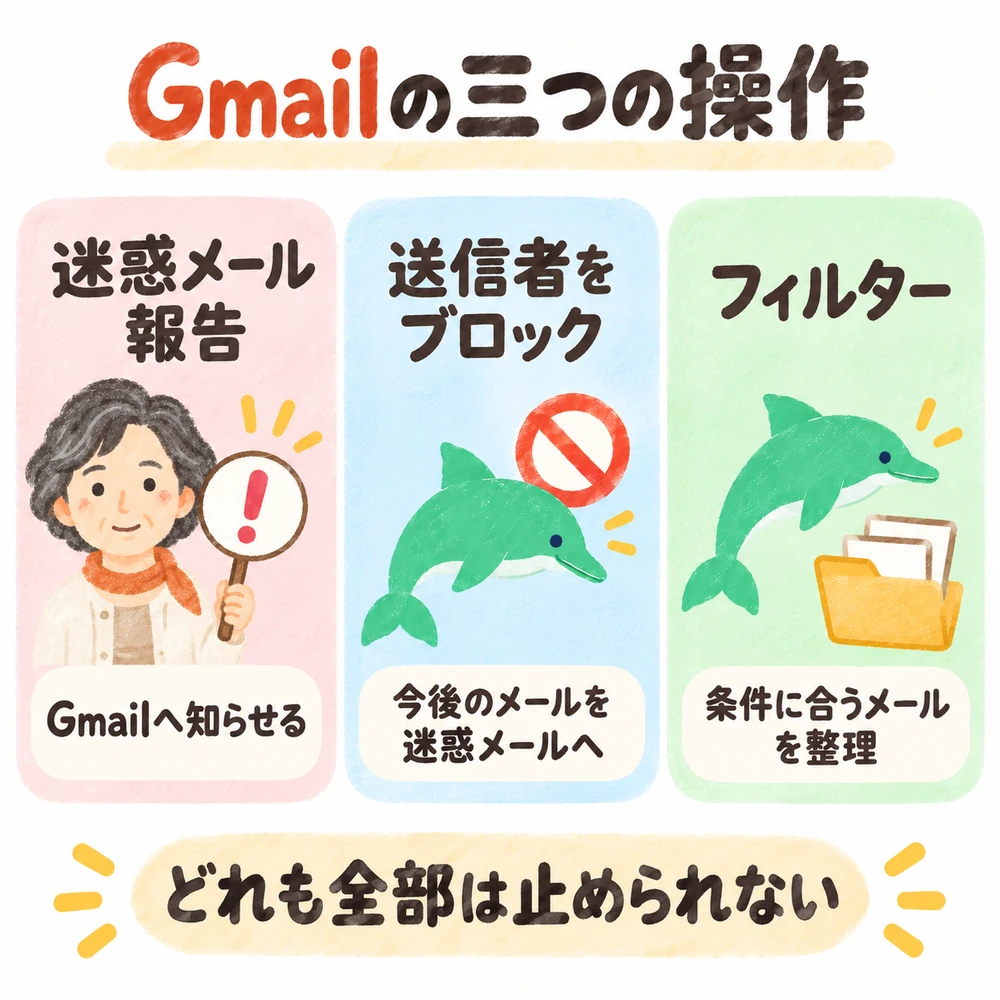
届いた不要なメールを、迷惑メールとして報告できます。報告したメールは迷惑メールの場所へ移ります。Googleの説明では、報告に伴ってメールのコピーがGoogleへ送られ、迷惑メール対策の分析に使われる場合があります。自分の画面から隠すだけの操作ではありません。
パソコンでは、一覧で対象のメールを選び、「迷惑メールを報告」を使います。たくさん選ぶ前に、件名と送信元を確かめ、一通から扱うと安心です。画面の位置は迷惑メールの報告と解除の公式案内で確認できます。
ブロック:その送信元の今後のメールを振り分ける
送信者をブロックすると、その人から届くメールは迷惑メールへ振り分けられます。「相手が送れなくなる」「メールが届かなくなる」のとは違います。別のアドレスから届くものは、同じ設定では止められません。
パソコン版では、メールの返信ボタン付近のメニューから選べます。ボタンの形より、「だれをブロックする操作か」という文字を読みましょう。間違えたときは、「設定」の「すべての設定を表示」から「フィルタとブロック中のアドレス」で解除できます。必要な会社を丸ごとブロックすると、注文確認なども見落としやすくなります。解除の方法はGoogleのブロック案内にあります。
フィルター:条件に合うメールへ、決めた処理をする
「この条件のメールなら、こうする」という自動の決まりです。たとえば「いつもの教室からの連絡に、教室というラベルを付ける」。ラベルは、メールに付ける分類用の目印で、「探しやすくする札」と考えてください。
フィルターは、迷惑かどうかを判断してくれる仕組みではありません。条件が広すぎると、必要なメールも対象になります。最初は「消す」「見えなくする」より、目印を付ける使い方から始めると、結果を確かめやすくなります。
必要なメールが来ないときは、設定を増やす前に探す
予約の確認が見当たらないとき、まず今開いているGmailのアドレスが、予約時に伝えたものと同じか確かめます。アカウントが複数ある方は、別の受信箱を見ていることもあります。
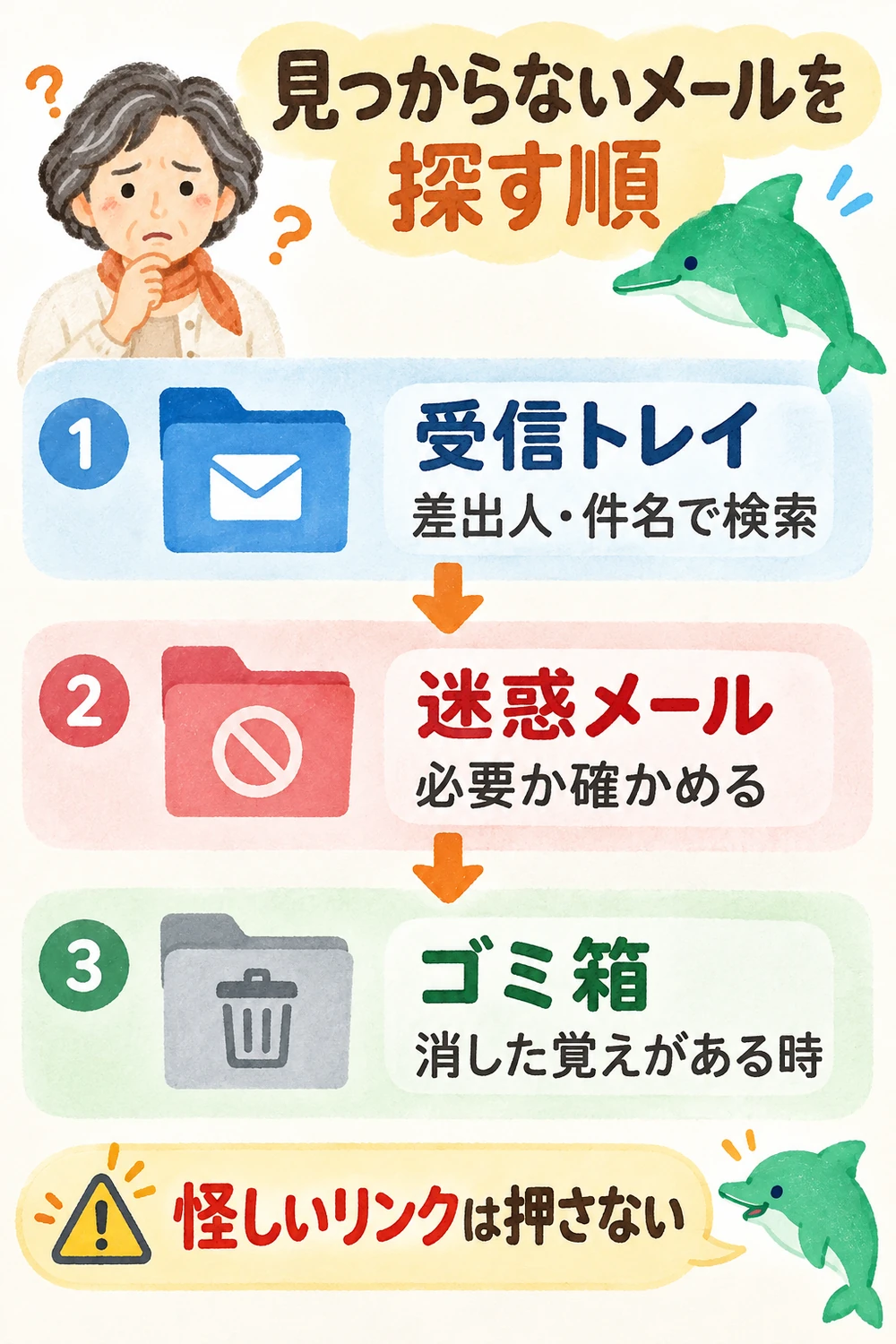
次に、相手の名前、送信元のアドレス、覚えている件名で検索します。見つからなければ迷惑メールの場所も見ます。検索範囲によっては迷惑メールやゴミ箱を含まないため、「どこを探したか」を意識してください。条件の指定は検索を絞り込む案内で確認できます。
迷惑メールの場所で見つけたら、件名だけで戻さず、予約した日や相手に心当たりがあるかを見ます。本物と確かめられたら、「迷惑メールではない」の操作で戻せます。その送信者をブロックしている場合は、ブロックも確認します。届かない理由は、相手の入力違いや未送信などもあります。「迷惑メールにない=送っていない」と決めつけず、必要なら公式の連絡先に問い合わせましょう。
お店で予約を受ける方は、メールを見つけたことと、予約を受け付けたことを分けます。受付の手順はお店で決め、Gmailの分類だけに任せないようにします。
ご相談の方
同じお店から、お知らせと領収書が来ます。お店のアドレスだけで分けてもいいですか?
オトスマ
その条件では両方が対象になることがあります。どのメールを残したいか決め、検索結果を見てから処理を考えましょう。
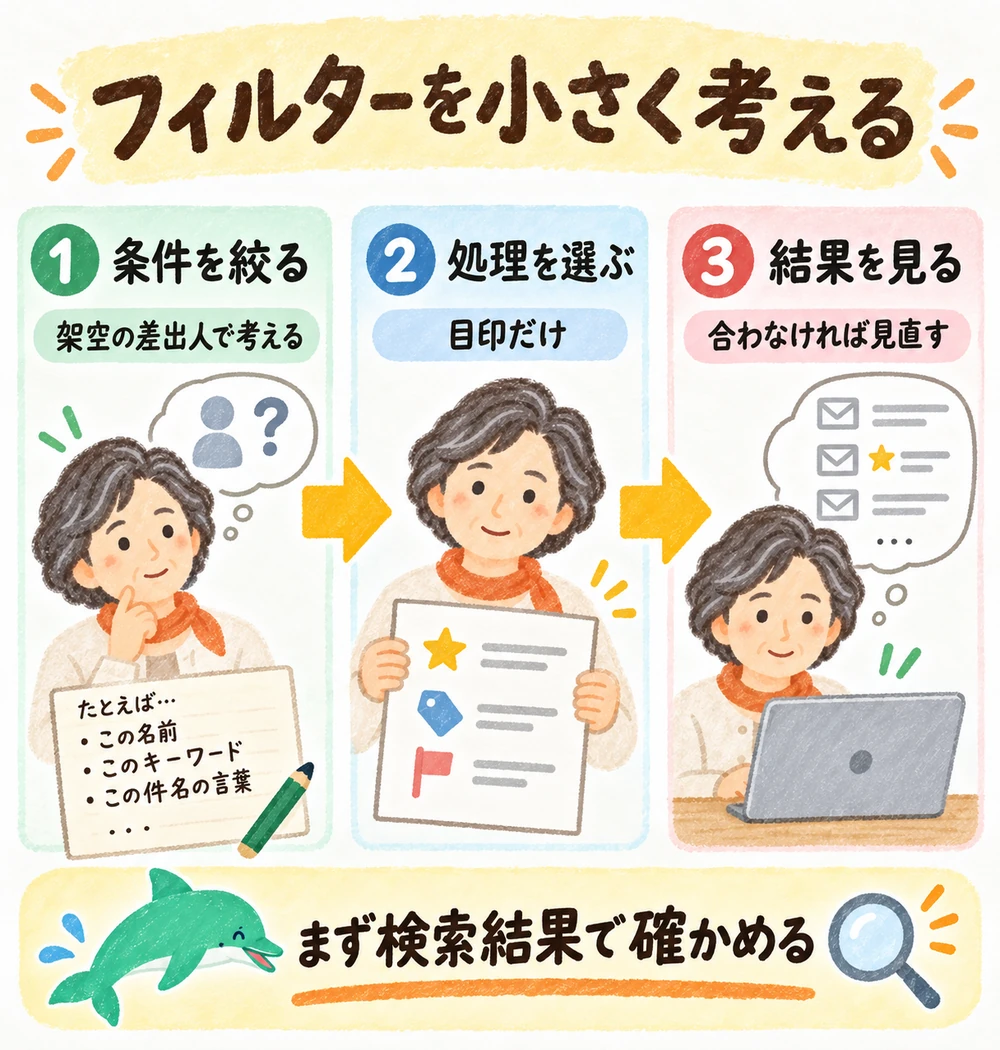
フィルターは「条件」と「処理」を紙に分けて書く
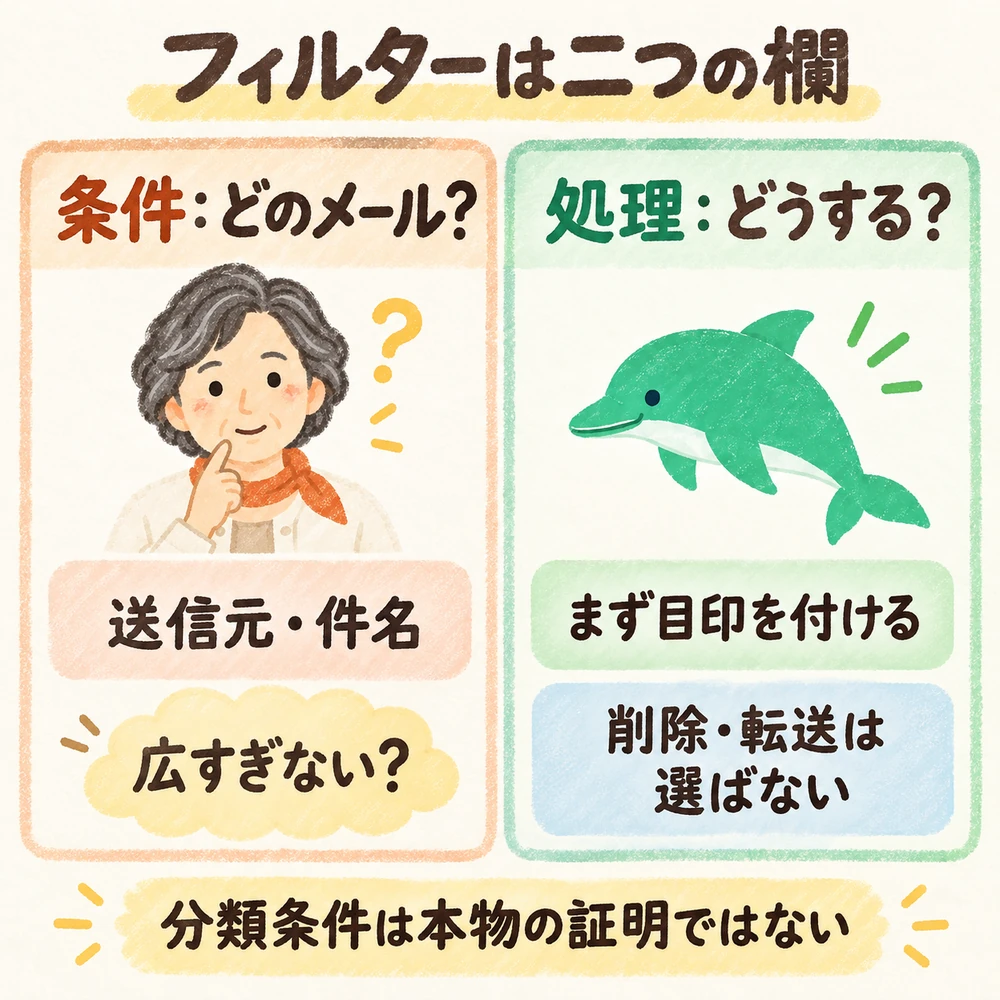
難しく感じたら、紙に二つの欄を作るだけで大丈夫です。左に「どのメール」、右に「どうしたいか」。たとえば「教室からの案内」と「教室のラベルを付ける」。これで一つのルールです(説明用の例で、実話ではありません)。
- どのメール:送信元や件名で決めます。送信元は、見た目の名前でなくアドレスを確認します。案内用と支払い用で送信元が違うと、一つの条件では両方を拾わないことがあります。
- 広すぎる条件:件名に「お知らせ」だけを指定すると、大切な連絡まで入ります。件数の多さより、意図したメールだけが見つかることが大切です。
- どうしたいか:一度にいくつも選びません。ラベルだけなら受信トレイで確認できます。「受信トレイをスキップ」まで選ぶと、いつもの一覧から見えなくなります。
- 選ばないもの:自動削除は大切な連絡も消すおそれがあります。自動転送は、住所や予約内容が別の宛先へ送られます。今回は二つとも選びません。
「迷惑メールにしない」という指定も、広い条件では使いません。「件名に予約があれば全部通す」では、偽の予約メールも通ります。整理のルールは、本物かどうかの判定には使えません。
検索で対象が確かめられた後、フィルターを作る場合
ここからは実際のメールへ影響する設定です。今日の練習には含めません。
検索で対象を確認でき、分類が必要だと決めたら、同じ条件からフィルターを作成します。処理は「ラベルを付ける」だけにします。「既読にする」「削除する」に印が付いていないかも見ます。
過去のメールにも適用する選択肢が出たら、対象の件数を確かめます。今後のメールだけか、既存のメールにも目印を付けるのかを先に決めます。
設定後は、次に届いた対象メールに意図したラベルが付いたかを確認します。対象外に付いていたら条件を見直します。入口は、パソコン版の「すべての設定を表示」から「フィルタとブロック中のアドレス」です。フィルターを削除しても、すでに付いたラベルや過去の処理は元に戻りません。
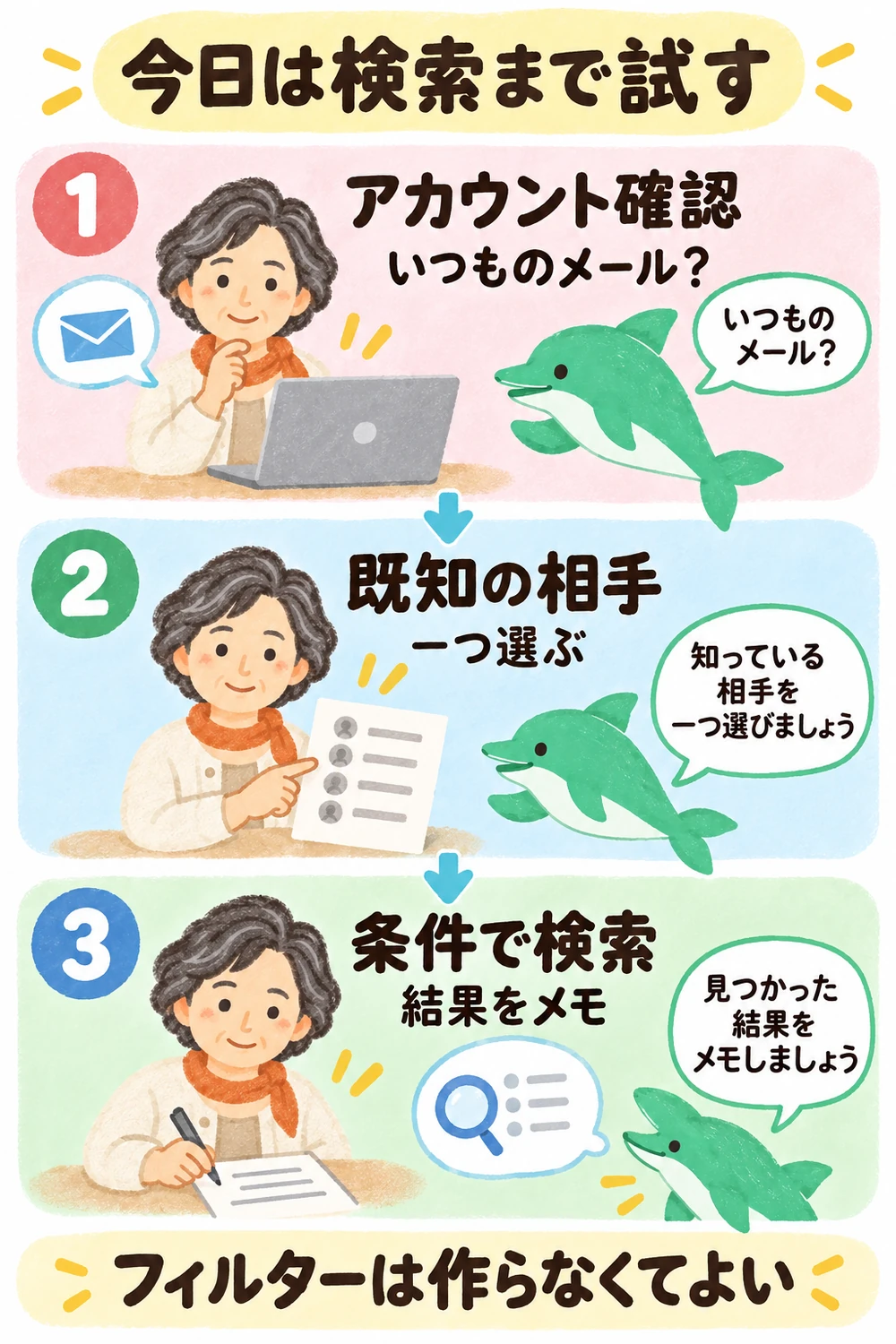
今日の練習:パソコンで検索条件を試す
自分が管理するパソコンで、いつものGmailを開きます。会社や学校のアカウントは、組織の決まりに従ってください。パソコンがなければ、紙に条件を書くところまでで構いません。
- 使っているアカウントを確認する。右上のプロフィール画像などから、アドレスを確認します。
- 覚えのある送信元を一つ選ぶ。怪しいメールを練習用に開く必要はありません。
- 検索の詳しい条件を開く。上部の検索欄の右側の検索オプションから、送信元などの欄を出します。
- 条件を入れて検索する。表示された件名、送信元、日付を見ます。「フィルタを作成」はまだ押しません。
- 三通ほどを見比べる。意図した種類か、余計なものが混ざっていないかを、紙に書きます。
画面が違う場合は、Googleのフィルタルールの作成案内の「パソコン」の手順と見比べます。スマホのアプリに同じ画面が見当たらなくても、押し方を間違えたわけではありません。
メモは「条件:教室の送信元アドレス。結果:案内が三通、予定していない領収書も一通。次:件名を追加するか検討」のように書けます。混ざったメールを見つけたことも成果です。
ご相談の方
お知らせだけを探したつもりが、領収書も一緒に出てきました。失敗でしょうか?
オトスマ
自動処理をする前に気づけたので、役立つ確認です。今の条件では広すぎると記録し、必要なメールが混ざらない条件を考え直せます。
できた目安:対象と処理を別々に言える
「この送信元の案内を探したら、ほしいメールが見つかった」「領収書も混ざるから、まだ自動では動かさない」。このように言えれば、今日の練習はできています。迷惑メールは、「報告する」「その送信元をブロックする」「本物の配信登録を見直す」の違いを説明できれば十分です。受信トレイにあるから安全、迷惑メールに入ったから必ず偽物、という判断はしないようにしましょう。
メールが別の受信箱にあるかもしれない方は、Googleアカウントが二つあるときの見分け方をご覧ください。
相談するときは、困っている場面を一つ伝える
「広告が多い」「予約の確認が見つからない」「自分で作ったルールが分からない」。このうち一つを伝えると、確認する場所を決めやすくなります。スマホの種類と、アプリかパソコンの画面かも添えてください。
画面の写真には、ほかの方のアドレスや予約情報が写り込みます。不要な部分は隠し、パスワードや確認コードは送らないでください。身に覚えのないログインや送信があるときは、振り分けの相談とは分けて、Googleアカウントの保護を確認します。
用語で迷った方は、スマホのカタカナことばの「アカウント・ログイン」も参考になります。お店のメールの管理者の決め方は、お店のアカウント管理へ。
迷惑メールと振り分けの困りごとを一緒に整理したい方は、LINEで相談するか、お問い合わせからお知らせください。初回のご相談は無料です。
公式の確認先
- Google:Gmailで迷惑メールを報告する — 報告、誤判定の解除、報告時のメール送信。
- Google:メールアドレスをブロックする — 効果と解除の入口。
- Google:メールのフィルタルールの作成 — パソコンでの検索確認、作成、編集。
- Google:Gmailの検索を絞り込む — 検索条件と対象。
- Google:フィッシングメールを報告する、回避する — 不審な要求への対処。
料金を見る(税込)初回のご相談は無料
| 内容 | 料金(税込) |
|---|---|
| 初回のご相談 | 無料 |
| 個別レクチャー(設定・使い方を、となりで一緒に) | 5,000円/1時間 |
| 講座(地域・シニアの方向け、単発2時間) | お一人 2,000円 |
| 交通費 | オンライン・袋井市内はかかりません 菊川市〜浜松市のあいだは 2,000円 |
くわしい料金は料金のページにまとめています。お見積りには、何がいくつ入るかを書き、あとから「別料金です」とならないようにしています。
まずは、LINEで気軽にどうぞ
- スマホの画面の写真を送るだけで、次に押す場所をお返しします
- 初回のご相談は無料です
- 友だち追加だけでも大丈夫。ブロックはいつでもできます
メールで聞きたい方はお問い合わせのページから。








