【シニア・スマホ初心者の方へ】「どの動画を見ればいいか分からない」と迷う方へ。年齢で選ぶ必要はありません。自分が「ちょっと見たい」と思うことを一つ探して、自分で一時停止できれば、今日は十分です。
今日の目標は、気になる動画を1本見つけ、自分で止めることです。投稿やコメントはしなくて大丈夫です。
この記事で分かること
あなたはどっち? 見たいものが決まっている方は探し方へ。まだ決まっていない方は3チャンネルへどうぞ。
以下は説明用の会話例です。実際の相談の引用ではありません。

ご相談の方
孫が見ている動画が次々出てきます。私の年齢では、何を選べばいいでしょう。

オトスマ
年齢から決めなくても大丈夫です。料理や音楽など、今日は何を見たいかを一つ選びましょう。途中で止めて、別の動画へ変えてもかまいません。
YouTubeは「番組表」より、見たいことを探す場所
テレビは放送の時刻に合わせて番組を選びます。YouTubeは、公開されている動画から自分で選び、見たいときに再生できます。「卵焼きの巻き方をもう一度見たい」という使い方もできます。
投稿者ごとに動画がまとまっている場所を「チャンネル」といいます。お店にたとえると、チャンネルが一つのお店で、動画はそこに並ぶ品物です。同じ投稿者の別の動画を見たいときは、動画の近くのチャンネル名を押します。
最初の画面に並ぶ動画は、人によって違います。再生履歴などが、おすすめの表示に使われるためです。家族の画面と違っても、操作を間違えたわけではありません。見たいものがないときは、検索から探せます。くわしくはYouTube公式ヘルプをご覧ください。
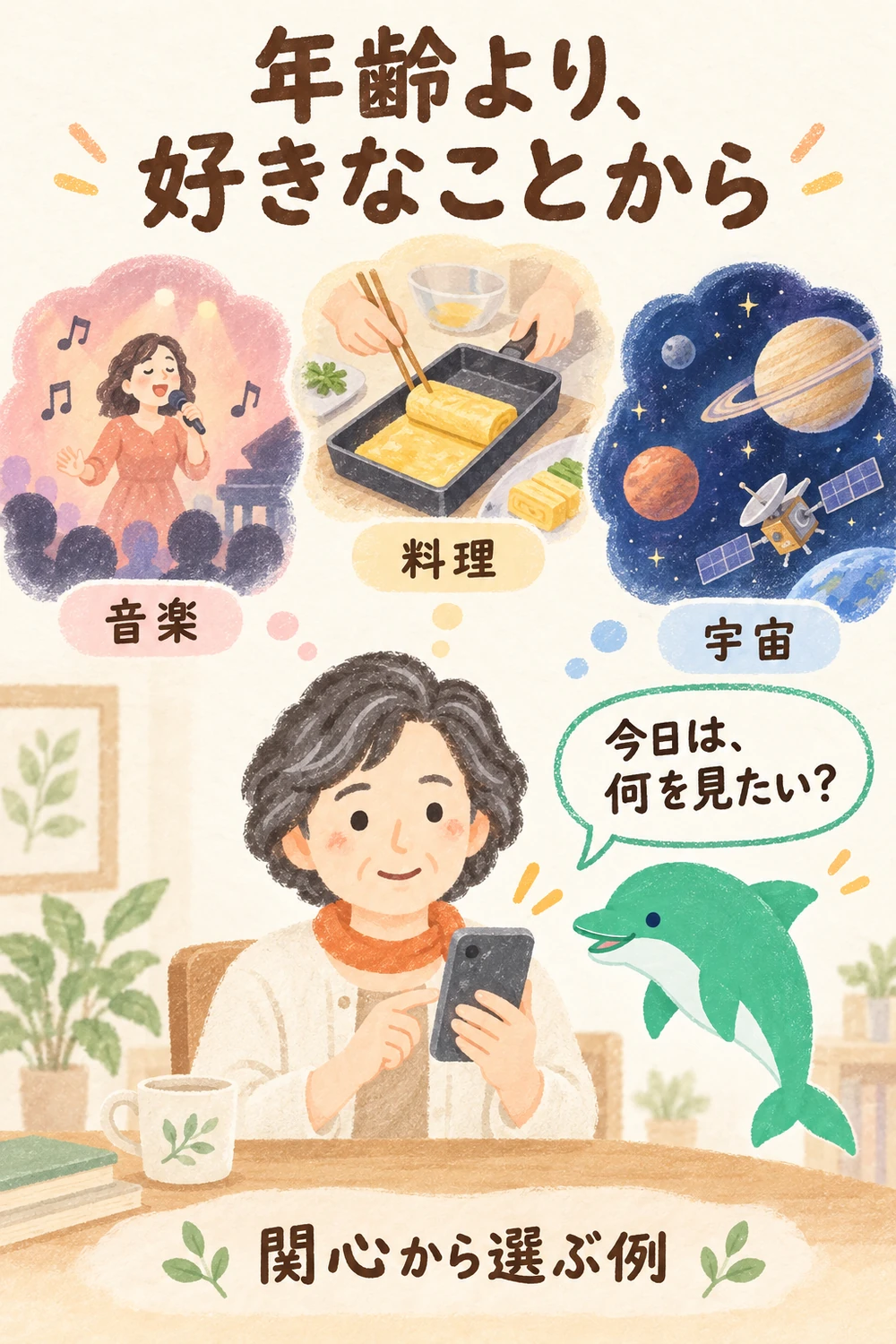
年代より、「この話なら聞きやすい」で選ぶ
若い家族が楽しむ動画を知りたいなら、「今、どの動画が好き?」と1本教えてもらうと話が始まります。知らない人の名前を全部覚えるより、気に入った理由を聞くほうが、会話を楽しめるかもしれません。
昔から好きな歌手や、続けている趣味の名前も、よい入口です。料理が好きな20代も、ゲームが好きな60代もいます。見始めて合わなければ、最後まで見る必要はありません。一度止めて、別の言葉で探し直してかまいません。
ご相談の方
ゆで卵の作り方を見たいのですが、同じ名前の動画がたくさんあります。
オトスマ
動画名と投稿したチャンネルを一緒に見ましょう。ここでは、公式サイトからたどれる候補を三つ紹介します。最初は調理せず、見るだけで試せます。
やってみましょう:好きな言葉で探し、1本を止める
スマホのYouTubeアプリで、ふつうの動画を探す練習です。iPhoneでもAndroidでも、手順は同じです。ボタンの見た目は少し違い、更新でも変わります。説明と違う画面が出たら、登録や購入へ進まず、いったん止めましょう。
- YouTubeを開きます。赤い背景に白い三角の印が目印です。最初に、スマホ本体の音量を小さめにします。
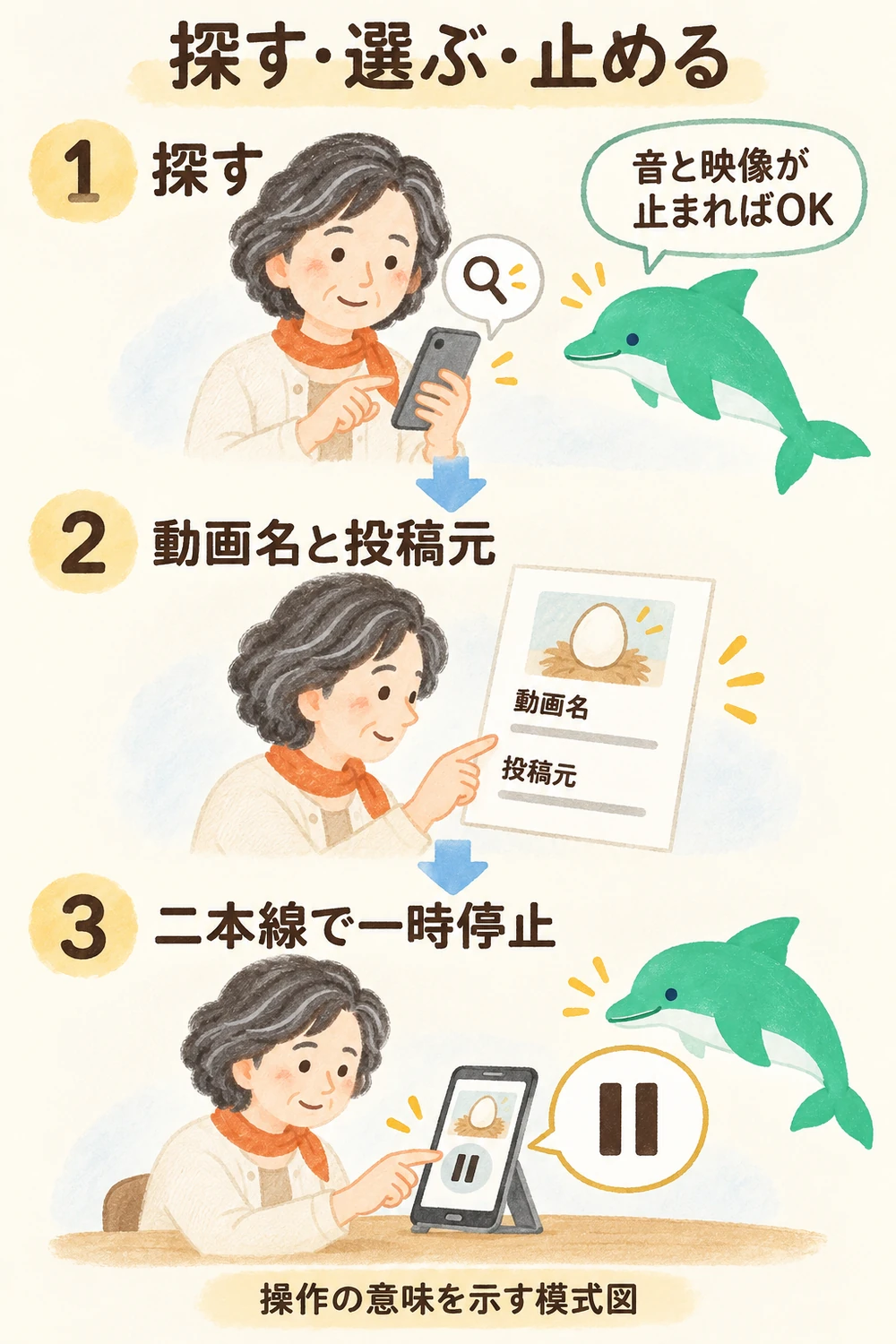
- 虫眼鏡の印を押します。検索欄に「白ごはん ゆで卵」など、見たいものを入力します。キーボードの「検索」または虫眼鏡を押します。
- 動画名と投稿元を見ます。写真だけで選ばず、何をする動画か、どのチャンネルが出したかを読みます。気になる動画を1本押します。
- 再生中の映像を1回押します。操作の印が出たら、縦の棒2本「Ⅱ」の一時停止を押します。映像と音が止まればできています。
- 続きを見るなら三角「▶」を押します。今日はここで終えても大丈夫です。
動画の前に広告が出たら、いま見えているものが検索した動画か、広告かを確かめます。「スキップ」が出たら押せますが、出ない広告もあります。広告の購入ボタンを押す必要はありません。
検索する言葉は「知りたいこと」を一つ足す
「料理」だけだと、たくさん出てきます。「卵焼き 巻き方」とすれば、知りたい動きを伝えやすくなります。「浜松 観光」「バラ 剪定 初心者」のように、場所や作業を足してみましょう。これらは練習の例で、検索結果の正しさを保証するものではありません。
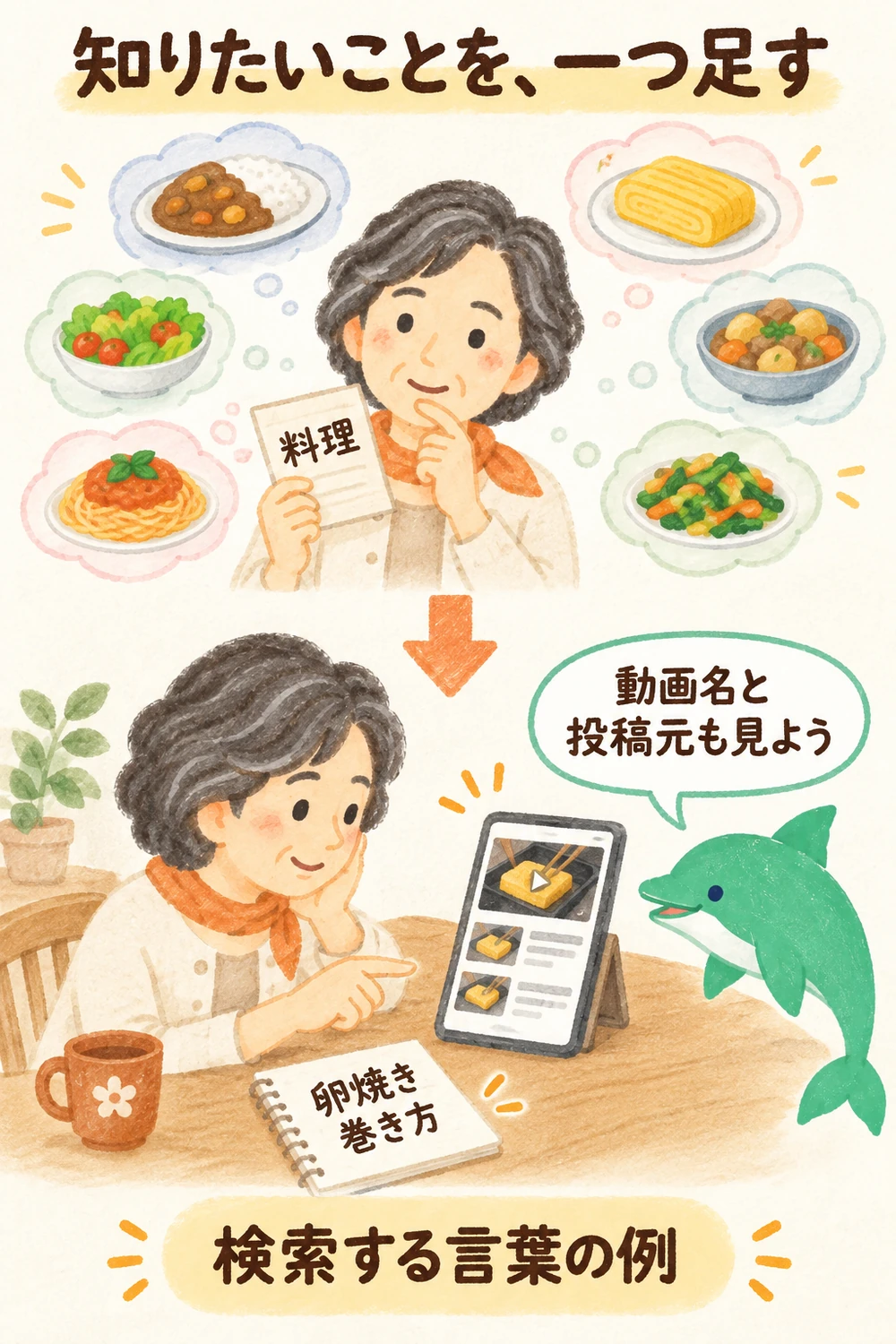
見つからないときは、言葉を一つ変えます。「卵焼き」ではなく「だし巻き卵」など、別の呼び名も試せます。検索結果に並ぶ小さな表紙画像を「サムネイル」といいます。大きな文字や驚いた顔に引かれても、動画名と投稿者を見て選びましょう。
ご相談の方
一時停止の二本線を押したら、音も映像も止まりました。これだけでもいいですか?
オトスマ
はい、探して、自分で止められましたね。字幕や「後で見る」は必要になったときで大丈夫です。今日は続きを見るか、ここで終わるかを自分で選べます。
できたか、確かめる
- 動画を1本開けた。
- 動画のタイトルと、投稿したチャンネル名を見つけた。
- 自分で一時停止して、音と映像が止まることを確かめた。
この3つができたら、今日は十分です。「私の年齢に合う動画かな」と考える前に、「もう少し見たいかな」で選んでみてください。
最初の1本に迷ったら。公式の投稿元を確認できた3チャンネル
関心の違う3つの入口を紹介します。順位や、年代別の人気ランキングではありません。投稿元の公式案内があり、試す動画を具体的に選べることを理由に挙げました。
2026年10月11日に、公式サイトの紹介文とYouTubeの動画名・投稿元データで確認しています。動画全編を見ての評価ではありません。広告や字幕、公開状態は、見る時点で変わる場合があります。
HikakinTV:家族が話すヒカキンや、音楽・企画に触れたい方へ
HIKAKIN(ヒカキン)さんのチャンネルです。所属先UUUMの公式紹介では、HikakinTVを商品紹介やさまざまな挑戦を行うチャンネルと案内しています。ゲーム実況のHikakinGamesとは別のチャンネルです。
入口の例は、「YouTubeテーマソング/ヒカキン&セイキン」。歌を入口に名前と活動を知り、家族との話題にしやすいと考えて選びました。音量を小さめにして、まず少し再生してみましょう。
HikakinTV公式チャンネルを開く。商品紹介が気になっても、見ることと購入することは別です。説明欄の販売リンクや広告から、その場の勢いで注文する必要はありません。
白ごはん.comチャンネル:料理の手順を、止めながら確かめたい方へ
「文章で読んでも、手の動きが想像しにくい」。そんなときは、料理の動画が候補になります。白ごはん.comは、公式レシピページから同名のYouTubeチャンネルと動画を案内しています。
入口の例は、ゆで卵の作り方の動画。掲載元の公式レシピページには、ゆで時間による仕上がりの違いが写真でも載っています。動画と文章を行き来できるため、手順を見返す練習に向くと考えました。
白ごはん.com公式チャンネルを開く。練習では火を使わず、見るだけにしましょう。実際に調理するときは、材料や条件をレシピで確かめます。熱い鍋を持ったままスマホを操作しないでください。
JAXA相模原チャンネル:宇宙や科学の出来事を知りたい方へ
JAXA宇宙科学研究所の公式ページが案内するチャンネルです。宇宙探査の記録を、発信した機関の案内と合わせて見られることから選びました。
入口の例は、「はやぶさ2」リュウグウ到着(ダイジェスト)(2018/6/27)。ダイジェスト(=短くまとめた映像)で、公式ページは3分19秒、2018年製作と案内しています。長い講演の前に、短い記録映像から試したい方の候補です。過去の出来事の記録なので、現在の探査状況とは分けて読みましょう。
JAXA相模原チャンネルを開く。似た名前の解説動画もあります。迷ったら、JAXAの公式ページから入り直すと、紹介されているチャンネルにたどれます。
聞き取りにくいときは、字幕と再生速度を使う
字幕は、用意されている動画で表示できます
再生中の動画を1回押し、「CC」(=字幕の印)を探します。押して文字が出れば、字幕がオンです。もう一度押すとオフにできます。印がなければ、その動画には字幕がありません。設定内に「字幕」がある表示もあります。
自動で作られた字幕は、聞き違える場合があります。分量や日付を知りたいときは、説明欄や公式ページも確かめましょう。字幕を出せないときに、有料の申込みをする必要はありません。公式の字幕案内では、端末別の手順を選べます。
説明が速いときは、再生速度を少し遅くする
動画を1回押し、歯車の「設定」から「再生速度」を開きます。0.75倍など、1倍より小さい速度が選べれば試してみます。戻すときは「標準」または1倍を選びます。表示や操作は端末・動画で違う場合があります。
聞きやすくなれば、その速さでかまいません。かえって聞きづらければ元に戻し、一時停止して区切りましょう。画面を長く押すと早送りになる操作もあるため、練習では短く1回押して指を離します。公式の再生速度案内も参考になります。
「後で見る」は自分用。「共有」は人に伝えるため
よい動画が見つかったら、すぐ家族へ送らなくても大丈夫です。自分でまた見たいのか、相手にも見てほしいのかで、選ぶものが違います。
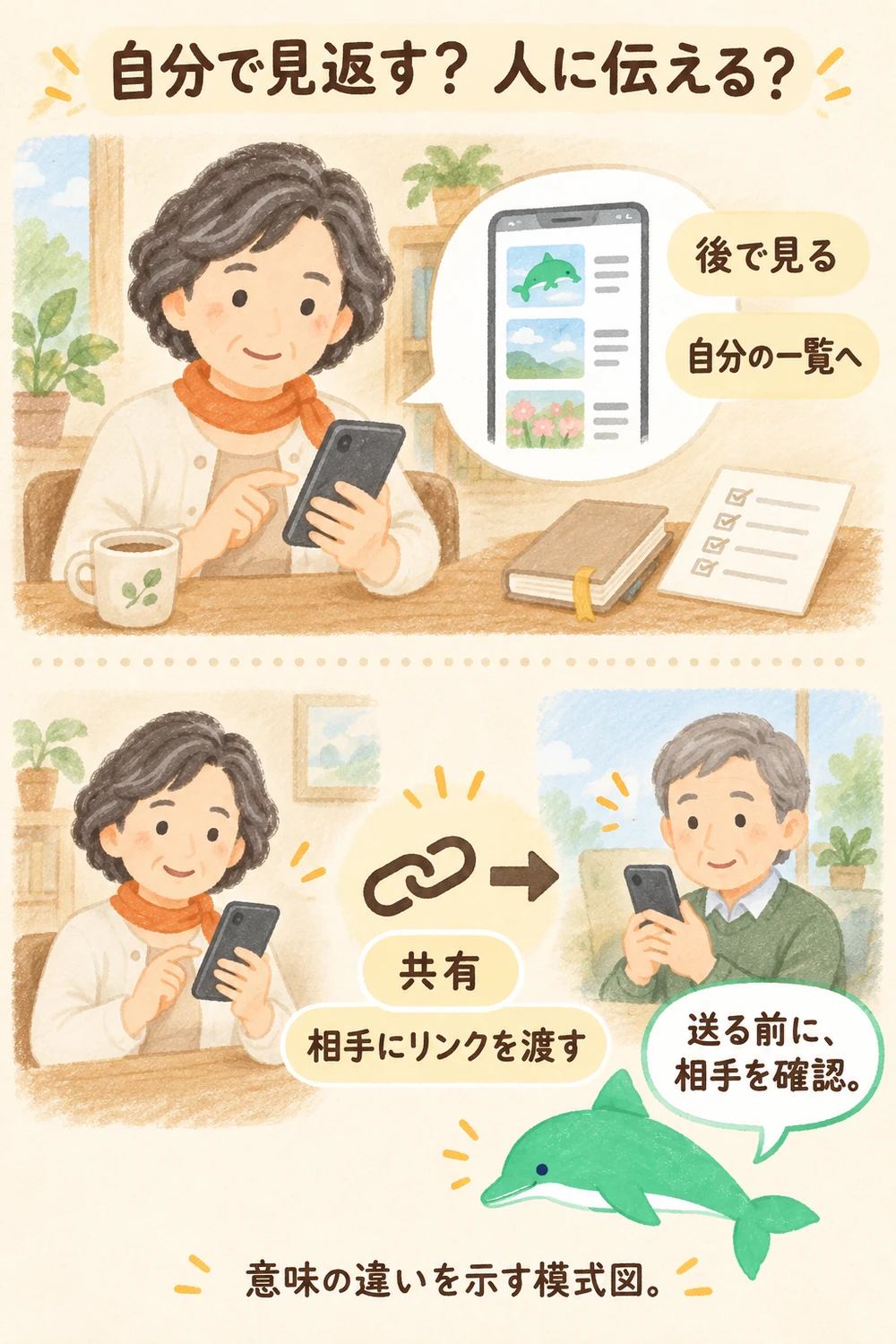
自分で見返すなら「後で見る」に入れる
ログインして使っている方は、動画の一覧でタイトル横の点3つ「︙」を押し、「[後で見る]に保存」を選びます。視聴画面では、その他のメニューから「保存」を押し、「変更」で「後で見る」を選ぶ手順もあります。
見返すときは、自分の丸い写真や印から「マイページ」を開き、「再生リスト」の「後で見る」を探します。先ほどの動画が入っていればできています。ログインで分からなくなったら、今日の練習はそこまで。動画名を紙に書いて残す方法もあります。
「後で見る」は、動画を自分の一覧に加える機能です。動画をスマホに取りこむ操作ではなく、通信なしで必ず見られる、という意味でもありません。公開をやめた動画は見られなくなり、子ども向けの動画など、追加できない場合もあります。公式の「後で見る」案内で確認できます。
人に伝えるなら「共有」で動画のリンクを渡す
「共有」は、動画の場所を知らせる操作です。動画の下にある「共有」を押し、リンク(=動画の場所を示す文字列)をコピーするか、送るアプリを選びます。送る前に、相手の名前と送り先を確かめます。練習で、だれかに送る必要はありません。
家族へ送るなら「この曲、名前を聞いたので見てみたよ」など、一言あると伝わります。グループ全員に送るつもりがなければ、個人の送り先を選びましょう。公式の共有手順には、リンクをコピーする方法も載っています。
楽しく見るために、広告・公式・履歴を少し気にかける
動画で紹介されたものを、買わなくてもかまいません。メンバーシップ(=毎月お金を払って入る仕組み)、購入、レンタルなどの料金が出る画面では、内容が分からないまま決定しないでください。通信にかかる費用は、スマホや回線の契約によります。
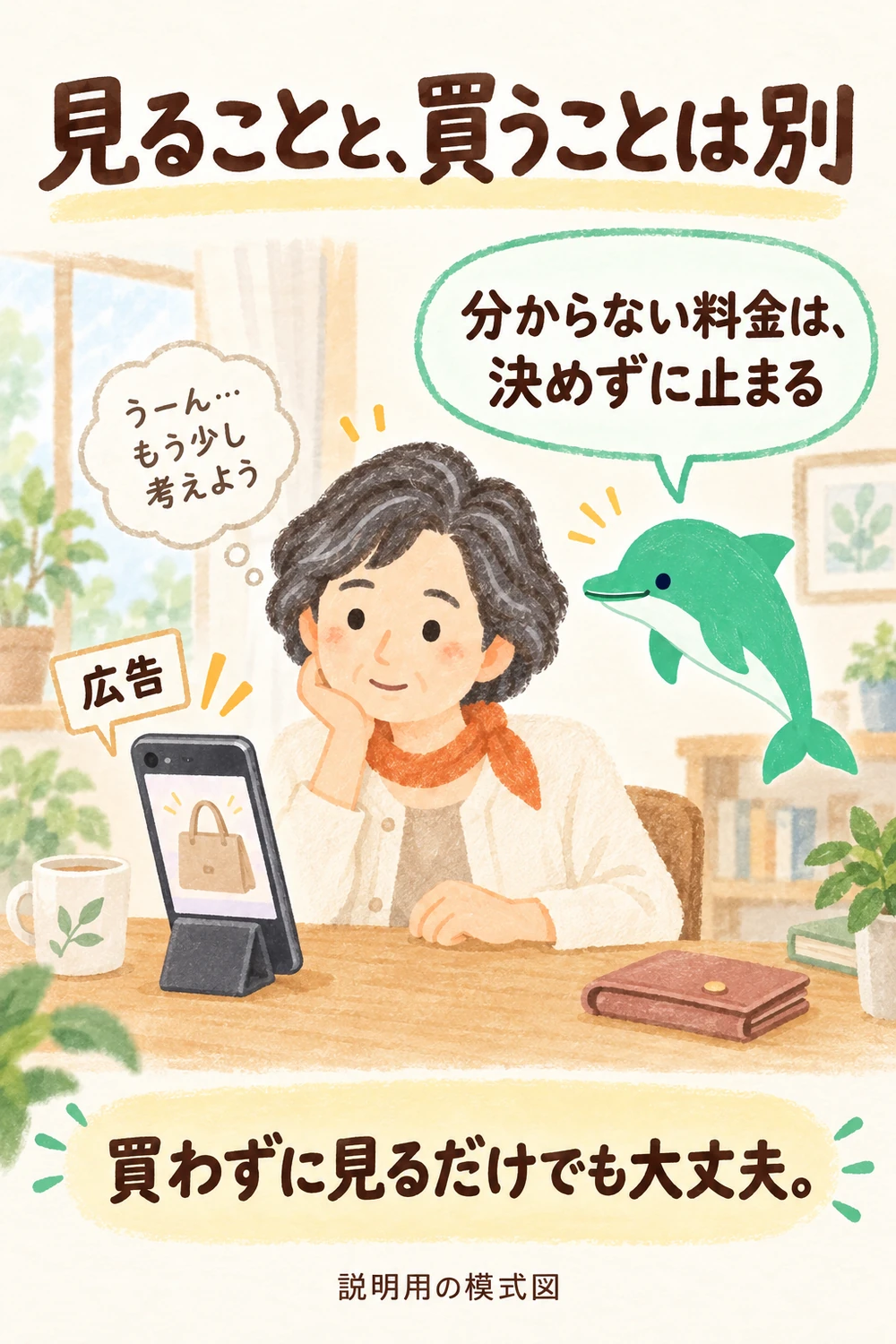
公式かどうかは、公式サイトからたどって確認できます。有名人や機関の名前、写真が付いているだけで判断しないことが大切です。今回の3チャンネルも、運営者・所属先・機関のページとのつながりを確認しました。コメント欄に本人のような名前で「こちらに連絡を」と書かれていても、別の人かもしれません。
履歴には、興味や暮らしが表れることがあります。家族と同じアカウントを使う端末では、履歴やおすすめが目に入る可能性を考えておきましょう。再生履歴は設定から管理できます。削除や保存の停止はおすすめ表示にも影響するため、何を変えるか確認してから行います。この記事の練習で、履歴を一括削除する必要はありません。
コメントを書く場合は、自宅の住所、電話番号、家族の予定などを書きこまないようにしましょう。相談のために画面の写真を送るときも、名前やメールアドレスが写っていないか見直します。
途中で困ったら、ここから戻れます
字幕や「後で見る」が見当たりません
動画の種類や公開設定で、使えない機能があります。自分の操作が悪いと決めつけず、今日は「探して止める」ができたところで終えてかまいません。問い合わせるときは「どの動画で、何の印が見えないか」を伝えましょう。
次の動画が勝手に始まります
自動再生がオンになっている可能性があります。再生画面で「自動再生」の切り替えを探し、オフにすると止められます。分からなければ、いまの動画を一時停止して終了しましょう。端末ごとの設定は公式の自動再生案内をご覧ください。
動画は動いているのに、音が出ません
最初に音量を小さめにしたまま、ということがあります。スマホ本体の音量を少し上げ、画面のスピーカーの印に斜線が付いていないかも見てみましょう。それでも出ないときは、一時停止して、そこで止まって大丈夫です。
家族に何と聞けばよいですか
「YouTubeが分からない」だけでも相談できます。もう一言添えるなら、「この動画を止めたい。私の指で押してみるので、横で見ていてもらえる?」で十分です。ボタンを一つ覚えたら、紙にその名前を書いておきましょう。
説明と違う画面が出たときは、押す前に止まってください。そのときの画面の写真(スクリーンショット)を撮っておくと、あとで「ここで止まりました」と見せられます。
オトスマへ相談する場合も、「動画を探したい」「字幕を出したい」など、したかったことを一つ伝えてください。画面を見せる前に、個人情報の写りこみを確認します。パスワードや確認番号を送る必要はありません。
一緒に操作を確かめたい方は、LINEで相談するか、お問い合わせからお知らせください。初回のご相談は無料です。「動画を止めるところを練習したい」の一言から相談できます。
補足:年代別の利用率と調査の読み方
年代で使い方は違う? 調査で分かるのは「使う割合」だけ
年齢で見るものを決めてしまうのは乱暴です。調査で確かめられる数字と、分からないことを分けましょう。
YouTubeを月1回以上使う割合(2023年1月)
NTTドコモ モバイル社会研究所の2023年1月調査の数字です。2026年現在の利用率として読み替えないでください。
- 10代(調査対象は15歳以上)80.0%、20代81.1%
- 30代78.4%、40代71.4%
- 50代67.0%、60代59.3%
- 70代49.0%
出典は同研究所の調査報告・図3と、年代別の元データ(CSV)です。全国15〜79歳の男女6,559人へのWeb調査(=ネットでの調査)で、上の集計はスマホ・携帯電話を持つ6,423人が対象です。日本の全員を数えた数字ではありません。
分かるのは、若い年代で利用率が高く、50代・60代にも利用者がいることです。動画のジャンルや、毎日の視聴時間は示していません。
別の調査:スマホ動画を毎日見る習慣と、オンライン動画全体
同研究所の2024年2月の調査では、スマホで動画を「ほぼ毎日」見る割合は、10代で8割以上、30代で5割台、40代で4割台、50代で3割台、60代で2割台でした。YouTubeだけの数字ではなく、前の数字と足したり、増減を計算したりはできません。調査本文と図1、元データ(CSV)で確認しました。
2026年2月の調査では、オンライン動画を月1回以上使う割合は全体で83%。15〜29歳は9割超、30〜59歳は8割超、60〜79歳は73%でした。YouTube以外の配信サービスやSNS上の動画も含み、YouTubeは69.9%です。「シニアの73%がYouTubeを見ている」という意味ではありません。根拠は2026年調査の本文・調査概要です。
覚えてほしいのは、「年代で使う割合は違うけれど、年齢で楽しみ方を決めなくてよい」ということです。この記事の選び方は、調査のランキングではなく、オトスマからの提案です。
次に読むと役立つ記事
- 文字が小さい、見にくいときの3つの方法:動画名や説明の文字が読みにくい方へ。
- 家族に聞きにくいこと、先に答えます:もう一度教えてもらいたいときの伝え方に。
- 入れてはいけない個人情報:コメントや画面の写真を送る前の確認に。
参考にした調査・公式情報
最終確認:2026年10月11日。年代別利用率は2023年、スマホ視聴頻度は2024年、オンライン動画全体の動向は2026年の調査です。対象・設問が違うため、数字を直接比較して増減を判断していません。動画の確認範囲は、公式の紹介文・動画名・投稿元・埋め込み情報までです。
- NTTドコモ モバイル社会研究所:YouTube認知率・利用率(2023年調査)
- 同研究所:スマホとテレビの視聴頻度(2024年調査)
- 同研究所:オンライン動画サービス利用(2026年調査)
- UUUM:HIKAKIN公式紹介
- 白ごはん.com:ゆでたまごの公式レシピと動画案内
- JAXA宇宙科学研究所:公式チャンネルと動画案内
- YouTube:字幕/再生速度/後で見る/共有/再生履歴/自動再生
字幕の端末別手順:iPhone・iPad/Android。
再生速度の端末別手順:iPhone・iPad/Android。
後で見るの端末別手順:iPhone・iPad/Android。
料金を見る(税込)初回のご相談は無料
| 内容 | 料金(税込) |
|---|---|
| 初回のご相談 | 無料 |
| 個別レクチャー(設定・使い方を、となりで一緒に) | 5,000円/1時間 |
| 講座(地域・シニアの方向け、単発2時間) | お一人 2,000円 |
| 交通費 | オンライン・袋井市内はかかりません 菊川市〜浜松市のあいだは 2,000円 |
くわしい料金は料金のページにまとめています。お見積りには、何がいくつ入るかを書き、あとから「別料金です」とならないようにしています。
まずは、LINEで気軽にどうぞ
- スマホの画面の写真を送るだけで、次に押す場所をお返しします
- 初回のご相談は無料です
- 友だち追加だけでも大丈夫。ブロックはいつでもできます
メールで聞きたい方はお問い合わせのページから。








