オトスマは、名前が「らくらく」だからという理由で、らくらくスマホを積極的におすすめする立場ではありません。一般的なスマホも含め、使いたいこと・操作の反応・価格・相談先を同じ条件で比べたいからです。機種ごとの機能や使い心地は異なります。シニアの方とご家族へ、店頭で自分に合うか確かめる順番を紹介します。
以下は説明用の会話例です。実際の相談の引用ではありません。
ご相談の方
年配なら、らくらくスマホにしたほうがいいと言われました。年齢で選ぶものですか?

オトスマ
年齢だけでは決められません。電話が中心か、写真や地図も使いたいかで選ぶ条件が違います。ご本人の指で、同じ操作を比べてみましょう。
「らくらくスマートフォン」と「らくらくホン」は別の種類
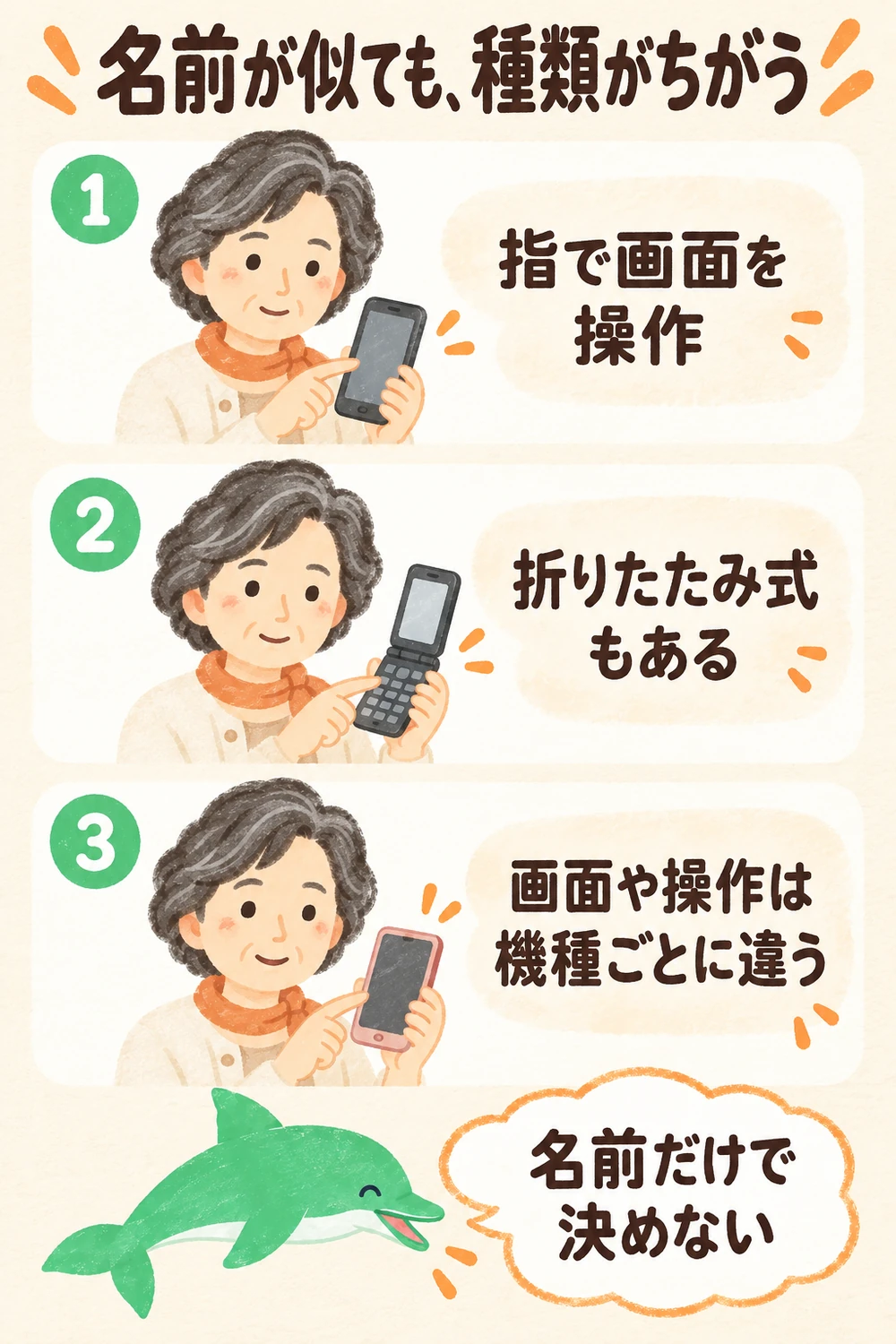
まず、手に取って確かめたいのは、画面があるスマートフォンか、折りたたみ式の携帯電話かです。「らくらくスマートフォン」は、画面を指で操作してアプリやインターネットを使うスマートフォンです。「らくらくホン」は折りたたみ式の携帯電話を指す機種もあり、機種名に「らくらく」と付いていても操作方法は違います。
家族が「らくらくの電話を使っている」と言っても、スマートフォンか折りたたみ式かで、できることも画面も異なる場合があります。買う前に、今使っている端末の画面がタッチ式か、折りたたんでボタンで操作するものか一緒に見てください。
「らくらく」は会社名や共通の規格ではありません
「らくらくスマートフォン」はFCNTの製品名です。一方、携帯電話会社や別のメーカーも、文字を大きくしたり、アイコンを整理したりしたスマートフォンを販売しています。FCNTの製品一覧には、携帯電話会社の製品、SIMフリー機、過去の機種が一緒に載ることがあります。商品名に「かんたん」「シンプル」と付いていても、らくらくスマートフォンと同じ画面とは限りません。
2026年10月に確認した公式案内では、ドコモの製品ページに「らくらくスマートフォン F-53E」が掲載され、販売中の案内が見られました。また、auの製品ページには「らくらくスマートフォン Lite」が2026年1月23日発売として掲載されています。これは確認した会社のページに載っている製品例です。すべての会社で買える、在庫がある、同じ条件で使えるという意味ではありません。価格・在庫・契約条件は購入時に変わることがあります。
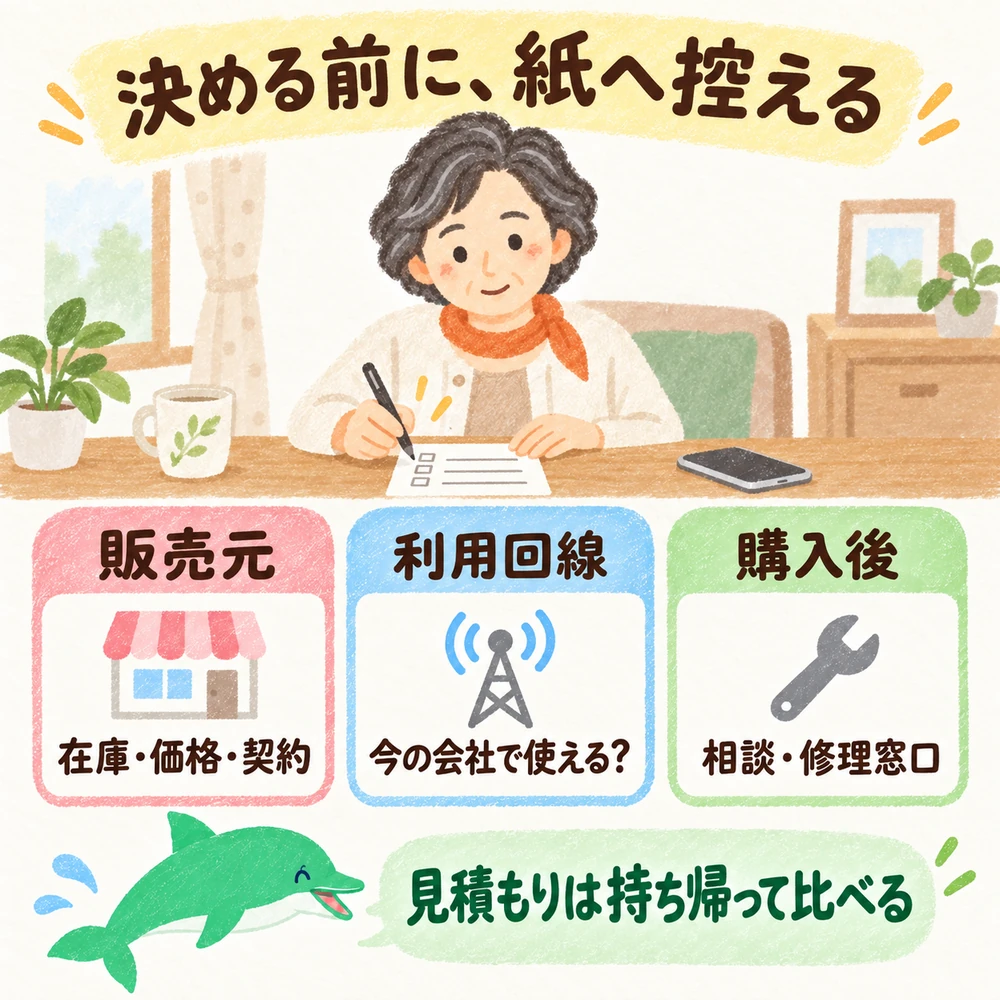
FCNTのサポート一覧には、現行製品と過去の機種の両方が並んでいます。製品一覧に名前があることだけでは、いま新品を買えるか分かりません。購入前に「販売中か」「自分の回線で使えるか」「修理や相談の窓口はどこか」を、販売会社とメーカーの両方で確かめてください。
「簡単そう」だけでは分からない、使いやすさ
文字やボタンが大きい、よく使う機能が見つけやすい、といった特徴は助けになる人もいます。一方、画面の並びや言葉が、家族や友人のスマートフォンと違うと、電話で教えてもらうときに説明が合わないことがあります。機種によっては、一般的なスマートフォンに近いホーム画面へ切り替えられるものもありますが、すべての機種に同じ機能があるわけではありません。
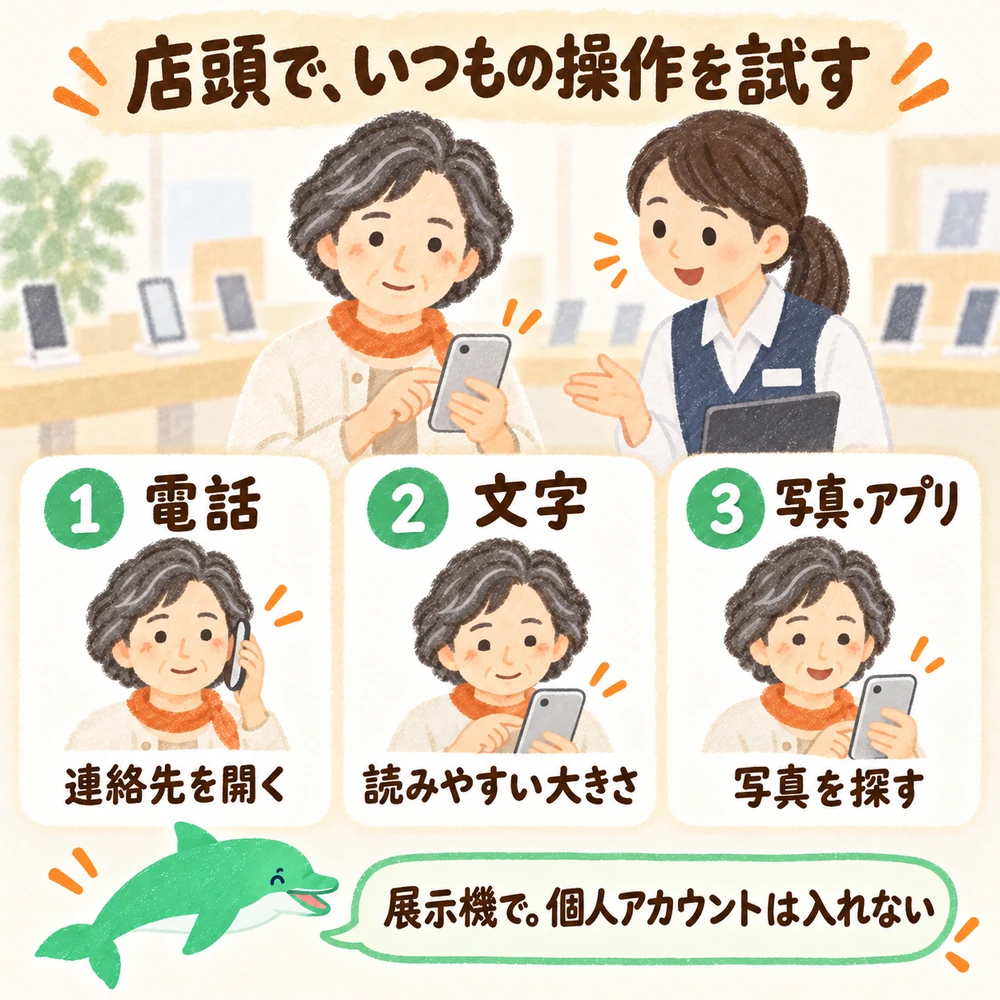
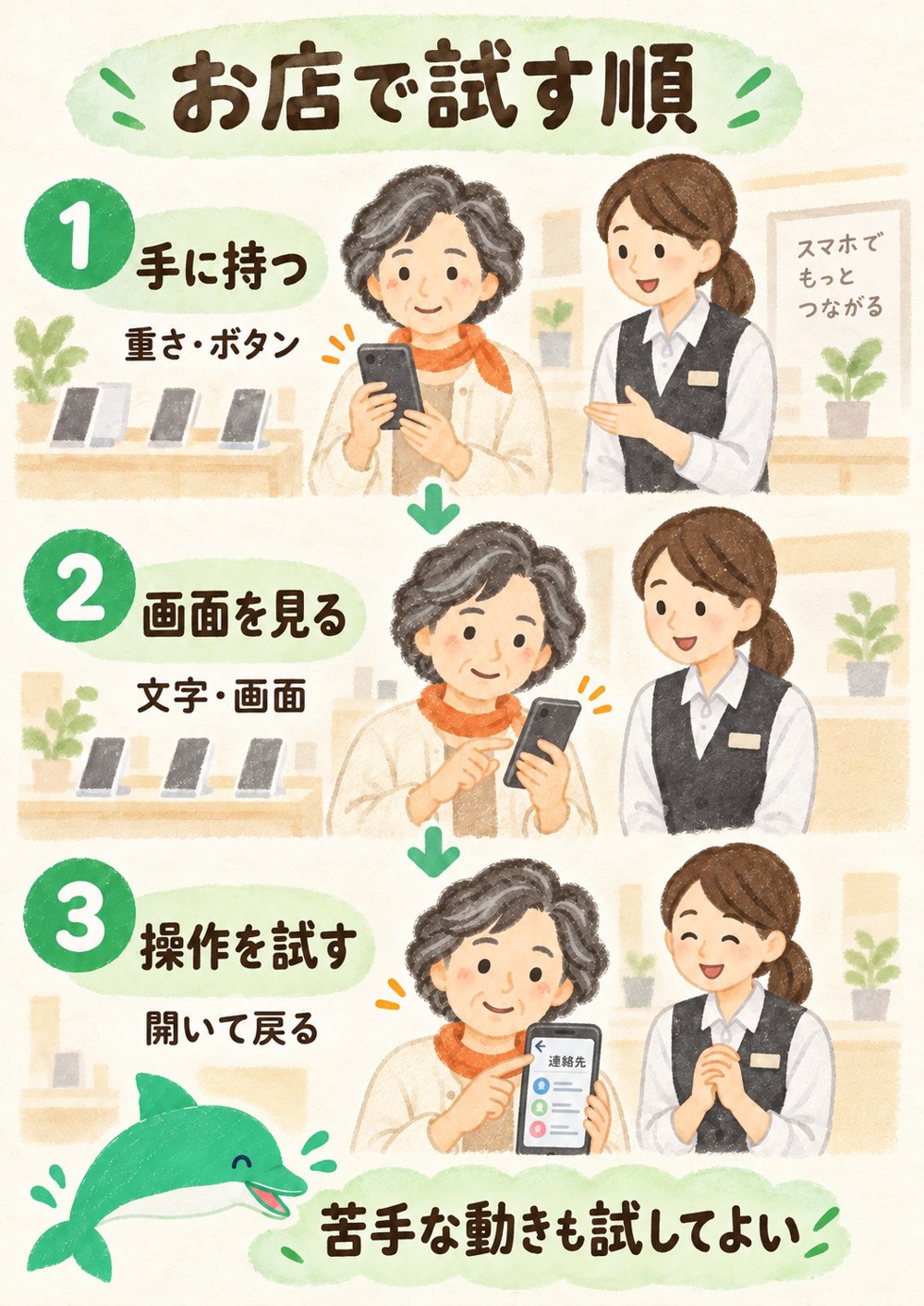
あなたが「使えるか」を家族に決めてもらう必要はありません。店頭で、自分がよくする操作を試してみましょう。たとえば、電話の連絡先を開く、文字を大きくする、家族から届いた写真を見る。試したい操作をあらかじめ紙に二つ書いておくと、店員さんにも伝えやすくなります。
候補を比べる6つの視点
- 発信前までの電話操作。連絡先を開き、相手の名前と発信ボタンを見つけたら、押さずに戻ります。標準の練習では実際に発信しません。
- 受ける画面を見せてもらう。電話が鳴ったときに、どこを押すか、画面が消えているときにどう出るかを説明してもらいます。
- 文字を読む。店内で目に無理のない距離に持ち、説明の文字が読みやすいか見ます。画面を拡大できる場合は、必要なときに自分で戻せるかも聞いておきます。
- 普段のアプリを探す。使いたい地図、写真、LINEなどが使えるかだけでなく、ホーム画面から開けるか、戻れるかを試します。
- 手の中で持つ。重さや滑りやすさ、ボタンの押しやすさを座って確かめます。片手で持てない、落としそうと感じたら、ケースやストラップを使った状態も相談します。
- 困ったときの窓口を聞く。購入後に相談できる販売店やメーカーの窓口(店頭・電話)、その料金、予約の要否を紙に書いてもらいます。オトスマへのご相談はLINEとメールで受け付けています。
6つは候補を比べるための視点です。標準の練習で試す操作は「連絡先を表示して発信前に戻る」と「見本の写真を開いて戻る」の二つにします。展示機では自分のアカウントにログインせず、見本の画面を使ってください。実際の発信も確かめたい場合は、店員さんが許可したときに限り、相手と方法を先に相談する別の任意確認にします。
購入後に自宅のWi-Fiへつなぐ予定なら、店頭で必要な設定を聞いておき、接続手順はWi-Fiのつなぎ方も確認できます。電話の操作をもう一度練習したい方は、電話のかけ方・受け方の基本をご覧ください。
ご相談の方
文字は読みやすそうです。でも娘は、私と画面が違うから教えにくいと言っています。
オトスマ
文字の見やすさと、教えてもらいやすさは別の条件ですね。候補の画面で、写真を開いて戻るところまで一緒に試すと分かります。
家族に聞くときは、候補の画面で試す
家族がiPhoneや別のAndroidを使っていると、設定名や画面の並びが違うことがあります。候補の展示機を見せ、「電話と写真の見方を、この画面で一緒に確認できる?」と聞いてみましょう。店頭では、家族の機種も伝え、購入後にどこまで相談できるか確認します。
操作の反応と支払いを同じ条件で比べる
店頭で比べるときは、候補ごとに同じ三つの操作を試します。電話の連絡先を開く、文字の大きさを変える、写真を一枚見る、などです。押してから画面が変わるまで待ち、戻る方法も確認してください。操作の反応は、画面設定や通信状態でも変わるため、短い試用だけで普段の速さを断定できません。気になるときは、同じ操作をもう一度見せてもらいましょう。
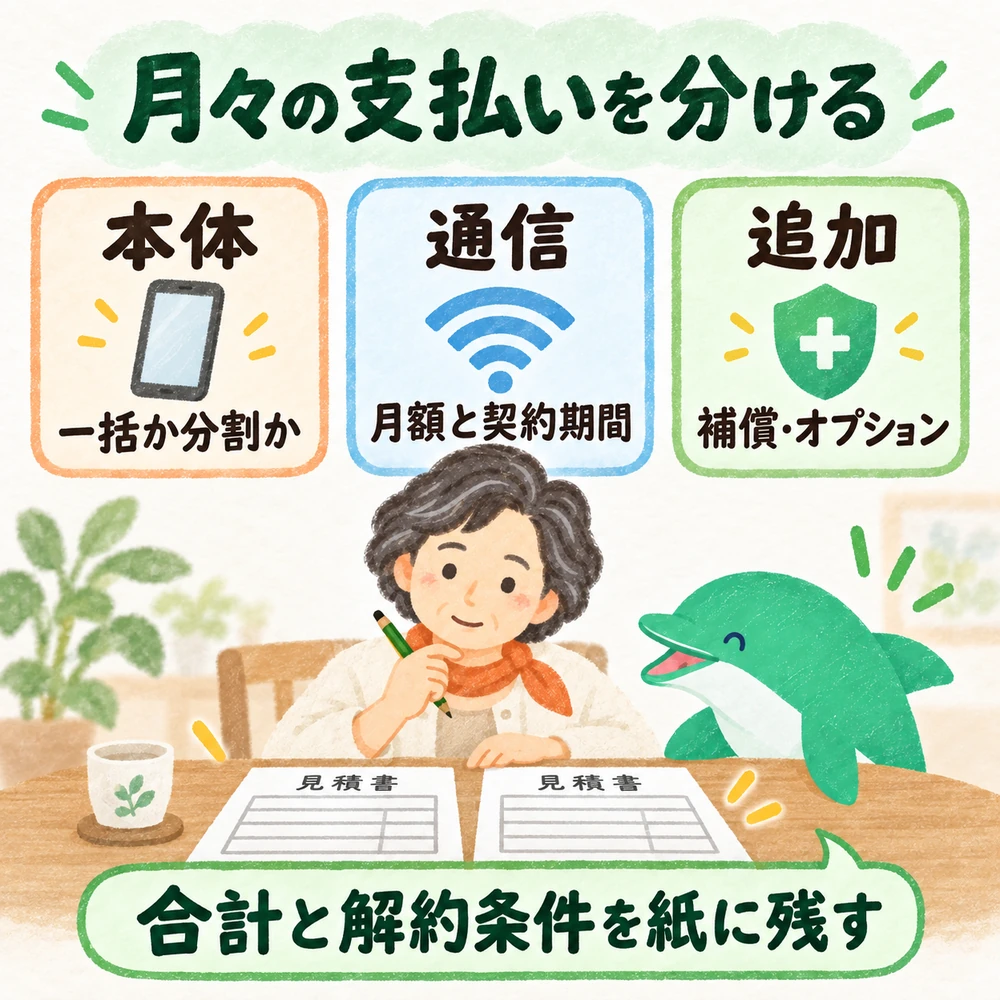
価格は店頭に表示された本体価格だけで決めず、分割払い、割引の条件、契約する料金プラン、必要なオプション、相談サポートの料金を分けて書きます。「割引を受ける条件は何ですか」「解約した場合に残る支払いはありますか」と聞き、合計額を比べます。契約内容が分からなければ、その日に申し込まず、見積もりを持ち帰って確認できます。
候補を触れない場合は、カタログや仕様から分かることと、実機を使わないと分からないことを分けておきます。アプリの対応やサポート期間は公式情報で調べられますが、文字の読みやすさ、指の動かしやすさ、反応の感じ方は人によって異なります。分からない点を「未確認」と書けば、店頭で質問しやすくなります。
折りたたみ式の「らくらくホン」を検討するとき
電話が中心で、画面のアプリをほとんど使わない方には、ボタンで操作する携帯電話が合う場合もあります。ただし、スマートフォン用のアプリや、写真の共有、地図を使いたい場合は、対応機種やサービスの条件を調べます。「電話だけだから、どれでも同じ」とは限りません。
また、古い折りたたみ式の携帯電話では、通信サービスの終了が関わることがあります。どの通信方式を使う端末なのか、契約中の携帯電話会社に確認してください。FCNTは、ドコモのFOMAおよびiモードの終了に伴う案内を公開しています。古い端末を使っている方は、機種名だけで判断せず、会社の公式案内で利用できるか確かめましょう。
買い替えの相談では、電話番号を保てるか、写真や連絡先を移せるか、月々の支払いはいくら変わるか、家族へ何を伝える必要があるかも聞いてください。今日決めず、見積もりを持ち帰ってから家族と相談して構いません。
今の端末の写真は、渡したり手放したりする前に、まず Google フォトなどへ預けておくと安心です(iPhoneだけの方はiCloudも使えます)。移し方が分からないときは、「今の写真を新しい端末へ移す手伝いはしてもらえますか」と、買う前に聞いておきましょう。
「簡単スマホ」と「設定で使いやすくする」の比べ方
一般的なスマートフォンでも、文字を大きくしたり、画面に並べるアプリを減らしたりできる機種があります。設定を変える方法が合うか、最初に店頭で確かめましょう。文字が読みやすくても、指で小さいボタンを押すのが難しいなら、ボタンや操作の形も見ます。
購入後の相談窓口も、「どこでも無料で操作を教えてくれる」とは限りません。契約した携帯電話会社、メーカー、販売店で、相談できる内容や料金が分かれることがあります。たとえば、回線契約や料金は携帯電話会社へ、端末の不具合やメーカー独自アプリはメーカーへ、という分担があるか確認しましょう。画面の使い方を対面で相談できるかも、買う前に聞いておくと安心です。
また、製品が販売中でも、ソフトウェア更新の期間や修理用部品の保有期間は別の情報です。長く使いたい方は「この機種の更新はいつまで予定されていますか」「修理はどこへ依頼できますか」と尋ねてください。メーカーのサポート一覧から機種名を選び、説明書や更新情報を読めるか、購入前に一度試しておく方法もあります。
見やすさが助けになっても、ほかの条件は残します
候補を比べるときは、電話・写真・地図など、毎日使う操作を実機で試します。文字の大きさやホーム画面が助けになるか、欲しいアプリが使えるか、月々の料金とサポート費用はいくらかを同じ条件で見ましょう。機能の有無や更新期間は、候補機種の公式仕様で確かめます。
一般的なスマホを見やすくする方法は、スマホの文字を見やすくする3つの方法も参考になります。機種を買い替える前に確認する条件は、スマホが苦手な方の機種の選び方と重なるため、本記事では具体的な商品比較ではなく、らくらく系製品の違いに絞りました。
- FCNTの製品一覧に載っていれば、今も新品を買えますか?
-
一覧に載っていることだけでは、在庫や販売状況は分かりません。携帯電話会社の販売ページや店舗で、現在の在庫・価格・契約条件を確認してください。
- 「らくらくホン」はスマートフォンですか?
-
製品名だけで決めず、画面と操作を見てください。折りたたみ式の携帯電話と、画面を指で操作する「らくらくスマートフォン」は別の種類です。型番を確認すると、説明書を探しやすくなります。
- スマホが苦手なら、折りたたみ式のほうがよいですか?
-
電話が中心なら検討できますが、写真の共有、地図、LINEなど、使いたいサービスが対応するか確かめましょう。電話の頻度、使うアプリ、聞ける人を紙に書いてから比べると、自分の希望を伝えやすくなります。
練習:お店で試すことを二つ書く
まず家で、店頭で試したいことを二つ書きます。説明用の例は「連絡先を開き、発信する前に戻る」「見本の写真を開き、元の画面に戻る」です。自分が毎日することを選びます。
次に、紙を三つの欄に分けます。「自分でできた」「教えてもらえばできた」「まだ試していない」です。候補ごとに、同じ操作をどの欄へ入れられるか記録します。教えてもらった回数で優劣を競う必要はありません。
- 展示機を試してよいか店員さんに確認します。標準練習は上の二つだけです。
- 見本のデータで、選んだ操作を一つ試します。自分のアカウントにはログインしません。
- 店員さんの説明を聞いたあと、自分の指でもう一度試します。
- 操作の結果と、困った場所を紙へ書きます。発信・契約・購入は練習に含めません。
この記録に候補の機種名と見積もりを添えれば、家へ持ち帰って比べられます。「できなかったから向いていない」と結論を急がず、画面の見え方、押し方、戻り方のどこで困ったかを残しましょう。
ご相談の方
一度教えてもらうと、写真を開いて戻れました。でも値段はまだ比べていません。
オトスマ
操作は一つ確かめられましたね。次は本体代と毎月の料金、相談の費用を分けて見ます。操作できたことだけで、その日に購入を決めなくて大丈夫です。
できたか、確かめる
スマートフォン型と折りたたみ式の違いを見分け、候補を比べる視点を一つ選び、標準練習の二つを紙に書けたら準備できています。発信は練習に含めません。候補の機種名、月々の合計額、購入後の相談先も紙に残します。
その日に決めず、紙を持ち帰る
説明が多くて分からなくなったら、「いったん持ち帰って家族と確認します」と伝えて構いません。製品名・販売元・利用する回線・毎月の合計・相談窓口を書いてもらいましょう。メーカーと携帯電話会社で、販売や修理などの担当が分かれている場合があります。連絡先も別々に控えておくと、購入後に迷いにくくなります。
今日ひとつだけ
いま使っている端末が、画面を指で操作するスマートフォンか、折りたたみ式の携帯電話かを確かめましょう。機種名も分かれば、紙へ書いておきます。
自分の使い方を一緒に整理したいときは、初回のご相談は無料です。LINEで相談するか、お問い合わせからお聞かせください。
出典・確認日
- FCNT:らくらくスマートフォン・らくらくホン製品一覧(2026年10月確認。過去機種も掲載)
- FCNT:サポート一覧(2026年10月確認。機種別の取扱説明書・サポートを検索できる)
- NTTドコモ:らくらくスマートフォン F-53E(2026年10月確認。掲載・発売・価格条件。価格や在庫は変動)
- au:らくらくスマートフォン Lite(2026年10月確認。2026年1月23日発売の掲載)
- FCNT:FOMA・iモード終了に関する案内(2026年10月確認。対象機種・通信サービスは契約会社にも確認)
この記事は2026年10月に確認した公式案内をもとにしています。販売状況・在庫・サポート条件は変わるため、購入前に販売会社とメーカーの公式窓口で確認してください。
料金を見る(税込)初回のご相談は無料
| 内容 | 料金(税込) |
|---|---|
| 初回のご相談 | 無料 |
| 個別レクチャー(設定・使い方を、となりで一緒に) | 5,000円/1時間 |
| 講座(地域・シニアの方向け、単発2時間) | お一人 2,000円 |
| 交通費 | オンライン・袋井市内はかかりません 菊川市〜浜松市のあいだは 2,000円 |
くわしい料金は料金のページにまとめています。お見積りには、何がいくつ入るかを書き、あとから「別料金です」とならないようにしています。
まずは、LINEで気軽にどうぞ
- スマホの画面の写真を送るだけで、次に押す場所をお返しします
- 初回のご相談は無料です
- 友だち追加だけでも大丈夫。ブロックはいつでもできます
メールで聞きたい方はお問い合わせのページから。








