「Studioって、うちにも要るの?」と迷って、この記事を開いた方へ。答えは、お知らせや記事を同じ形で続けて載せたいお店なら向いています。店名・場所・営業時間だけを載せたいなら、記事の仕組みなしの普通のページで足ります。
STUDIO(スタジオ)は、画面上でデザインを組み立ててホームページを作るサービスです。記事を入れておく入れ物をCMS(=お知らせや記事をまとめてしまっておく仕組み)といいます。
この記事で分かること
あなたはどっち?
- まだホームページがない、固定の案内だけでよい方は、向く・向かないの見分け方へ。
- 記事を続けて載せたい方は、下書きから公開までの順番へ。
- いまのサイトから移りたい方は、ドメイン・メール・解約の注意へ。

お店の方(説明用の会話例)
お知らせの記事を登録したのに、ホームページに出てこないんです。

オトスマ
記事の登録と、サイトに表示するデザインの設定は別の作業です。どちらが済んでいるか、一緒に順番を見てみましょう。
Studioが向くお店・向かないお店
向くお店
- 工房の作品を写真つきで一覧にしたい。
- 教室の開催日や休講のお知らせを、同じ見た目で足していきたい。
- 文字や写真の置き方を、自分で細かく決めたい。
向かないお店
- 店名・場所・営業時間・連絡方法だけを載せたい。
- 更新は年に数回で、記事の種類も一つだけ。
- 位置や余白を考える時間が取れない。
Studioでは、デザインエディタ(=画面を組み立てる作業場)と、CMSのダッシュボード(=記事を登録する画面)が分かれています。タイトル・本文・日付・写真をCMSに登録し、デザイン側で「どの枠に何を出すか」を決めます。サービス選びから見直す方は、四サービスの比較へ戻れます。
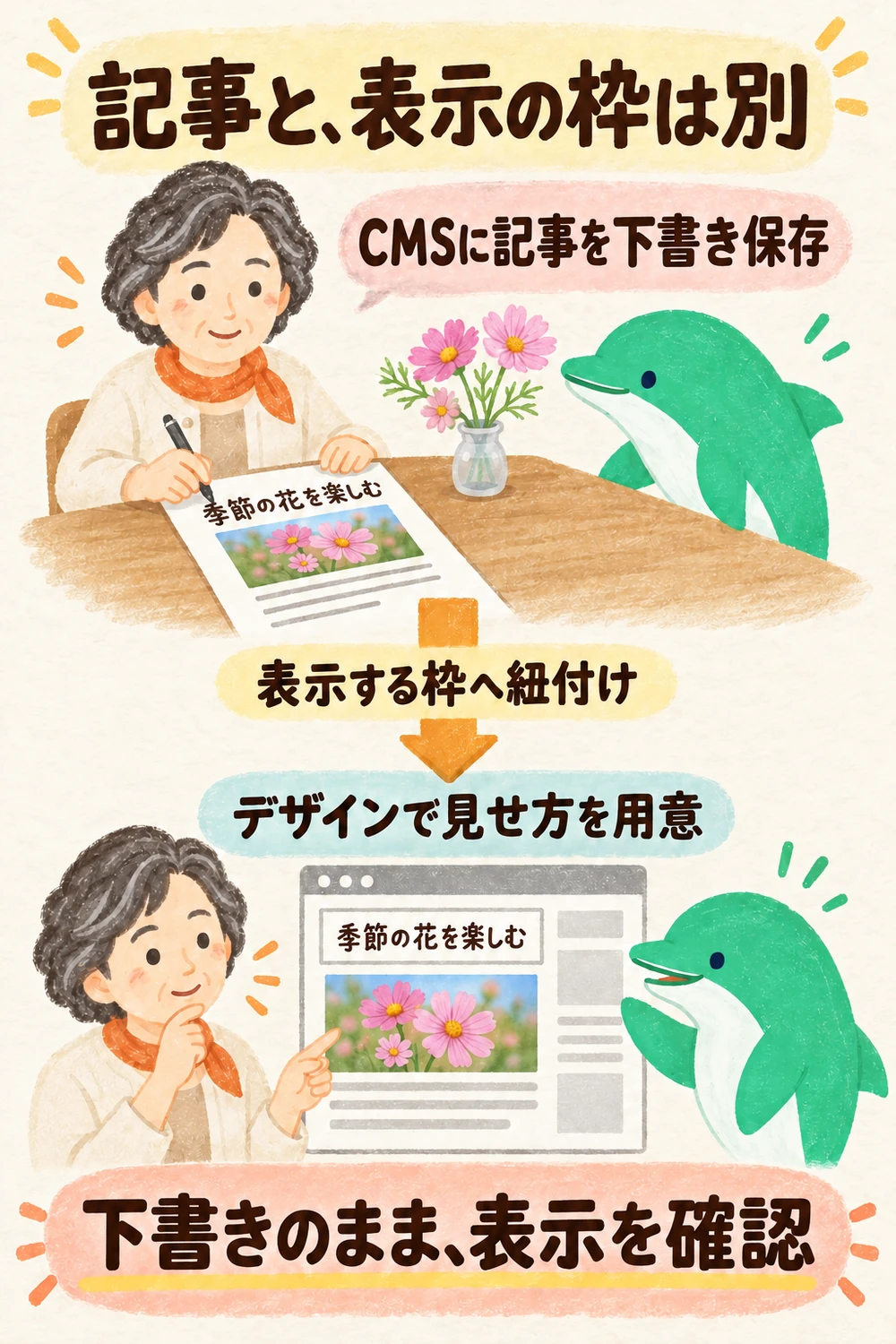
もう一つ知っておきたい弱みがあります。Studioの公式ヘルプによると、デザインデータ、ページ情報、サイトのソースコード(=サイトの設計図の文字列)、CMSのデータは、ほかのサービスへ書き出せません。フォームの回答だけはCSV(=表計算で開ける形式)で保存できます。将来サービスを変えるときのために、記事の文章と写真は手元にも残しておくと安心です。
料金は、サイトごとのプランで決まります。ページ数、独自ドメイン、CMSの公開アイテム数(=公開できる記事の件数)、フォーム回答数などの条件はプランで違い、料金表は変わることがあります。申し込む前にStudio公式の料金プランで最新を確かめてください。上限を超えると、公開中の記事が下書きに戻る場合があります。
下書きから公開までの順番
始める前に、「どんな記事を、どのくらいの頻度で足すか」を決めます。記事の種類は、まず一つ(お知らせなど)で十分です。
- 記事の種類を一つ決める。お知らせか、商品か、教室の日程か。
- CMSに項目を用意する。タイトル、本文、日付、写真など、必要なものだけ。
- デザインエディタで表示を作る。記事一覧と記事のページを作り、CMSの項目を文字や画像の枠につなぎます(=紐付け)。
- 練習の記事を下書きで登録する。架空の内容を使い、ライブプレビュー(=公開前に見え方を確かめる画面)で確認します。練習では公開しません。
- 本番は、原稿を確かめてから公開する。公開したら、実際のサイトのURLを開いて、写真とリンクを確かめます。
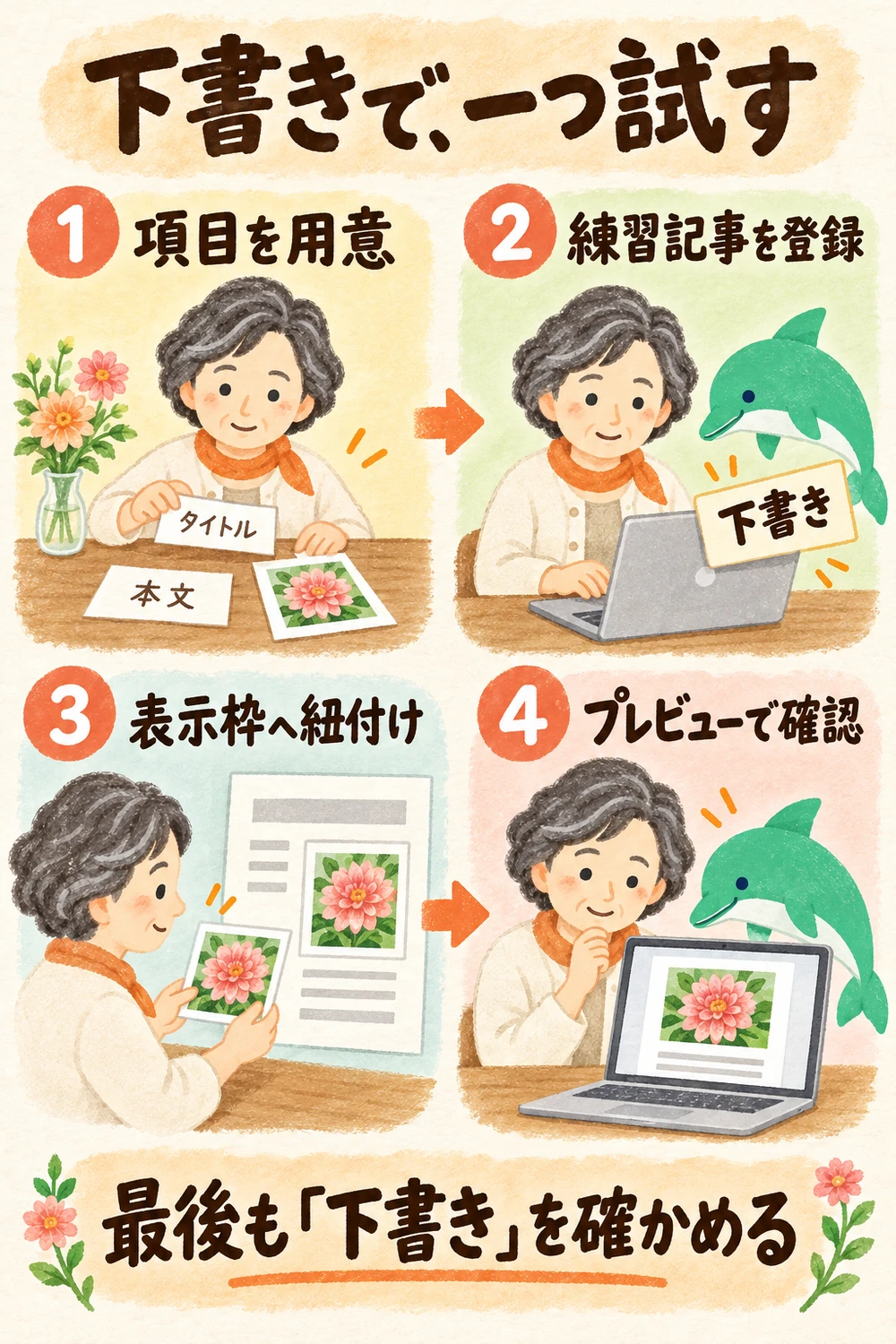
記事を「公開中」にしても、記事を映す動的ページ(=記事を一つずつ流し込む型のページ)がまだなければ、公開サイトには出ません。記事の状態と、表示するページの準備の両方を見ます。
たとえば、週末の花を紹介する架空の花屋なら、記事の種類は「今週の花」だけ。項目はタイトル・入荷日・花の名前・写真・紹介文にします。一覧には写真・タイトル・入荷日、詳細ページには花の説明を出します。価格が決まっていなければ、仮の数字は載せません。
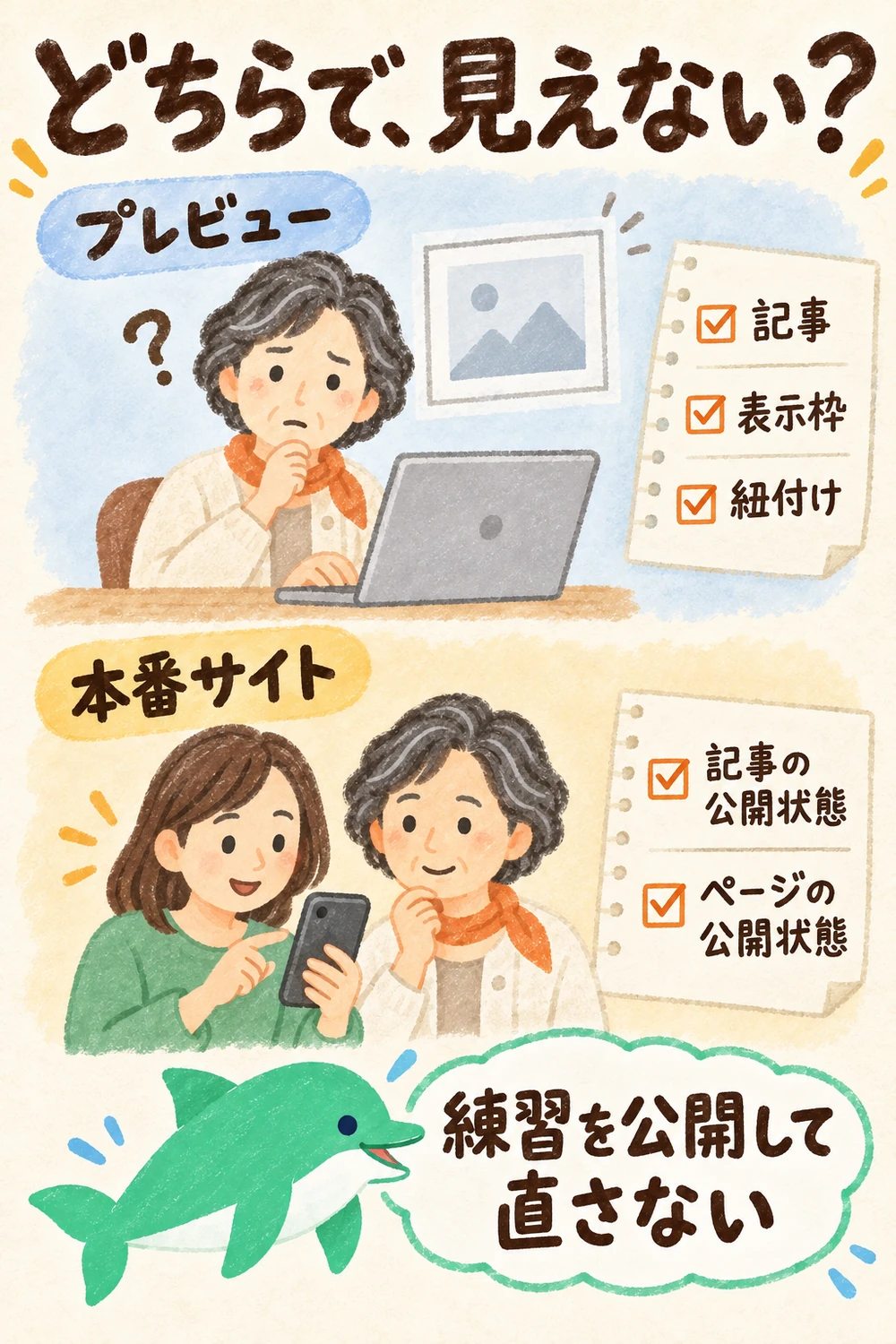
プレビューで見えても、公開とは限らない
CMSの記事には、下書き、公開中、変更あり、公開予約中などの状態があります。ライブプレビューで見えても、お客さまが見る公開サイトには出ていないことがあります。公開中の記事を直すと「変更あり」になり、更新するまでは前の内容が表示されます。

お店の方(説明用の会話例)
記事を登録してプレビューで見えました。でも、お客さまのスマホでは見つかりません。登録できていれば公開済みではないのですか。
オトスマ
記事の登録、記事の公開、サイト側への表示設定は別々です。まず記事の状態を見て、その後ページのデザインが記事一覧を表示する設定か確かめます。
公開した後は、スマートフォンで実際のサイトのURL(=サイトの住所)を開き、リンク、写真、日付を確かめます。営業時間などは、GoogleマップやSNSと食い違っていないかも見直してください。
練習:記事を一つだけ下書きで登録する
- 「練習・今週のお知らせ」という架空の記事を作り、タイトル・日付・本文・写真の項目を用意します。
- 状態は「下書き」のままにします。公開と公開予約は選びません。
- 表示ページに項目をつなぎ、ライブプレビューで、見出し・本文・写真が決めた場所に出れば成功です。
- 最後にCMSの一覧へ戻り、練習の記事が「下書き」のままか確かめます。
実在のお客さまの情報は使わず、写真は自分で用意した、載せてよいものにします。
できなかったとき
プレビューに記事が出ないときは、選んでいる記事、動的ページがあるか、項目と枠がつながっているかを見ます。練習の記事を公開して直そうとはしません。相談するときは「プレビューでは見える・公開サイトでは見えない」のように、いつ・どこで・何をしたらそうなったかを一言で書き、その画面のスクリーンショット(=画面の写真)も撮っておくと、原因を探しやすくなります。
乗り換え・ドメイン・解約の注意
独自ドメイン(=お店専用のネットの住所。○○.jpなど)で公開するには、有料プランが必要と公式ヘルプにあります。ドメインを取った会社と、サイトを公開するサービスは別に管理できます。つなぐには、DNS設定(=ドメインとサイトの場所を結びつける設定)を変える権限が要るので、先にドメインを取ったアカウントに入れるか確かめます。
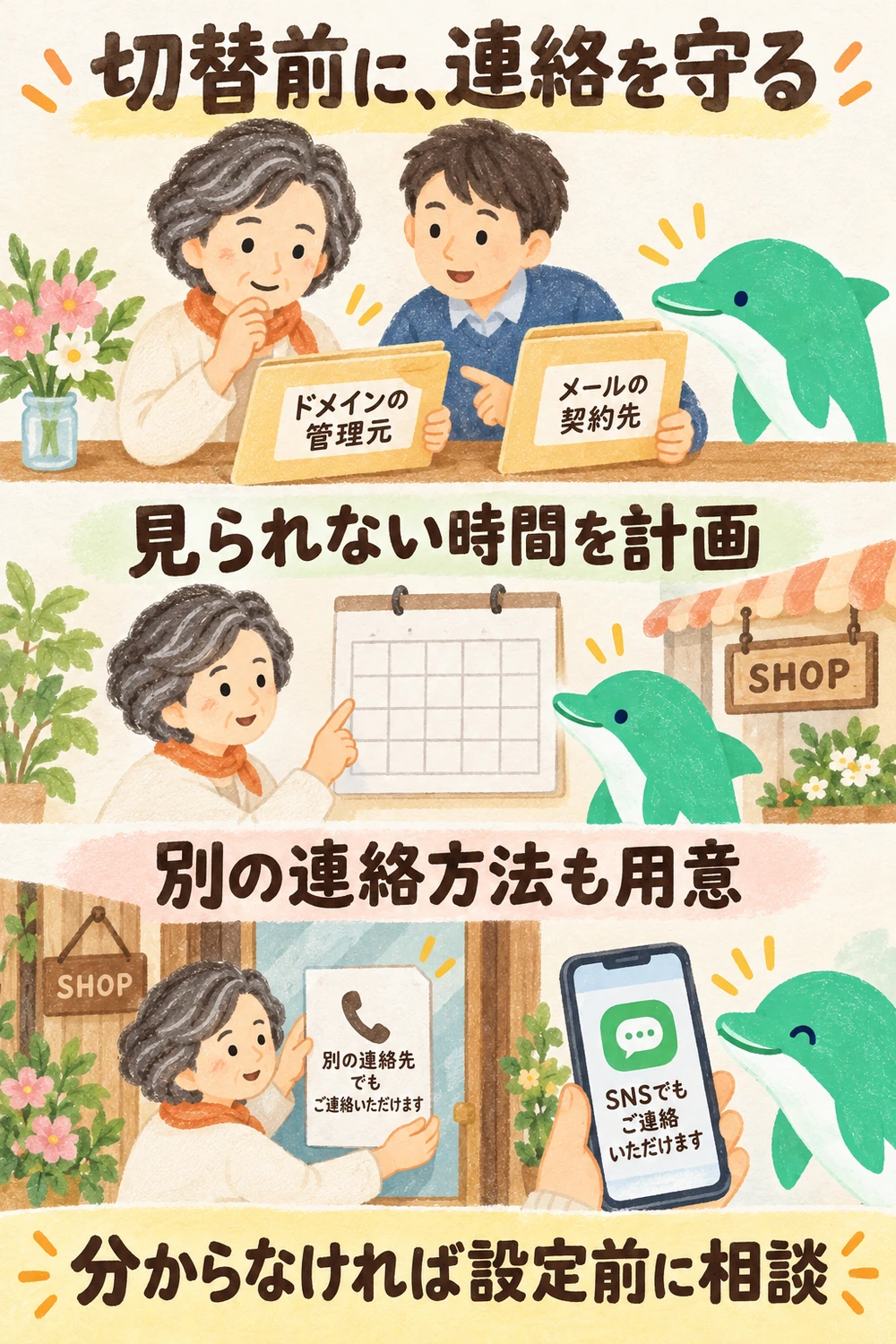
他社のサイトから同じドメインのまま移ると、サイトを見られない時間が必ず出ると公式は案内しています。営業時間を避け、SNSや店頭で前もって知らせましょう。また、Studioはメールサービスを提供していません。同じドメインのメールを使っているなら、切り替える前にメールの契約先と設定を確かめます。分からないときは、ドメイン管理会社やメールサービスの公式サポートへ。

有料プランは自動更新です。止めるには、更新日の前にFreeプランへ下げる手続き(=ダウングレード)をします。申請したあとも、契約が終わる日までは有料の機能を使えます。更新後の契約はキャンセルも返金もできないので、更新日を確かめて早めに決めましょう。
年払いから月払いへは直接変えられず、一度Freeに下げて契約終了を待ち、再契約する案内があります。その間、サイトが非公開になったり、ドメインのつなぎ直しが要ったりする場合があります。「ダウングレード」や「変更」の意味が分からないときは、押す前に止まり、いまのプランと更新日が写った画面をスクリーンショットに撮っておくと、相談しやすくなります。
よくあるご質問
- 記事をCMSに登録したら、すぐ公開されますか?
-
下書きは公開されません。表示用の動的ページが準備済みなら、「公開中」に変えるとサイトへ出ます。練習では下書きのままにします。
- あとから別のホームページサービスに移れますか?
-
デザイン、ページ情報、ソースコード、CMSのデータは書き出せません。フォーム回答だけCSVで保存できます。文章や写真は自分でも保存し、新しいサービスで作り直します。
- 独自ドメインを今のまま使えますか?
-
つなげますが、DNS設定を変える権限が必要です。他社から切り替えると、見られない時間が出ます。同じドメインのメールがあるなら、先に契約先へ確認してください。
- プランを解約すると、すぐ使えなくなりますか?
-
申請はすぐには反映されず、契約更新日にFreeへ切り替わると公式ヘルプにあります。切り替え後の公開状態とドメインの接続を確かめてください。
あわせて読みたい
ホームページを作る前に目的や維持費を整理したい方はホームページが古いとき、先に決めておくこと、更新する内容をFAQにまとめるならお店のよくある質問の作り方、営業時間などを地図とそろえるならGoogleビジネスプロフィールの整え方が参考になります。
今日ひとつだけ
「毎月、同じ形で追加する情報があるか」を紙に書きます。あるなら、その情報に必要な項目を三つほど決めます。ないなら、まず固定のページだけで足りるか考えてみましょう。
ひとりで決めにくいときは、初回のご相談は無料です。LINEで相談するか、お問い合わせから、いま迷っていることをお聞かせください。
出典・確認日
- Studio公式ヘルプ:Studio CMSとは(2026年10月確認)
- Studio公式ヘルプ:CMSのステータスと公開日時(2026年10月確認)
- Studio公式ヘルプ:サイトデータのエクスポート(2026年10月確認)
- Studio公式ヘルプ:独自ドメインを引き継いで移行する(2026年10月確認)
- Studio公式ヘルプ:プラン変更時の注意点(2026年10月確認)
- Studio公式ヘルプ:プランの返金について(2026年10月確認)
- Studio公式:料金プラン(2026年10月確認)
料金や機能は変わることがあります。この記事は2026年10月に確認した公式情報をもとにしています。契約前に、リンク先で最新条件をお確かめください。
料金を見る(税込)初回のご相談は無料
| 内容 | オトスマがやること | 料金(税込) |
|---|---|---|
| 初回のご相談 | お話をうかがって、合う進め方をお伝えします | 無料 |
| 相談・レクチャー(教える) | やり方を説明します。作るのはお店の方 | 5,000円/1時間 |
| 月々サポート(一緒にやる) | 月2時間、投稿などを一緒に作り、チャットで改善案も | 33,000円/月 |
| 制作サポート(代わりにやる) | 撮影と投稿を月8回以上、オトスマが作ります | 100,000円/月 |
| 設置から運営まで(まるごと) | アカウントの設置から毎月の運営まで | 150,000円/月 |
| 動画編集(素材あり) | お店の写真・動画と文章をお預かりして作ります | 5,000円〜 |
| ロゴアニメーション | 10秒以内・直しは3回まで | 10,000円 |
| アニメーション動画 | 絵や文字を動かして伝える動画 | 10,000円〜 |
| チラシから作る動画(素材あり) | チラシや画像を動かして、見た人の心を動かす動画に | 30秒 7,000円/1分 10,000円 |
| 撮影 | 素材がないときは撮影から(動画とは別に) | 10,000円〜/1時間 |
| 講座(お店・事業者向け、単発2時間) | お店の仲間とまとめて習う | お一人 3,000円 |
| 交通費 | オンライン・袋井市内はかかりません | 菊川市〜浜松市のあいだは 2,000円 |
毎月のプランは、3か月からのご契約です。くわしい料金は料金のページに、講座の内容は講座・セミナーのページにまとめています。
まずは、LINEで気軽にどうぞ
- いまの画面やお店の資料の写真を送るだけで相談できます
- 初回のご相談は無料。合う進め方と、おおよその金額をお伝えします
- 友だち追加だけでも大丈夫。ブロックはいつでもできます
メールで聞きたい方はお問い合わせのページから。