スマホの便利な道具は、「何をするときに困るか」を一つ決めてから選びます。長く持つと疲れる、文字を押し間違える、電話の声を聞き取りにくい。困り方で候補は変わります。この記事はシニアやスマホ初心者の方へ、スタンド・タッチペン・イヤホン・充電ケーブル・紙のメモを使う場面と、購入前の確認や短い試し方を紹介します。
以下は説明用の会話例です。実際の相談の引用ではありません。

ご相談の方
便利な道具をそろえれば、スマホを使えるようになりますか?

オトスマ
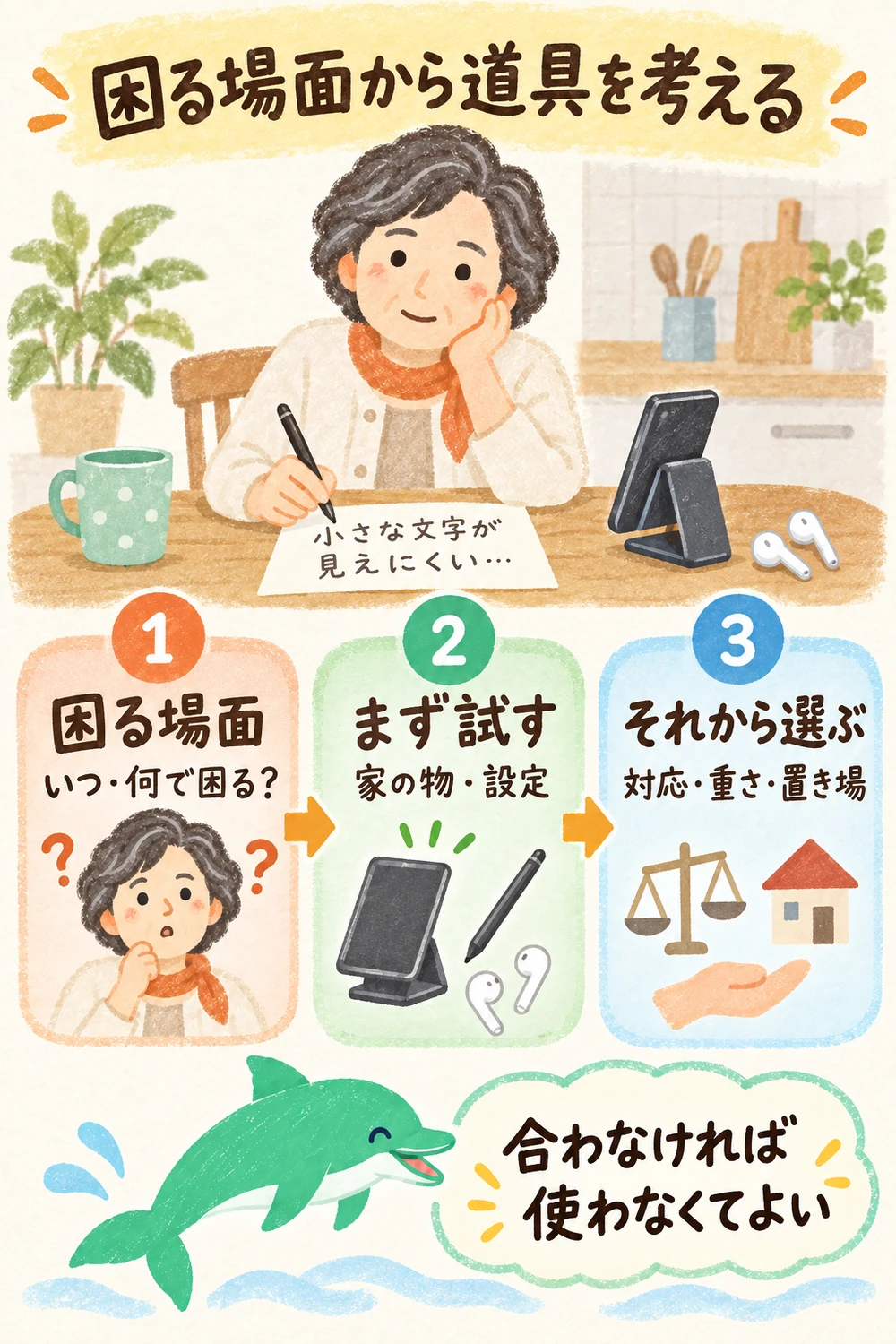
道具が助けるのは、特定の動作です。まず「料理中に画面を持ち続けるのが疲れる」のように、一つの場面を選びましょう。
便利な道具は、使う場面と一緒に選ぶ
同じ道具でも、助かる人と使いにくい人がいます。スマホスタンドは動画を見やすくする一方、置き場所が必要です。タッチペンは細かいボタンを押す助けになるかもしれませんが、ペンをなくしたり、画面に傷を付けたりする心配があります。
| 困る場面 | 道具と確認点 | 短く試すこと |
|---|---|---|
| 持つと疲れる | スタンド。倒れず安定するか | 机に置いて画面を見る |
| 小さい所を押しづらい | タッチペン。機種に対応するか | 安全な画面で一度押す |
| 通話や動画の音が聞きづらい | イヤホン。耳に合い周囲の音も聞こえるか | 短く聞いて外の音も確かめる |
| 充電や接続に困る | ケーブル。端子と用途が合うか | 型番と仕様を先に見る |
| 操作を忘れる | 紙のメモ。個人情報を書かない | 次に押す場所を一行にする |
購入前に「いつ」「何をするとき」「どこが困るか」を紙に一文で書きます。例は「夕食の支度中、レシピを見るためにスマホを手で持ち続けるのが疲れる」です。これは説明用の架空例です。実際の利用者や相談の引用ではありません。
1. スマホスタンド:画面を見ている間、手を離せる
動画を見ながら体操する、料理中にレシピを確認する、ビデオ通話で机の上にスマホを置く。こうした場面では、スタンドがあると両手を空けられます。専用のスタンドを買う前に、スマホを安全に立てられるケースや、家にある安定した台が使えるか試せます。
選ぶときは、スマホが倒れないか、角度を変えられるか、充電ケーブルを差せるかを確かめます。台の上で画面を何度も押すと、スタンドごと倒れることがあります。寝床の上、熱がこもる布の上、縁から落ちやすい場所に置かないようにします。
スマホを固定すると、持ち上げて別の部屋へ移るのを忘れたり、通知に気づかなかったりすることもあります。通話で相手の声が聞こえにくい場合は、スタンドの位置やスピーカーの向きを変えます。電話の音の調整は、電話のかけ方・出方と聞こえにくい時の確認を参考にしてください。
ご相談の方
スタンドで動画は見やすくなりました。でも、小さい字を押すのはまだ難しいです。
オトスマ
画面を支えることと、押す場所を見分けることは別ですね。文字の大きさを確かめ、それでも困るなら対応するペンを試します。
2. タッチペン:画面を押し分けたいとき
画面の文字やボタンが小さくて押しにくいとき、先の細いタッチペンが助けになる場合があります。紙へ書くようにメモしたいときは、スマホとアプリが手書き入力に対応するか確認します。ペン先の形や使える機種が異なるので、家電店で自分のスマホに使えるか試せるか聞いてください。
ペンで画面を強く押したり、画面をこすったりする必要はありません。反応しないときは、力を足す前にペンの対応機種や電池が必要な製品かを確かめます。画面を傷つける恐れがあるため、金属の先端や、先端が欠けたペンを使わないでください。
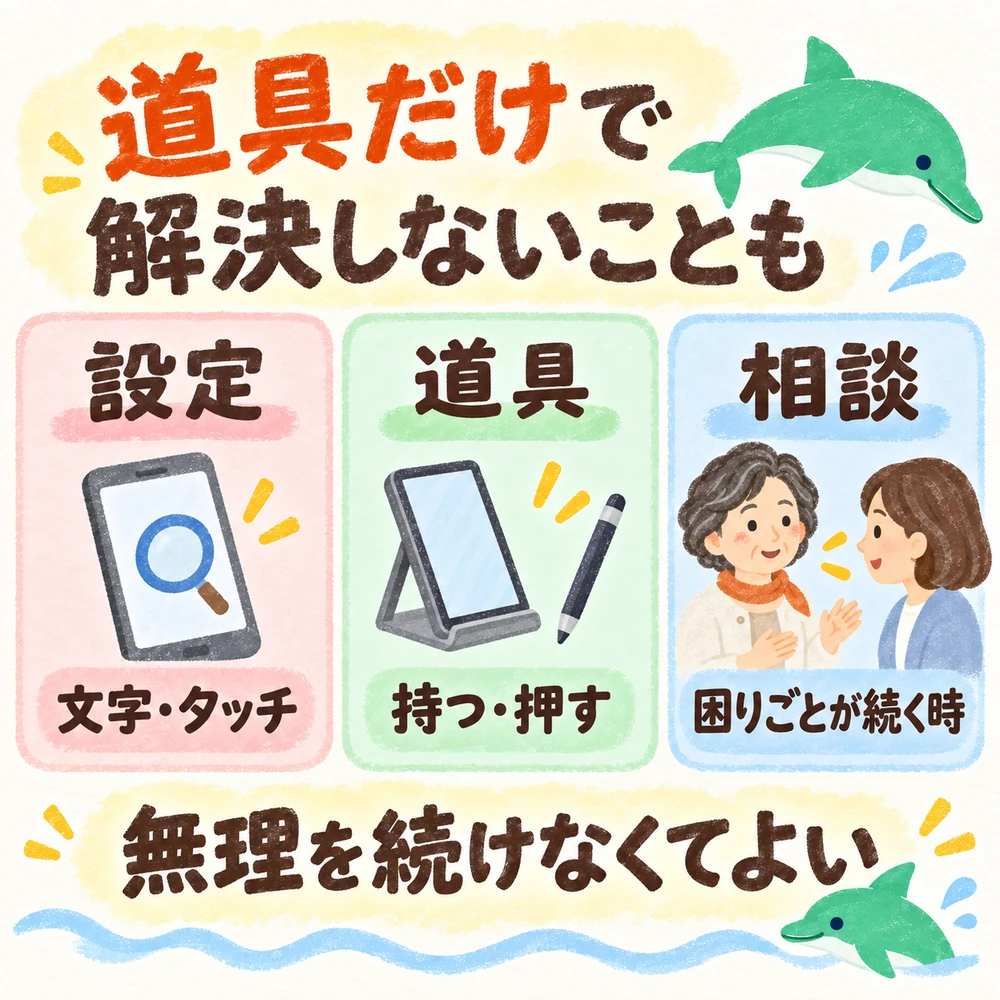
指での操作が難しい場合、道具を買う前にスマホの「ユーザー補助」「アクセシビリティ」に、操作を助ける機能があるか調べられます。Androidには、ボタン操作・片手モード・音声操作などの補助機能があります。タッチの反応の調整は、機種によってはあります。機能名や操作は機種によって変わり、iPhoneも機種やiOSの版で画面が違うことがあります。設定を変えると使い心地も変わるので、家族や支援者と一緒に一つずつ試します。
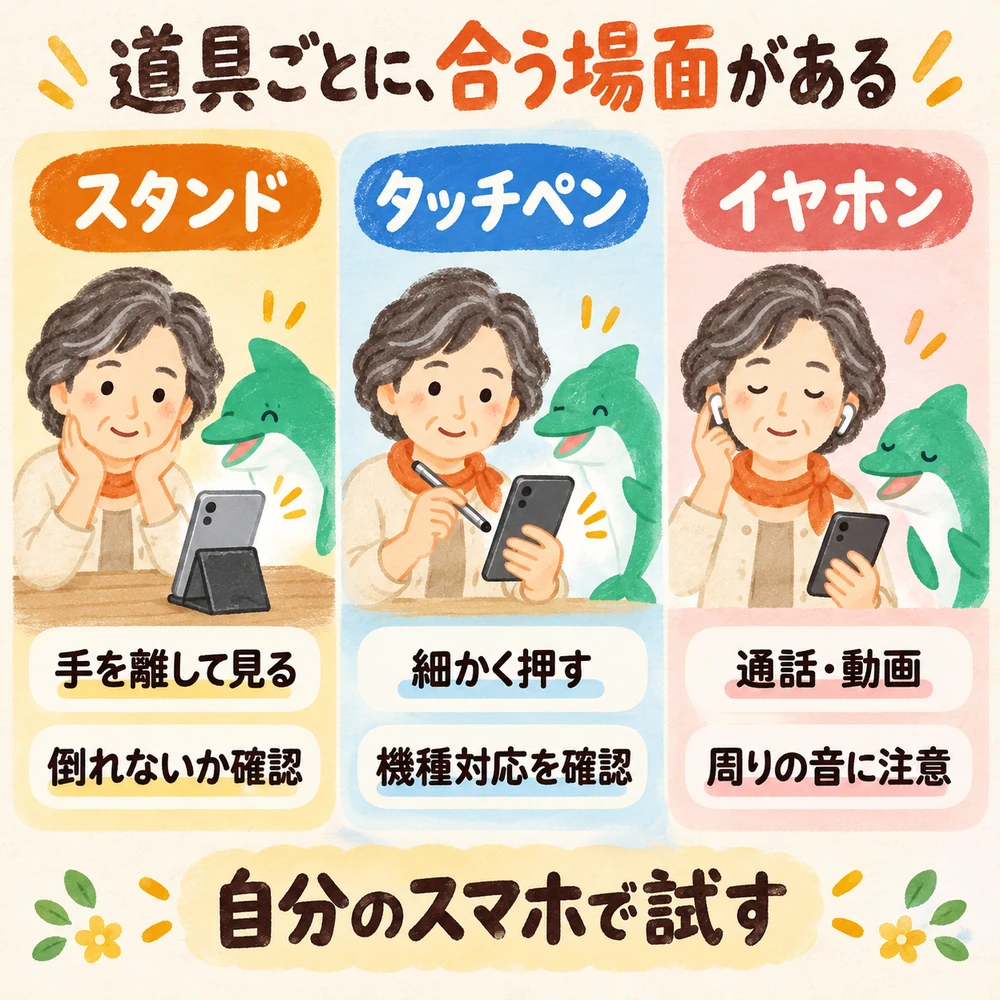
3. イヤホン:周りの音や通話の聞き方に合わせる
人が多い場所で動画を見たい、相手の声を耳元で聞きたい。そんなときはイヤホンが候補になります。有線は充電せずに使える製品もありますが、端子の形がスマホと合うか確かめます。ワイヤレスはコードがありませんが、イヤホン自体の充電や、最初の接続が必要です。
イヤホンをつけると周りの音や呼びかけに気づきにくくなる場合があります。外を歩くときや交差点では、周囲の状況を確かめられる音量と使い方を選びます。操作が分からなくなったときに、イヤホンのボタンを押してもよいか分からなければ、無理に押さず説明書を確認します。
音が聞こえにくい理由は、スマホの音量、イヤホンの接続先、耳の聞こえ方など複数あります。新しいイヤホンを買えば必ず解決するとは限りません。まずイヤホンを外した状態で通話の音を確かめ、必要なら家族や販売店へ相談します。聴力についての不安は、医療機関など専門の相談先へ尋ねてください。この記事では、イヤホンによる医療効果や聞こえの改善をうたいません。
4. 充電ケーブル:形と使い方を合わせる
充電や写真の取り込みでケーブルを使うなら、スマホの差し込み口に合うか、傷がないかを確認します。同じ形のケーブルでも、充電やデータを送る機能が異なる製品があります。端子がぐらつく、外側が裂けている、使うと熱くなるケーブルは使わず、買い替えを相談します。
充電器との組み合わせやWの表示は、充電器のWとスマホの充電速度で確認できます。Type-Cケーブルの見分け方はUSB Type-Cのケーブルの違いで詳しく扱っています。ケーブルが机の端に引っ掛からない長さか、持ち歩くときに端子を曲げないかも、使う場所で考えましょう。
5. 紙のメモ:覚えなくてよいことを、手元に置く
「ホーム画面へ戻る」「家のWi-Fiの名前を探す」「相談先の電話番号」など、必要なときだけ見る内容は紙へ書けます。スマホを操作しながら同じ画面で説明を読むのが難しいとき、紙なら画面を切り替えずに済みます。家族が教えるときも、押す場所やボタン名を書けば、次に同じ操作をするときの助けになります。
ただし、紙へパスワード、本人確認コード、クレジットカード番号を書き、誰でも見られる場所に置くのは避けます。相談のために画面を撮るときも、個人情報が写っていないか確認してください。困ったときの情報の整理は、スマホを相談する前のメモ、家族へ頼むときの伝え方は家族に聞きにくいことへの答えも参考になります。
道具を買う前に、家にあるもので試す
スマホを手で持つのが疲れるなら、まず机へ置いて画面を見やすい位置にする。小さい文字が押しづらいなら、設定で文字を大きくできるか調べます。方法は文字を見やすくする設定で確認できます。操作を忘れてしまうなら、紙に「最初に押す場所」だけ書いてみる。道具を買わずに困りごとが軽くなるか、家で短く試します。
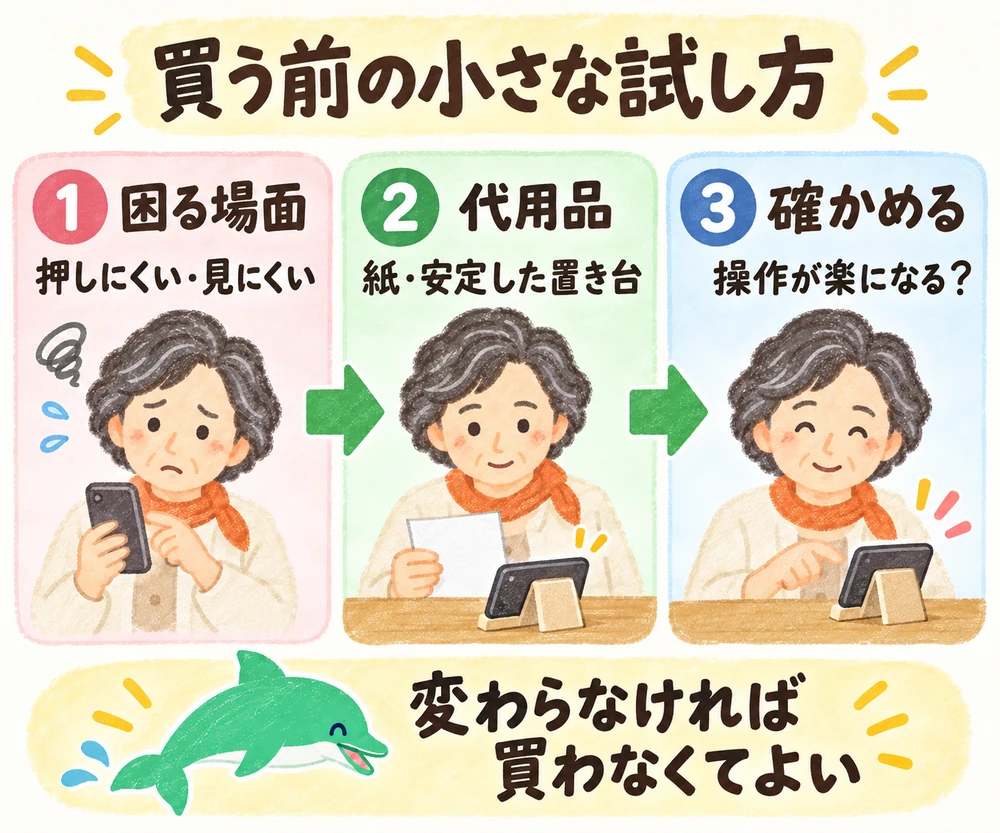
家にある箱や本を台にする場合、スマホが安定し、滑り落ちないか見ます。スマホを高く積み上げた物に置く、熱を持つ機器の上に置くなど、不安定な方法は避けてください。使っていて邪魔に感じるなら、無理に続けず元に戻します。
設定を試すときは、一度にいくつも変えず、一つの項目だけにします。どこを変えたか分からなくならないよう、変更前の表示を紙に書いておくと戻しやすくなります。機種によって設定名が違うため、見つからない場合はメーカー公式の案内を確かめます。
短く試して、困る動作が楽になるか確かめる
試す時間は、長くなくてかまいません。スタンドなら、座った姿勢で画面の文字が読める高さか、指で押したときに倒れないかを一度確認します。タッチペンなら、練習用の画面で一度だけボタンを押し、指より使いやすいか比べます。イヤホンは、家族に協力してもらい、短い通話で聞こえ方と周囲の音の聞こえやすさを試します。どの場合も、危ないと感じたらすぐに止めます。
店頭で試せない製品は、開封後の返品ができるか、試用機を貸してもらえるかを購入前に質問しましょう。「買ってから考えよう」と言われても、返品期限や条件が分からないまま購入する必要はありません。使用中に充電が必要なアクセサリーなら、充電ケーブルや電池を用意する手間も考えます。
知人からもらう道具や、安い中古品を使う場合も、スマホとの対応や傷、充電状態を確かめます。充電に使うアクセサリーに焦げたにおいや異常な熱があるときは使用を止めます。安全表示やリコールはモバイルバッテリーの選び方でも確認できます。
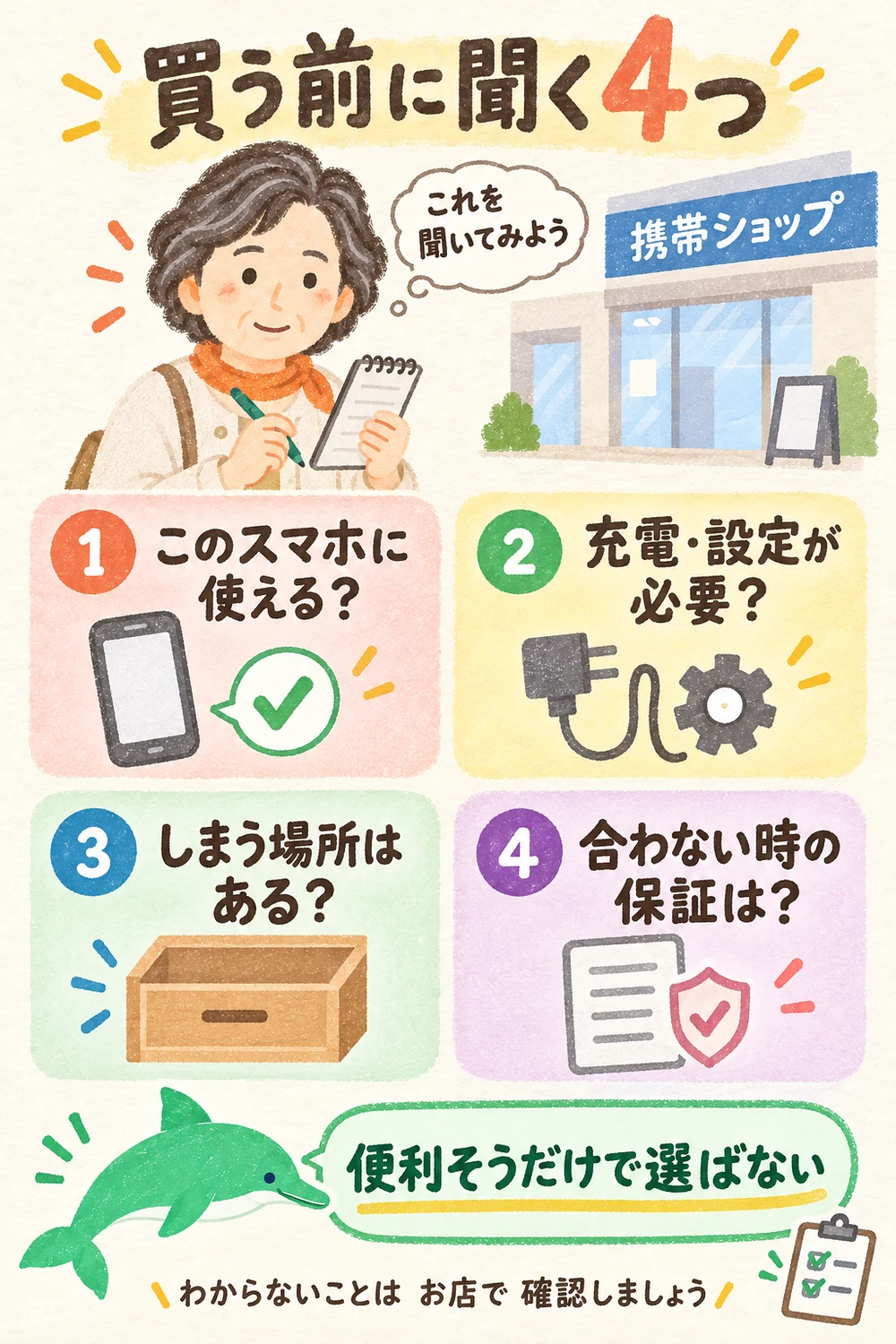
「便利そう」だけで買わず、困る場面を短く伝える
販売店では、道具の名前が分からなくても大丈夫です。「手が疲れる」「電話の音を聞きたい」「レシピを机に置いて見たい」と困る場面をそのまま話します。できれば自分のスマホの機種名をメモして持参してください。店員さんには「このスマホで使えますか」「一度試せますか」「充電は必要ですか」「使わないときのしまい方は?」と質問します。
スマホが使いやすくなる方法は、道具だけではありません。画面の文字を大きくする方法はスマホの文字を見やすくする方法にあります。迷惑電話が怖い場合は、スタンドやイヤホンを買う前に、電話の設定や出るかどうかを整理しましょう。
広告や電話、訪問で「これを付ければ全部解決します」と急かされたときも、その場では決めません。困る場面を一文にした紙を見せて、買う前に一度持ち帰りましょう。支払いの方法や暗証番号を聞かれたら、まず疑って止まります。
- タッチペンなら、どのスマホでも使えますか?
-
形が似ていても、ペンによって対応するスマホや機能が違うことがあります。画面の小さなボタンを押すだけのペンと、手書きや筆圧を使うペンも別です。買う前に機種名を伝え、実機で試せるか聞きましょう。
- スマホスタンドは、スマホを置けばどれでも使えますか?
-
大きさや重さ、ケースの形で安定しない場合があります。充電ケーブルを差したときに倒れないかも確認します。購入前にケースを付けたまま置けるか試せると安心です。
- Bluetoothイヤホンは、買ったらすぐ使えますか?
-
最初にスマホとの接続設定が必要な製品が多く、イヤホン側の充電も必要です。販売店で自分の機種と接続できるか相談してください。機種によって、設定画面の名前や手順が異なります。
- 道具を買わなくても、スマホを使いやすくできますか?
-
文字の大きさや画面の反応などを設定で調整できる機種があります。AndroidとiPhoneでは、機能や名前が異なり、機種の版によっても変わります。困りごとが「画面を押し分けたい」なら、設定の「ユーザー補助」や「アクセシビリティ」を探す方法もあります。
練習:困る場面と、まず試すことを書く
今日は道具を買わず、紙の手順が助けになるかを試します。自分がすでに開けるアプリを一つ選んでください。例は天気や時計です。銀行・買い物など、操作を間違えると困るアプリは練習に使いません。
- ホーム画面で、アプリの名前とマークを確かめます。
- 紙に「ホーム画面で○○を一回押す」と一行書きます。自分に分かる色や形も添えます。
- 一度そのアプリを開き、いつもの方法でホーム画面へ戻ります。
- 紙を見ながら、もう一度同じアプリを開けるか試します。
画面を左右に動かさないとアプリが出ないなら、その動作も一行加えます。パスワードや確認コードを書く必要はありません。「右の上」とだけ書いて迷った場合は、位置よりアプリ名を残すと次に探しやすくなります。
この紙の練習で解決するのは、操作を思い出す困りごとです。持つと疲れるならスタンド、押し分けにくいなら表示設定やペンというように、別の困りごとは分けて試しましょう。
ご相談の方
紙を見ると同じアプリを開けました。新しい道具は買っていませんが、これでいいんですか?
オトスマ
はい。今回の困りごとには、紙が役立ちました。別の動作で困ったときに、その場面に合う道具を一つずつ考えれば大丈夫です。
できたか、確かめる
紙の手順が助けになるかを確かめるのが今回の練習です。紙を見て同じアプリを開けたら、操作を思い出す困りごとには紙が合っています。道具を試す方は、困っていた動作が楽になったか、安定して使えたかをそれぞれ確かめます。
スタンドなどを試した方は、「画面を見られたか」と「操作しても安定したか」を別々に確認します。便利そうに見えることより、自分の困っていた動作が楽になったかを目安にしましょう。
手や耳の困りごとが続くとき
道具や設定を試しても、指の痛みや聞こえづらさが続く場合は、無理に操作を続けないでください。スマホの使い方については販売店や相談先へ、体の症状については医療機関など適切な窓口へ相談します。便利な道具が医療の代わりになるとは限りません。
今日ひとつだけ
紙に「スマホで困る場面」を一文だけ書きましょう。道具を買うかどうかは、そのあとで考えて大丈夫です。
自分に合う道具や設定を一緒に整理したいときは、初回のご相談は無料です。LINEで相談するか、お問い合わせからお聞かせください。
出典・確認日
- Google Androidユーザー補助ヘルプ:Androidのユーザー補助機能(2026年10月確認。機能名・操作は市場や機種で異なる場合があること、手の届く範囲や力に制限がある方向けの補助機能の例)
- Appleサポート:iPhoneのタッチへの反応を調整する(2026年10月確認。iPhoneのタッチの反応を調整する案内。機種やiOSの版で画面が異なる場合があります)
- Appleサポート:iPhoneでAssistiveTouchを使う(2026年10月確認。タッチ以外の方法で操作を補助する機能)
- Google Androidヘルプ:Androidの近くにあるBluetooth機器を設定する(2026年10月確認。イヤホン等の接続に関する公式案内)
この記事は2026年10月に確認した公式案内をもとにしています。アクセサリーの対応機種、返品、保証は製品ごとに異なります。購入前に販売元の案内と、お使いの機種の公式説明をご確認ください。
料金を見る(税込)初回のご相談は無料
| 内容 | 料金(税込) |
|---|---|
| 初回のご相談 | 無料 |
| 個別レクチャー(設定・使い方を、となりで一緒に) | 5,000円/1時間 |
| 講座(地域・シニアの方向け、単発2時間) | お一人 2,000円 |
| 交通費 | オンライン・袋井市内はかかりません 菊川市〜浜松市のあいだは 2,000円 |
くわしい料金は料金のページにまとめています。お見積りには、何がいくつ入るかを書き、あとから「別料金です」とならないようにしています。
まずは、LINEで気軽にどうぞ
- スマホの画面の写真を送るだけで、次に押す場所をお返しします
- 初回のご相談は無料です
- 友だち追加だけでも大丈夫。ブロックはいつでもできます
メールで聞きたい方はお問い合わせのページから。








