名前が二つ出ていても、慌てて消さなくて大丈夫です。二つあること自体は、間違いではありません。まず「いま、どのアドレスを見ているか」だけを確かめましょう。新しく作る必要も、減らす必要もありません。情報確認日:2026年10月。
この記事で分かること
以下は説明用の会話例です。実際の相談の引用ではありません。

ご相談の方
丸い写真を押したら、私の名前が二つありました。片方を消したほうがいいですか?

オトスマ
消す前に、どちらに何が入っているか見ましょう。個人用と仕事用を分けていることもあります。名前だけでなく、表示されるアドレスを確かめます。
アカウントは会員証。メールアプリは、その中を見る道具
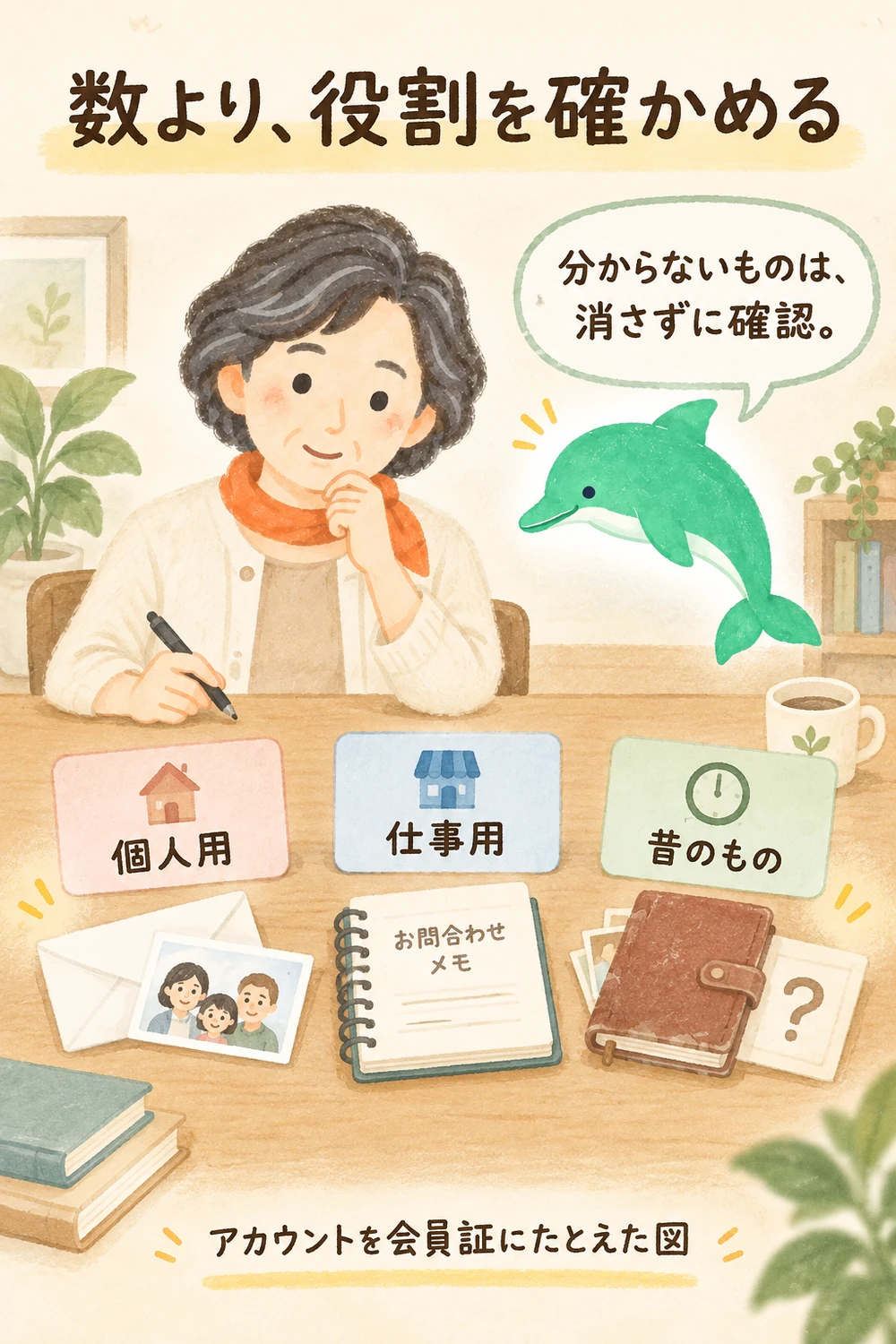
アカウント(=サービスに入るための登録)は、会員証のようなものです。会員証が違えば、中に入っている情報も違います。オトスマのスマホのカタカナことばでも、同じたとえで説明しています。
Gmailはメールの道具で、Googleアカウントはその会員証です。同じ会員証で、Gmail、Googleドライブ、YouTubeなどに入れます。アプリを開くたびに、新しく作る必要はありません。
末尾が「gmail.com」でなくても、Googleアカウントのことがあります。Googleは、既存のメールアドレスでのアカウント作成も案内しています。名前や顔写真が同じでも、同じアカウントとは限りません。名前の下に出るアドレスまで見ます。
複数になる、よくある三つの理由
個人用と仕事用を分けている
家族との連絡は個人用、お客さまからの問い合わせはお店用、と分ける方がいます。仕事を引き継ぐときに、個人の写真や買い物の連絡を一緒に渡さずに済みます。お店のアカウントの管理は、お店のアカウント、だれが持っていますかで扱っています。
機種変更やログインの途中で、別のものを作った
前のスマホに入れず、買い替え時に新しく作った。以前の名前を思い出せず、作り直した。こうした場合、新しいアカウントに、古いほうの写真や購入履歴は自動では移りません。
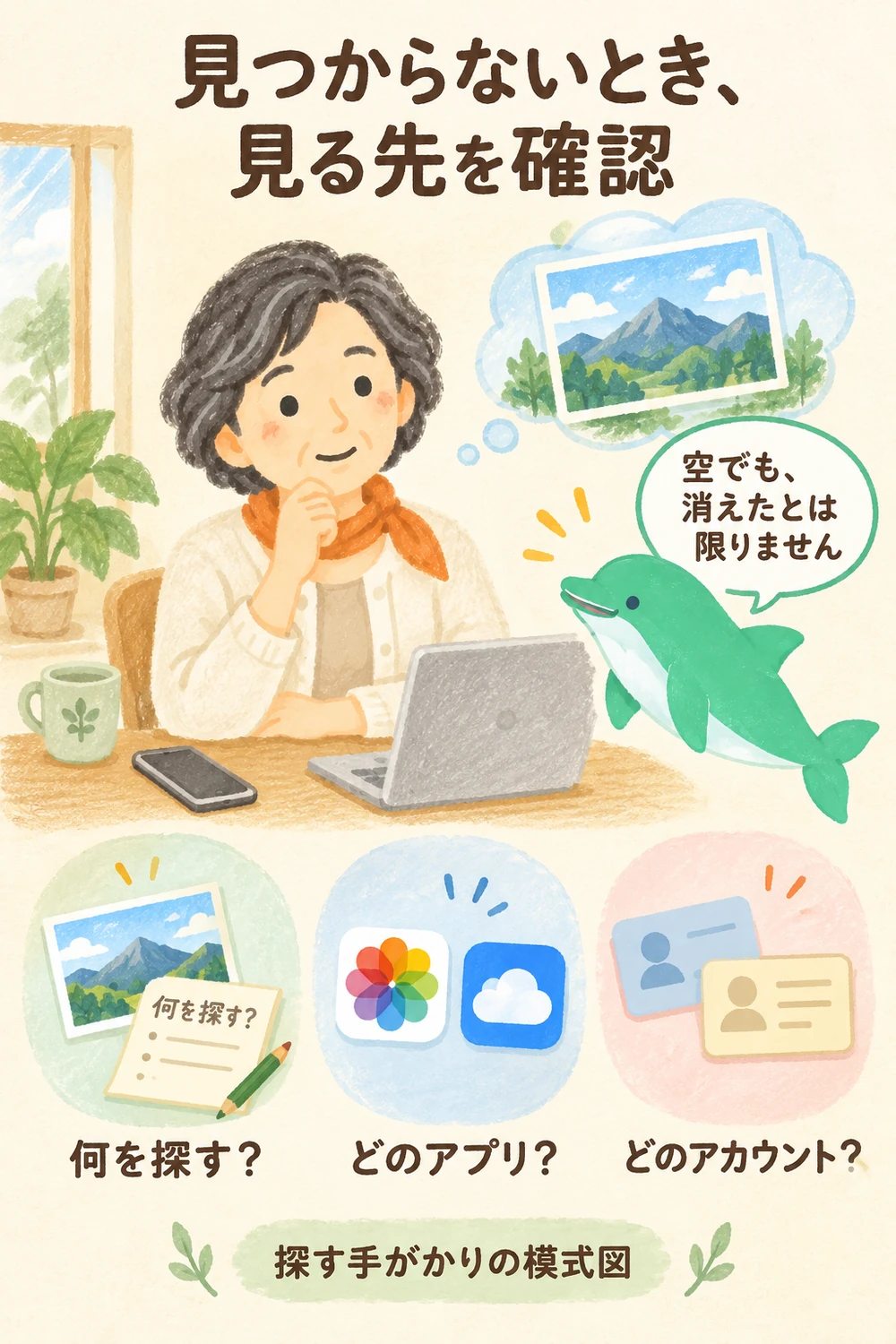
空の画面になっても、データが消えたとは決まりません。別の会員証で、別の場所を見ているだけかもしれません。まず元のアカウントの手掛かりを探します。新しいものを増やすと、さらに分かりにくくなります。
家族や学校・会社のアカウントが表示されている
家族に設定を手伝ってもらった機器や、職場でも使うパソコンでは、自分以外のアカウントが出ることがあります。誰のものか分からないアドレスは、選んだり削除したりせず、持ち主に確認します。画面の写真と「どのアドレスが誰のものか知りたい」の一言を添えると、話が早く進みます。
会社や学校のアカウントは、決まりが組織ごとに違います。会社の資料を、自分のアカウントへ移さないでください。退職や卒業の前は、担当の方に聞きましょう。
「追加」「切り替え」「削除」は同じ操作ではない
- 追加:すでに持っている別のアカウントも、その機器で使えるようにすること。途中で「アカウントを作成」が出ても、持っているなら進まなくて大丈夫です。
- 切り替え:いま見る先を選び直すこと。パソコンのGoogleでは、右上のプロフィール画像を押して選びます。ログアウトし直す必要はありません。手順は複数のアカウントへ同時にログインする方法にあります。
- 削除:画面によって、ログイン候補から外すだけのものも、アカウントそのものを消すものもあります。説明を読まずに押さないでください。
「削除」「ログアウト」「アカウントを作成」が出て迷ったら、押す前に止まります。画面の写真(スクリーンショット)を撮っておくと、相談のときに伝わります。
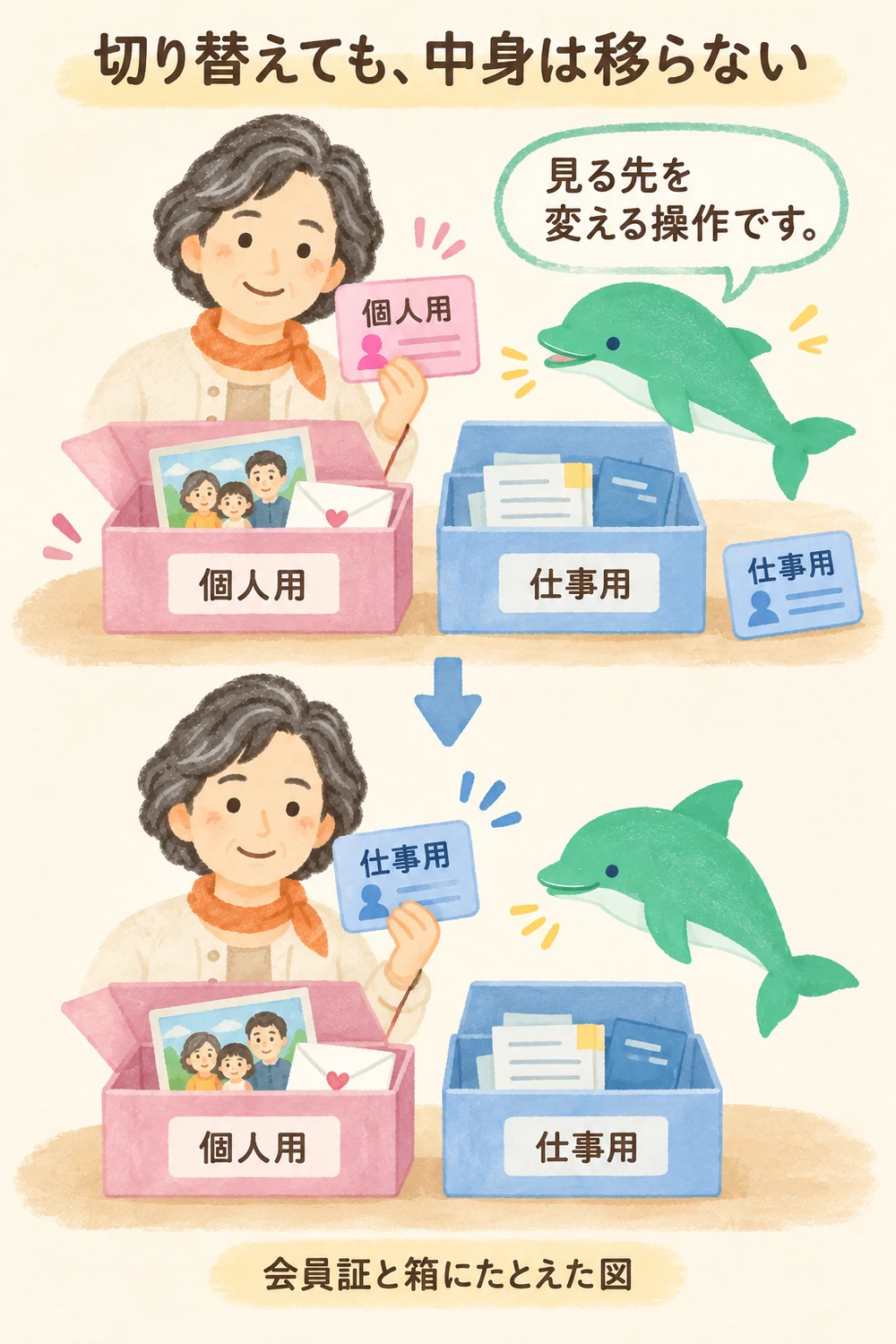
切り替えても、メールや写真は移りません。見ている先が変わるだけです。今日は移動も共有もせず、「どこを見ているか」だけを確かめます。
今のアカウントは、使っているサービスの画面で見る
パソコンでGmailを開いたら、ページ内の右上にあるプロフィール画像や頭文字を押し、現在のアドレスを読みます。その外側に似た丸い画像があれば、それはブラウザ(=ChromeなどのWebを見るアプリ)のプロフィールかもしれません。ブックマークや履歴を分ける仕組みで、Gmailの切り替えとは別のボタンです。
Chromeのプロフィールを分けても、同じパソコンを使う人は切り替えられます。他人から守る鍵にはなりません。くわしくはChromeの複数プロフィール案内へ。
スマホのGmailでも、プロフィール画像から確認できます。全部を一度に整理しなくて構いません。まず、いま見えている受信箱のアドレスを一つ確かめましょう。別のアプリへ移ったら、そこでまた確かめます。Gmailで仕事用を選んでも、Googleフォトで同じほうが選ばれているとは限りません。
- 「デフォルトのアカウント」は、何のこと?
-
デフォルトは「特に選ばないときの基準」という意味です。多くの場合は、最初にログインしたアカウントが基準になります。ただし、スマホではOS(=スマホの基本ソフト)やアプリによって異なります。一番上の名前が、正式なアカウントというわけではありません。
基準を変えようとして全部ログアウトするより、使う画面でアドレスを確かめるほうが安全です。ログアウトするなら、もう一度入れる手段を先に確認してください。
ご相談の方
スマホでは見える予約メールが、パソコンでは見つかりません。なくなったのでしょうか。
オトスマ
まず同じアカウントを見ているか、両方のGmailでアドレスを確認しましょう。違うアカウントなら、別のメール一覧を見ている可能性があります。
写真やメールが見えないときの、確認する順番
同じアカウントでもメールが見つからないときは、Gmailの検索と迷惑メールの確認へ。保存場所の違いは、端末とクラウドの容量・保存先で確かめられます。
- 探すものを一つだけ決める。「先月の旅行の写真」「教室の案内メール」など。「全部なくなった」より確かめやすくなります。
- 前にどのアプリで見たかを思い出す。Appleの「写真」かGoogleフォトか、本体かGoogleドライブか。保存先は同じとは限りません。クラウド(=インターネット上の保管場所)の考え方は、カタカナことばが入口になります。
- そのアプリのアカウントを確かめる。自分が管理する別の候補が分かっていれば切り替えます。見つかったら「旅行写真は個人用のGoogleフォト」と記録します。見つからなければ、バックアップなど別の原因もあるので、切り替えだけで解決すると決めません。
写真を別のアカウントで見つけても、すぐ整理のための削除はしないでください。「見つかった」ことと「移し終わった」ことは別です。同期(=機器どうしで中身をそろえる仕組み)している写真を消すと、ほかの機器にも影響する場合があります。
自分用のメモは、パスワードと分けて作る
紙に、「アカウントの目印」「主な用途」「確認できた場所」を書きます。たとえば「個人用・家族の連絡・Gmailで確認」「お店用・問い合わせ・Gmailで確認」「昔のもの・用途未確認・手帳に記載」です。表示名が同じ「さくら」でも、用途ごとに別の行にします。
自分だけが持つ紙なら、実際のアドレスを控えて構いません。相談に送る資料では、必要のない部分を隠します。パスワード、確認コード、バックアップコードは、この一覧に並べないでください。

名前が違うアドレスを見つけても、すぐ別アカウントと決めないでください。一つのGoogleアカウントに、予備や再設定用のアドレスが結び付くことがあります。役割はメールアドレスの管理に説明があります。自分で登録した覚えがないものは、用途を推測せず「家族に確認」と残します。分からない欄は「再設定用かもしれない・未確認」で構いません。
今日の練習:現在のアカウントを確認し、戻れるか試す
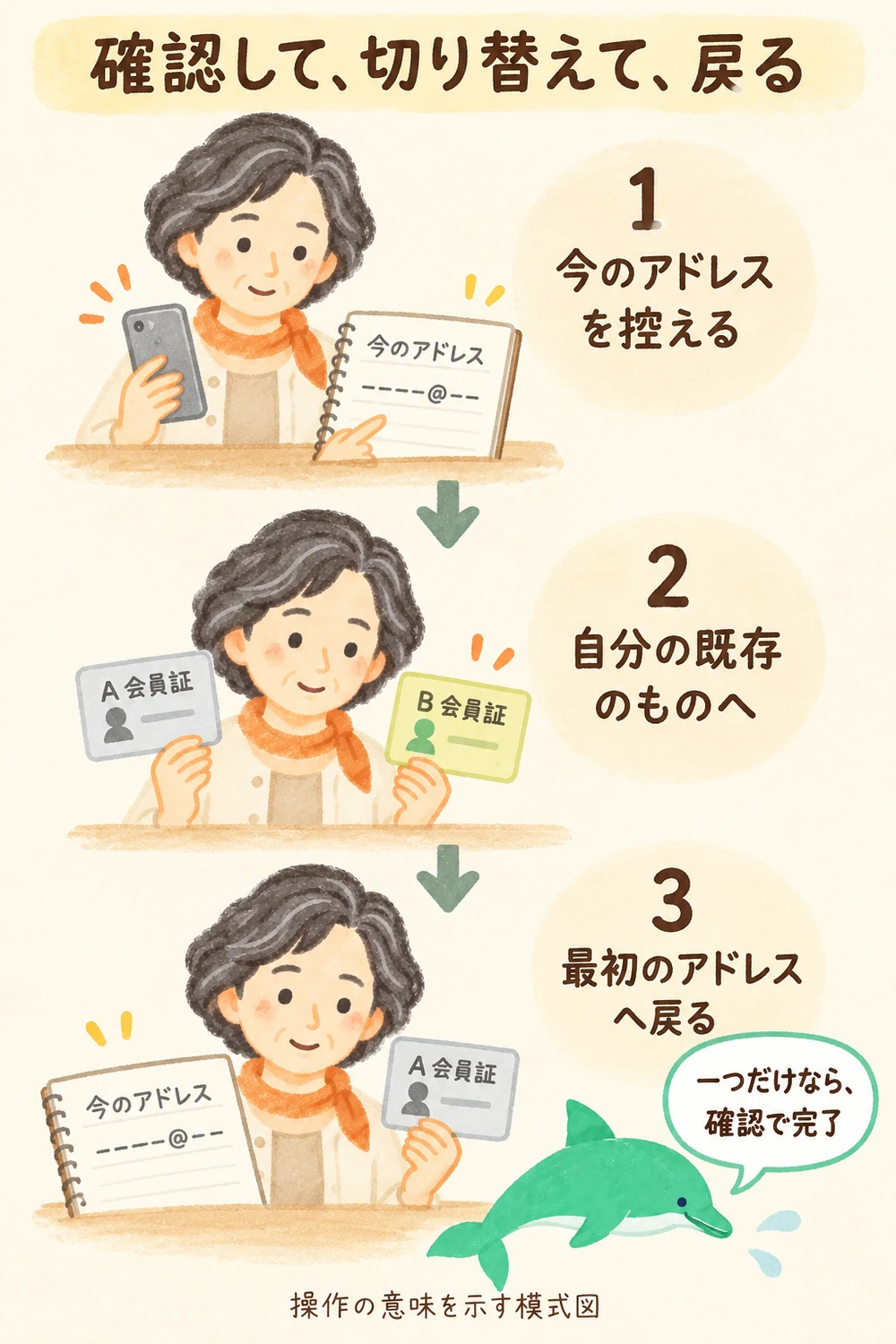
自分が管理する機器で行います。自分のものと分かっている既存のアカウントが二つあるときだけ、切り替えまで進みます。一つだけの方は、現在のアドレスと用途を書ければ完了です。
- 最初の状態を記録する。Gmailなど、普段使うGoogleサービスを開きます。プロフィールの表示から現在のアドレスを読み、紙に控えます。
- 一覧を読む。プロフィールのメニューに、自分で管理する別のアカウントがあるか確認します。知らない名前は選びません。
- 既存の候補へ切り替える。選んだ後、表示されたアドレスをもう一度読みます。別のメール一覧になっても、送信や削除はしません。
- 最初のアカウントへ戻る。同じメニューから、最初に控えたものを選びます。名前だけでなく、アドレスが一致するか確かめます。
- 用途を一行書く。「このアドレスは家族との連絡用」など、分かる範囲だけ残します。
途中でパスワードや本人確認を求められ、分からなければ、新規作成せずに画面を閉じます。どのアカウントで確認が必要になったかを記録しましょう。何度もパスワードを試すのはやめてください。
ご相談の方
お店用へ切り替えたらメールがありました。最初のアカウントにも戻れました。
オトスマ
見ている先を切り替えられましたね。メールを移したわけではありません。どちらを何に使うか一行残しておくと、次も探しやすくなります。
できた目安:何を見ているか、自分で説明できる
「今は個人用のGmailを見ている」「お店用へ切り替え、元へ戻れた」。どちらかを説明できれば成功です。二つを一つにまとめたいときは、必要なデータや購入履歴、サービス側の条件を別に確認します。不要に見えるアカウントを、今日消す必要はありません。
分からないアカウントは、用途と確認できた画面を持って相談する
相談するときは、「どのアプリで」「どんな名前が出て」「何を探しているか」を伝えます。画面を見せるときは、他人のアドレスやメール件名、写真を隠してください。パスワードは相手に教えず、入力が必要なら本人が操作します。
自分のアカウントへ入れない場合は、Google公式のアカウント復元から確認します。新しく作っても、古いアカウントには入れるようになりません。会社や学校のアカウントなら、先に管理担当者へ相談します。
iPhoneのApple Accountと混ざっている方は、GoogleとAppleのアカウントの違いへ進んでください。
アカウントの用途と切り替えを一緒に整理したい方は、LINEで相談するか、お問い合わせからお知らせください。
公式の確認先
- Google:複数のアカウントに同時にログインする — 追加、切り替え、デフォルトの考え方。
- Google:アカウントの作成 — Googleアカウントとサービス、Gmail以外のアドレス。
- Google:メールアドレスの管理 — メイン・予備・再設定用などの違い。
- Google:Chromeの複数プロフィール — 情報の分離と共用時の注意。
- Google:アカウントやGmailを復元する方法 — 入れない場合の公式の入口。
料金を見る(税込)初回のご相談は無料
| 内容 | 料金(税込) |
|---|---|
| 初回のご相談 | 無料 |
| 個別レクチャー(設定・使い方を、となりで一緒に) | 5,000円/1時間 |
| 講座(地域・シニアの方向け、単発2時間) | お一人 2,000円 |
| 交通費 | オンライン・袋井市内はかかりません 菊川市〜浜松市のあいだは 2,000円 |
くわしい料金は料金のページにまとめています。お見積りには、何がいくつ入るかを書き、あとから「別料金です」とならないようにしています。
まずは、LINEで気軽にどうぞ
- スマホの画面の写真を送るだけで、次に押す場所をお返しします
- 初回のご相談は無料です
- 友だち追加だけでも大丈夫。ブロックはいつでもできます
メールで聞きたい方はお問い合わせのページから。








