「Wixって何? うちに関係ある?」と思った方へ。Wix(=ウィックス。ホームページを自分で作れるネットのサービス)は、お店の案内ページから始めて、予約やネット販売などを必要になったときに足していけます。ただし、作ったものを別のサービスへそのまま移すことは難しいので、最初に向き不向きを見ておきましょう。料金は変わるため、現在の公式ページで確認してください。
この記事で分かること
あなたはどっち?
- 予約やネット販売をしたい → 予約・販売をするお店向けの話も読む
- お店の案内だけで十分 → 予約・販売の見出しは飛ばして大丈夫です

お店の方(説明用の会話例)
お知らせも予約もブログも、とりあえず付けたほうがいいですか。

オトスマ
お客さまが次にしたいことから決めましょう。予約を受けないお店に、予約機能を足す必要はありません。
Wixが向くお店・向かないお店
- 向く:店の案内から始めて、あとで予約やネット販売、ブログも一つのサイトで足したいお店。
- 向かない:予約も販売もせず、今のホームページで足りているお店。いまの形のまま続けて問題ありません。
ほかのサービスと比べたい方は、更新・契約・移行から比べる四サービスを参照できます。
Wixでは、見本(=テンプレート)を選ぶか白紙から始め、ページの中に文章や写真、ボタンを並べます。スマートフォン用の見え方を調整する機能もあります。ページの中の区切りは「セクション」(=ページ内の一まとまり)と呼びます。長い1ページに載せるなら、セクションをメニューに入れると、見る人が目的の場所へ移動しやすくなります。
機能が多いぶん、最初に付けすぎると迷います。最初は必要なページとリンクだけにして、使わない機能や有料の追加は足さないようにしましょう。
苦手なところ:作ったものを、そのまま持ち出せない
公式ヘルプによると、Wixのサイトやページをダウンロードして、パソコンに保存することはできません。別のサービスへ移るときは、同じデザインや機能をそのまま持ち出せないと考えておきましょう。
そのため、次の備えをしておくと安心です。
- 文章は自分でもファイルに保存する
- 写真やロゴの元データを別の場所に残す
- 各ページのURL(=ネット上の住所。ことば辞典)と、ボタンのリンク先を書き出しておく
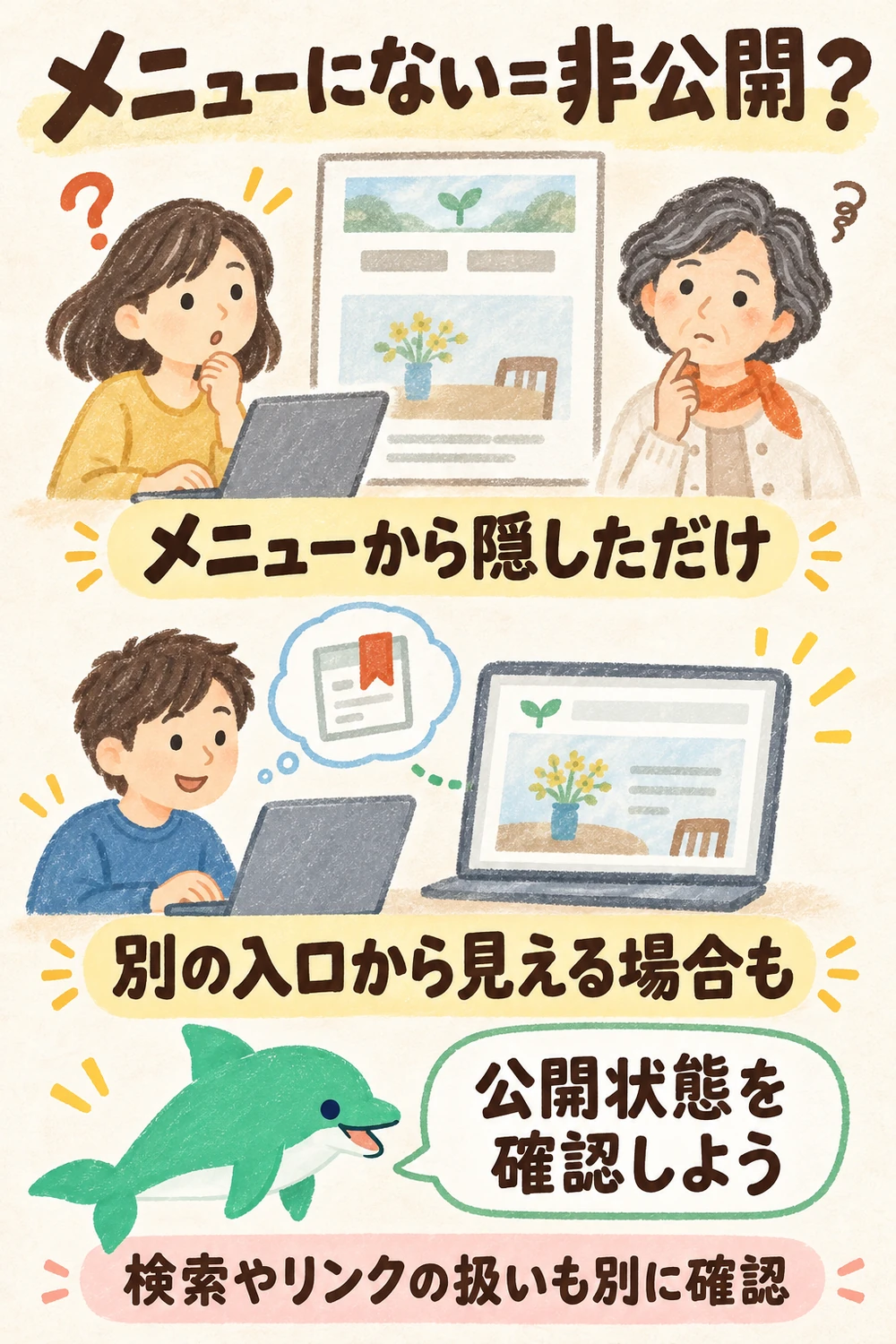
フォームや予約の記録、ブログ記事をどこまで取り出せるかは、機能ごとの公式ヘルプで確かめてください。また、ページをメニューから隠しても、検索結果には残ることがあります。公開をやめたいのか、メニューから隠したいのかは別の設定です。
始める前に、決めておくこと
登録する前に、載せる情報を紙に書き出します。ページの数は決めなくて大丈夫です。「お店」「メニュー」「予約方法」のように、来店前に知りたいことで分けてみましょう。
- 初めての方が探す情報は何か
- 営業時間、住所、価格はどの資料で確認するか
- ブログやお知らせは、誰がどのくらいの頻度で更新するか
- 独自ドメイン(=自分のお店の名前のアドレス)や仕事用メールを、どこで管理しているか
制作を頼む場合は、作る人のアカウントではなく、お店自身が所有者になれるか確かめます。最初からお店のメールで登録すれば、あとの引き継ぎが楽です。
公開までの流れ
- 必要なページを紙に書く。来店前に必要な情報と、見た人にしてほしい行動を決めます。
- 見本か白紙か選ぶ。目的に近いものを選びます。
- セクションと文章を入れる。「店の紹介」「商品」「場所」など、一つずつ追加します。
- 機能を必要な分だけ足す。予約、販売、ブログを使うなら、担当者と更新方法も決めます。
- パソコンとスマートフォンで確認する。文字、写真、ボタンの位置と、地図・電話の動きを見ます。
- 問い合わせや予約をテストする。自分宛てに送り、内容が受け取れるか確かめます。
公開前は、お店の外の人にもスマートフォンで見てもらい、「どこに何があるか分かるか」を聞きましょう。
予約・ネット販売をするお店向け:先に店の作業を決める
ここは、予約や販売をしたいお店向けの話です。案内だけのお店は、次の「料金は、サイト以外の契約も書き出す」へ進んでください。
予約枠・受付の返事・台帳の担当を決める順番は、予約システムをお店の流れで整理する記事にまとめています。
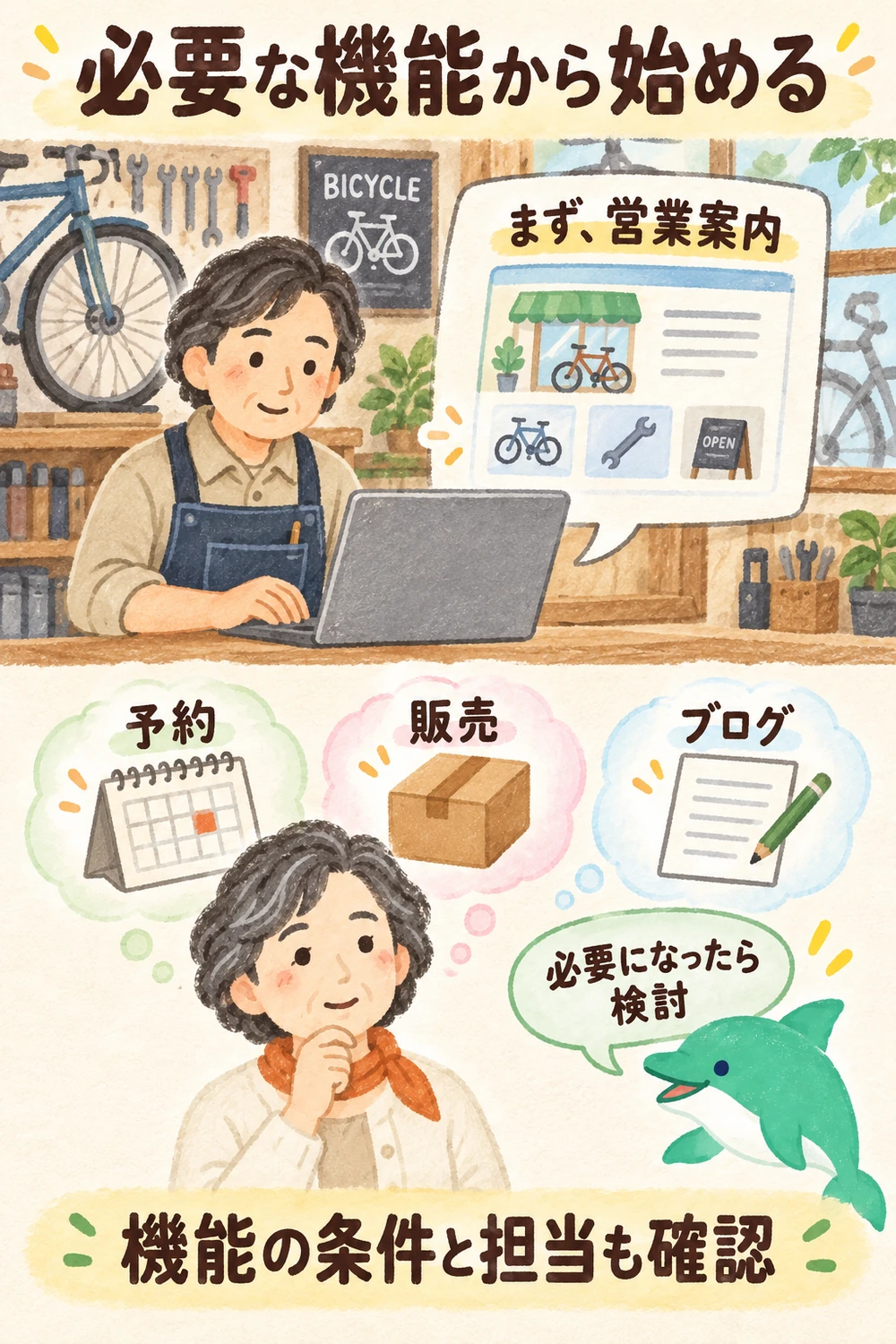
説明用の架空の例です。「まちの自転車工房」は実在しません。この店は、まず営業時間、場所、修理の例、持ち込み前の確認だけを載せました。同じ質問が増えたら、修理の種類と受付時間を見直し、オンライン予約が必要か考えます。予約を追加するなら、予約枠の長さ、定休日、変更の連絡、店側への通知を決めます。予約のあとに誰が確認するか決まっていないなら、機能は公開せず、今の受け方を続けます。

お店の方(説明用の会話例)
自転車修理の予約を受けたいです。サイトのページを作るだけで、空き時間も自動で管理できますか。
オトスマ
ページ作成と予約受付は別の作業です。受けたい時間、修理にかかる長さ、誰が空き枠を更新するかを決めてから、対応する機能と契約条件を確認します。
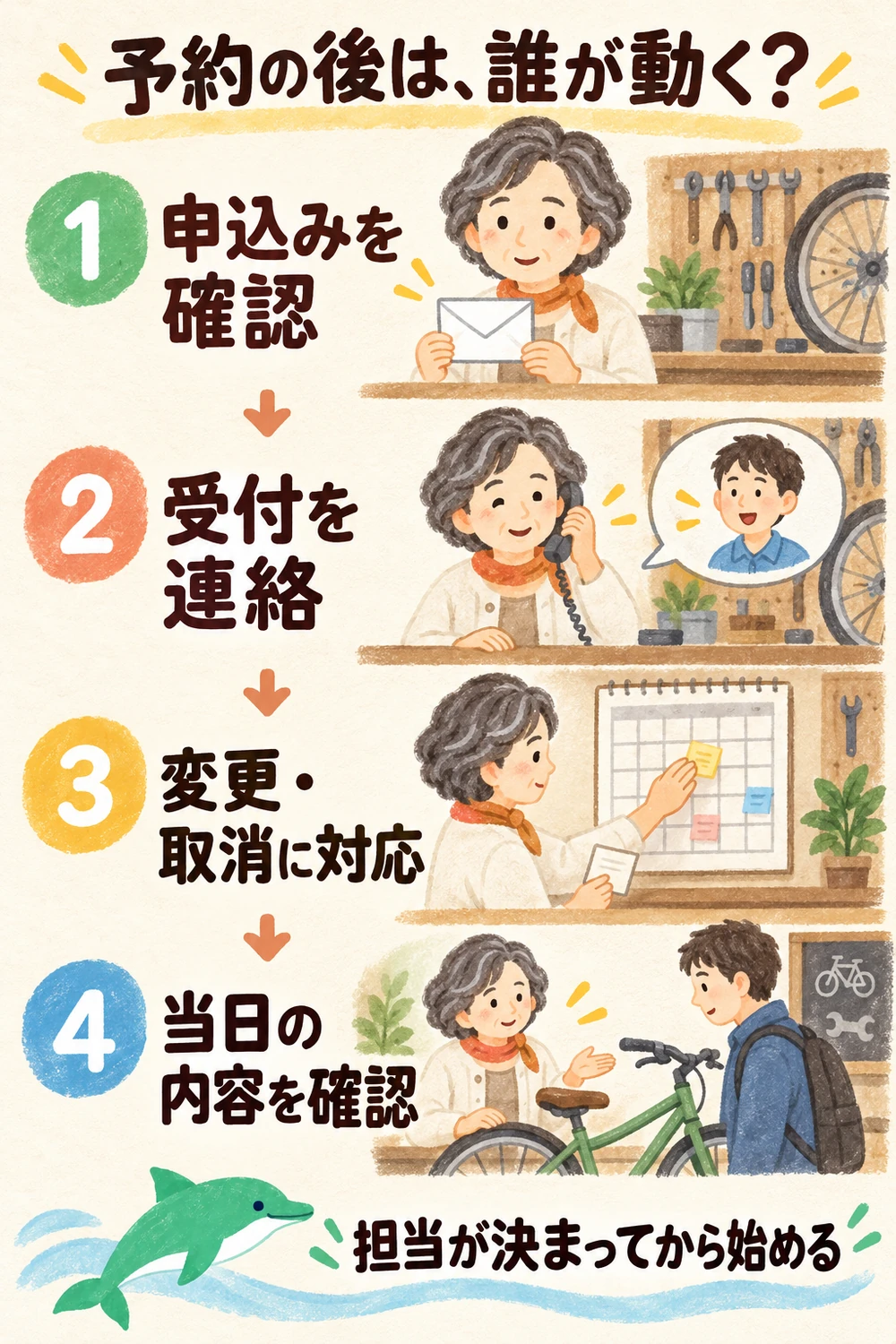
商品を売る場合も、注文の通知を誰が見るか、在庫がなくなったら表示を直すか、発送予定をどう伝えるかを考えます。支払いを受け付ける機能の条件はプランや地域で違うので、公式ヘルプで対応する決済方法と費用を確かめてください。電話や店頭で受けるほうが管理しやすいなら、その方法を分かりやすく案内するのも立派な運用です。
料金は、サイト以外の契約も書き出す
Wixでは、サイトのプランと、ドメイン、仕事用メール、アプリ(=追加する小さな機能)が、別々の定期購入になる場合があります。サイトのプランをやめても、ほかは個別に解約が必要だと公式ヘルプにあります。請求元と更新日を、契約ごとに書き出しておきましょう。
公式の料金ページの金額は、地域で違ったり、年払いを月額に直した表示だったりすることがあります。日本で実際に払う金額は、支払い前の購入画面で、総額・次回の更新額・無料期間のあとの扱いを確かめます。初回購入の返金期間の説明はありますが、更新時や別のサービスにも同じ条件が当てはまるとは限りません。
画面の金額や期間が思っていたものと違って見えたら、ボタンを押す前に止まります。その画面の写真(スクリーンショット)を撮っておくと、相談するときにも話が早くなります。

解約しても、サイトとプランは同時に消えない
プランの自動更新を止めても、契約期間が終わるまではサイトを公開できます。期間が終わると、サイトのアドレスは無料のWixのものに戻り、Wixの広告が表示されます。中身は残りますが、独自ドメインの接続は外れることがあります。
止めたいときは、管理画面の定期購入サービスで該当のプランを探し、「自動更新をオフ」にします。ドメインやメール、アプリも不要なら、それぞれ止めます。すぐ見えなくしたい場合は、公開設定を別に確認してください。
制作担当者が変わるときは、Wix公式のサイト移行を使える可能性があります。プラン、ドメイン、メールを一緒に移すか選べるので、移す前に所有者のメールアドレスと共同管理者の扱いを両者で確かめます。
「更新が必要です」といった連絡が届いても、本物か分からないときは、文中のリンクを押さず、自分でWixの管理画面を開いて確かめます。パスワードやカードの番号は、メールや電話で聞かれても伝えないでください。
よくあるご質問
- 無料でサイトを作れますか?
-
公式ヘルプは無料でアカウントを作成し、サイトを作れると案内しています。独自ドメインの接続やWix広告の非表示、支払い受け付けなどは有料プランの機能として記載されています。仕事で使う前に、必要な機能と現行プランの条件を確認してください。
- 一枚のページだけでも使えますか?
-
使えます。Wixでは、セクションを一枚のページに並べて構成できます。情報が多い場合は、セクションをメニューに追加すると訪問者が移動しやすくなります。
- あとから別のサービスへ移せますか?
-
Wixサイトやページをファイルとしてダウンロードすることはできないと公式ヘルプにあります。文章と画像などを自分でも保存し、必要な部分を新しいサービスで作り直す準備をします。Wixアカウント間の所有権移行は別の手続きとして用意されています。
- サイトプランを止めたら、すぐ非公開になりますか?
-
自動更新を止めても契約期間終了まではサイトが公開されます。すぐに見られなくしたい場合は、サイトを非公開にする操作を別に行います。契約終了後のURLと広告表示も公式ヘルプで確認してください。
- ドメインの更新も自動で止まりますか?
-
サイトプランとドメインは別の定期購入です。Wix公式ヘルプは、ドメインなどは個別に自動更新をオフにする必要があると説明しています。管理画面の定期購入サービスで一つずつ確認します。
練習:ページに載せる機能を三つに分ける
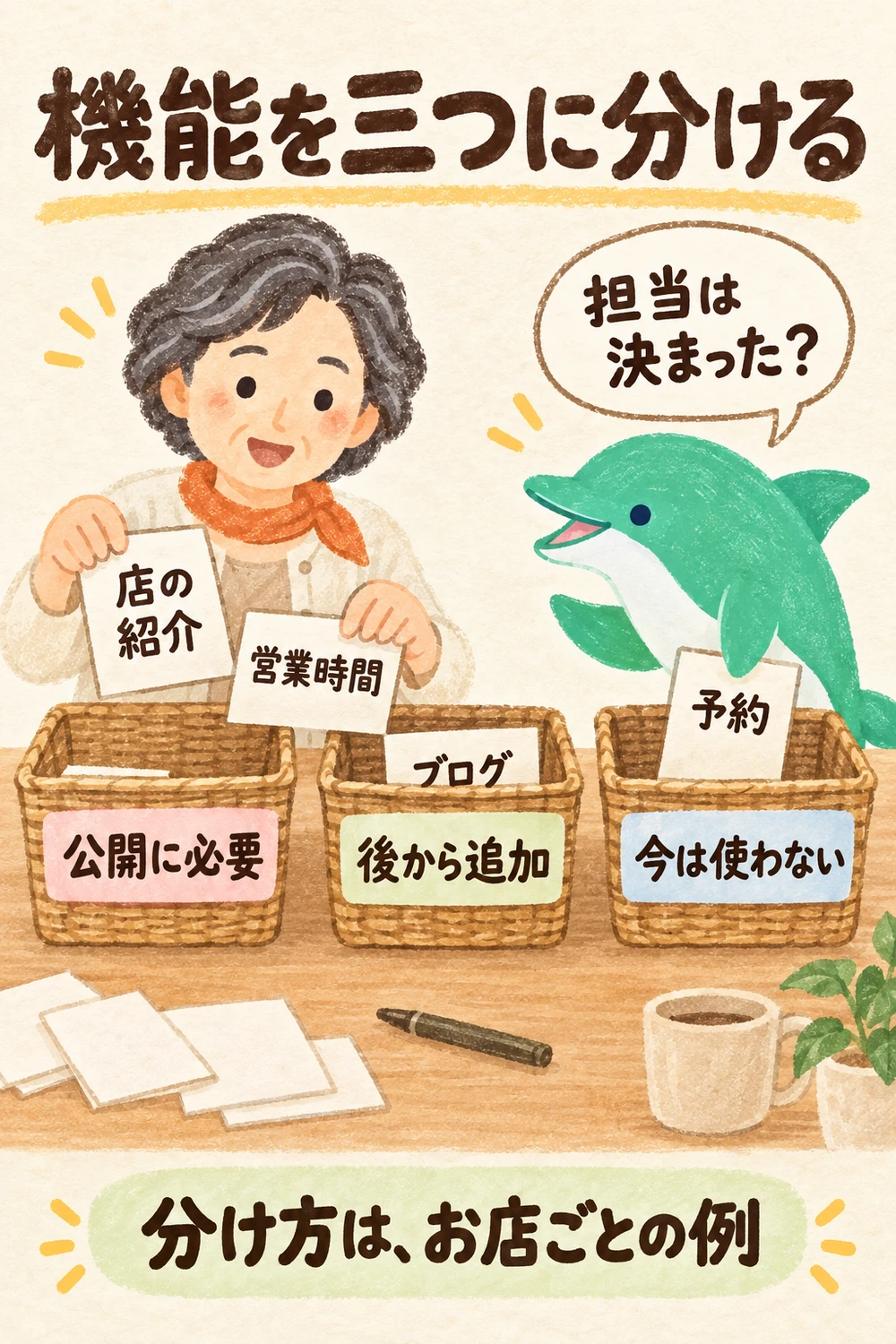
紙に「公開に必要」「後から追加」「今は使わない」の三つを書き、情報や機能を分けます。例として、店の紹介と営業時間は公開に必要、ブログは後から追加、予約は担当者が決まるまで使わない、と整理できます。
できたか、確かめる
サイトを見た人が次に何をすればよいか、スマートフォンで迷わず分かれば一歩目です。予約や問い合わせを受ける場合は、通知が店に届き、誰が返事をするか決まっていることも確かめます。
困ったら、まず契約と機能のページを開く
機能や料金は更新されます。公開を始める前に、Wix公式の料金プランと、使いたい機能のヘルプを確認してください。ホームページの目的や、作った後に誰が更新するかを整理したい方は、作り直す前に決めておくことへ。よく聞かれることを文章にして載せるなら、お店のよくある質問の作り方も役立ちます。お店の名前や営業時間をGoogleマップにもそろえるなら、Googleマップのお店の情報の整え方をご覧ください。
今日ひとつだけ
今お客さまから一番よく聞かれることを、一つ紙に書きます。それが営業時間、予約、商品のことなら、ホームページでどこに答えを置くかを考えてみましょう。
ひとりで決めにくいときは、初回のご相談は無料です。LINEで相談するか、お問い合わせから、いま迷っていることをお聞かせください。
出典・確認日
- Wix公式ヘルプ:セクションを追加・設定する(2026年10月確認)
- Wix公式ヘルプ:サイトにページを追加する(2026年10月確認)
- Wix公式ヘルプ:サイトページを管理する(2026年10月確認)
- Wix公式ヘルプ:プレミアムプランの自動更新をオフにする(2026年10月確認)
- Wix公式ヘルプ:所有ドメインをWixサイトに接続する(2026年10月確認)
- Wix公式:料金プラン(2026年10月確認。表示される金額は申込画面で確認)
料金や機能は変更されることがあります。この記事は2026年10月に確認した公式情報をもとにしています。申し込み前にリンク先で最新条件をお確かめください。
料金を見る(税込)初回のご相談は無料
| 内容 | オトスマがやること | 料金(税込) |
|---|---|---|
| 初回のご相談 | お話をうかがって、合う進め方をお伝えします | 無料 |
| 相談・レクチャー(教える) | やり方を説明します。作るのはお店の方 | 5,000円/1時間 |
| 月々サポート(一緒にやる) | 月2時間、投稿などを一緒に作り、チャットで改善案も | 33,000円/月 |
| 制作サポート(代わりにやる) | 撮影と投稿を月8回以上、オトスマが作ります | 100,000円/月 |
| 設置から運営まで(まるごと) | アカウントの設置から毎月の運営まで | 150,000円/月 |
| 動画編集(素材あり) | お店の写真・動画と文章をお預かりして作ります | 5,000円〜 |
| ロゴアニメーション | 10秒以内・直しは3回まで | 10,000円 |
| アニメーション動画 | 絵や文字を動かして伝える動画 | 10,000円〜 |
| チラシから作る動画(素材あり) | チラシや画像を動かして、見た人の心を動かす動画に | 30秒 7,000円/1分 10,000円 |
| 撮影 | 素材がないときは撮影から(動画とは別に) | 10,000円〜/1時間 |
| 講座(お店・事業者向け、単発2時間) | お店の仲間とまとめて習う | お一人 3,000円 |
| 交通費 | オンライン・袋井市内はかかりません | 菊川市〜浜松市のあいだは 2,000円 |
毎月のプランは、3か月からのご契約です。くわしい料金は料金のページに、講座の内容は講座・セミナーのページにまとめています。
まずは、LINEで気軽にどうぞ
- いまの画面やお店の資料の写真を送るだけで相談できます
- 初回のご相談は無料。合う進め方と、おおよその金額をお伝えします
- 友だち追加だけでも大丈夫。ブロックはいつでもできます
メールで聞きたい方はお問い合わせのページから。