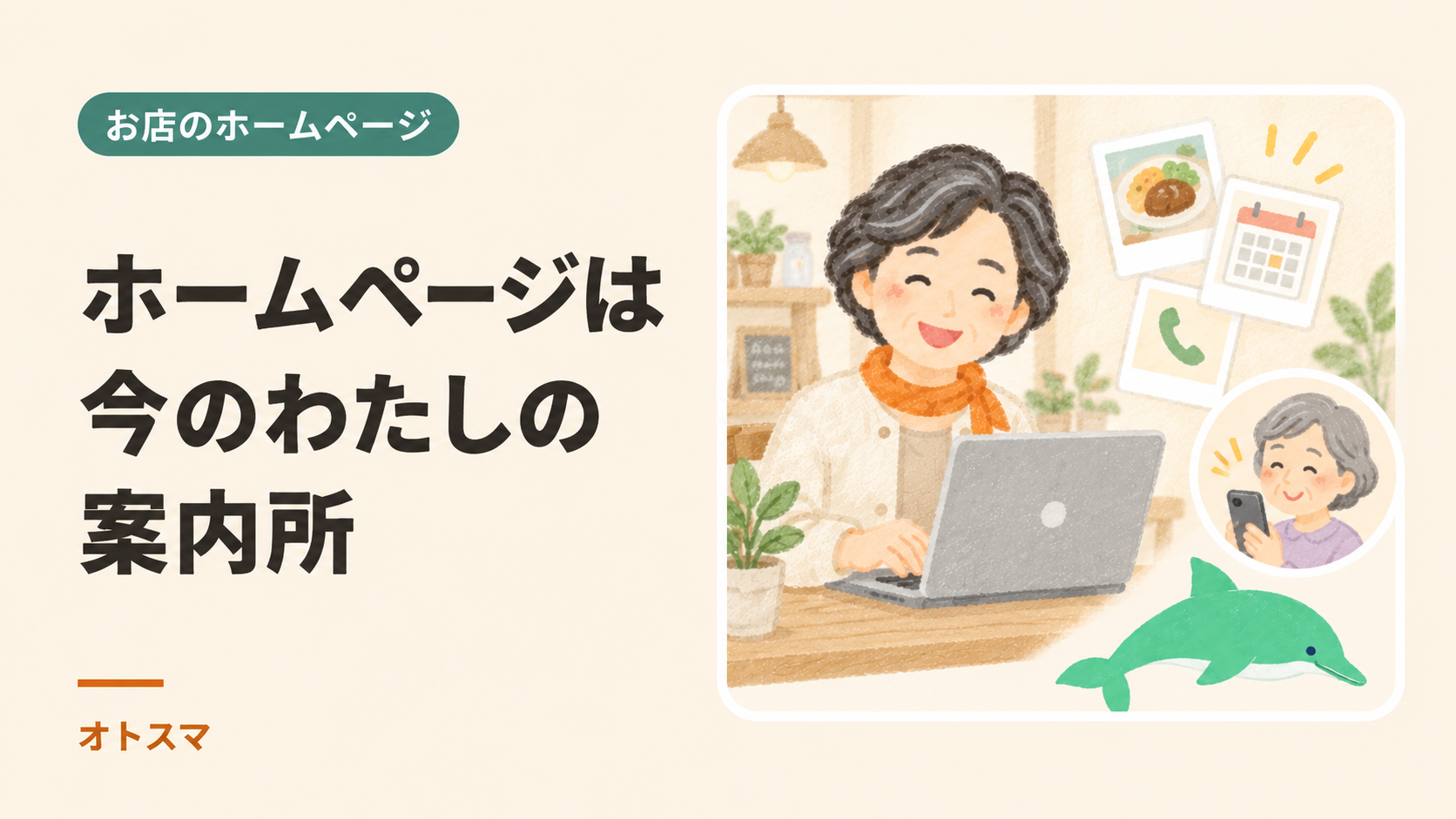
ホームページは、初めての人に「今のお店・できること・連絡方法」をまとめて案内する場所です。まずは紙一枚に、読む人が知りたい答えを書いてみましょう。この記事は、お店や教室、個人の活動を紹介したい方に向けています。
「お店のことはInstagramに載せているし、ホームページまで必要なのかな」。そう感じている方もいらっしゃると思います。反対に、持ってはいるけれど、以前の営業時間のままになっている方もいるかもしれません。
ホームページを考えるとき、最初から難しい仕組みを覚えなくても大丈夫です。まずは初めての人に、今の自分やお店を案内する場所と考えてみてください。何をしているのか。誰が相談できるのか。いくらくらいで、どう連絡するのか。その答えが一か所にあると、相手は次の一歩を選びやすくなります。
この記事は、これからお店や活動の紹介ページを持ちたい方、作ったままのページを見直したい方に向けた入門です。読み終わったら、紙に「最初に載せる五つの情報」を書けることを目指します。専門用語よりも、訪れる人がどこで迷うかを一緒に考えましょう。
情報確認日:2026年10月。本文の会話・お店の例は説明用です。

ご相談の方(説明用の会話例)
Instagramは使っています。ホームページも作ると、何が変わるのかしら。

オトスマ
写真を見て気になった人が、今の料金や営業時間を探しやすくなります。まずは、どの案内が足りないかを一緒に見てみましょう。
ホームページって、そもそも何でしょう
この記事は、初めて案内をまとめるお店が、載せる情報を紙に整理するための入門です。すでにサイトがあり、古い内容や更新担当で困っている方は、既存ホームページを見直す三つの確認から始められます。
インターネット上で見る、お店や人の案内のまとまりです。スマートフォンのSafariやChromeなど、ページを見るためのアプリから開けます。名前を検索して見つけることも、LINEで届いたリンクやチラシの二次元コードから開くこともできます。
「ホームページ」という言葉は、厳密にはサイトの入口のページを指すこともあります。日常の会話では、料金・紹介・連絡先などを含むサイト全体をそう呼ぶことも多いため、この記事では後者の意味で使います。一つの記事や一枚の案内を「ページ」、それらをまとめた場所を「サイト」と呼ぶ、と覚えるくらいで十分です。
見る人は、あなたの管理画面へ入る必要はありません。本を読む人が印刷所へ入らないのと同じで、通常は公開された案内をそのまま読めます。会員専用のページなど、読むためにログインが必要なものは別です。あなたが内容を直すときは、読むための画面とは違う、管理するための画面を使います。
そして、ホームページがあることと、ネットで商品を売れることは同じではありません。お店の場所だけを案内するページもあれば、予約や購入までできるサイトもあります。最初から全部を付けず、相手にしてほしい行動を一つ選ぶところから始められます。
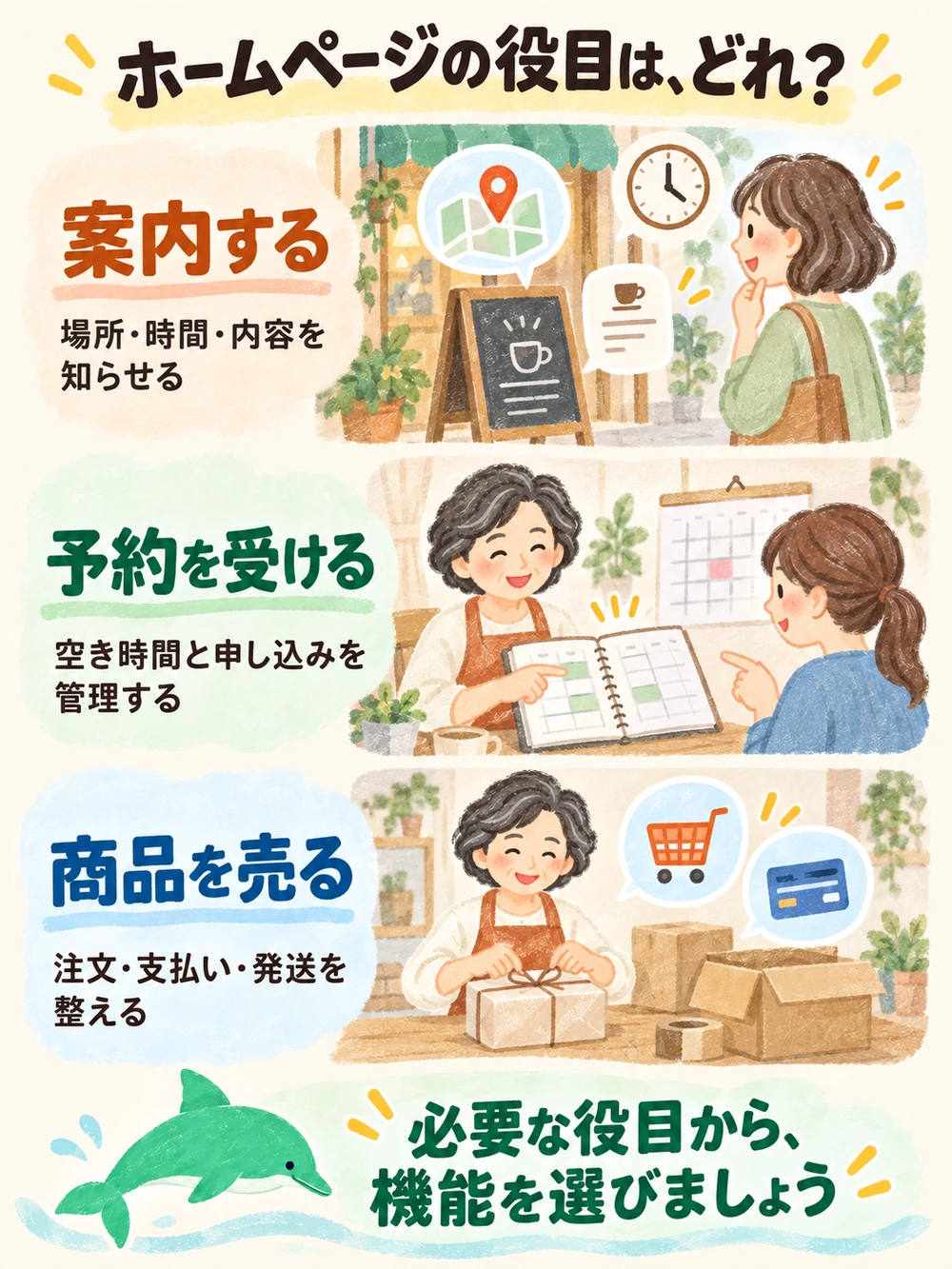
- 案内ページ:場所・時間・内容を知らせます。
- 予約受付:空き時間と申し込みを管理します。
- ネット販売:注文・支払い・発送を整えます。
予約や販売には、それぞれの機能や運用の準備が必要です。ホームページを作るだけですべてが自動で使えるわけではありません。
「住所」と「置き場所」と「作る道具」を分けると楽になります
ホームページの相談で、ドメイン、サーバー、作成サービスという言葉が一度に出てくると混乱します。ドメインはネット上の住所の名前、サーバーはページの情報を置いて届ける場所、作成サービスは文章や写真を並べる道具、と大まかに分けてみましょう。
これは理解のためのたとえです。実際の契約では三つが一緒になっているサービスも、別々に管理する場合もあります。「月々の料金に何が含まれるか」「やめた後も住所を使えるか」は、申し込む前に確かめます。名称を暗記するより、契約者・支払先・更新する人が分かることのほうが、後で役立ちます。
SNSがあるのに、なぜ案内をまとめるのでしょう
Instagramや動画は、雰囲気や動きを伝えるのに便利です。今日のお菓子、作業の様子、教室で使う道具。写真や短い動画がきっかけで、「ここ、よさそう」と感じてもらえることがあります。ただ、興味を持った人が、過去の投稿から料金や休みの日を探し直すのは大変です。
たとえば、半年前の投稿では「土曜日も営業」、別の投稿では「今月から土曜日は予約制」となっていたら、初めての人はどちらを信じたらよいか迷います。投稿自体を悪いものにする必要はありません。今のルールを確認する場所を決めて、そこへ案内すると整理しやすくなります。
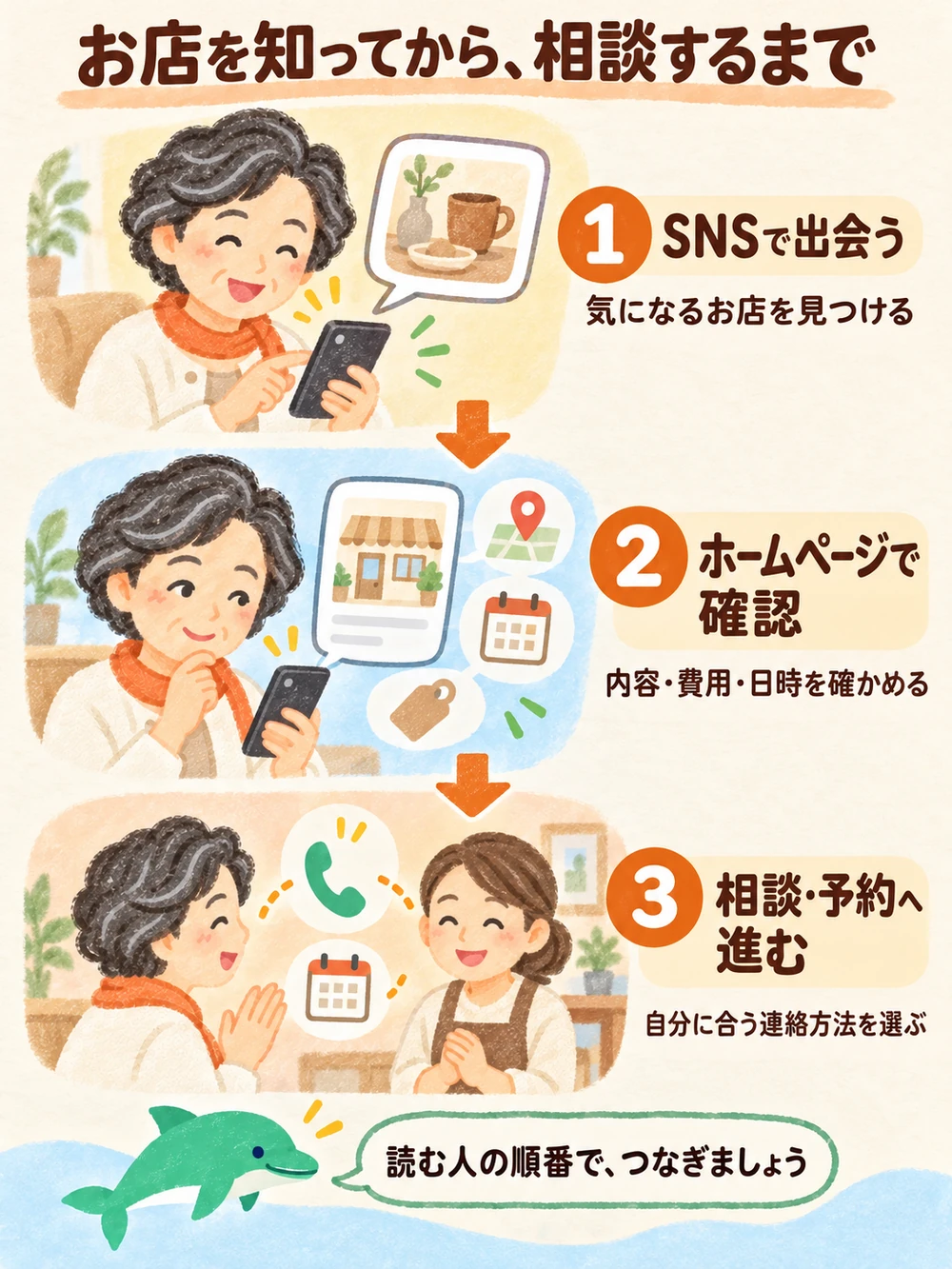
- SNSで知る:写真や投稿から、気になるお店を見つけます。
- ホームページで確かめる:今の内容・費用・日時を読みます。
- 自分に合う方法で連絡する:電話、LINE、予約フォームなど、案内されている方法を選びます。
これは一つの運用例です。すべてのお店が同じ組み合わせにする必要はありません。
常連の方との電話で十分に回っているお店なら、まず営業情報だけを整える選択もあります。新しい発信先を増やすほど、更新する場所も増えます。「何を使っているか」の数より、「相手が迷わず必要な答えへ着けるか」で考えると、無理が少なくなります。
スマホでAIに聞く時代にも、確かめられる情報を残す
スマートフォンでは「近くで相談できる教室は」「初めてでも行きやすいお店は」と、文章や声で尋ねることもできます。検索結果やAIの回答をきっかけに、お店を知る人もいます。そのとき、営業内容や連絡先を説明したページは、情報を確かめるための手がかりになります。
ただし、AIが必ず公式ホームページだけを読むわけではなく、ホームページを作れば紹介されると約束されるわけでもありません。使うサービス、質問、参照する情報によって回答は変わります。自分で整えられるのは、公開する自分の案内です。AIの回答そのものを思いどおりに操作できる、という意味ではありません。
Googleは、検索のAI機能にも基本的なサイト作りの考え方が役立つこと、掲載は保証されないことを説明しています。また、重要な内容を文字で示し、関連するページを内部リンクで見つけやすくすることなどを挙げています。詳しくはGoogle検索セントラル「AI機能とウェブサイト」で確認できます。
ここからオトスマが大切にしたいのは、「AI向けの難しい文章を増やす」よりも、人が読んで確かめられる案内を用意することです。「初心者歓迎」だけでは伝わらないなら、「電源の入れ方から一緒に確認できます」と具体化する。商品名だけでは分からないなら、使う場面と対象を添える。人への説明を丁寧にすることが、まず今日できる仕事です。
この記事では、自分の案内をどう整えるかに絞って進めます。検索やAIの仕様を追う前に、読む人が必要な答えを見つけられるかを確認しましょう。
ご相談の方(説明用の会話例)
ホームページを書き直せば、AIもそのとおりに紹介してくれるの?
オトスマ
紹介や更新の時期は約束できません。ただ、自分のホームページを見た人が、今の内容を確かめられるようにはできます。まずは私たちが直せる案内から整えましょう。
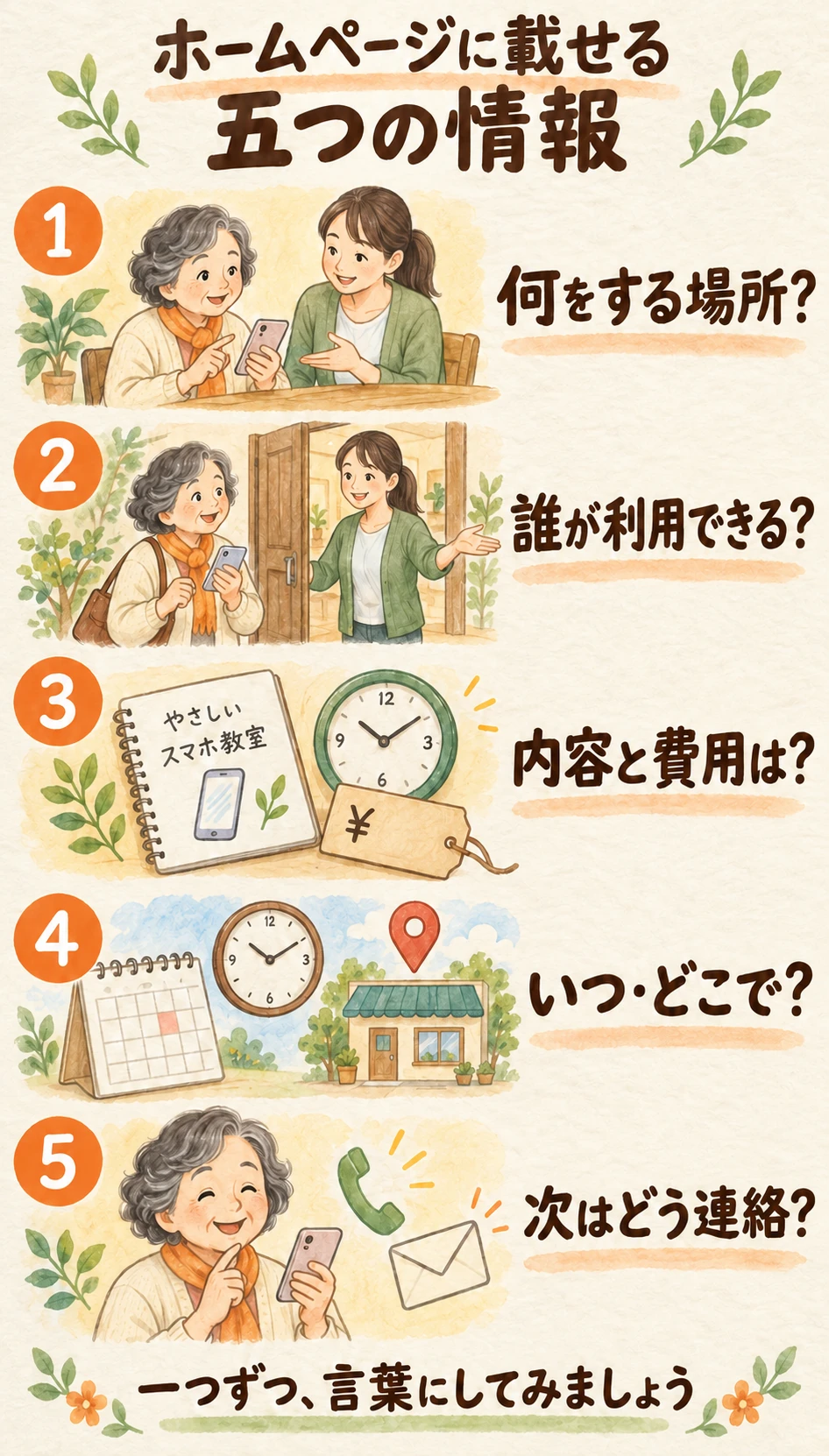
最初の一枚に載せたい、五つの答え
1.何をしているところですか
初めて見る人が、最初の画面で分かる一文を置きます。「あなたの未来を応援します」のような思いも大切ですが、それだけでは業種が分かりません。「スマートフォンの基本操作を、一緒に練習する教室です」のように、実際に行うことを先に書きます。その後に、大切にしている考えを添えましょう。
2.どんな人が利用できますか
「誰でも」より、よく相談される場面があると、自分のことだと気づきやすくなります。例として「買い替えたスマホの画面に慣れない方」「家族に何と聞いたらよいか分からない方」。一方で、対応できない作業もあるなら、できる範囲と相談先を説明します。できないことを書いたために価値が下がるのではなく、相手が選びやすくなります。
3.何を、どのくらいの費用で頼めますか
料金を見て判断できると、聞く前の負担が減ります。税込か、何分か、材料や出張の費用が別かなど、比較に必要な条件も添えます。一律の金額を出せない仕事なら、「何を聞いてから見積もるか」「見積もりの相談自体に費用がかかるか」を書けます。架空の安い金額を入口に置かず、自分のお店の事実を確認して載せましょう。
4.いつ、どこで利用できますか
営業時間、休み、予約の要否、住所をまとめます。オンライン対応がある場合は、その条件を分けて書きます。建物の入口が迷いやすいなら、確認した写真や道順が役立ちます。地図を付けるときも、住所だけでなく、入口や駐車場所が本当に合っているかを確かめます。地図上の線だけで、通れる道を推測しないようにします。
5.次にどうしたらよいですか
「お気軽にどうぞ」だけで終わらず、「電話で相談内容を伝える」「問い合わせフォームから希望日を送る」など、次の動作を書きます。連絡できる時間や返事の目安も、実際に対応できる範囲で伝えます。入口が多すぎて迷う場合は、主な入口を一つにし、電話が必要な人のための別の方法を添えると整理できます。
実績は、大きな肩書きがなくても伝えられます
何をしてきたのかを残す方法は、学歴や資格、会社での役割だけではありません。制作した物、手伝った作業、自分が工夫したことも、相手が仕事を理解する材料になります。ただし、数が多ければよいのではなく、その数字が何を数えたものか分かることが大事です。
「対応100件」と書くなら、いつからいつまで、何を一件と数えたのかを自分で説明できるようにします。数字がまだなければ、「こんな相談を受け付けています」「この作品では、ここを工夫しました」と具体的に紹介できます。確認していない成果や、他の人が行った仕事を自分の実績にしないことも、長く使う案内の土台になります。
活動を毎日見せなければならないわけではありません。公開する範囲は自分で選べます。お客様の顔、名前、会話、制作途中の依頼物などは、載せてよいか確認してから扱います。自宅で活動する方が、必要以上の私生活や住所を公開する必要もありません。伝える目的に必要な範囲を考えましょう。
ご相談の方(説明用の会話例)
何を書けばいいか考えるだけで、難しくなってしまいます。
オトスマ
まだホームページの操作を覚えなくても大丈夫です。初めて来る人に聞かれそうなことを、紙に一つずつ書いてみましょう。
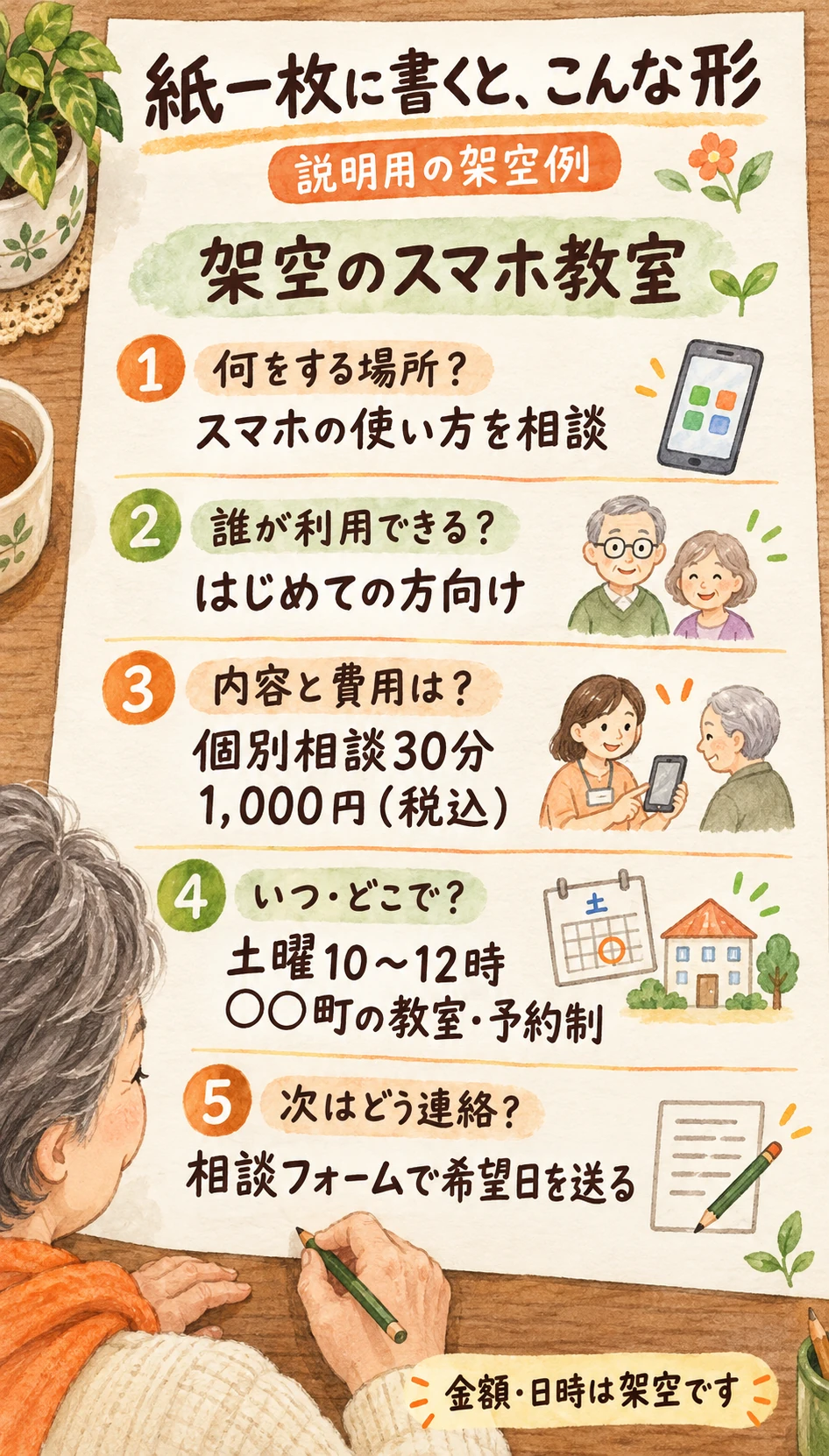
今日の練習:紙一枚で、案内の下書きを作る
作成サービスの登録はまだしなくて大丈夫です。紙かメモを用意して、一人だけ、読んでほしい相手を思い浮かべます。「初めて相談する近所の方」のように、顔が想像できるくらいまで絞りましょう。
- 上に「私は、誰の、どんな困りごとを手伝うか」を一文で書きます。
- その下に、内容・費用・日時と場所・連絡方法を書きます。まだ決まっていないものは「確認する」と残します。
- 初めての人から聞かれそうな質問を三つ書きます。実際に聞かれた質問があれば、個人を特定しない形で使います。
- 次に押してほしいボタンの言葉を一つ決めます。「詳しくはこちら」より「相談できる内容を見る」のように、先にあるものが分かる言葉にします。
- 公開してよい写真を一枚選び、何の写真か短い説明を添えます。
文章がきれいでなくても、必要な答えがそろえば前進です。「全部おまかせします」より、この紙を持って相談したほうが、自分の希望を伝えやすくなります。制作する人に頼む場合も、内容の確認と実際の公開は分けて進められます。
できたかどうかは、初めての人の目で確認します
書けた紙を、仕事内容をまだよく知らない人に見てもらいます。「何のお店だと思う?」「私が相談するとしたら、次に何をする?」と聞いてみてください。言葉のきれいさを採点してもらうより、相手がどう受け取ったかを知るためです。
頼める相手がいなければ、翌日もう一度読み、五つの答えと連絡方法に印を付けてみましょう。見つからない答えがあれば、そこを足せます。一人でも、この確認から始められます。
相手が内容を説明できて、連絡方法を一つ選べたら、最初の案内として形になっています。「料金はどこ?」「予約が要るの?」と聞かれたら、そこを足します。これは失敗ではなく、相手が迷う場所を先に見つけられたということです。
ページにした後は、スマホでも同じ確認をします。文字を無理に拡大しなくても読めるか。画像に入れた文字が小さすぎないか。ボタンを押すと説明どおりのページへ行くか。連絡先の誤字はないか。問い合わせのテストは自分の情報で行い、受け取れるところまで確かめます。送信の練習に実在のお客様の情報を使わないようにします。
作って終わりにしない、小さな更新の決め方
休みや料金が変わるとき、「後でホームページも直そう」と思ったまま忘れることがあります。営業を変えるためのメモに、「案内ページ・SNS・地図の情報を確認する」を一行足しておくと、更新が仕事の流れに入りやすくなります。
全ページを頻繁に書き直す必要はありません。まずは、来店や支払いに関係する情報を優先します。月に一度など、自分が続けられる日を決めて、営業情報と連絡先を見直すだけでも始められます。Googleの店舗情報を使っている場合は、ビジネスプロフィールの編集方法も確認しましょう。
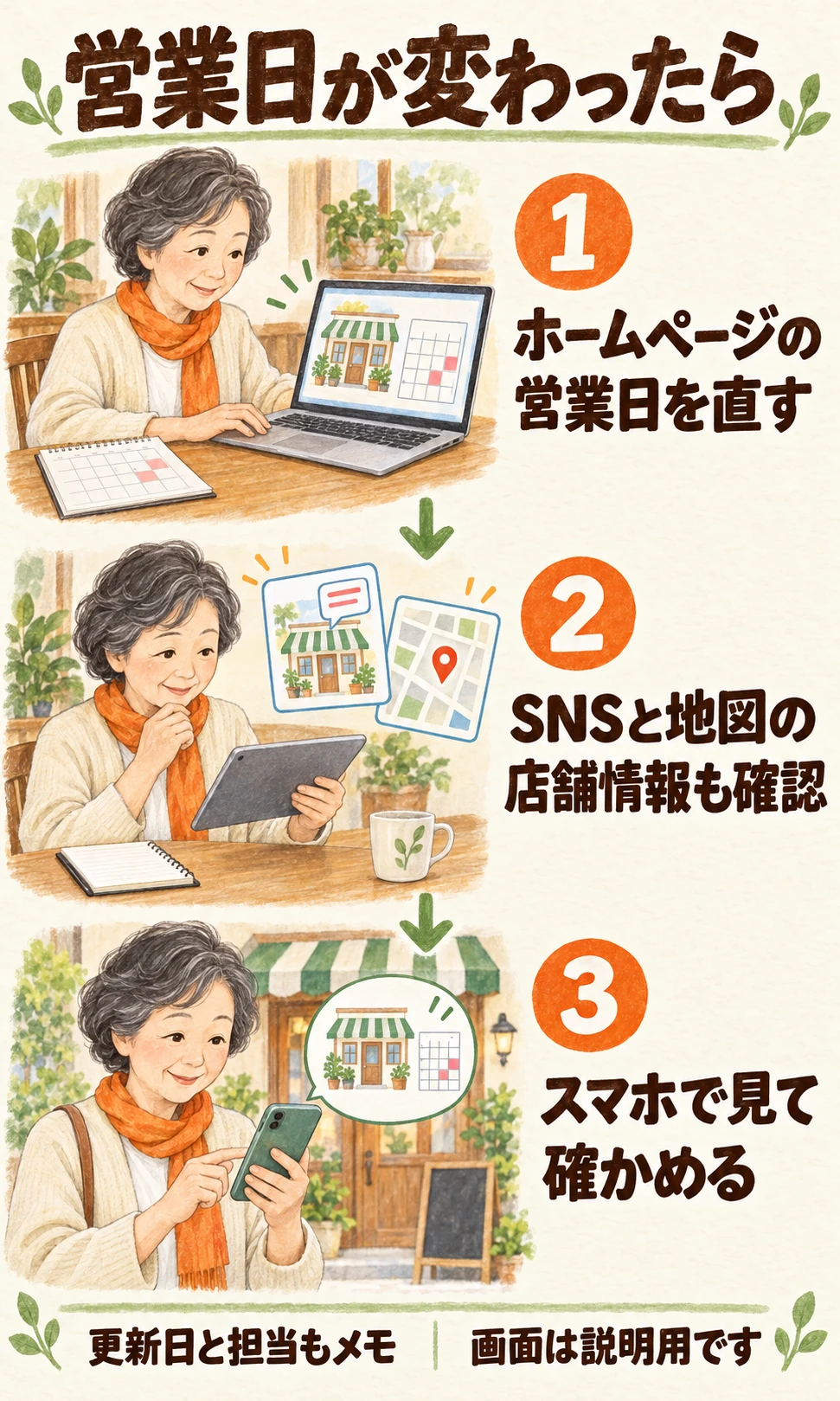
ホームページの文章を直しても、検索やAIの表示がすぐに同じ内容へ変わるとは限りません。また、第三者が書いた記事を自分の管理画面から直せるわけでもありません。まず自分の案内を正しくし、古い情報への対応が必要なときは、その掲載先の窓口や手続きで確認します。
既にホームページがある方は、最初から全部作り直す前に、古いホームページを見直すときに、先に考えたいことを読んでみてください。よくある質問を整えたい方には、お店の「よくある質問」を考える記事もつながります。
よくある疑問
- パソコンが苦手でも、ホームページを持てますか?
-
作成を手伝ってもらう方法も、自分で編集するサービスを使う方法もあります。ただし、誰が何を直せるかは最初に決めておきましょう。スマホだけで操作できる範囲はサービスによって違います。自分で変えたい情報を一つ選び、実際に変更できるか試すと判断しやすくなります。
- 無料なら、何でも無料で続けられますか?
-
無料で試せることと、希望する形で公開し続けられることは別です。独自ドメイン、広告の表示、予約や販売、容量などの条件を確認します。料金表の金額だけでなく、更新と解約まで含めて、自分に必要な範囲を確かめましょう。
- ホームページを作れば、お客さんが増えますか?
-
作成だけで集客が約束されるわけではありません。紹介やSNS、チラシなどの入口とつなぎ、必要な情報を見つけやすくすることで、相談や来店の判断を助けます。最初は閲覧数だけでなく、「同じ質問が減ったか」「相談の際に案内を見てもらえたか」も振り返れます。
実績が少ないと、何も書けない気がします。
今できること、対応できる範囲、大事にしている進め方を書けます。実績を大きく見せる必要はありません。これから行うことは予定として、既に行ったことは記録として分けて載せると、読む方も理解しやすくなります。
制作の見積もりや契約を「今日中に」と言われたら、どうしたらよいですか?
その場で決めなくて大丈夫です。あわてて返事をせず、まず「何を作り、月々いくらで、誰の名前で契約するのか」を書いたものをもらい、持ち帰ってください。パスワードや暗証番号を聞かれたときも、その場では伝えません。この記事の紙一枚を見せながら、一つずつ確かめると落ち着いて比べられます。
何を書けばよいか迷ったら、活動の記録をホームページに残す方法へ。載せる内容が決まったら、お店のホームページ4サービス比較で作り方を考えましょう。
相談するときは、この一言から
「初めての人に、今の内容と連絡方法が分かるページを作りたいです。紙にここまで書いてみました」。この伝え方なら、サービス名が分からなくても相談を始められます。既存のページがある場合は、URLと、今の内容と違う箇所を一つ持ってきてください。パスワードを文章や画像に書いて送る必要はありません。
オトスマへの相談は、お問い合わせページから内容をお知らせください。何を頼みたいか決めきれていなくても、「どこが分からないかを一緒に整理したい」というところから考えられます。
確認した公式情報
- Google検索セントラル:AI機能とウェブサイト(AI検索の掲載条件・掲載保証がないこと・情報の整え方)
- Google検索セントラル:有用で信頼性の高い、ユーザー第一のコンテンツの作成(読者に役立つ内容の自己確認)
- Googleビジネスプロフィール:プロフィールを編集する(店舗情報の更新)
料金を見る(税込)初回のご相談は無料
| 内容 | オトスマがやること | 料金(税込) |
|---|---|---|
| 初回のご相談 | お話をうかがって、合う進め方をお伝えします | 無料 |
| 相談・レクチャー(教える) | やり方を説明します。作るのはお店の方 | 5,000円/1時間 |
| 月々サポート(一緒にやる) | 月2時間、投稿などを一緒に作り、チャットで改善案も | 33,000円/月 |
| 制作サポート(代わりにやる) | 撮影と投稿を月8回以上、オトスマが作ります | 100,000円/月 |
| 設置から運営まで(まるごと) | アカウントの設置から毎月の運営まで | 150,000円/月 |
| 動画編集(素材あり) | お店の写真・動画と文章をお預かりして作ります | 5,000円〜 |
| ロゴアニメーション | 10秒以内・直しは3回まで | 10,000円 |
| アニメーション動画 | 絵や文字を動かして伝える動画 | 10,000円〜 |
| チラシから作る動画(素材あり) | チラシや画像を動かして、見た人の心を動かす動画に | 30秒 7,000円/1分 10,000円 |
| 撮影 | 素材がないときは撮影から(動画とは別に) | 10,000円〜/1時間 |
| 講座(お店・事業者向け、単発2時間) | お店の仲間とまとめて習う | お一人 3,000円 |
| 交通費 | オンライン・袋井市内はかかりません | 菊川市〜浜松市のあいだは 2,000円 |
毎月のプランは、3か月からのご契約です。くわしい料金は料金のページに、講座の内容は講座・セミナーのページにまとめています。
まずは、LINEで気軽にどうぞ
- いまの画面やお店の資料の写真を送るだけで相談できます
- 初回のご相談は無料。合う進め方と、おおよその金額をお伝えします
- 友だち追加だけでも大丈夫。ブロックはいつでもできます
メールで聞きたい方はお問い合わせのページから。